
Como definir senhas e permissões de PDF em C#

O IronPDF permite proteger documentos PDF com senhas e permissões em C#, suportando tanto senhas de usuário para abrir arquivos quanto senhas de proprietário para controlar os direitos de edição, impressão e cópia com criptografia de 128 bits. Este recurso de segurança abrangente permite que os desenvolvedores implementem estratégias de proteção de documentos que atendam aos requisitos de conformidade corporativa.
Sua empresa está gastando muito com assinaturas anuais para segurança e conformidade de PDFs. Considere o IronSecureDoc , que oferece soluções para gerenciar serviços SaaS como assinatura digital, redação, criptografia e proteção, tudo por um pagamento único. Explore a documentação do IronSecureDoc.
A proteção por senha envolve a criptografia do documento para restringir o acesso não autorizado. Normalmente, inclui dois tipos de senhas: a senha do usuário (ou senha de abertura), necessária para abrir o documento, e a senha do proprietário (ou senha de permissões), que controla as permissões de edição, impressão e outras ações. Compreender esses diferentes tipos de senha é crucial ao implementar a segurança de PDFs em seus aplicativos .NET .
O IronPDF oferece suporte a tudo o que você precisa para senhas e permissões de seus arquivos PDF, sejam eles novos ou já existentes. É possível aplicar metadados detalhados e configurações de segurança, incluindo a capacidade de limitar documentos PDF para que sejam não imprimíveis, somente leitura e criptografados. Criptografia de 128 bits, descriptografia e proteção por senha são suportadas. Essas funcionalidades se integram perfeitamente com outros recursos do IronPDF , como assinaturas digitais e compressão de PDF .
Início rápido: Defina senhas e permissões de PDF com o IronPDFComece a usar o IronPDF para proteger seus documentos rapidamente. Este exemplo mostra como definir senhas de usuário e proprietário ao mesmo tempo em que configura permissões para impedir impressões não autorizadas. Seguindo estes passos simples, você pode proteger seus arquivos PDF de forma eficaz usando C# .NET, garantindo que seus dados confidenciais permaneçam em sigilo. O IronPDF facilita a implementação de medidas de segurança robustas em seus aplicativos, seja você trabalhando com conversões de HTML para PDF ou com documentos existentes.
PdfDocument.FromFile
Fluxo de trabalho mínimo (5 etapas)
- Baixe a biblioteca C# para proteger PDFs com senha.
- Defina a propriedade
OwnerPasswordpara evitar que o arquivo PDF seja editado. - Defina a propriedade
UserPasswordpara evitar que o arquivo PDF seja aberto. - Criptografar arquivo PDF com criptografia de 128 bits
- Forneça a senha ao método
FromFilepara abrir o documento PDF.
Como faço para definir uma senha para um arquivo PDF?
Qual a diferença entre senhas de usuário e senhas de proprietário?
A User Password (também conhecida como senha de abertura) é necessária para abrir e visualizar o documento PDF. Sem essa senha, o PDF não poderá ser acessado de forma alguma. Em contraste, a Owner Password (ou senha de permissões) concede controle total sobre as configurações de segurança do documento. Ao abrir um PDF com a senha do proprietário, você pode modificar as permissões, remover senhas e ter acesso irrestrito a todos os recursos do documento. Este sistema de senha dupla oferece opções de segurança flexíveis para diferentes casos de uso, desde a simples proteção de documentos até cenários complexos de gerenciamento de permissões.
Por que devo usar os dois tipos de senha?
Utilizar ambos os tipos de senha cria uma estratégia de segurança abrangente. A senha do usuário garante que apenas pessoas autorizadas possam visualizar o documento, enquanto a senha do proprietário fornece controle administrativo. Isso é particularmente útil em ambientes empresariais onde você pode querer que os funcionários visualizem documentos (usando a senha do usuário), mas apenas os gerentes modifiquem as permissões ou removam a proteção (usando a senha do proprietário). Além disso, essa abordagem está alinhada com os requisitos de conformidade em muitos setores que exigem diferentes níveis de acesso para documentos confidenciais.
O que acontece quando os usuários inserem cada senha?
Quando os usuários inserem a user password, eles obtêm acesso de leitura ao documento com base nas permissões configuradas. Eles podem visualizar o conteúdo, mas podem estar impedidos de imprimir, copiar o texto ou fazer modificações. Quando a owner password é inserida, todas as restrições são removidas, e o usuário ganha privilégios administrativos totais sobre o documento, incluindo a capacidade de alterar senhas e modificar configurações de permissão.
Temos um arquivo PDF de exemplo que queremos proteger usando o IronPDF. Vamos executar o seguinte código para adicionar uma senha ao PDF. Neste exemplo, usaremos a senha password123 . Essa abordagem funciona perfeitamente, tanto para criar PDFs a partir de HTML quanto para trabalhar com documentos existentes.
using IronPdf;

ChromePdfRenderer renderer = new ChromePdfRenderer();

PdfDocument pdf = renderer.RenderHtmlAsPdf("<h1>Secret Information:</h1> Hello World");

// Password to edit the pdf
pdf.SecuritySettings.OwnerPassword = "123password";

// Password to open the pdf
pdf.SecuritySettings.UserPassword = "password123";

pdf.SaveAs("protected.pdf");Imports IronPdf
Private renderer As New ChromePdfRenderer()
Private pdf As PdfDocument = renderer.RenderHtmlAsPdf("<h1>Secret Information:</h1> Hello World")
' Password to edit the pdf
pdf.SecuritySettings.OwnerPassword = "123password"
' Password to open the pdf
pdf.SecuritySettings.UserPassword = "password123"
pdf.SaveAs("protected.pdf")O resultado é o seguinte PDF, que você pode visualizar digitando a senha password123 .
Como faço para abrir um PDF que está protegido por senha?
Quais parâmetros o FromFile aceita?
O método FromFile aceita dois parâmetros principais: o caminho do arquivo e uma string de senha opcional. Ao trabalhar com PDFs protegidos por senha, você deve fornecer a senha correta como segundo parâmetro. O método detecta automaticamente se a senha fornecida é de usuário ou de proprietário e concede os níveis de acesso apropriados. Essa integração perfeita facilita o trabalho com documentos protegidos em seus aplicativos C#.
Como proceder em caso de tentativas de senha incorretas?
Quando uma senha incorreta é fornecida, o IronPDF gera uma exceção específica que você pode capturar e tratar adequadamente. A melhor prática envolve a implementação de um bloco try-catch para lidar com falhas de senha de forma adequada:
try
{
    var pdf = PdfDocument.FromFile("protected.pdf", userPassword);
    // Process the PDF
}
catch (IronPdf.Exceptions.IronPdfPasswordException ex)
{
    // Handle incorrect password
    Console.WriteLine("Invalid password provided");
}Imports IronPdf.Exceptions
Try
Dim pdf = PdfDocument.FromFile("protected.pdf", userPassword)
' Process the PDF
Catch ex As IronPdfPasswordException
' Handle incorrect password
Console.WriteLine("Invalid password provided")
End TryPosso remover a proteção por senha depois de abrir o programa?
Sim, uma vez que você tenha aberto um PDF com a senha do proprietário, você pode remover toda a proteção de senha usando o método RemovePasswordsAndEncryption(). Isso é útil quando você precisa distribuir documentos previamente protegidos ou integrá-los a sistemas que não suportam PDFs protegidos por senha.
Esta seção descreve como abrir um PDF que possui senha. O método PdfDocument.FromFile tem um segundo parâmetro opcional que é a senha. Forneça a senha correta para este parâmetro para abrir o PDF. Essa funcionalidade se integra bem com outros recursos do IronPDF , como mesclar PDFs e extrair texto .
using IronPdf;

var pdf = PdfDocument.FromFile("protected.pdf", "password123");

//... perform PDF-tasks

pdf.SaveAs("protected_2.pdf"); // Saved as another fileImports IronPdf
Private pdf = PdfDocument.FromFile("protected.pdf", "password123")
'... perform PDF-tasks
pdf.SaveAs("protected_2.pdf") ' Saved as another file
Minha biblioteca favorita desse tipo é o IronPDF. Ele permite a manipulação rápida e eficiente de arquivos PDF. Além disso, possui muitos recursos valiosos, como a exportação para o formato PDF/A e a assinatura digital de documentos PDF.

Com o IronOCR, podemos economizar US$ 40.000 por ano em processamento manual, ao mesmo tempo que aumentamos a produtividade e liberamos recursos para tarefas de alto impacto. Eu o recomendo fortemente.

Como posso configurar as definições avançadas de segurança e permissões?
Quais permissões eu posso controlar?
IronPDF fornece controle granular sobre permissões de PDF através de sua classe SecuritySettings. Você pode gerenciar diversas permissões, incluindo:
AllowUserAnnotations: Controla se os usuários podem adicionar comentários e anotaçõesAllowUserCopyPasteContent: Restringe a cópia de texto e imagemAllowUserFormData: Gerencia capacidades de preenchimento de formulárioAllowUserPrinting: Define permissões de impressão com opções para impressão de alta qualidade ou baixa resoluçãoAllowUserEditing: Controla os direitos de modificação do documento
Essas permissões funcionam em conjunto com a proteção por senha para criar políticas de segurança abrangentes que atendam às suas necessidades específicas.
Como as permissões interagem com as senhas?
As configurações de permissão se comportam de maneira diferente dependendo da configuração da senha. Quando nenhuma senha é definida, as permissões são aplicadas, mas podem ser contornadas por softwares de edição de PDF. Com apenas uma senha de usuário, digitá-la concede acesso de acordo com as permissões definidas. No entanto, quando ambas as senhas são definidas, a senha do usuário fornece acesso restrito, enquanto a senha do proprietário substitui todas as permissões, concedendo controle total. Este sistema hierárquico garante o controle de acesso adequado para diferentes funções de usuário.
Quais campos de metadados posso definir?
O objeto PdfDocument também possui campos de metadados que você pode definir, como Author e ModifiedDate. Propriedades adicionais de metadados incluem Title, Subject, Keywords, Creator e Producer. Esses campos são essenciais para sistemas de gerenciamento de documentos e para o cumprimento de requisitos. Você também pode definir campos de metadados personalizados, o que é particularmente útil para rastreamento e categorização internos. Saiba mais sobre gerenciamento de metadados em nosso guia detalhado.
Quando devo usar MakePdfDocumentReadOnly?
O método MakePdfDocumentReadOnly é ideal quando você precisa criar uma versão final e não editável de um documento, mantendo algum nível de controle de acesso. Este método combina proteção por senha com permissões restritivas em uma única chamada, tornando-o perfeito para fins de arquivamento, documentos legais ou relatórios finais que devem permanecer inalterados. É particularmente útil em fluxos de trabalho de documentos onde é necessário garantir a integridade dos documentos.
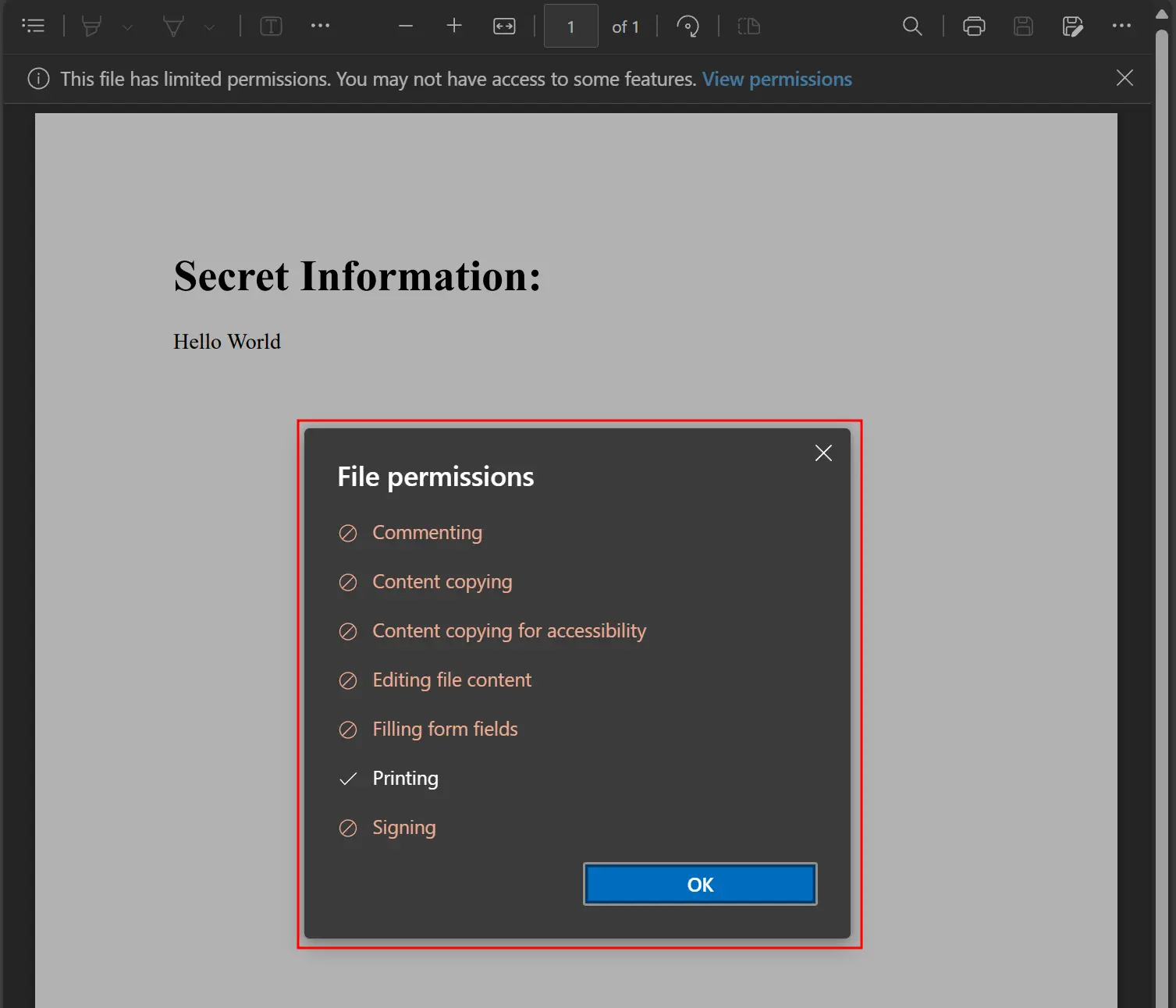
Você também pode desativar anotações do usuário, impressão do usuário e muito mais, conforme mostrado abaixo:
using IronPdf;

// Open an Encrypted File, alternatively create a new PDF from HTML
var pdf = PdfDocument.FromFile("protected.pdf", "password123");

// Edit file security settings
// The following code makes a PDF read only and will disallow copy & paste and printing
pdf.SecuritySettings.RemovePasswordsAndEncryption();
pdf.SecuritySettings.MakePdfDocumentReadOnly("secret-key");
pdf.SecuritySettings.AllowUserAnnotations = false;
pdf.SecuritySettings.AllowUserCopyPasteContent = false;
pdf.SecuritySettings.AllowUserFormData = false;
pdf.SecuritySettings.AllowUserPrinting = IronPdf.Security.PdfPrintSecurity.FullPrintRights;

// Save the secure PDF
pdf.SaveAs("secured.pdf");Imports IronPdf
' Open an Encrypted File, alternatively create a new PDF from HTML
Private pdf = PdfDocument.FromFile("protected.pdf", "password123")
' Edit file security settings
' The following code makes a PDF read only and will disallow copy & paste and printing
pdf.SecuritySettings.RemovePasswordsAndEncryption()
pdf.SecuritySettings.MakePdfDocumentReadOnly("secret-key")
pdf.SecuritySettings.AllowUserAnnotations = False
pdf.SecuritySettings.AllowUserCopyPasteContent = False
pdf.SecuritySettings.AllowUserFormData = False
pdf.SecuritySettings.AllowUserPrinting = IronPdf.Security.PdfPrintSecurity.FullPrintRights
' Save the secure PDF
pdf.SaveAs("secured.pdf")A configuração de permissões está relacionada à senha do documento e funciona da seguinte maneira. Por exemplo, definir a propriedade AllowUserCopyPasteContent como false é destinado a prevenir cópia/cola de conteúdo:
- Sem senha definida : Sem uma senha, a função copiar/colar de conteúdo permanece bloqueada.
- Definição de senha do usuário : Quando uma senha de usuário é definida, inserir a senha correta permitirá copiar e colar conteúdo.
- Senha do proprietário definida : Quando uma senha de proprietário é definida, inserir apenas a senha do usuário não desbloqueará o recurso de copiar/colar. No entanto, inserir a senha correta do proprietário permitirá copiar e colar o conteúdo.
Um artigo intimamente relacionado aborda metadados predefinidos e personalizados. Saiba mais seguindo este link: " Como definir e editar metadados de PDF ".
Pronto para ver o que mais você pode fazer? Confira nossa página de tutoriais aqui: Assinar e proteger PDFs
Para aplicações empresariais que exigem recursos avançados de segurança, considere explorar a conformidade com o PDF/A para preservação de documentos a longo prazo ou implementar assinaturas digitais com HSM para autenticação aprimorada. Os recursos de segurança do IronPDF se integram perfeitamente aos cenários de implantação do Azure e oferecem suporte a várias opções de renderização para atender às suas necessidades específicas.
Perguntas frequentes
Como faço para adicionar proteção por senha a um arquivo PDF em C#?
Você pode adicionar proteção por senha a PDFs usando o IronPDF, configurando as propriedades de Segurança (SecuritySettings). Basta carregar seu documento PDF e, em seguida, definir a propriedade UserPassword para exigir uma senha para abrir o arquivo e/ou definir a propriedade OwnerPassword para controlar as permissões de edição. O IronPDF oferece suporte à criptografia de 128 bits para proteção segura de documentos.
Qual a diferença entre a senha de usuário e a senha de proprietário para PDFs?
No IronPDF, a senha do usuário (ou senha de abertura) é necessária para abrir e visualizar o documento PDF, enquanto a senha do proprietário (ou senha de permissões) controla quais ações os usuários podem executar no documento, como editar, imprimir ou copiar conteúdo. Você pode definir ambas as senhas independentemente usando as propriedades SecuritySettings.UserPassword e SecuritySettings.OwnerPassword.
Posso impedir que os usuários imprimam ou copiem o conteúdo do meu PDF?
Sim, o IronPDF permite definir permissões detalhadas para seus documentos PDF. Você pode usar a propriedade `SecuritySettings.Permissions` para restringir ações como impressão, cópia ou edição. Por exemplo, definir `Permissions.NoPrinting` impedirá que os usuários imprimam o documento, mesmo que tenham a senha.
Que nível de criptografia o recurso de segurança de PDF suporta?
O IronPDF oferece suporte à criptografia de 128 bits para documentos PDF, proporcionando segurança de nível empresarial para seus arquivos confidenciais. Esse nível de criptografia é aplicado automaticamente quando você define senhas ou permissões em seus documentos PDF usando as propriedades de Configurações de Segurança.
Como faço para remover a proteção por senha de um PDF existente?
Para remover a proteção por senha de um PDF usando o IronPDF, primeiro você precisa abrir o documento protegido fornecendo a senha ao método FromFile. Depois de aberto, você pode limpar as configurações de segurança redefinindo as propriedades UserPassword e OwnerPassword para strings vazias e, em seguida, salvar o documento sem proteção.
Posso adicionar configurações de segurança ao converter HTML para PDF?
Sim, o IronPDF permite aplicar configurações de segurança imediatamente após a conversão de HTML para PDF. Depois de criar um PDF a partir do conteúdo HTML, você pode acessar as propriedades de Configurações de Segurança para definir senhas e permissões antes de salvar o documento final, garantindo que seus arquivos convertidos estejam protegidos desde o início.
Can I add security settings when converting HTML to PDF?
Yes, IronPDF allows you to apply security settings immediately after converting HTML to PDF. After creating a PDF from HTML content, you can access the SecuritySettings properties to set passwords and permissions before saving the final document, ensuring your converted files are protected from the start.

Curtis Chau é bacharel em Ciência da Computação (Universidade Carleton) e se especializa em desenvolvimento front-end, com experiência em Node.js, TypeScript, JavaScript e React. Apaixonado por criar interfaces de usuário intuitivas e esteticamente agradáveis, Curtis gosta de trabalhar com frameworks modernos e criar manuais bem estruturados e visualmente atraentes.



