
Transformar páginas PDF usando IronPDF em C# e .NET

O IronPDF permite que desenvolvedores .NET transformem páginas PDF, redimensionando e traduzindo o conteúdo sem modificar as dimensões da página. Use o método Transform com parâmetros para tradução horizontal/vertical e fatores de escala para reposicionar e redimensionar o conteúdo da página programaticamente.
Aprenda como transformar facilmente páginas PDF usando a biblioteca IronPDF em .NET. Com apenas algumas linhas de código, você pode redimensionar e traduzir o conteúdo da página sem afetar as dimensões originais da página. Este guia demonstra como aplicar transformações para aprimorar seus documentos PDF de forma integrada.
-
1Install IronPDF with NuGet Package Manager
-
2Copie e execute este trecho de código.
IronPdf.PdfDocument.FromFile("input.pdf")
  .Pages[0].Transform(50,50,0.8,0.8)
  .SaveAs("output-transformed.pdf");
IronPdf.PdfDocument.FromFile("input.pdf") _ .Pages(0).Transform(50, 50, 0.8, 0.8) _ .SaveAs("output-transformed.pdf") -
3Implante para testar em seu ambiente de produção.
Comece a usar IronPDF em seu projeto hoje com uma avaliação gratuita
Fluxo de trabalho mínimo (5 etapas)
- Baixe a biblioteca C# do IronPDF para
Transformpáginas em PDF. - Prepare o documento PDF de destino.
- Utilize o método
Transformpara mover e redimensionar páginas de PDF. - Edite ainda mais o PDF adicionando HTML ou marcas d'água de imagem.
- Exporte o PDF como um novo arquivo.
Como faço para transformar páginas de um PDF em C#?
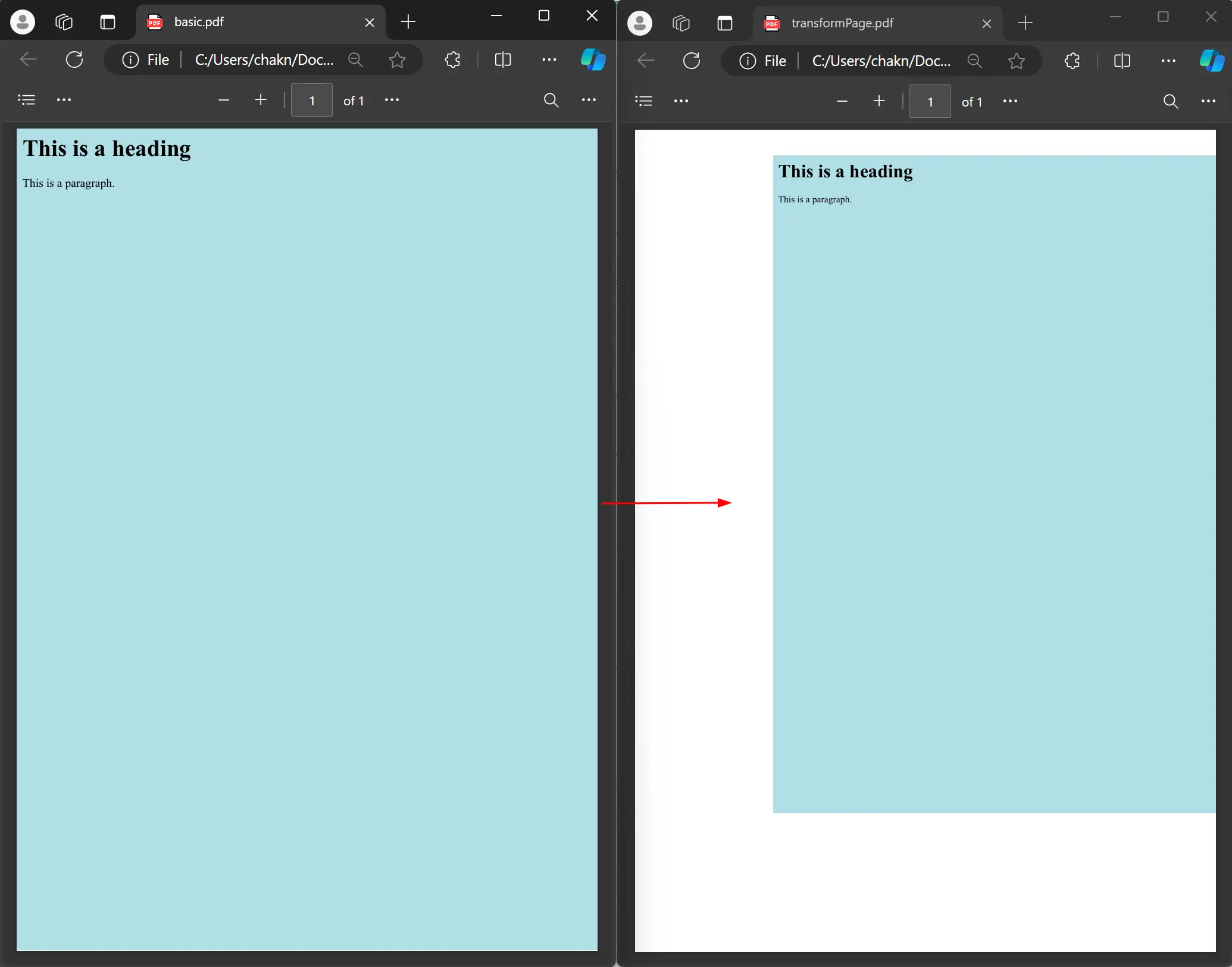
O método Transform pode mover e redimensionar o conteúdo. Isso afeta apenas a aparência do conteúdo exibido na página e NÃO altera as dimensões físicas da página. Ao contrário da orientação e rotação da página, que modificam toda a estrutura da página, as transformações ajustam apenas o posicionamento do conteúdo. Vamos tentar o método Transform em um exemplo básico de documento PDF.
using IronPdf;

PdfDocument pdf = PdfDocument.FromFile("basic.pdf");

pdf.Pages[0].Transform(50, 50, 0.8, 0.8);

pdf.SaveAs("transformPage.pdf");Imports IronPdf
Dim pdf As PdfDocument = PdfDocument.FromFile("basic.pdf")
pdf.Pages(0).Transform(50, 50, 0.8, 0.8)
pdf.SaveAs("transformPage.pdf")O método Transform é particularmente útil quando você precisa reposicionar o conteúdo após mesclar vários PDFs ou quando preparar documentos para tamanhos de papel personalizados específicos. Essa funcionalidade complementa outros recursos de layout, como a definição de margens personalizadas para obter uma formatação precisa do documento.
Quais Parâmetros o Método Transform Aceita?
O método Transform aceita quatro parâmetros principais que controlam o posicionamento e o dimensionamento do conteúdo:
- Tradução Horizontal (
TranslateX): Move o conteúdo horizontalmente na página. Valores positivos deslocam o conteúdo para a direita, enquanto valores negativos o deslocam para a esquerda. A unidade de medida segue os padrões do PDF (normalmente pontos, onde 1 ponto = 1/72 de polegada). - Tradução Vertical (
TranslateY): Controla o movimento vertical do conteúdo da página. Valores positivos movem o conteúdo para baixo, e valores negativos o movem para cima. Isso é útil quando você precisa criar espaço para cabeçalhos e rodapés. - Escala Horizontal (
ScaleX): Um valor decimal que redimensiona a largura do conteúdo. Um valor de 1,0 mantém o tamanho original, 0,5 reduz a largura à metade e 2,0 dobra a largura. Este parâmetro ajuda a ajustar o conteúdo dentro de limites específicos sem afetar a proporção da tela quando usado com a escala vertical correspondente. - Escala Vertical (
ScaleY): Semelhante aScaleX, mas afeta a altura. Manter valores iguais deScaleXeScaleYpreserva a proporção original de seu conteúdo.
Aqui está um exemplo avançado que demonstra múltiplas transformações:
using IronPdf;
using System;

// Load an existing PDF or create a new one
PdfDocument pdf = PdfDocument.FromFile("invoice.pdf");

// Apply different transformations to multiple pages
for (int i = 0; i < pdf.Pages.Count; i++)
{
    if (i % 2 == 0)
    {
        // Even pages: Create margin space and reduce size slightly
        pdf.Pages[i].Transform(30, 30, 0.9, 0.9);
    }
    else
    {
        // Odd pages: Center content with larger margins
        pdf.Pages[i].Transform(40, 60, 0.85, 0.85);
    }
}

// Save the transformed document
pdf.SaveAs("invoice_transformed.pdf");

// You can also export to memory stream for web applications
var memoryStream = pdf.Stream;Imports IronPdf
Imports System
' Load an existing PDF or create a new one
Dim pdf As PdfDocument = PdfDocument.FromFile("invoice.pdf")
' Apply different transformations to multiple pages
For i As Integer = 0 To pdf.Pages.Count - 1
If i Mod 2 = 0 Then
' Even pages: Create margin space and reduce size slightly
pdf.Pages(i).Transform(30, 30, 0.9, 0.9)
Else
' Odd pages: Center content with larger margins
pdf.Pages(i).Transform(40, 60, 0.85, 0.85)
End If
Next
' Save the transformed document
pdf.SaveAs("invoice_transformed.pdf")
' You can also export to memory stream for web applications
Dim memoryStream = pdf.StreamPor que eu precisaria transformar páginas de um PDF?
A transformação de páginas PDF serve a inúmeras aplicações práticas no processamento de documentos:
1. Criando documentos prontos para impressão : Ao preparar PDFs para impressão profissional, muitas vezes é necessário ajustar o posicionamento do conteúdo para acomodar áreas de sangria, margens de encadernação ou requisitos específicos da impressora. O método Transform permite posicionamento preciso sem recriar o documento.
2. Alinhamento de campos de formulário : Depois de criar ou editar formulários em PDF, pode ser necessário reposicionar seções inteiras para alinhá-las com papelaria ou modelos pré-impressos. A transformação garante que todos os elementos do formulário mantenham suas posições relativas.
3. Compilação de múltiplos documentos : Ao combinar documentos de diversas fontes, cada um pode ter configurações de margem diferentes. Usar Transform ajuda a padronizar a aparência em todas as páginas, especialmente útil ao carimbar texto ou imagens em documentos consolidados.
4. Geração de PDF Responsivo: Em aplicações dinâmicas onde PDFs são gerados com base nas preferências do usuário ou especificações do dispositivo, Transform permite ajustes em tempo real para garantir visualização ideal em diferentes tamanhos de tela.
Melhores práticas para transformação de PDF
Ao implementar transformações de PDF, considere estas estratégias de otimização:
Preservar Proporções: Sempre use valores idênticos de ScaleX e ScaleY a menos que seja necessário distorção intencional. Isso mantém a aparência profissional do texto e das imagens.
Teste as condições de contorno : Antes de aplicar as transformações, verifique se o conteúdo redimensionado não ultrapassará os limites da página. Calcule a área de conteúdo efetiva após a transformação para evitar cortes.
Eficiência do processamento em lote : Ao transformar várias páginas, considere usar o processamento paralelo para documentos grandes:
using IronPdf;
using System.Linq;
using System.Threading.Tasks;

public async Task TransformLargeDocument(string filePath)
{
    PdfDocument pdf = PdfDocument.FromFile(filePath);

    // Process pages in parallel for better performance
    var tasks = pdf.Pages.Select((page, index) =>
        Task.Run(() =>
        {
            // Apply consistent transformation to all pages
            page.Transform(25, 25, 0.95, 0.95);
        })
    ).ToArray();

    await Task.WhenAll(tasks);

    // Save with optimized settings
    pdf.SaveAs("transformed_optimized.pdf");
}Imports IronPdf
Imports System.Linq
Imports System.Threading.Tasks
Public Async Function TransformLargeDocument(filePath As String) As Task
Dim pdf As PdfDocument = PdfDocument.FromFile(filePath)
' Process pages in parallel for better performance
Dim tasks = pdf.Pages.Select(Function(page, index) _
Task.Run(Sub()
' Apply consistent transformation to all pages
page.Transform(25, 25, 0.95, 0.95)
End Sub)
).ToArray()
Await Task.WhenAll(tasks)
' Save with optimized settings
pdf.SaveAs("transformed_optimized.pdf")
End FunctionGerenciamento de memória : Para documentos grandes, considere processá-los em partes e salvá-los em fluxos de memória para otimizar o uso de recursos em ambientes de servidor.
Cenários comuns de transformação
Aqui estão exemplos práticos para casos de uso específicos:
Criação de miniaturas : Gere pré-visualizações de páginas em PDF reduzindo o tamanho do conteúdo, mantendo a legibilidade:
// Create thumbnail-sized versions of pages
pdf.Pages[0].Transform(10, 10, 0.3, 0.3);' Create thumbnail-sized versions of pages
pdf.Pages(0).Transform(10, 10, 0.3, 0.3)Adicionando margens para encadernação : Ajuste o conteúdo para acomodar encadernação em espiral ou fichários de três argolas:
// Add 0.5 inch (36 points) binding margin on left
pdf.Pages[0].Transform(36, 0, 1.0, 1.0);' Add 0.5 inch (36 points) binding margin on left
pdf.Pages(0).Transform(36, 0, 1.0, 1.0)Centralizando conteúdo pequeno : Quando o conteúdo não preenche a página, centralize-o profissionalmente:
// Calculate centering offset (assuming standard letter size)
double pageWidth = 612; // points
double contentWidth = 500; // estimated content width
double centerOffset = (pageWidth - contentWidth) / 2;

pdf.Pages[0].Transform(centerOffset, 50, 1.0, 1.0);' Calculate centering offset (assuming standard letter size)
Dim pageWidth As Double = 612 ' points
Dim contentWidth As Double = 500 ' estimated content width
Dim centerOffset As Double = (pageWidth - contentWidth) / 2
pdf.Pages(0).Transform(centerOffset, 50, 1.0, 1.0)O método Transform integra-se perfeitamente ao conjunto de recursos abrangentes do IronPDF, permitindo que você crie novos PDFs com layouts precisos e modifique documentos existentes para atender a requisitos específicos. Seja para criar sistemas automatizados de processamento de documentos ou soluções de relatórios personalizados, dominar as transformações de PDF aprimora sua capacidade de fornecer documentos profissionais e formatados com precisão.
Perguntas frequentes
Como posso transformar páginas PDF programaticamente em C#?
Você pode transformar páginas PDF usando o método Transform do IronPDF. Esse método permite redimensionar e transladar o conteúdo da página sem modificar suas dimensões originais. Basta chamar o método Transform em uma página com parâmetros para translação horizontal/vertical e fatores de escala.
Quais parâmetros o método Transform requer?
O método Transform no IronPDF aceita quatro parâmetros: TranslateX (movimento horizontal), TranslateY (movimento vertical), ScaleX (escala horizontal) e ScaleY (escala vertical). Os valores de translação são em pontos (1/72 de polegada), enquanto os valores de escala são multiplicadores decimais.
Posso mover o conteúdo de um PDF sem alterar o tamanho da página?
Sim, o método Transform do IronPDF move e redimensiona especificamente a aparência do conteúdo sem alterar as dimensões físicas da página. Isso é diferente das alterações de rotação ou orientação da página, que modificam toda a estrutura da página.
Como faço para reduzir o conteúdo de um PDF para 80% do seu tamanho original?
Para redimensionar o conteúdo de um PDF para 80% do seu tamanho original usando o IronPDF, use o método Transform com os parâmetros de escala definidos como 0,8. Por exemplo: Pages[0].Transform(0, 0, 0.8, 0.8) irá redimensionar a largura e a altura para 80%.
Posso aplicar transformações a páginas específicas de um PDF?
Sim, o IronPDF permite transformar páginas individuais acessando-as através da coleção Pages. Você pode aplicar transformações diferentes a cada página conforme necessário, como Pages[0].Transform() para a primeira página.
Qual a diferença entre valores de tradução positivos e negativos?
No método Transform do IronPDF, valores positivos de TranslateX movem o conteúdo para a direita, enquanto valores negativos o movem para a esquerda. Para TranslateY, valores positivos movem o conteúdo para baixo e valores negativos o movem para cima. Isso permite um posicionamento preciso em qualquer direção.
Quando devo usar transformações de PDF em vez de rotação?
Use o método Transformar do IronPDF quando precisar reposicionar ou redimensionar conteúdo, mantendo as dimensões da página intactas. Isso é ideal após mesclar PDFs, preparar documentos para tamanhos de papel personalizados ou criar espaço para cabeçalhos e rodapés sem alterar a estrutura da página.
What are some best practices for transforming PDF pages using IronPDF?
Some best practices include preserving aspect ratios by using equal scale values, testing boundary conditions to prevent clipping, and using parallel processing for batch operations to enhance performance.
How can transformations help in creating standardized document layouts?
Transformations allow you to standardize document layouts by adjusting content positions without altering original page settings, ideal for compiling multi-source documents or applying consistent headers, footers, or margins.
Can I use transformations to create thumbnail previews of PDF pages?
Yes, you can create thumbnail-sized versions of PDF pages by applying small scaling transformations to maintain readability while reducing content size significantly.

Curtis Chau é bacharel em Ciência da Computação (Universidade Carleton) e se especializa em desenvolvimento front-end, com experiência em Node.js, TypeScript, JavaScript e React. Apaixonado por criar interfaces de usuário intuitivas e esteticamente agradáveis, Curtis gosta de trabalhar com frameworks modernos e criar manuais bem estruturados e visualmente atraentes.



