using IronPdf;

// Disable local disk access or cross-origin requests
Installation.EnableWebSecurity = true;

// Instantiate Renderer
var renderer = new ChromePdfRenderer();

// Create a PDF from a HTML string using C#
var pdf = renderer.RenderHtmlAsPdf("<h1>Hello World</h1>");

// Export to a file or Stream
pdf.SaveAs("output.pdf");

// Advanced Example with HTML Assets
// Load external html assets: Images, CSS and JavaScript.
// An optional BasePath 'C:\site\assets\' is set as the file location to load assets from
var myAdvancedPdf = renderer.RenderHtmlAsPdf("<img src='icons/iron.png'>", @"C:\site\assets\");
myAdvancedPdf.SaveAs("html-with-assets.pdf");
using IronPdf;// Disable local disk access or cross-origin requestsInstallation.EnableWebSecurity = true;// Instantiate Renderervar renderer = new ChromePdfRenderer();// Create a PDF from a HTML string using C#var pdf = renderer.RenderHtmlAsPdf("<h1>Hello World</h1>");// Export to a file or Streampdf.SaveAs("output.pdf");// Advanced Example with HTML Assets// Load external html assets: Images, CSS and JavaScript.// An optional BasePath 'C:\site\assets\' is set as the file location to load assets fromvar myAdvancedPdf = renderer.RenderHtmlAsPdf("<img src='icons/iron.png'>", @"C:\site\assets\");myAdvancedPdf.SaveAs("html-with-assets.pdf");
PM >Install-Package IronPdf
Install-Package IronPdf
AKTUALNOŚCI DLA PROGRAMISTÓW
Przykład Webview2 w języku C# (jak to działa dla programistów)
[WebView2](https://learn.microsoft.com/en-us/microsoft-edge/webview2/), najnowsza wersja technologii wyświetlania stron internetowych firmy Microsoft, opiera się na silniku Chromium, tym samym, który napędza popularną przeglądarkę Microsoft Edge. Dystrybucja w wersji stałej pozwala programistom C# na osadzanie technologii internetowych, takich jak Hyper Text Markup Language, CSS i JavaScript, bezpośrednio w ich aplikacjach natywnych. Ta integracja otwiera świat możliwości, od wyświetlania treści dynamicznych po tworzenie złożonych interfejsów użytkownika.
[Przegląd IronPDF](/) zapewnia możliwość generowania, edycji i renderowania dokumentów PDF w aplikacjach napisanych w języku C#. Niezależnie od tego, czy chodzi o konwersję treści internetowych do formatu PDF, czy tworzenie dokumentów od podstaw, IronPDF oferuje proste podejście do obsługi plików PDF oraz danych i interfejsów internetowych.
Ten samouczek poprowadzi Cię przez proces integracji WebView2 i IronPDF w aplikacji C#. Od podstawowej konfiguracji po zaawansowane funkcje, zbadamy, w jaki sposób te narzędzia mogą być używane razem, aby zwiększyć możliwości Twojej aplikacji.
## Wprowadzenie do WebView2
WebView2, oparty na przeglądarce Microsoft Edge opartej na silniku Chromium, stanowi znaczący postęp w osadzaniu treści internetowych w aplikacjach C#. Technologia ta umożliwia programistom włączenie pełnego spektrum nowoczesnego internetu do ich aplikacji Windows, oferując zwiększoną wydajność, kompatybilność i funkcjonalność.
### Zalety przeglądarki Chromium Edge
**Oparty na Chromium:** Wykorzystując ten sam silnik co Microsoft Edge, WebView2 oferuje bardziej spójne i niezawodne renderowanie treści internetowych w porównaniu ze starszymi kontrolkami widoku internetowego.
**Nowoczesne standardy internetowe:** Dzięki obsłudze najnowszych standardów internetowych programiści mogą mieć pewność, że treści internetowe w ich aplikacjach dla systemu Windows są zgodne z aktualnymi technologiami internetowymi.
## Pierwsze kroki z WebView2
### Konfiguracja WebView2 w projektach C#
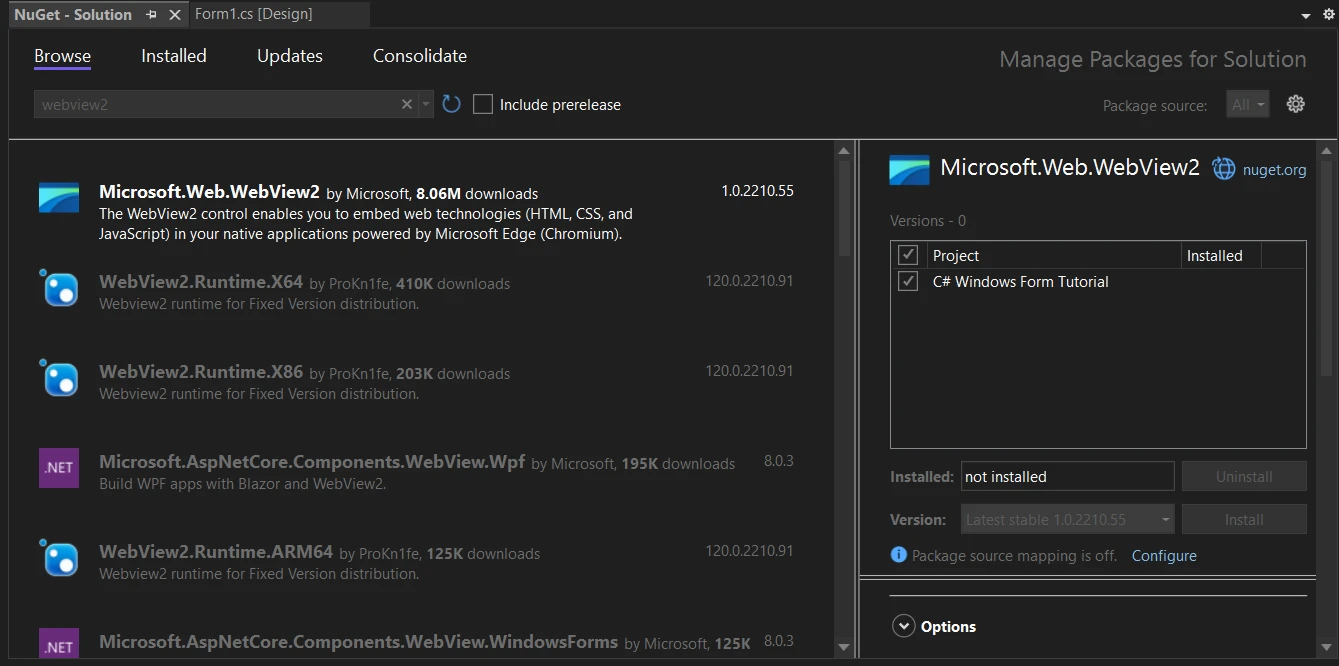
Włączenie WebView2 do projektu C# jest prostym procesem. Wymaga to dodania zestawu SDK WebView2 za pośrednictwem NuGet, menedżera pakietów firmy Microsoft dla platformy .NET. Ten zestaw SDK zapewnia biblioteki i narzędzia niezbędne do osadzania treści internetowych w aplikacjach przy użyciu WebView2.
### Wdrażanie WebView2 w Windows Forms i WPF
WebView2 może być wykorzystywany w różnych typach aplikacji C#, w tym Windows Forms (WinForms) i Windows Presentation Foundation (WPF). Każdy framework ma swoje niuanse w zakresie implementacji, ale podstawowa koncepcja pozostaje ta sama: WebView2 działa jako kontener dla treści internetowych w ramach aplikacji.
### Podstawowy przykład ładowania treści internetowej
Po skonfigurowaniu WebView2 można rozpocząć ładowanie stron internetowych do aplikacji. Może to być tak proste, jak ustawienie adresu URL źródła w celu wyświetlenia strony internetowej. Oto podstawowy przykład na początek:
```csharp
using System;
using Microsoft.Web.WebView2.WinForms; // Ensure WebView2 is included

public class WebViewExample
{
    public void LoadWebPage()
    {
        var webView = new WebView2();
        webView.Source = new Uri("https://www.ironpdf.com");
        // The URI of IronPDF's site is set as the source URL for WebView
    }
}
```
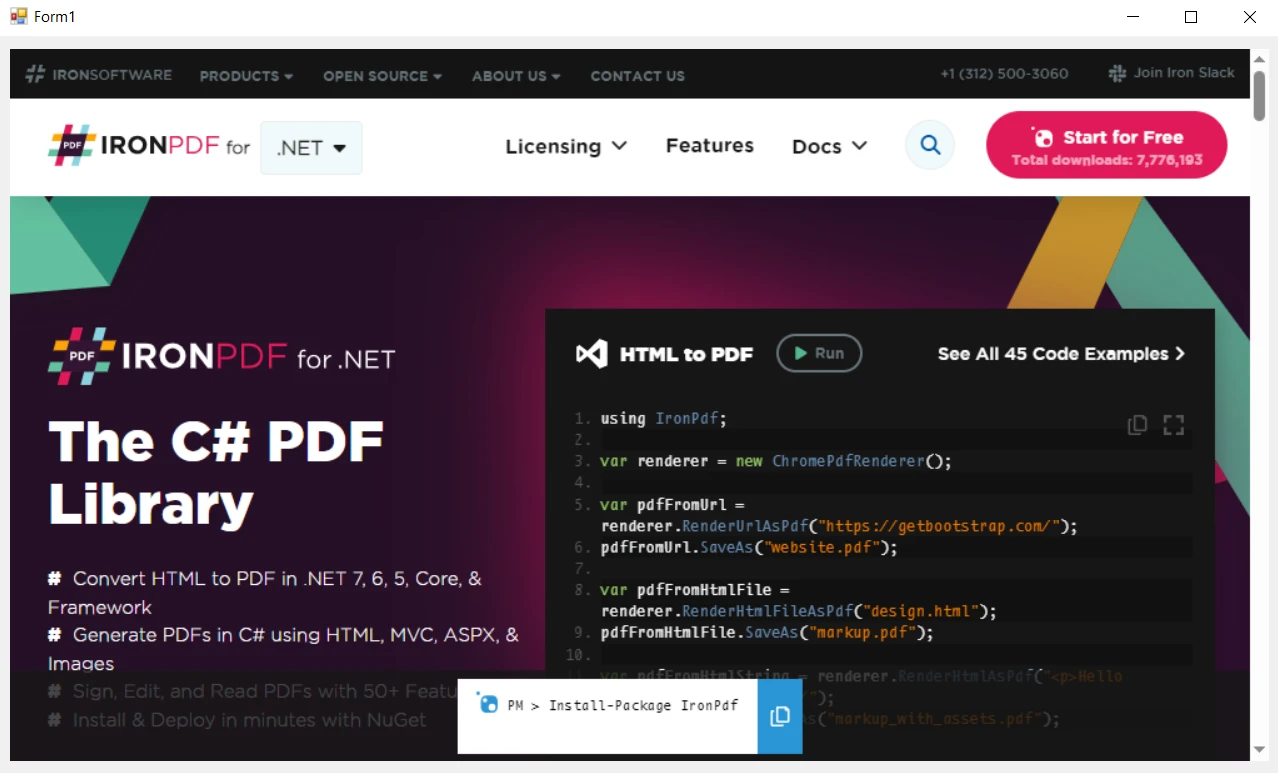
W tym fragmencie kodu tworzona jest nowa instancja WebView2, do której ładowana jest strona internetowa IronPDF. Poniżej przedstawiono przykład wykorzystania WebView2 do renderowania stron internetowych w aplikacji napisanej w języku C#.
## Osadzanie podstawowych treści internetowych
### Wyświetlanie HTML, CSS i JS w WebView2
WebView2 umożliwia aplikacjom C# osadzanie i wyświetlanie standardowych treści internetowych. Obejmuje to strony HTML, arkusze stylów CSS do stylizacji oraz JavaScript do zapewnienia interaktywności. Funkcje sterowania są podobne do przeglądarki internetowej wbudowanej w aplikację, wyświetlającej treści internetowe tak, jak wyglądałyby w przeglądarce Microsoft Edge.
### Ładowanie stron internetowych w WebView2
Główną funkcją WebView2 jest ładowanie i wyświetlanie stron internetowych. Osiąga się to poprzez podanie adresu URL lub bezpośrednie załadowanie treści HTML. Na przykład:
```csharp
public void NavigateWebPage()
{
var webView = new WebView2();
webView.CoreWebView2.Navigate("https://www.ironpdf.com");
// Navigates to the specified URL displaying the page in the application
}
```
Ten kod przenosi kontrolkę WebView2 do określonej strony internetowej, wyświetlając ją w aplikacji.
### Interakcja z JavaScript
WebView2 umożliwia interakcję z JavaScriptem w ramach osadzonych treści internetowych. Oznacza to, że można wykonywać kod JavaScript z poziomu aplikacji C# i odwrotnie, co umożliwia dynamiczną aktualizację treści i responsywne interfejsy użytkownika.
### Dostosowywanie doświadczeń internetowych
Dzięki WebView2 masz kontrolę nad sposobem wyświetlania treści internetowych i możesz dostosować różne aspekty, takie jak rozmiar, widoczność oraz ustawienia interakcji użytkownika. Ta personalizacja umożliwia płynną integrację treści internetowych z natywnym interfejsem użytkownika Twojej aplikacji.
## Integracja WebView2 i IronPDF
IronPDF specjalizuje się w konwersji [HTML do PDF](/tutorials/html-to-pdf/), precyzyjnie zachowując oryginalne układy i style. Ta funkcja jest szczególnie przydatna do generowania plików PDF z treści internetowych, takich jak raporty, faktury i dokumentacja. Obsługuje konwersję plików HTML, adresów URL, a nawet surowych ciągów znaków HTML na wysokiej jakości pliki PDF.
```csharp
using IronPdf;
class PdfConversionExample
{
static void Main(string[] args)
{
var renderer = new ChromePdfRenderer();
// 1. Convert HTML String to PDF
var htmlContent = "<h1>Hello, IronPDF!</h1><p>This is a PDF from an HTML string.</p>";
var pdfFromHtmlString = renderer.RenderHtmlAsPdf(htmlContent);
pdfFromHtmlString.SaveAs("HTMLStringToPDF.pdf");
// 2. Convert HTML File to PDF
var htmlFilePath = "path_to_your_html_file.html"; // Specify the path to your HTML file
var pdfFromHtmlFile = renderer.RenderHtmlFileAsPdf(htmlFilePath);
pdfFromHtmlFile.SaveAs("HTMLFileToPDF.pdf");
// 3. Convert URL to PDF
var url = "http://ironpdf.com"; // Specify the URL
var pdfFromUrl = renderer.RenderUrlAsPdf(url);
pdfFromUrl.SaveAs("URLToPDF.pdf");
}
}
```
### Wspólne używanie WebView2 i IronPDF
Połączenie WebView2 i IronPDF w projekcie C# otwiera ekscytujące możliwości. Podczas gdy WebView2 doskonale nadaje się do wyświetlania treści internetowych i interakcji z nimi, IronPDF wyróżnia się w konwersji tych treści do formatu PDF. Ta integracja pozwala programistom tworzyć aplikacje, które nie tylko wyświetlają treści internetowe, ale także oferują funkcję [konwersji treści internetowych do dokumentów PDF](/examples/using-html-to-create-a-pdf/).
### Przechwytywanie treści WebView2 za pomocą IronPDF
Stworzenie aplikacji Windows Forms zawierającej WebView2 pozwala użytkownikom przeglądać Internet w ramach aplikacji. Zacznij od dodania kontrolki WebView2 do formularza. Ten element sterujący powinien wypełniać znaczną część formularza, zapewniając wystarczającą ilość miejsca na przeglądanie stron internetowych. Dodatkowo należy uwzględnić elementy nawigacyjne, takie jak paski adresowe i przyciski, aby zapewnić pełną funkcjonalność przeglądania.
### Dodanie funkcji konwersji do formatu PDF
Dodaj do formularza przycisk o nazwie "Konwertuj do PDF". Przycisk ten będzie służył użytkownikom do konwersji aktualnie wyświetlanej strony internetowej do dokumentu PDF przy użyciu IronPDF.
## Zainstaluj bibliotekę IronPDF
### Instalacja za pomocą menedżera pakietów NuGet
Aby zintegrować IronPDF z projektem WebView2 za pomocą menedżera pakietów NuGet, wykonaj następujące kroki:
1. Otwórz Visual Studio i w eksploratorze rozwiązań kliknij prawym przyciskiem myszy na swój projekt.
2. Wybierz "Zarządzaj pakietami NuGet…" z menu kontekstowego.
3. Przejdź do zakładki "Przeglądaj" i wyszukaj IronPDF.
4. Wybierz bibliotekę IronPDF z wyników wyszukiwania i kliknij przycisk instalacji.
5. Zaakceptuj wszelkie monity dotyczące Umowy licencyjnej.
Jeśli chcesz dołączyć IronPDF do swojego projektu za pomocą konsoli menedżera pakietów, wykonaj następujące polecenie w konsoli menedżera pakietów:
```shell
:ProductInstall
```
Pobierze i zainstaluje IronPDF w Twoim projekcie.
### Instalacja za pomocą NuGet Strona internetowa
Aby uzyskać szczegółowy przegląd IronPDF, w tym jego funkcje, zgodność i dodatkowe opcje pobierania, odwiedź stronę IronPDF na stronie NuGet pod adresem [https://www.nuget.org/packages/IronPdf](https://www.nuget.org/packages/IronPdf).
### Instalacja za pomocą biblioteki DLL
Alternatywnie można włączyć IronPDF bezpośrednio do projektu, korzystając z pliku DLL. Pobierz plik ZIP zawierający bibliotekę DLL z tej [strony pobierania bibliotek DLL](https://ironpdf.com/packages/IronPdf.zip). Rozpakuj plik i dołącz bibliotekę DLL do swojego projektu.
### Wdrażanie logiki konwersji
Gdy użytkownik kliknie przycisk "Konwertuj do PDF", aplikacja powinna przechwycić adres URL lub zawartość HTML wyświetlaną w kontrolce WebView2. Wykorzystaj możliwości IronPDF, aby przekonwertować tę treść internetową do formatu PDF. Oto przykładowe podejście:
1. **Pobierz bieżącą zawartość:** Gdy użytkownik zainicjuje konwersję, pobierz bieżącą zawartość z kontrolki WebView2. Może to być adres URL lub bezpośrednio treść HTML.
2. **Generowanie pliku PDF za pomocą IronPDF:** Użyj IronPDF do utworzenia pliku PDF na podstawie przechwyconej treści internetowej. Metoda `RenderUrlAsPdf` z `ChromePdfRenderer` moze przeksztalcic aktualna strone internetowa w dokument PDF.
3. **Zapisz i powiadom:** Zapisz wygenerowany plik PDF w z góry określonej lokalizacji lub poproś użytkownika o wybranie lokalizacji zapisu. Po zapisaniu pliku PDF należy powiadomić użytkownika o pomyślnej konwersji, na przykład za pomocą okna komunikatu.
```csharp
private void ConvertToPdfButton_Click(object sender, EventArgs e)
{
var renderer = new IronPdf.ChromePdfRenderer();
var pdf = renderer.RenderUrlAsPdf(webView.CoreWebView2.Source.ToString());
pdf.SaveAs("ConvertedWebPage.pdf");
MessageBox.Show("PDF conversion successful!");
}
```
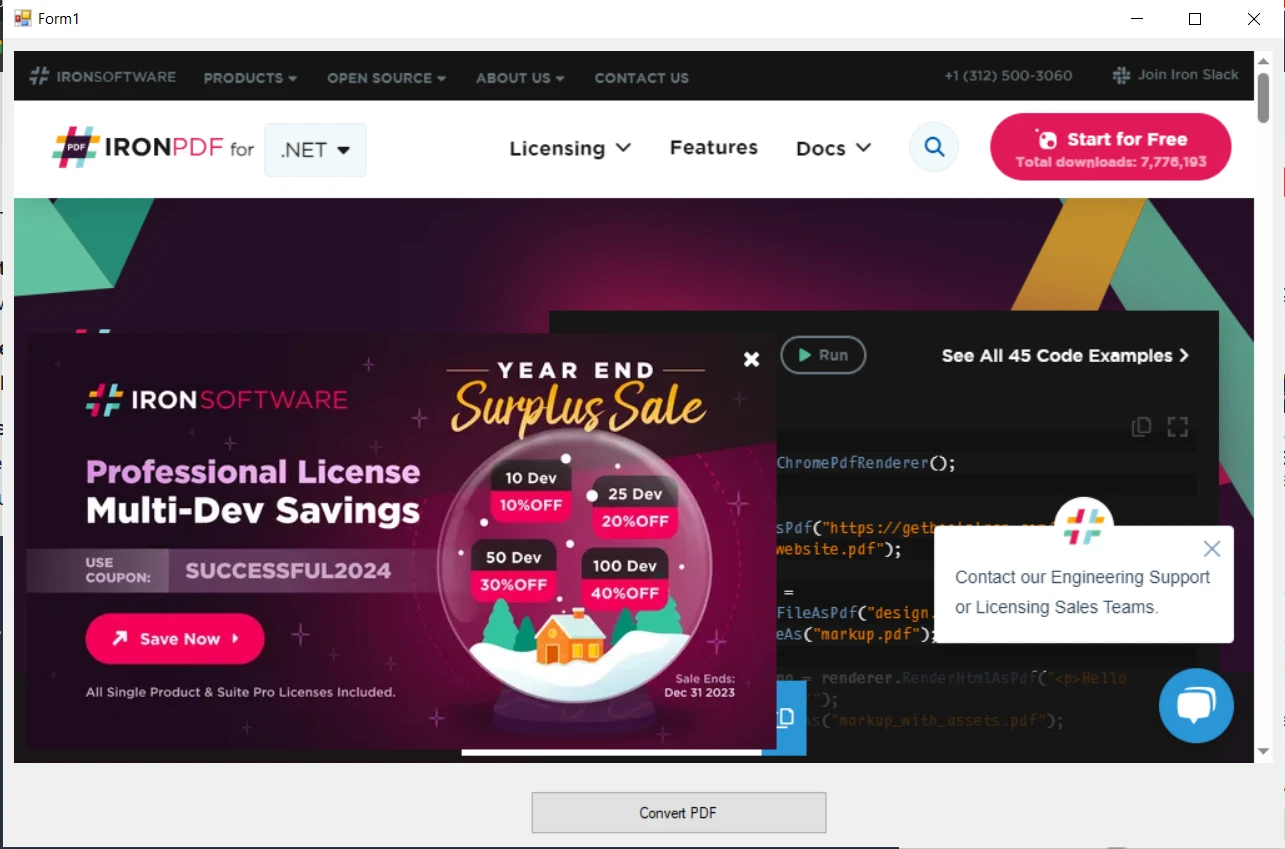
Oto wynik interfejsu użytkownika:
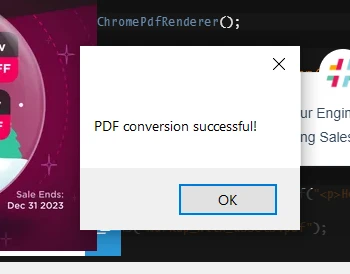
Po kliknięciu przycisku "Konwertuj" strona internetowa zostanie przekonwertowana do formatu PDF i wyświetli się następujące okno komunikatu:
## Wnioski
Podsumowując nasze rozważania na temat WebView2 i IronPDF w kontekście programowania w języku C#, jasne jest, że synergia między tymi dwiema technologiami oferuje bogaty zestaw możliwości tworzenia dynamicznych i wszechstronnych aplikacji.
Dzięki integracji z WebView2 możesz osadzać zaawansowane technologie internetowe bezpośrednio w swoich aplikacjach C#, zwiększając ich funkcjonalność i poprawiając komfort użytkowania. IronPDF uzupełnia to, dostarczając narzędzia do konwersji tych internetowych interfejsów i treści na dostępne dokumenty PDF, idealne do raportowania, dokumentacji i udostępniania danych.
Odkryj pelny potencjal IronPDF dzieki [bezplatnej licencji probnej IronPDF](trial-license) i odblokuj pelna game funkcji dzieki licencjom zaczynajacym sie od `$liteLicense`.
WebView2, najnowsza wersja technologii wyświetlania stron internetowych firmy Microsoft, opiera się na silniku Chromium, tym samym, który napędza popularną przeglądarkę Microsoft Edge. Dystrybucja w wersji stałej pozwala programistom C# na osadzanie technologii internetowych, takich jak Hyper Text Markup Language, CSS i JavaScript, bezpośrednio w ich aplikacjach natywnych. Ta integracja otwiera świat możliwości, od wyświetlania treści dynamicznych po tworzenie złożonych interfejsów użytkownika.
Przegląd IronPDF zapewnia możliwość generowania, edycji i renderowania dokumentów PDF w aplikacjach napisanych w języku C#. Niezależnie od tego, czy chodzi o konwersję treści internetowych do formatu PDF, czy tworzenie dokumentów od podstaw, IronPDF oferuje proste podejście do obsługi plików PDF oraz danych i interfejsów internetowych.
Ten samouczek poprowadzi Cię przez proces integracji WebView2 i IronPDF w aplikacji C#. Od podstawowej konfiguracji po zaawansowane funkcje, zbadamy, w jaki sposób te narzędzia mogą być używane razem, aby zwiększyć możliwości Twojej aplikacji.
Wprowadzenie do WebView2
WebView2, oparty na przeglądarce Microsoft Edge opartej na silniku Chromium, stanowi znaczący postęp w osadzaniu treści internetowych w aplikacjach C#. Technologia ta umożliwia programistom włączenie pełnego spektrum nowoczesnego internetu do ich aplikacji Windows, oferując zwiększoną wydajność, kompatybilność i funkcjonalność.
Zalety przeglądarki Chromium Edge
Oparty na Chromium: Wykorzystując ten sam silnik co Microsoft Edge, WebView2 oferuje bardziej spójne i niezawodne renderowanie treści internetowych w porównaniu ze starszymi kontrolkami widoku internetowego.
Nowoczesne standardy internetowe: Dzięki obsłudze najnowszych standardów internetowych programiści mogą mieć pewność, że treści internetowe w ich aplikacjach dla systemu Windows są zgodne z aktualnymi technologiami internetowymi.
Pierwsze kroki z WebView2
Konfiguracja WebView2 w projektach C#
Włączenie WebView2 do projektu C# jest prostym procesem. Wymaga to dodania zestawu SDK WebView2 za pośrednictwem NuGet, menedżera pakietów firmy Microsoft dla platformy .NET. Ten zestaw SDK zapewnia biblioteki i narzędzia niezbędne do osadzania treści internetowych w aplikacjach przy użyciu WebView2.
Wdrażanie WebView2 w Windows Forms i WPF
WebView2 może być wykorzystywany w różnych typach aplikacji C#, w tym Windows Forms (WinForms) i Windows Presentation Foundation (WPF). Każdy framework ma swoje niuanse w zakresie implementacji, ale podstawowa koncepcja pozostaje ta sama: WebView2 działa jako kontener dla treści internetowych w ramach aplikacji.
Podstawowy przykład ładowania treści internetowej
Po skonfigurowaniu WebView2 można rozpocząć ładowanie stron internetowych do aplikacji. Może to być tak proste, jak ustawienie adresu URL źródła w celu wyświetlenia strony internetowej. Oto podstawowy przykład na początek:
using System;using Microsoft.Web.WebView2.WinForms; // Ensure WebView2 is includedpublic class WebViewExample{ public voidLoadWebPage() { var webView = new WebView2(); webView.Source = new Uri("https://www.ironpdf.com"); // The URI of IronPDF's site is set as the source URL for WebView }}
using System;
using Microsoft.Web.WebView2.WinForms; // Ensure WebView2 is included

public class WebViewExample
{
    public void LoadWebPage()
    {
        var webView = new WebView2();
        webView.Source = new Uri("https://www.ironpdf.com");
        // The URI of IronPDF's site is set as the source URL for WebView
    }
}
ImportsSystemImportsMicrosoft.Web.WebView2.WinForms' Ensure WebView2 is includedPublic Class WebViewExample Public Sub LoadWebPage() Dim webView = New WebView2() webView.Source = New Uri("https://www.ironpdf.com") ' The URI of IronPDF's site is set as the source URL for WebView End SubEnd Class
Imports System
Imports Microsoft.Web.WebView2.WinForms ' Ensure WebView2 is included

Public Class WebViewExample
	Public Sub LoadWebPage()
		Dim webView = New WebView2()
		webView.Source = New Uri("https://www.ironpdf.com")
		' The URI of IronPDF's site is set as the source URL for WebView
	End Sub
End Class
W tym fragmencie kodu tworzona jest nowa instancja WebView2, do której ładowana jest strona internetowa IronPDF. Poniżej przedstawiono przykład wykorzystania WebView2 do renderowania stron internetowych w aplikacji napisanej w języku C#.
Osadzanie podstawowych treści internetowych
Wyświetlanie HTML, CSS i JS w WebView2
WebView2 umożliwia aplikacjom C# osadzanie i wyświetlanie standardowych treści internetowych. Obejmuje to strony HTML, arkusze stylów CSS do stylizacji oraz JavaScript do zapewnienia interaktywności. Funkcje sterowania są podobne do przeglądarki internetowej wbudowanej w aplikację, wyświetlającej treści internetowe tak, jak wyglądałyby w przeglądarce Microsoft Edge.
Ładowanie stron internetowych w WebView2
Główną funkcją WebView2 jest ładowanie i wyświetlanie stron internetowych. Osiąga się to poprzez podanie adresu URL lub bezpośrednie załadowanie treści HTML. Na przykład:
public voidNavigateWebPage(){ var webView = new WebView2(); webView.CoreWebView2.Navigate("https://www.ironpdf.com"); // Navigates to the specified URL displaying the page in the application}
public void NavigateWebPage()
{
    var webView = new WebView2();
    webView.CoreWebView2.Navigate("https://www.ironpdf.com");
    // Navigates to the specified URL displaying the page in the application
}
Public Sub NavigateWebPage() Dim webView = New WebView2() webView.CoreWebView2.Navigate("https://www.ironpdf.com") ' Navigates to the specified URL displaying the page in the applicationEnd Sub
Public Sub NavigateWebPage()
	Dim webView = New WebView2()
	webView.CoreWebView2.Navigate("https://www.ironpdf.com")
	' Navigates to the specified URL displaying the page in the application
End Sub
Ten kod przenosi kontrolkę WebView2 do określonej strony internetowej, wyświetlając ją w aplikacji.
Interakcja z JavaScript
WebView2 umożliwia interakcję z JavaScriptem w ramach osadzonych treści internetowych. Oznacza to, że można wykonywać kod JavaScript z poziomu aplikacji C# i odwrotnie, co umożliwia dynamiczną aktualizację treści i responsywne interfejsy użytkownika.
Dostosowywanie doświadczeń internetowych
Dzięki WebView2 masz kontrolę nad sposobem wyświetlania treści internetowych i możesz dostosować różne aspekty, takie jak rozmiar, widoczność oraz ustawienia interakcji użytkownika. Ta personalizacja umożliwia płynną integrację treści internetowych z natywnym interfejsem użytkownika Twojej aplikacji.
Integracja WebView2 i IronPDF
IronPDF specjalizuje się w konwersji HTML do PDF, precyzyjnie zachowując oryginalne układy i style. Ta funkcja jest szczególnie przydatna do generowania plików PDF z treści internetowych, takich jak raporty, faktury i dokumentacja. Obsługuje konwersję plików HTML, adresów URL, a nawet surowych ciągów znaków HTML na wysokiej jakości pliki PDF.
using IronPdf;class PdfConversionExample{ static voidMain(string[] args) { var renderer = new ChromePdfRenderer(); // 1. Convert HTML String to PDF var htmlContent = "<h1>Hello, IronPDF!</h1><p>This is a PDF from an HTML string.</p>"; var pdfFromHtmlString = renderer.RenderHtmlAsPdf(htmlContent); pdfFromHtmlString.SaveAs("HTMLStringToPDF.pdf"); // 2. Convert HTML File to PDF var htmlFilePath = "path_to_your_html_file.html"; // Specify the path to your HTML file var pdfFromHtmlFile = renderer.RenderHtmlFileAsPdf(htmlFilePath); pdfFromHtmlFile.SaveAs("HTMLFileToPDF.pdf"); // 3. Convert URL to PDF var url = "http://ironpdf.com"; // Specify the URL var pdfFromUrl = renderer.RenderUrlAsPdf(url); pdfFromUrl.SaveAs("URLToPDF.pdf"); }}
using IronPdf;

class PdfConversionExample
{
    static void Main(string[] args)
    {
        var renderer = new ChromePdfRenderer();

        // 1. Convert HTML String to PDF
        var htmlContent = "<h1>Hello, IronPDF!</h1><p>This is a PDF from an HTML string.</p>";
        var pdfFromHtmlString = renderer.RenderHtmlAsPdf(htmlContent);
        pdfFromHtmlString.SaveAs("HTMLStringToPDF.pdf");

        // 2. Convert HTML File to PDF
        var htmlFilePath = "path_to_your_html_file.html"; // Specify the path to your HTML file
        var pdfFromHtmlFile = renderer.RenderHtmlFileAsPdf(htmlFilePath);
        pdfFromHtmlFile.SaveAs("HTMLFileToPDF.pdf");

        // 3. Convert URL to PDF
        var url = "http://ironpdf.com"; // Specify the URL
        var pdfFromUrl = renderer.RenderUrlAsPdf(url);
        pdfFromUrl.SaveAs("URLToPDF.pdf");
    }
}
ImportsIronPdfFriend Class PdfConversionExampleShared Sub Main(ByVal args() AsString) Dim renderer = New ChromePdfRenderer() ' 1. Convert HTML String to PDF Dim htmlContent = "<h1>Hello, IronPDF!</h1><p>This is a PDF from an HTML string.</p>" Dim pdfFromHtmlString = renderer.RenderHtmlAsPdf(htmlContent) pdfFromHtmlString.SaveAs("HTMLStringToPDF.pdf") ' 2. Convert HTML File to PDF Dim htmlFilePath = "path_to_your_html_file.html" ' Specify the path to your HTML file Dim pdfFromHtmlFile = renderer.RenderHtmlFileAsPdf(htmlFilePath) pdfFromHtmlFile.SaveAs("HTMLFileToPDF.pdf") ' 3. Convert URL to PDF Dim url = "http://ironpdf.com" ' Specify the URL Dim pdfFromUrl = renderer.RenderUrlAsPdf(url) pdfFromUrl.SaveAs("URLToPDF.pdf") End SubEnd Class
Imports IronPdf

Friend Class PdfConversionExample
	Shared Sub Main(ByVal args() As String)
		Dim renderer = New ChromePdfRenderer()

		' 1. Convert HTML String to PDF
		Dim htmlContent = "<h1>Hello, IronPDF!</h1><p>This is a PDF from an HTML string.</p>"
		Dim pdfFromHtmlString = renderer.RenderHtmlAsPdf(htmlContent)
		pdfFromHtmlString.SaveAs("HTMLStringToPDF.pdf")

		' 2. Convert HTML File to PDF
		Dim htmlFilePath = "path_to_your_html_file.html" ' Specify the path to your HTML file
		Dim pdfFromHtmlFile = renderer.RenderHtmlFileAsPdf(htmlFilePath)
		pdfFromHtmlFile.SaveAs("HTMLFileToPDF.pdf")

		' 3. Convert URL to PDF
		Dim url = "http://ironpdf.com" ' Specify the URL
		Dim pdfFromUrl = renderer.RenderUrlAsPdf(url)
		pdfFromUrl.SaveAs("URLToPDF.pdf")
	End Sub
End Class
Wspólne używanie WebView2 i IronPDF
Połączenie WebView2 i IronPDF w projekcie C# otwiera ekscytujące możliwości. Podczas gdy WebView2 doskonale nadaje się do wyświetlania treści internetowych i interakcji z nimi, IronPDF wyróżnia się w konwersji tych treści do formatu PDF. Ta integracja pozwala programistom tworzyć aplikacje, które nie tylko wyświetlają treści internetowe, ale także oferują funkcję konwersji treści internetowych do dokumentów PDF.
Przechwytywanie treści WebView2 za pomocą IronPDF
Stworzenie aplikacji Windows Forms zawierającej WebView2 pozwala użytkownikom przeglądać Internet w ramach aplikacji. Zacznij od dodania kontrolki WebView2 do formularza. Ten element sterujący powinien wypełniać znaczną część formularza, zapewniając wystarczającą ilość miejsca na przeglądanie stron internetowych. Dodatkowo należy uwzględnić elementy nawigacyjne, takie jak paski adresowe i przyciski, aby zapewnić pełną funkcjonalność przeglądania.
Dodanie funkcji konwersji do formatu PDF
Dodaj do formularza przycisk o nazwie "Konwertuj do PDF". Przycisk ten będzie służył użytkownikom do konwersji aktualnie wyświetlanej strony internetowej do dokumentu PDF przy użyciu IronPDF.
Zainstaluj bibliotekę IronPDF
Instalacja za pomocą menedżera pakietów NuGet
Aby zintegrować IronPDF z projektem WebView2 za pomocą menedżera pakietów NuGet, wykonaj następujące kroki:
Otwórz Visual Studio i w eksploratorze rozwiązań kliknij prawym przyciskiem myszy na swój projekt.
Wybierz "Zarządzaj pakietami NuGet…" z menu kontekstowego.
Przejdź do zakładki "Przeglądaj" i wyszukaj IronPDF.
Wybierz bibliotekę IronPDF z wyników wyszukiwania i kliknij przycisk instalacji.
Zaakceptuj wszelkie monity dotyczące Umowy licencyjnej.
Jeśli chcesz dołączyć IronPDF do swojego projektu za pomocą konsoli menedżera pakietów, wykonaj następujące polecenie w konsoli menedżera pakietów:
PM > Install-Package IronPdf
Install-Package IronPdf
Pobierze i zainstaluje IronPDF w Twoim projekcie.
Instalacja za pomocą NuGet Strona internetowa
Aby uzyskać szczegółowy przegląd IronPDF, w tym jego funkcje, zgodność i dodatkowe opcje pobierania, odwiedź stronę IronPDF na stronie NuGet pod adresem https://www.nuget.org/packages/IronPdf.
Instalacja za pomocą biblioteki DLL
Alternatywnie można włączyć IronPDF bezpośrednio do projektu, korzystając z pliku DLL. Pobierz plik ZIP zawierający bibliotekę DLL z tej strony pobierania bibliotek DLL. Rozpakuj plik i dołącz bibliotekę DLL do swojego projektu.
Wdrażanie logiki konwersji
Gdy użytkownik kliknie przycisk "Konwertuj do PDF", aplikacja powinna przechwycić adres URL lub zawartość HTML wyświetlaną w kontrolce WebView2. Wykorzystaj możliwości IronPDF, aby przekonwertować tę treść internetową do formatu PDF. Oto przykładowe podejście:
Pobierz bieżącą zawartość: Gdy użytkownik zainicjuje konwersję, pobierz bieżącą zawartość z kontrolki WebView2. Może to być adres URL lub bezpośrednio treść HTML.
Generowanie pliku PDF za pomocą IronPDF: Użyj IronPDF do utworzenia pliku PDF na podstawie przechwyconej treści internetowej. Metoda RenderUrlAsPdf z ChromePdfRenderer moze przeksztalcic aktualna strone internetowa w dokument PDF.
Zapisz i powiadom: Zapisz wygenerowany plik PDF w z góry określonej lokalizacji lub poproś użytkownika o wybranie lokalizacji zapisu. Po zapisaniu pliku PDF należy powiadomić użytkownika o pomyślnej konwersji, na przykład za pomocą okna komunikatu.
private voidConvertToPdfButton_Click(object sender, EventArgs e){ var renderer = new IronPdf.ChromePdfRenderer(); var pdf = renderer.RenderUrlAsPdf(webView.CoreWebView2.Source.ToString()); pdf.SaveAs("ConvertedWebPage.pdf");MessageBox.Show("PDF conversion successful!");}
private void ConvertToPdfButton_Click(object sender, EventArgs e)
{
    var renderer = new IronPdf.ChromePdfRenderer();
    var pdf = renderer.RenderUrlAsPdf(webView.CoreWebView2.Source.ToString());
    pdf.SaveAs("ConvertedWebPage.pdf");
    MessageBox.Show("PDF conversion successful!");
}
Private Sub ConvertToPdfButton_Click(ByVal sender AsObject, ByVal e AsEventArgs) Dim renderer = New IronPdf.ChromePdfRenderer() Dim pdf = renderer.RenderUrlAsPdf(webView.CoreWebView2.Source.ToString()) pdf.SaveAs("ConvertedWebPage.pdf")MessageBox.Show("PDF conversion successful!")End Sub
Private Sub ConvertToPdfButton_Click(ByVal sender As Object, ByVal e As EventArgs)
	Dim renderer = New IronPdf.ChromePdfRenderer()
	Dim pdf = renderer.RenderUrlAsPdf(webView.CoreWebView2.Source.ToString())
	pdf.SaveAs("ConvertedWebPage.pdf")
	MessageBox.Show("PDF conversion successful!")
End Sub
Oto wynik interfejsu użytkownika:
Po kliknięciu przycisku "Konwertuj" strona internetowa zostanie przekonwertowana do formatu PDF i wyświetli się następujące okno komunikatu:
Wnioski
Podsumowując nasze rozważania na temat WebView2 i IronPDF w kontekście programowania w języku C#, jasne jest, że synergia między tymi dwiema technologiami oferuje bogaty zestaw możliwości tworzenia dynamicznych i wszechstronnych aplikacji.
Dzięki integracji z WebView2 możesz osadzać zaawansowane technologie internetowe bezpośrednio w swoich aplikacjach C#, zwiększając ich funkcjonalność i poprawiając komfort użytkowania. IronPDF uzupełnia to, dostarczając narzędzia do konwersji tych internetowych interfejsów i treści na dostępne dokumenty PDF, idealne do raportowania, dokumentacji i udostępniania danych.
Odkryj pelny potencjal IronPDF dzieki bezplatnej licencji probnej IronPDF i odblokuj pelna game funkcji dzieki licencjom zaczynajacym sie od $999.
Jacob Mellor jest Chief Technology Officer w Iron Software i wizjonerskim inżynierem, pionierem technologii C# PDF. Jako pierwotny deweloper głównej bazy kodowej Iron Software, kształtuje architekturę produktów firmy od jej początku, przekształcając ją wspólnie z CEO Cameron Rimington w firmę liczącą ponad 50 osób, obsługującą NASA, Teslę i światowe agencje rządowe.

















