



Zaktualizowano 21 kwietnia 2026
Jak przekonwertować plik TIFF na PDF w Javie
Ten kompleksowy przewodnik przeprowadzi Cię krok po kroku przez proces płynnej konwersji obrazu TIFF do formatu PDF w Javie przy użyciu IronPDF.
Czytaj więcej

W tym artykułe dowiesz się, jak dodać podpis cyfrowy do pliku PDF za pomocą IronPDF w programie napisanym w języku Java.
IronPDF Java PDF Library Overview to biblioteka Java, która pozwala programistom tworzyć nowe dokumenty PDF od podstaw poprzez konwersję ciągu znaków HTML do formatu PDF, konwersję pliku HTML do formatu PDF, konwersję pliku WORD do formatu PDF lub z adresu URL. Ułatwia manipulowanie plikami PDF poprzez dodawanie lub usuwanie z nich treści. Zapewnia opcje zabezpieczeń i podpisu cyfrowego dla dokumentów PDF wraz z podpisem cyfrowym.
IronPDF nie wymaga żadnych innych bibliotek stron trzecich do wykonywania zadań związanych z plikami PDF. Zapewnia również możliwość konwersji między różnymi formatami plików. Zapewnia obsługę wielu platform i jest specjalnie zaprojektowany dla języków Java, Scała i Kotlin.
Aby podpisać cyfrowo dokumenty PDF, wymagane są następujące warunki wstępne:
pom.xml:<dependency>
<groupId>com.ironsoftware</groupId>
<artifactId>ironpdf</artifactId>
<version>2023.2.0</version>
</dependency>Kolejną wymaganą zależnością jest Slf4j-simple. Jest to opcjonalne i mozna dodac uzywajac nastepujacej zaleznosci w pliku pom.xml:
<dependency>
    <groupId>org.slf4j</groupId>
    <artifactId>slf4j-simple</artifactId>
    <version>2.0.5</version>
</dependency>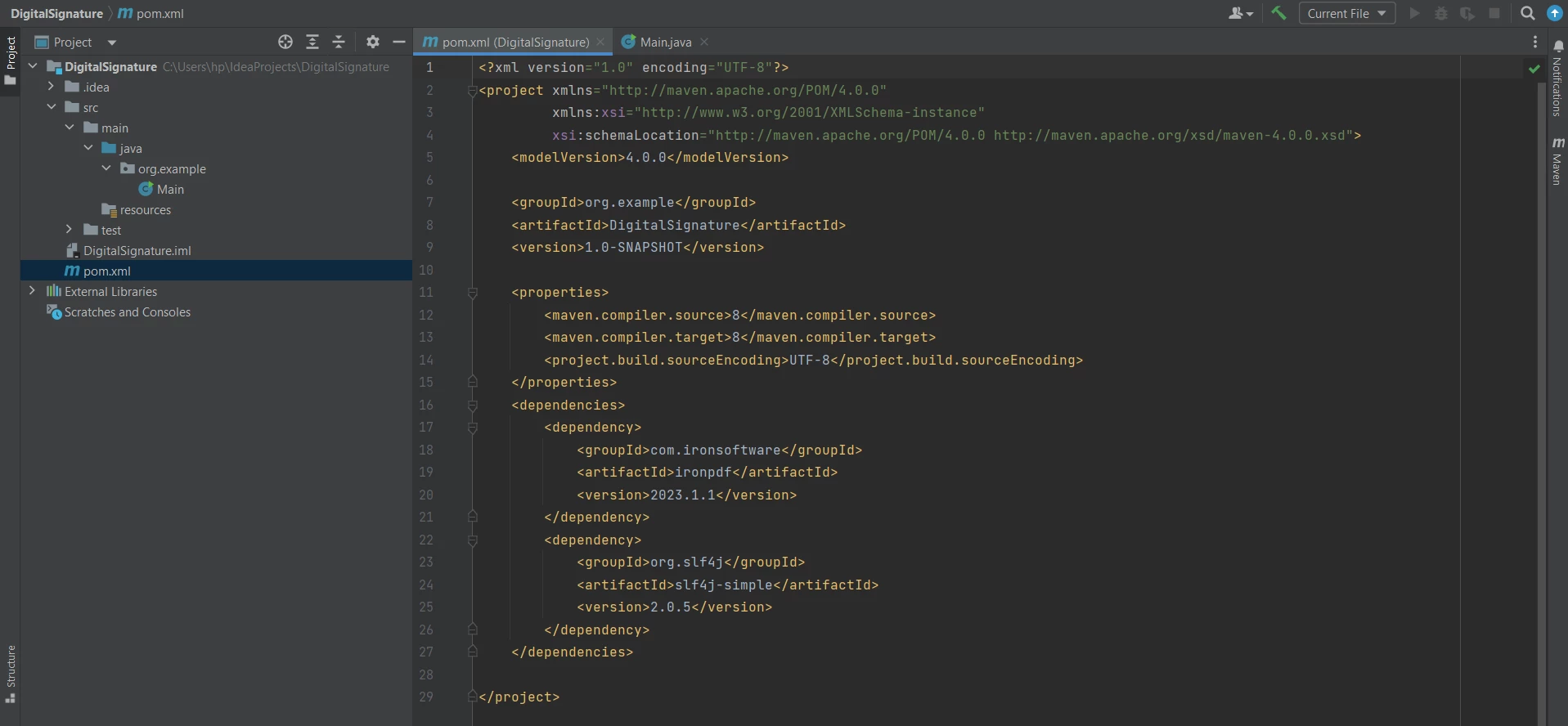 Plik pom.xml
W pliku głównym wymagane są następujące importy. Umożliwiają one korzystanie z funkcji IronPDF w celu dodania podpisu cyfrowego do dokumentu PDF:
import com.ironsoftware.ironpdf.PdfDocument;
import com.ironsoftware.ironpdf.signature.Signature;
import com.ironsoftware.ironpdf.signature.SignatureManager;
import java.io.IOException;
import java.nio.file.Paths;Teraz wszystko jest gotowe do dodania podpisu cyfrowego do dokumentów PDF w Javie przy użyciu IronPDF.
Aby dowiedzieć się, jak podpisywać cyfrowo pliki PDF, należy albo utworzyć dokument PDF od podstaw, albo otworzyć istniejący dokument PDF. Ten artykul stworzy nowy dokument PDF do podpisu PDF, uzywajac [renderHtmlAsPdf Method](/java/object-reference/api/com/ironsoftware/ironpdf/PdfDocument.html#renderHtmlAsPdf(java.lang.String) z PdfDocument Class. Kod wygląda następująco:
PdfDocument pdf = PdfDocument.renderHtmlAsPdf("<h1>Testing 2048 bit digital security</h1>");Dokument PDF został utworzony, ale nie został jeszcze zapisany. Kolejnym krokiem jest więc utworzenie podpisu cyfrowego, a następnie dodanie go do tego dokumentu PDF i wreszcie zapisanie go.
Będziesz musiał utworzyć certyfikat podpisu cyfrowego za pomocą programu Adobe Reader, który zostanie wykorzystany w kodzie Java do cyfrowego podpisywania dokumentów PDF przy użyciu tych danych. Możesz zapoznać się z artykułem Jak utworzyć podpis cyfrowy w programie Adobe Reader.
Otwórz program Adobe Reader i kliknij opcję Edycja > Preferencje. Następnie kliknij na "Podpisy" i wybierz opcję "Tożsamości i certyfikaty zaufane".
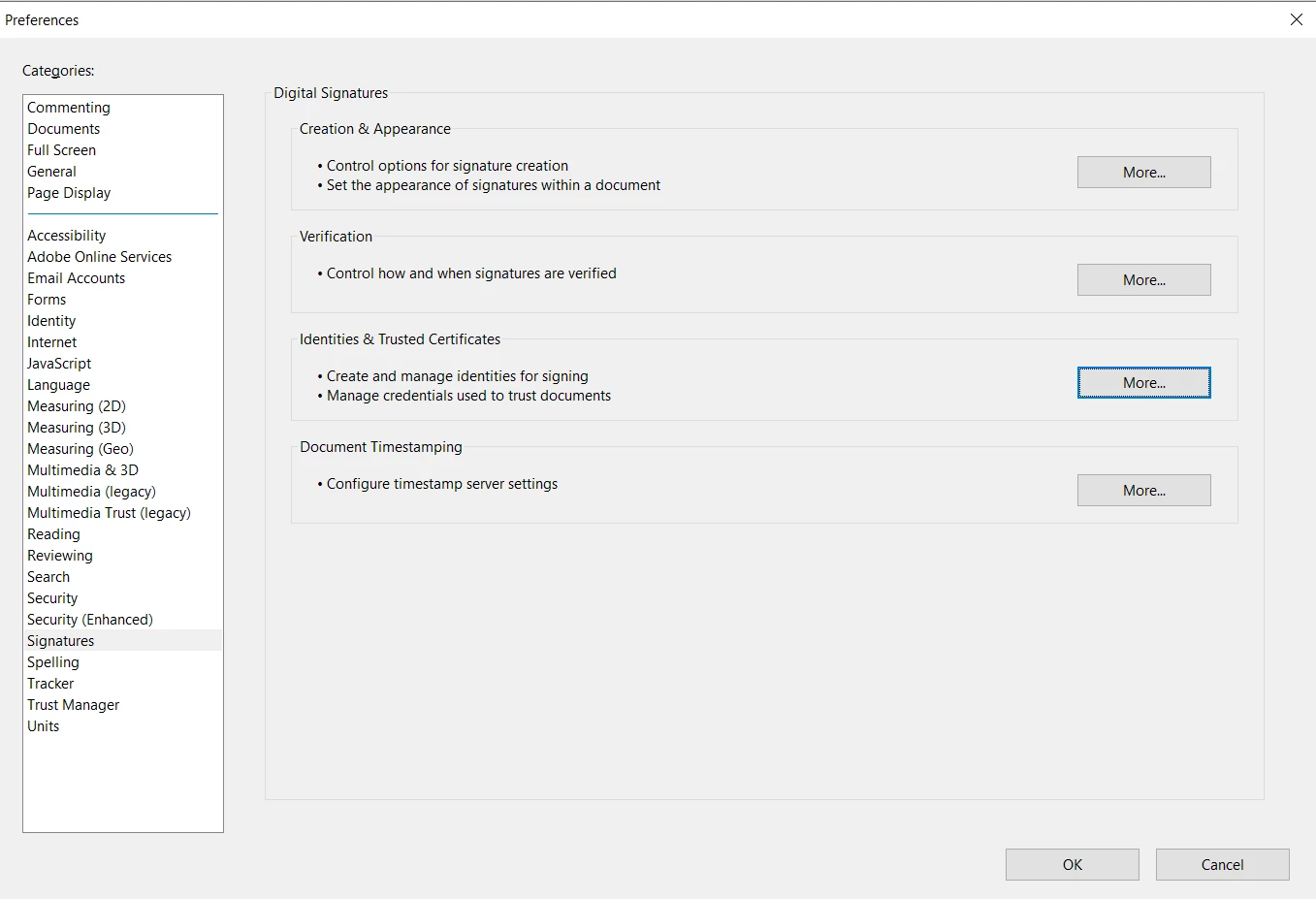 Preferencje projektu
Dodaj następujące pole podpisu, aby utworzyć plik .pfx lub .p12.
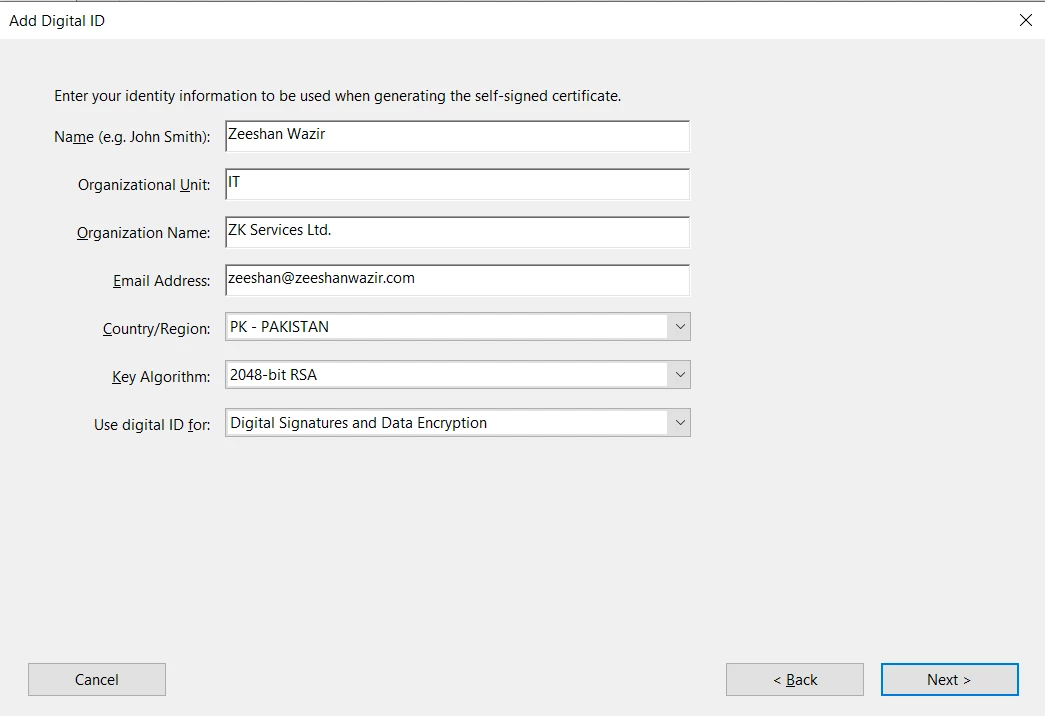 Dodaj okno dialogowe Digital ID
Poniższy przykład kodu utworzy nowy podpis w kodzie Java przy użyciu pliku certyfikatu .pfx dla systemu Windows i pliku .p12 dla systemu Mac wraz z kluczem prywatnym (hasłem):
Signature signature = new Signature("Iron.pfx", "123456");IronPDF pomaga w dodawaniu certyfikatu podpisu za pomoca klasy SignatureManager. [getSignature Method](/java/object-reference/api/com/ironsoftware/ironpdf/PdfDocument.html#getSignature() pomaga uzyskac poprzedni podpis dokumentu PDF, a nastepnie nowy podpis mozna dodac uzywajac [SignPdfWithSignature Method](/java/object-reference/api/com/ironsoftware/ironpdf/signature/SignatureManager.html#SignPdfWithSignature(com.ironsoftware.ironpdf.signature.Signature) z plikiem podpisu jako argument. Kod wygląda następująco:
SignatureManager signatureManager = pdf.getSignature();
signatureManager.SignPdfWithSignature(signature);Na koniec zapiszmy plik PDF, w przeciwnym razie PDF nie zostanie podpisany, uzywajac [saveAs Method](/java/object-reference/api/com/ironsoftware/ironpdf/PdfDocument.html#saveAs(java.lang.String) z klasy PdfDocument. Kod jest prosty i wygląda następująco:
pdf.saveAs("signed.pdf");Po pomyślnej kompilacji i wykonaniu kodu generowany jest plik PDF z podpisem cyfrowym.
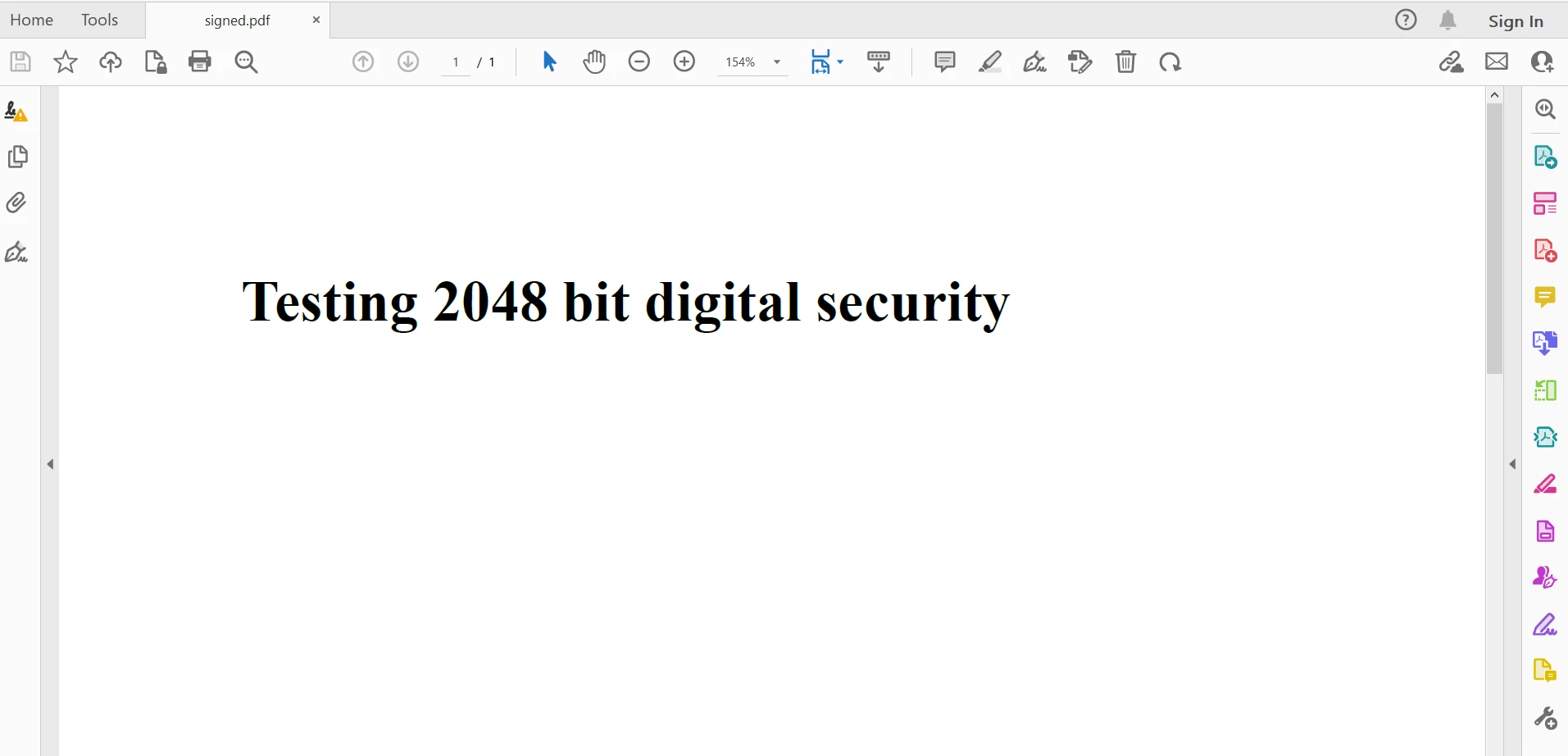 Plik PDF wynikowy
IronPDF oferuje również inne opcje podpisywania, które są opcjonalne i mogą być również wykorzystywane do podpisów cyfrowych. Obejmuje to obrazy podpisów w formie pisma odręcznego, obrazów tekstu generowanych komputerowo lub obrazów cyfrowych. Poniższy przykład kodu pomoże Ci dodać dodatkowe opcje zabezpieczeń dla podpisu cyfrowego:
signature.setSigningContact("support@ironsoftware.com");
signature.setSigningLocation("Chicago, USA");
signature.setSigningReason("To show how to sign a PDF");
BufferedImage signatureImage = ImageIO.read(new File("handwriting.png"));
WritableRaster raster = signatureImage.getRaster();
DataBufferByte data = (DataBufferByte) raster.getDataBuffer();
signature.setSignatureImage(data.getData());Pełny kod wygląda następująco:
import com.ironsoftware.ironpdf.PdfDocument;
import com.ironsoftware.ironpdf.signature.Signature;
import com.ironsoftware.ironpdf.signature.SignatureManager;
import javax.imageio.ImageIO;
import java.awt.image.BufferedImage;
import java.awt.image.DataBufferByte;
import java.awt.image.WritableRaster;
import java.io.File;
import java.io.IOException;
public class DigitalSignatureExample {
public static void main(String[] args) throws IOException {
// Step 1. Create a PDF File Doc
PdfDocument pdf = PdfDocument.renderHtmlAsPdf("<h1>Testing 2048 bit digital security</h1>");
// Step 2. Create a Signature.
Signature signature = new Signature("Iron.pfx", "123456");
// Step 3. Sign the PDF with the PdfSignature.
SignatureManager signatureManager = pdf.getSignature();
signatureManager.SignPdfWithSignature(signature);
// Step 4. The PDF is not signed until saved to file, stream, or byte array.
pdf.saveAs("signed.pdf");
}
}Więcej informacji na temat podpisu cyfrowego można znaleźć w przykładowym kodzie dotyczącym podpisów w plikach PDF. Jeśli chcesz zwiększyć bezpieczeństwo, a nawet edytować metadane, zapoznaj się z przykładem kodu dotyczącym bezpieczeństwa i metadanych.
W tym artykułe wyjaśniono krok po kroku, jak dodawać podpisy cyfrowe do dokumentów PDF przy użyciu IronPDF for Java.
W pierwszej części artykułu omówiono komponenty niezbędne do pracy z plikami PDF w Javie przy użyciu IronPDF. Następnie utworzono prosty dokument PDF przy użyciu ciągu znaków HTML. Plik certyfikatu został utworzony w programie Adobe Reader, który posłużył do podpisania oryginalnego dokumentu PDF. IronPDF oferuje klase Signature oraz SignatureManager, ktora pomaga uzytkownikom dodac certyfikat i podpisac PDF z polem podpisu.
IronPDF ułatwia programistom wykonywanie zadań związanych z plikami PDF w łatwy i szybki sposób. Zapewnia dokładne wyniki w postaci plików PDF o idealnej rozdzielczości. W przypadku wszechstronnego i powszechnie używanego języka programowania, takiego jak Java, IronPDF doskonale nadaje się do pracy z dokumentami PDF, ponieważ jest równie wszechstronny i obsługuje niemal wszystkie operacje związane z plikami PDF. Ponadto opiera się on na sprawdzonych już możliwościach platformy .NET.
IronPDF oferuje rowniez latwa konwersje z roznych formatow plikow, uzywajac szybkiego IronPDFEngine zaprojektowanego specjalnie dla Javy. Biblioteka IronPDF umożliwia wyodrębnianie lub dodawanie tekstu, ładowanie i wyodrębnianie obrazów, dodawanie nagłówków i stopek do plików PDF, dodawanie adnotacji, renderowanie wykresów i diagramów do plików PDF, pracę z formularzami PDF i wiele więcej.
Szczegółowe informacje na temat korzystania z IronPDF można znaleźć na stronach z przykładami kodu Java PDF.
IronPDF jest bezpłatny do użytku indywidualnego i oferuje bezpłatną wersję próbną bez znaku wodnego do generowania dokumentów PDF. Można uzyskać licencję na użytkowanie komercyjne, a użytkownicy mogą uzyskać więcej informacji na temat licencji na tej stronie zawierającej szczegółowe informacje o licencjach.

Curtis Chau posiada tytuł licencjata z informatyki (Uniwersytet Carleton) i specjalizuje się w front-endowym rozwoju, z ekspertką w Node.js, TypeScript, JavaScript i React. Pasjonuje się tworzeniem intuicyjnych i estetycznie przyjemnych interfejsów użytkownika, Curtis cieszy się pracą z nowoczesnymi frameworkami i tworzeniem dobrze zorganizowanych, atrakcyjnych wizualnie podręczników.



IronPDF jest częścią IRONSUITE
10 produktów API .NET dla twoich dokumentów biurowych

Kiedy potrzebujesz, aby twój PDF wyglądał jak HTML, szybko.

