



Zaktualizowano 21 kwietnia 2026
Jak przekonwertować plik TIFF na PDF w Javie
Ten kompleksowy przewodnik przeprowadzi Cię krok po kroku przez proces płynnej konwersji obrazu TIFF do formatu PDF w Javie przy użyciu IronPDF.
Czytaj więcej

W tym artykułe omówimy konwersję plików PDF oraz sposób konwersji plików do formatu PDF przy użyciu języka Java, a także przedstawimy IronPDF, bibliotekę PDF dla języka Java.
IronPDF to biblioteka Java do obsługi plików PDF firmy Iron Software, która umożliwia programistom łatwe tworzenie, edytowanie i modyfikowanie dokumentów PDF. Zapewnia łatwy w użyciu interfejs API do konwersji treści HTML na dokumenty PDF, CSS i JavaScript, a także szeroki zakres narzędzi do dostosowywania i modyfikowania istniejących plików PDF.
IronPDF oferuje doskonałą obsługę nowoczesnych technologii internetowych, takich jak CSS3 i JavaScript, umożliwiając tworzenie dokumentów i stron PDF zawierających zaawansowane funkcje, takie jak interaktywne formularze z przykładami IronPDF oraz wyodrębnianie osadzonych multimediów.
Programiści mogą korzystać z prostego interfejsu API IronPDF do generowania plików PDF od podstaw lub konwertowania istniejących dokumentów HTML na pliki PDF. Biblioteka oferuje również szereg opcji dostosowywania, umożliwiających programistom dodawanie niestandardowych nagłówków i stopek do plików PDF, znaków wodnych dla celów bezpieczeństwa, obrazów oraz innych elementów do dokumentów PDF.
Biblioteka została zaprojektowana z myślą o szybkości i wydajności, co oznacza, że z łatwością radzi sobie z dużymi plikami PDF i złożonymi dokumentami. IronPDF obsługuje również wielowątkowość, co pozwala programistom na równoległe generowanie dokumentów PDF i poprawę ogólnej wydajności.
Instalacja biblioteki IronPDF for Java w projekcie Maven jest procesem prostym. Wykonaj poniższe kroki, aby zainstalować bibliotekę przy użyciu dostarczonej zależności:
pom.xml dla swojego projektu.Przewiń w dół do sekcji zależności i dodaj następujący kod:
<dependency>
    <groupId>com.ironsoftware</groupId>
    <artifactId>ironpdf</artifactId>
    <version>YOUR_VERSION</version>
</dependency>
<dependency>
    <groupId>org.slf4j</groupId>
    <artifactId>slf4j-simple</artifactId>
    <version>1.7.30</version>
</dependency>Ten kod dodaje bibliotekę IronPDF Java oraz bibliotekę logowania slf4j-simple jako zależności dla twojego projektu.
pom.xml.Teraz możesz używać biblioteki IronPDF Java w swoim projekcie. Aby to zrobić, dodaj następującą instrukcję importu do swojej klasy Java:
import com.ironsoftware.ironpdf.*;Teraz możesz używać interfejsu API IronPDF for Java do tworzenia, edytowania i manipulowania dokumentami PDF.
Pomyślnie zainstalowałeś bibliotekę IronPDF Java w swoim projekcie Maven, korzystając z dostarczonej zależności. Teraz możesz używać biblioteki do konwersji dokumentów HTML do formatu PDF, tworzenia dokumentów PDF od podstaw oraz modyfikowania istniejących dokumentów PDF.
Aby przekonwertować zawartość HTML na plik PDF przy użyciu IronPDF for Java, można użyć następującego kodu Java:
import com.ironsoftware.ironpdf.*;
import java.io.IOException;
import java.nio.file.Paths;

public class HtmlToPdfConverter {
    public static void main(String[] args) {
        // Apply your license key
        License.setLicenseKey("YOUR-LICENSE-KEY");

        // Set a log path
        Settings.setLogPath(Paths.get("C:/tmp/IronPdfEngine.log"));

        // Render the HTML as a PDF
        PdfDocument myPdf = PdfDocument.renderHtmlAsPdf("<h1>Hello World</h1> Made with IronPDF!");

        // Save the PdfDocument to a file
        myPdf.saveAs(Paths.get("html_saved.pdf"));
    }
}Powyższy program ustawia klucz licencyjny przy użyciu metody License.setLicenseKey. Następnie ustawia ścieżkę logów za pomocą metody Settings.setLogPath, aby określić folder wyjściowy, gdzie plik logu powinien być zapisany.
Następnie używa metody [PdfDocument.renderHtmlAsPdf](/java/object-reference/api/com/ironsoftware/ironpdf/PdfDocument.html#renderHtmlAsPdf(java.lang.String), aby wyświetlić HTML jako dokument PDF. Treść HTML jest przekazywana do tej metody jako argument typu string. W tym przykładzie treść HTML to prosta wiadomość "Hello World".
Po utworzeniu dokumentu PDF, program zapisuje go do pliku za pomocą metody [saveAs](/java/object-reference/api/com/ironsoftware/ironpdf/PdfDocument.html#saveAs(java.lang.String), określając ścieżkę pliku jako argument. W tym przykładzie plik jest zapisywany jako "html_saved.PDF" w bieżącym katalogu.
Wykorzystanie pliku HTML do generowania plików PDF jest złożonym zadaniem. Jednak IronPDF znacznie to ułatwia i dzięki niemu możemy wykonać to zadanie za pomocą zaledwie kilku wierszy kodu.
import com.ironsoftware.ironpdf.*;
import java.io.IOException;
import java.nio.file.Paths;

public class HtmlFileToPdfConverter {
    public static void main(String[] args) {
        // Apply your license key
        License.setLicenseKey("YOUR-LICENSE-KEY");

        // Set a log path
        Settings.setLogPath(Paths.get("C:/tmp/IronPdfEngine.log"));

        // Render the HTML file as a PDF
        PdfDocument myPdf = PdfDocument.renderHtmlFileAsPdf("invoice.html");

        // Save the PdfDocument to a file
        myPdf.saveAs(Paths.get("html_file_saved.pdf"));
    }
}Najpierw importowana jest biblioteka IronPDF wraz z wymaganymi klasami Java IO. Aby umożliwić korzystanie z biblioteki IronPDF, należy ustawić klucz licencyjny. Ścieżka logowania jest ustawiona na określony katalog w celu prowadzenia dziennika.
Następnie plik HTML jest renderowany jako dokument PDF przy użyciu metody IronPDF [renderHtmlFileAsPdf](/java/object-reference/api/com/ironsoftware/ironpdf/PdfDocument.html#renderHtmlFileAsPdf(java.lang.String). Powstały dokument PDF jest przechowywany w zmiennej o nazwie myPdf.
Na koniec dokument PDF jest zapisywany do pliku za pomocą metody saveAs, z określoną ścieżką pliku wyjściowego.
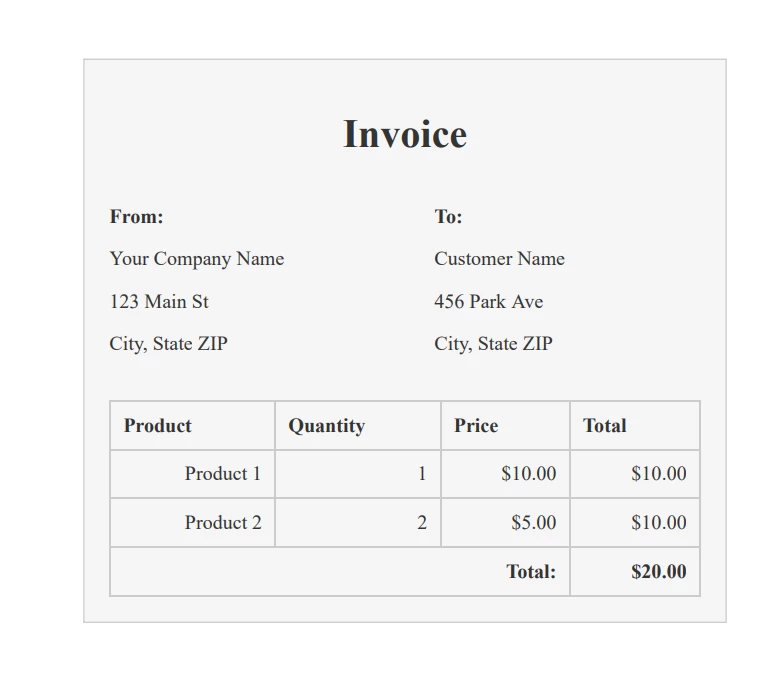 Wynik w postaci pliku PDF
Dostarczony kod można wykorzystać do szybkiej konwersji dowolnego adresu URL na dokument PDF i zapisania go w pliku przy użyciu biblioteki IronPDF.
import com.ironsoftware.ironpdf.*;
import java.io.IOException;
import java.nio.file.Paths;

public class UrlToPdfConverter {
    public static void main(String[] args) {
        // Apply your license key
        License.setLicenseKey("YOUR-LICENSE-KEY");

        // Set a log path
        Settings.setLogPath(Paths.get("C:/tmp/IronPdfEngine.log"));

        // Render the URL as a PDF
        PdfDocument myPdf = PdfDocument.renderUrlAsPdf("https://ironpdf.com");

        // Save the PdfDocument to a file
        myPdf.saveAs(Paths.get("url.pdf"));
    }
}Oto kroki związane z konwersją adresu URL do formatu PDF:
License.setLicenseKey. Klucz licencyjny można uzyskać na stronie internetowej IronPDF.Settings.setLogPath. Ten krok jest opcjonalny, ale zalecany do celów debugowania.PdfDocument.renderUrlAsPdf](/java/object-reference/api/com/ironsoftware/ironpdf/PdfDocument.html#renderUrlAsPdf(java.lang.String) method to render the URL as a PDF. Ta metoda zwraca obiekt PdfDocument reprezentujący wygenerowany PDF.PdfDocument.saveAs](/java/object-reference/api/com/ironsoftware/ironpdf/PdfDocument.html#saveAs(java.lang.String) do zapisania PDF do pliku. Ta metoda przyjmuje obiekt Path reprezentujący ścieżkę pliku, gdzie PDF powinien być zapisany. Wynik w postaci pliku PDF
Artykuł podkreśla znaczenie korzystania z formatu PDF w dzisiejszej erze cyfrowej i przedstawia IronPDF jako bibliotekę Java do obsługi plików PDF, która pomaga programistom w tworzeniu, edytowaniu i przetwarzaniu dokumentów PDF. IronPDF jest kompatybilny z nowoczesnymi technologiami internetowymi, takimi jak CSS3 i JavaScript, i posiada proste API, które umożliwia programistom generowanie plików PDF od podstaw lub konwersję istniejących dokumentów HTML do formatu PDF.
Ponadto artykuł zawiera praktyczne przykłady pokazujące, w jaki sposób można wykorzystać IronPDF do konwersji plików HTML, treści HTML i adresów URL na dokumenty PDF. Model cenowy opcji licencyjnych IronPDF zaczyna się od $999 i zawiera bezpłatną opcję testową, aby deweloperzy mogli przetestować produkt przed zakupem.

Curtis Chau posiada tytuł licencjata z informatyki (Uniwersytet Carleton) i specjalizuje się w front-endowym rozwoju, z ekspertką w Node.js, TypeScript, JavaScript i React. Pasjonuje się tworzeniem intuicyjnych i estetycznie przyjemnych interfejsów użytkownika, Curtis cieszy się pracą z nowoczesnymi frameworkami i tworzeniem dobrze zorganizowanych, atrakcyjnych wizualnie podręczników.



IronPDF jest częścią IRONSUITE
10 produktów API .NET dla twoich dokumentów biurowych

Kiedy potrzebujesz, aby twój PDF wyglądał jak HTML, szybko.

