


Zaktualizowano 18 stycznia 2026
Jak edytować plik PDF w Node.js
Ten samouczek ma na celu zapoznanie początkujących z podstawami korzystania z IronPDF for Node.js do edycji i tworzenia plików PDF.
Czytaj więcej

Jeśli nie zainstalowałeś jeszcze Node.js, pobierz i zainstaluj go z https://nodejs.org/.
Pakiet NPM IronPDF to opakowanie Node.js dla biblioteki IronPDF, pierwotnie zaprojektowanej dla środowisk .NET. Daje deweloperom możliwość wykorzystania potężnych możliwości manipulacji PDF w aplikacjach Node.js. Ten pakiet jest szczególnie przydatny do pracy z dokumentami PDF, oferując szereg funkcji, które mogą być przydatne w wielu rzeczywistych aplikacjach, takich jak przetwarzanie plików, generowanie raportów i inne.
Tworzenie PDF:
IronPDF może tworzyć PDF z różnych źródeł, w tym zawartości HTML, obrazów, a nawet surowego tekstu. Ta funkcja jest niezwykle przydatna dla aplikacji internetowych, które potrzebują generować raporty, faktury lub inne dokumenty w formacie PDF.
IronPDF wspiera stylizowanie i formatowanie zawartości HTML, co czyni go doskonałym wyborem do konwersji stron internetowych na dobrze ustrukturyzowane dokumenty PDF.
Edytowanie PDF:
IronPDF pozwala na manipulację istniejącymi PDF, dodawanie tekstu, obrazów, adnotacji i modyfikowanie układu. Możesz także łączyć wiele plików PDF w jeden, dzielić duży dokument na mniejsze części, a nawet zmieniać kolejność stron w ramach PDF.
Te funkcje czynią go idealnym dla aplikacji, które potrzebują dynamicznie modyfikować PDF, takich jak systemy zarządzania dokumentami czy aplikacje wymagające zautomatyzowanego generowania dokumentów.
Konwersja PDF:
Jedną z wyróżniających się funkcji IronPDF jest jego zdolność do konwersji PDF na różne inne formaty. Na przykład, może konwertować dokumenty PDF na obrazy (PNG, JPEG), HTML i formaty Word.
Ta funkcja jest szczególnie przydatna, gdy potrzebujesz przedstawić zawartość PDF w różnych formatach lub tworzyć podglądy obrazów PDF dla interfejsów użytkownika.
Wyodrębnianie tekstu i obrazów:
Chociaż IronPDF nie posiada bezpośredniego REST API do wyodrębniania surowych obrazów z PDF, oferuje metodę renderowania stron PDF jako obrazy (np. PNG lub JPEG), co można wykorzystać jako pośredni sposób wyodrębniania zawartości.
Możesz wyrenderować każdą stronę PDF do obrazu, efektywnie uchwycić wizualną reprezentację dokumentu i zapisać ją do dalszego użycia lub wyświetlenia.
Renderowanie stron jako obrazy:
IronPDF może konwertować strony PDF na obrazy wysokiej jakości. Na przykład, możesz konwertować wielostronicowy PDF na serię PNG, po jednym dla każdej strony. Jest to szczególnie przydatne, gdy potrzebujesz wyświetlać strony jako miniatury lub w formacie opartym na obrazach. Obsługuje różne typy formatów obrazów.
Bezpieczeństwo i szyfrowanie:
IronPDF wspiera pracę z zaszyfrowanymi PDF. Pozwala na otwieranie, odszyfrowywanie i manipulowanie zabezpieczonymi dokumentami, co jest niezbędne do pracy z dokumentami wymagającymi haseł lub innych form ochrony.
Kompatybilność międzyplatformowa:
IronPDF jest kompatybilny zarówno z systemami Windows, jak i Linux, co czyni go wszechstronnym narzędziem do aplikacji po stronie serwera. Pakiet Node.js upraszcza proces integracji IronPDF z aplikacjami opartymi na Node.js.
Na początek skonfiguruj folder projektu Node.js, tworząc folder na lokalnym komputerze i otwierając Visual Studio Code.
mkdir PdfImageExtractor
cd PdfImageExtractor
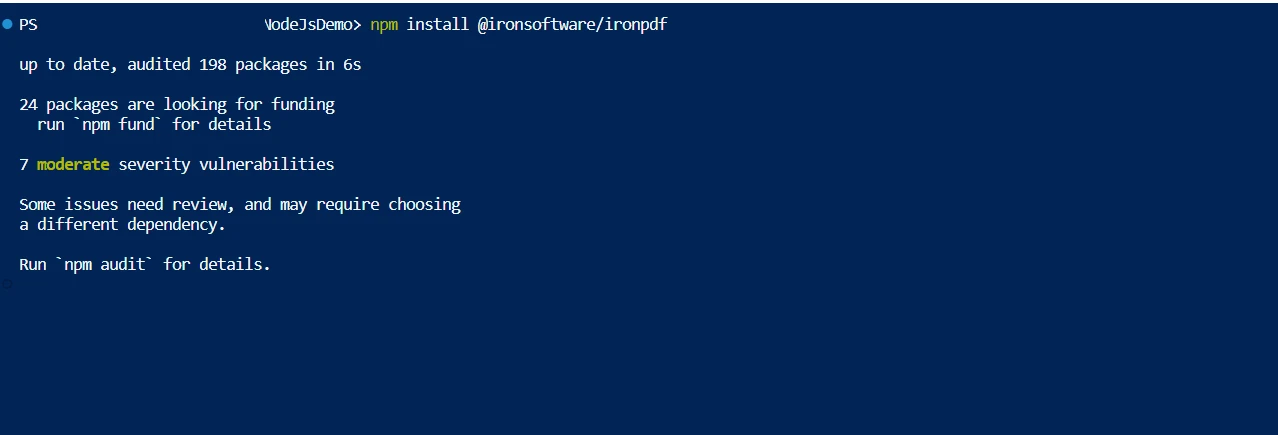
code .Zainstaluj pakiet IronPDF dla Node.js oraz jego pakiet pomocniczy w oparciu o maszyny z systemem Windows lub Linux.
Paczka @ironsoftware/ironpdf-engine-windows-x64 jest wersją biblioteki IronPDF specyficzną dla platformy, zaprojektowaną specjalnie dla systemów Windows 64-bit.
Biblioteka IronPDF posiada zależności specyficzne dla platformy. Aby Node.js działał wydajnie z IronPDF, wymaga natywnych bibliotek binarnych dostosowanych do określonych systemów operacyjnych i architektur. W tym przypadku pakiet @ironsoftware/ironpdf-engine-windows-x64 dostarcza rodzimy silnik dla środowisk Windows 64-bit.
Używając tego specyficznego dla Windows pakietu, zapewniasz, że biblioteka IronPDF działa optymalnie na systemach opartych na Windows. Gwarantuje to, że wszystkie natywne zależności, takie jak te związane z renderowaniem i manipulacją PDF, są kompatybilne i funkcjonują płynnie na Twojej maszynie.
Zamiast ręcznie zarządzać i konfigurować wymagane pliki binarne dla systemów Windows 64-bit, instalacja pakietu @ironsoftware/ironpdf-engine-windows-x64 automatyzuje ten proces. To oszczędza czas i eliminuje potencjalne problemy z kompatybilnością.
IronPDF obsługuje również inne platformy, takie jak macOS i Linux. Udostępnianie pakietów specyficznych dla platformy pozwala programistom korzystać z odpowiednich plików binarnych dla ich systemu operacyjnego, poprawiając ogólną stabilność i niezawodność biblioteki.
Jeśli korzystasz z niektórych funkcji IronPDF (takich jak renderowanie plików PDF do obrazów lub wykonywanie złożonych operacji na dokumentach), wymagany jest silnik natywny. Paczka @ironsoftware/ironpdf-engine-windows-x64 zawiera ten silnik specjalnie dla środowisk opartych na Windows.
Teraz pobierz plik PDF, z którego chcesz wyodrębnić dane. Skopiuj ścieżkę, która ma być używana w aplikacji. W tym artykułe wykorzystano następujący plik.
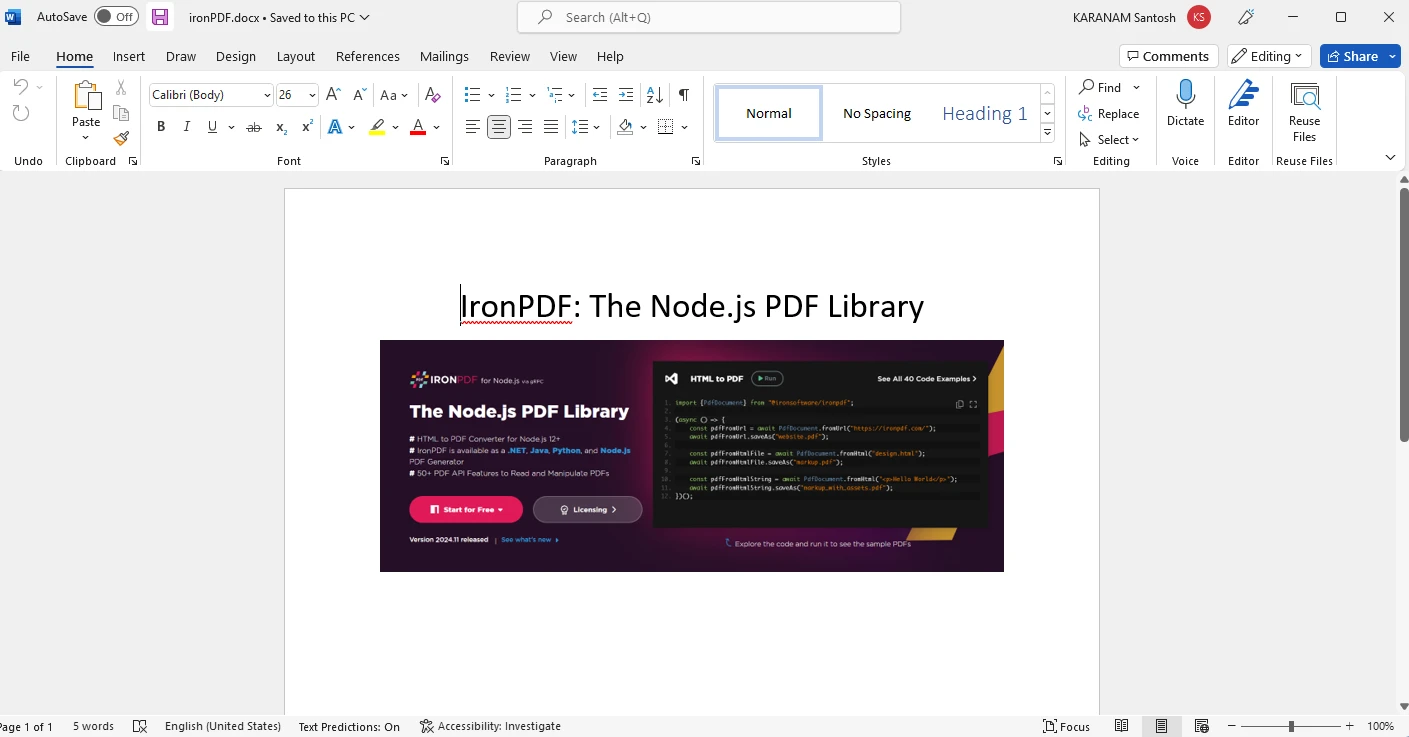
Teraz użyj pliku z powyższego kroku i napisz poniższy fragment kodu w pliku app.js w folderze projektu Node.js.
const fs = require('fs');
const { IronPdfGlobalConfig, PdfDocument } = require('@ironsoftware/ironpdf')

// Apply your IronPDF license key
IronPdfGlobalConfig.getConfig().licenseKey = "Your license key";

(async () => {
    // Extracting Image and Text content from Pdf Documents

    // Import existing PDF document
    const pdf = await PdfDocument.fromFile("ironPDF.pdf");

    // Get all text to put in a search index and log it
    const text = await pdf.extractText();
    console.log('All Text: ' + text);

    // Get all Images as buffers
    const imagesBuffer = await pdf.extractRawImages();
    console.log('Images count: ' + imagesBuffer.length);

    // Save the first extracted image to the local file system
    fs.writeFileSync("./file1.jpg", imagesBuffer[0]);

    // Indicate completion
    console.log('Complete!');
})();Uruchom aplikację:
node app.jsTen przykładowy fragment kodu pokazuje, jak używać biblioteki IronPDF dla Node.js do wyodrębniania tekstu i obrazów (w formacie JPG) z dokumentu PDF.
Konfiguracja Licencji: IronPdfGlobalConfig jest używany do ustawienia klucza licencyjnego dla IronPDF, co jest wymagane do korzystania z funkcji biblioteki.
Ładowanie PDF: Kod ładuje dokument PDF ironPDF.pdf przy użyciu metody PdfDocument.fromFile(). Dzięki temu program może pracować z zawartością pliku PDF.
Wyodrębnianie Tekstu: Metoda extractText() jest używana do wyodrębniania całego tekstu z załadowanego PDF. Tekst ten może być wykorzystywany do zadań takich jak indeksowanie lub przeszukiwanie dokumentu.
Wyodrębnianie Obrazów: Metoda extractRawImages() jest używana do wyodrębniania surowych obrazów z PDF. Obrazy te są zwracane jako bufor, który można zapisać lub poddać dalszej obróbce.
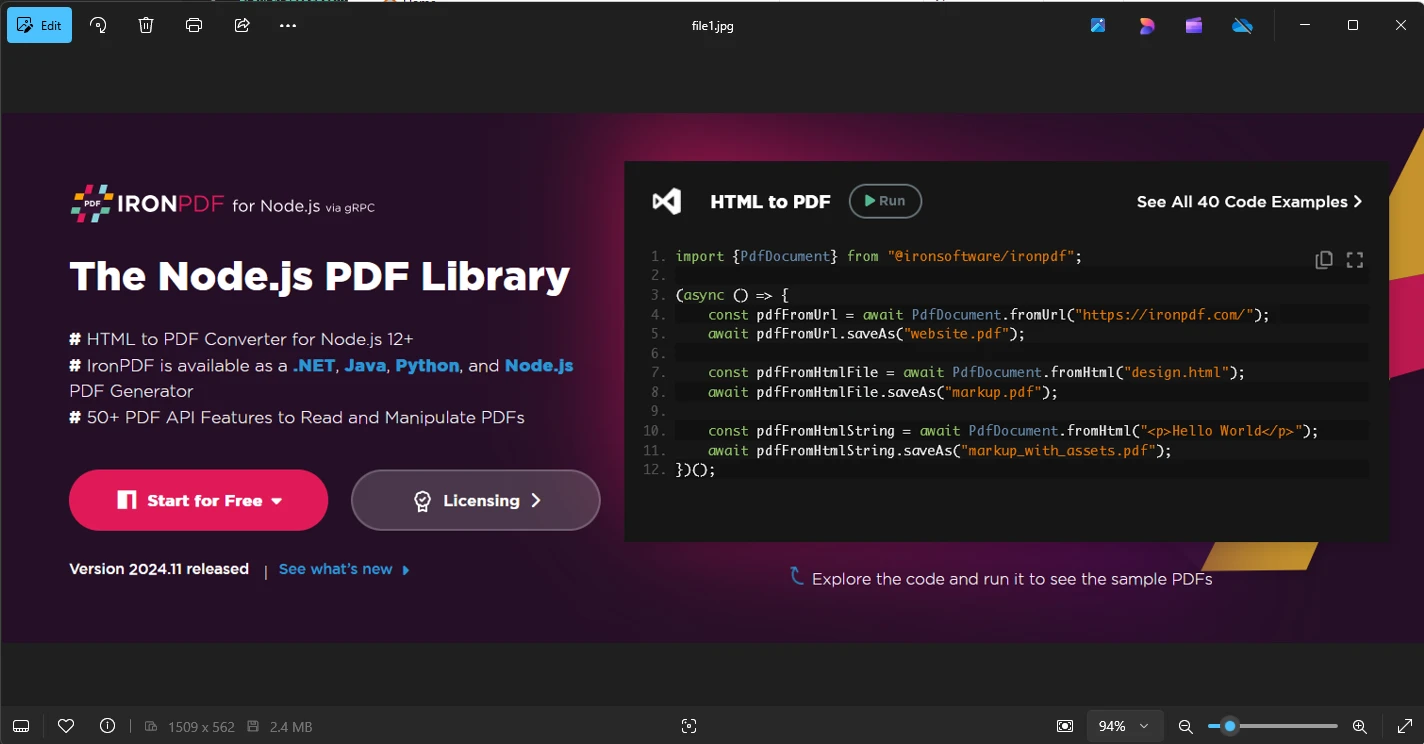
Zapisywanie Obrazów: Wyodrębnione obrazy są zapisywane do lokalnego systemu plików jako pliki JPG przy użyciu metody fs.writeFileSync() Node.
Wynik końcowy: Po zakończeniu ekstrakcji program wyświetla wyodrębniony tekst oraz liczbę wyodrębnionych obrazów, a następnie zapisuje pierwszy obraz.
Kod pokazuje, jak współpracować z plikami PDF przy użyciu IronPDF w celu wyodrębnienia treści i przetworzenia jej w środowisku Node.js.

IronPDF for Node.js wymaga klucza licencyjnego do działania. Programiści mogą uzyskać Licencję Trial, podając swój adres e-mail na stronie licencji. Po podaniu adresu e-mail klucz zostanie wysłany na ten adres i będzie można go użyć w aplikacji w sposób opisany poniżej.
const { IronPdfGlobalConfig } = require('@ironsoftware/ironpdf')

// Apply your IronPDF license key
IronPdfGlobalConfig.getConfig().licenseKey = "Your license key";Wykorzystanie IronPDF for Node.js do wyodrębniania obrazów z plików PDF zapewnia solidny i wydajny sposób obsługi treści PDF. Chociaż IronPDF nie oferuje bezpośredniego wyodrębniania obrazów, jak niektóre specjalistyczne narzędzia, pozwala na renderowanie stron PDF jako obrazów, co jest przydatne do tworzenia wizualnych reprezentacji dokumentu.
Możliwość prostego wyodrębniania zarówno tekstu, jak i obrazów z plików PDF sprawia, że biblioteka ta jest cennym narzędziem dla aplikacji, które muszą przetwarzać i modyfikować zawartość plików PDF. Integracja z Node.js pozwala programistom na łatwe włączenie funkcji wyodrębniania plików PDF do aplikacji internetowych lub serwerowych.
Ogólnie rzecz biorąc, IronPDF to potężne rozwiązanie do obróbki plików PDF, oferujące elastyczność w konwertowaniu, zapisywaniu i wyodrębnianiu obrazów z plików PDF, dzięki czemu nadaje się do szerokiego zakresu zastosowań, takich jak indeksowanie dokumentów, generowanie podglądów i wyodrębnianie treści. Jeśli jednak skupiasz się wyłącznie na wyodrębnianiu obrazów osadzonych w plikach PDF, zapoznanie się z dodatkowymi bibliotekami może zapewnić bardziej specjalistyczne rozwiązania.

Curtis Chau posiada tytuł licencjata z informatyki (Uniwersytet Carleton) i specjalizuje się w front-endowym rozwoju, z ekspertką w Node.js, TypeScript, JavaScript i React. Pasjonuje się tworzeniem intuicyjnych i estetycznie przyjemnych interfejsów użytkownika, Curtis cieszy się pracą z nowoczesnymi frameworkami i tworzeniem dobrze zorganizowanych, atrakcyjnych wizualnie podręczników.


IronPDF jest częścią IRONSUITE
10 produktów API .NET dla twoich dokumentów biurowych

Kiedy potrzebujesz, aby twój PDF wyglądał jak HTML, szybko.

