

Jak edytować plik PDF w Node.js

Dokumenty PDF stały się podstawowym elementem dokumentacji cyfrowej, cenionym za niezawodność i bezpieczeństwo. Zachowują spójny format na różnych platformach, co sprawia, że są preferowanym wyborem dla wielu profesjonalnych aplikacji. Niemniej jednak konieczność zmiany lub aktualizacji istniejących dokumentów PDF jest powszechnym zjawiskiem w wielu kontekstach zawodowych, odzwierciedlającym dynamiczny charakter zarządzania informacją cyfrową. Node.js, potężne środowisko uruchomieniowe JavaScript, można połączyć z biblioteką IronPDF, aby wydajnie edytować i manipulować dokumentami PDF. Ten samouczek ma na celu zapoznanie początkujących z podstawami korzystania z IronPDF for Node.js do edycji i tworzenia plików PDF.
Zrozumienie IronPDF
Dowiedz się więcej o IronPDF dla Node.js jako niesamowitej biblioteki PDF, która integruje się bezproblemowo z Node.js, oferując solidny zestaw funkcji do manipulacji PDF. Umożliwia programistom stworzenie nowego, prostego dokumentu PDF, modyfikowanie istniejących dokumentów PDF, dodanie niestandardowej czcionki, a nawet scalanie wielu plików PDF. Przed zagłębieniem się w szczegóły techniczne ważne jest zrozumienie podstaw IronPDF oraz jego interakcji z środowiskiem Node.js.
Jak edytować PDF za pomocą biblioteki Node.js
- Stwórz nową aplikację Node.js.
- Zainstaluj bibliotekę Edit PDF przy użyciu npm.
- Załaduj dokument PDF w aplikacji za pomocą metody fromFile.
- Dodaj podpis cyfrowy, hasło i dowolne inne pożądane modyfikacje.
- Zapisz plik PDF za pomocą metody SaveAs.
Konfiguracja środowiska
Zanim zaczniesz pracę z PDF-ami w aplikacji Node.js, musisz skonfigurować swoje środowisko. Oto kroki, które musisz wykonać:
- Zainstaluj Node.js: Odwiedź Oficjalną stronę Node.js, aby pobrać i zainstalować najnowszą stabilną wersję Node.js dla twojego systemu operacyjnego.
Stwórz nowy katalog projektu: Otwórz terminal lub wiersz poleceń i stwórz nowy katalog projektu za pomocą następującego polecenia:
mkdir pdf-editing-projectmkdir pdf-editing-projectSHELLPrzejdź do katalogu projektu: Przejdź do katalogu projektu za pomocą następującego polecenia:
cd pdf-editing-projectcd pdf-editing-projectSHELLZainicjalizuj nowy projekt Node.js: Uruchom następujące polecenie, aby zainicjować nowy projekt Node.js w katalogu projektu:
npm init -ynpm init -ySHELLTo utworzy plik
package.jsonz domyślnymi wartościami.Zainstaluj bibliotekę edytującą PDF: Zainstaluj wybraną przez siebie bibliotekę do edycji PDF przy użyciu npm. Na przykład, jeśli chcesz użyć biblioteki "pdf-lib", uruchom następujące polecenie:
npm install pdf-libnpm install pdf-libSHELLTo zainstaluje bibliotekę "pdf-lib" i doda ją jako zależność w pliku
package.json.- Utwórz plik aplikacji: Utwórz nowy plik JavaScript (np.
app.js) w katalogu projektu i otwórz go w ulubionym edytorze kodu. Jesteś teraz gotowy do rozpoczęcia programowania i korzystania z biblioteki edytującej PDF w swojej aplikacji Node.js. Miłego kodowania!
Pamiętaj, aby zapoznać się z oficjalną dokumentacją używanej przez ciebie biblioteki edytującej PDF, aby uzyskać szczegółowe instrukcje i przykłady.
Instalacja Node.js i IronPDF
Aby rozpocząć manipulację dokumentami PDF, potrzebujesz funkcjonującego środowiska Node.js i zainstalowanej biblioteki IronPDF. W tej sekcji krok po kroku przeprowadzimy cię przez proces instalacji, zapewniając, że masz wszystkie niezbędne narzędzia do rozpoczęcia swojej przygody z manipulacją PDF.
Krok 1: Instalacja Node.js
- Odwiedź oficjalną stronę Node.js.
- Pobierz najnowszą stabilną wersję Node.js dla twojego systemu operacyjnego.
- Uruchom instalator i postępuj zgodnie z instrukcjami, aby zakończyć proces instalacji.
Aby zweryfikować poprawną instalację Node.js, otwórz terminal lub wiersz poleceń i uruchom następujące polecenie:
node --versionnode --versionSHELLPowinieneś zobaczyć numer wersji Node.js wydrukowany na konsoli.
Krok 2: Zainstaluj IronPDF
Aby zainstalować bibliotekę IronPDF, masz dwie opcje:
Opcja 1: Używanie npm
- Otwórz terminal lub wiersz poleceń.
- Przejdź do katalogu projektu.
Uruchom następujące polecenie:
npm install ironpdfnpm install ironpdfSHELL
Opcja 2: Używanie yarn
- Otwórz terminal lub wiersz poleceń.
- Przejdź do katalogu projektu.
Uruchom następujące polecenie:
yarn add ironpdfyarn add ironpdfSHELL
Krok 3: Weryfikacja instalacji
Aby zweryfikować poprawną instalację IronPDF, możesz stworzyć prosty skrypt Node.js, który używa IronPDF do wykonania podstawowej operacji, takiej jak generowanie pliku PDF. Oto przykład:
const IronPDF = require('ironpdf');

async function generatePdf() {
  const html = '<html><body><h1>Hello IronPDF!</h1></body></html>';

  const pdf = await IronPdf.Renderer.RenderHtmlAsPdf(html);

  await pdf.SaveAs('output.pdf');
}

generatePdf();
const IronPDF = require('ironpdf');
async function generatePdf() {
const html = '<html><body><h1>Hello IronPDF!</h1></body></html>';
const pdf = await IronPdf.Renderer.RenderHtmlAsPdf(html);
await pdf.SaveAs('output.pdf');
}
generatePdf();Zapisz powyższy kod w pliku (np. generate-pdf.js), a następnie uruchom go za pomocą Node.js z użyciem następującego polecenia:
node generate-pdf.jsnode generate-pdf.jsJeśli wszystko jest poprawnie skonfigurowane, powinieneś zobaczyć nowy plik o nazwie output.pdf w katalogu projektu.
Gratulacje! Masz teraz zainstalowane Node.js i IronPDF i jesteś gotowy do rozpoczęcia manipulacji dokumentami PDF.
Przewodnik instalacyjny krok po kroku
- Instalacja Node.js: Na początek pobierz i zainstaluj Node.js z jego oficjalnej strony. Zainstaluje to także npm (Node Package Manager), który jest głównym narzędziem do zarządzania pakietami JavaScript.
- Dodanie IronPDF: Po zainstalowaniu Node.js użyj npm do zainstalowania IronPDF. Uruchom
npm install ironpdfw wierszu poleceń.
Tworzenie swojego pierwszego pliku JavaScript
Po skonfigurowaniu środowiska nadszedł czas na stworzenie swojego pierwszego pliku JavaScript. Ten plik będzie służył jako podstawa do manipulacji dokumentami PDF. Możesz użyć dowolnego IDE do tworzenia pliku JavaScript.
Oto kroki, aby stworzyć swój plik JavaScript:
- Otwórz preferowane Zintegrowane Środowisko Programistyczne (IDE) lub edytor tekstu.
- Utwórz nowy plik i zapisz go z rozszerzeniem
.js(np.pdfManipulation.js). - W pliku możesz zacząć pisać kod JavaScript do wykonania pożądanych zadań manipulacji PDF.
Na przykład, zdefiniujmy funkcję, która dodaje znak wodny do PDF:
function addWatermarkToPdf(pdfPath, watermarkText, outputPath) {
  // Code to add the watermark to the PDF
  // ...
}

// Example usage
const pdfPath = 'path/to/input.pdf';
const watermarkText = 'Confidential';
const outputPath = 'path/to/output.pdf';

addWatermarkToPdf(pdfPath, watermarkText, outputPath);
function addWatermarkToPdf(pdfPath, watermarkText, outputPath) {
// Code to add the watermark to the PDF
// ...
}
// Example usage
const pdfPath = 'path/to/input.pdf';
const watermarkText = 'Confidential';
const outputPath = 'path/to/output.pdf';
addWatermarkToPdf(pdfPath, watermarkText, outputPath);Pamiętaj, aby zastąpić pdfPath, watermarkText i outputPath rzeczywistymi ścieżkami plików i tekstem znaku wodnego, którego chcesz użyć.
Kiedy już napiszesz kod, możesz zapisać plik i rozpocząć testowanie funkcji manipulacji PDF, uruchamiając je w Node.js lub używając dowolnej innej metody zgodnie z twoimi wymaganiami.
Miłego kodowania!
Edytowanie PDF: Zrozumienie funkcji IronPDF
Edytowanie zawartości w ramach PDF to jedno z najczęstszych zadań. Funkcje edycji IronPDF są solidne, pozwalając na dowolną modyfikację w ramach dokumentu PDF.
Hasła, bezpieczeństwo i metadane
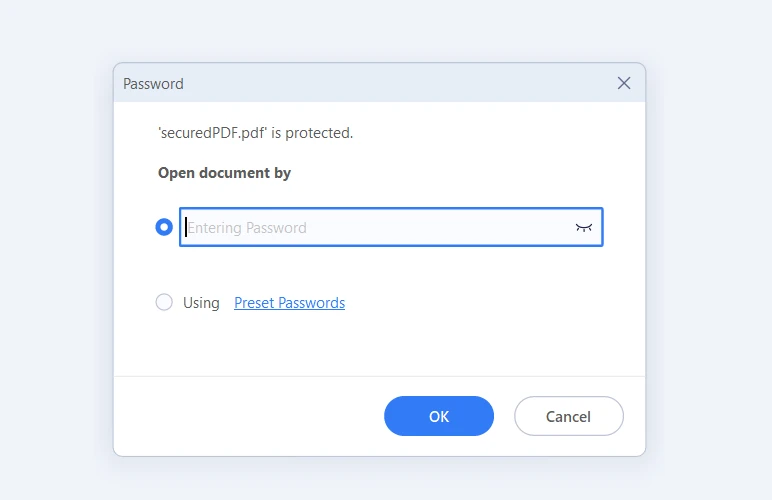
IronPDF zapewnia, że twoje dokumenty PDF są nie tylko bezpieczne, ale także dobrze zorganizowane z odpowiednimi metadanymi. Ustawianie haseł jest prostym procesem, a można także zaimplementować dodatkowe środki bezpieczeństwa, w tym ograniczenie drukowania, kopiowania i edytowania pliku PDF. Metadane odgrywają kluczową rolę w zarządzaniu dokumentami, ułatwiając kategoryzację i wyszukiwanie dokumentów PDF na podstawie właściwości, takich jak autor, tytuł, czy temat.
import { PdfDocument } from "@ironsoftware/ironpdf";

(async function securePDFs() {
  try {
    // Load the existing PDF document
    const pdf = await PdfDocument.fromFile("output.pdf");

    // Make PDF read-only
    await pdf.makePdfDocumentReadOnly("readonlypassword");

    // Configure permissions
    const permissions = {
      AllowAnnotations: false,
      AllowExtractContent: false,
      AllowFillForms: false,
      AllowPrint: true,
    };
    await pdf.setPermission(permissions);

    // Change or set the document encryption password
    await pdf.saveAs("securedPDF.pdf", { userPassword: "my-password" });
  } catch (error) {
    // Handle errors here
    console.error("An error occurred:", error);
  }
})();
import { PdfDocument } from "@ironsoftware/ironpdf";
(async function securePDFs() {
try {
// Load the existing PDF document
const pdf = await PdfDocument.fromFile("output.pdf");
// Make PDF read-only
await pdf.makePdfDocumentReadOnly("readonlypassword");
// Configure permissions
const permissions = {
AllowAnnotations: false,
AllowExtractContent: false,
AllowFillForms: false,
AllowPrint: true,
};
await pdf.setPermission(permissions);
// Change or set the document encryption password
await pdf.saveAs("securedPDF.pdf", { userPassword: "my-password" });
} catch (error) {
// Handle errors here
console.error("An error occurred:", error);
}
})();
Podpisy cyfrowe
IronPDF wspiera podpisy cyfrowe, które są niezbędne do weryfikacji i zaufania w transakcjach biznesowych. Ta funkcja dodaje warstwę uwierzytelnienia, potwierdzając pochodzenie i integralność całego dokumentu.
import { PdfDocument } from "@ironsoftware/ironpdf";

(async function signPDFs() {
  try {
    // Import a PDF
    const pdf = await PdfDocument.open("output.pdf");

    // Sign the PDF with digital certificate
    await pdf.signDigitalSignature({
      certificatePath: "DigitalIronSoftware.pfx",
      certificatePassword: "abcdedf",
      signingReason: "How to sign a PDF",
      signingLocation: "Chicago, USA",
      signatureImage: {
        SignatureImagePath: "logo.png",
      },
    });

    // Save the Signed PDF
    await pdf.saveAs("signed.pdf");
  } catch (error) {
    // Handle errors here
    console.error("An error occurred:", error);
  }
})();
import { PdfDocument } from "@ironsoftware/ironpdf";
(async function signPDFs() {
try {
// Import a PDF
const pdf = await PdfDocument.open("output.pdf");
// Sign the PDF with digital certificate
await pdf.signDigitalSignature({
certificatePath: "DigitalIronSoftware.pfx",
certificatePassword: "abcdedf",
signingReason: "How to sign a PDF",
signingLocation: "Chicago, USA",
signatureImage: {
SignatureImagePath: "logo.png",
},
});
// Save the Signed PDF
await pdf.saveAs("signed.pdf");
} catch (error) {
// Handle errors here
console.error("An error occurred:", error);
}
})();Kompresja PDF
Dzięki IronPDF możesz zmniejszyć rozmiar pliku dokumentów PDF, co ułatwia ich udostępnianie oraz przyspiesza przesyłanie lub pobieranie. Kompresja jest kluczowa w zarządzaniu dużą ilością plików PDF, zwłaszcza gdy przestrzeń dyskowa i przepustowość są na wagę złota.
import { PdfDocument } from "@ironsoftware/ironpdf";

(async function compressPDF() {
  // Load the existing PDF document
  const pdf = await PdfDocument.fromFile("output.pdf");

  // Compress images with quality parameter varies (1-100)
  await pdf.compressSize(70);

  // Save the compressed PDF
  await pdf.saveAs("CompressedPDF.pdf");
})();
import { PdfDocument } from "@ironsoftware/ironpdf";
(async function compressPDF() {
// Load the existing PDF document
const pdf = await PdfDocument.fromFile("output.pdf");
// Compress images with quality parameter varies (1-100)
await pdf.compressSize(70);
// Save the compressed PDF
await pdf.saveAs("CompressedPDF.pdf");
})();Scal dwa lub więcej PDFów
IronPDF ułatwia scalanie wielu PDFów w pojedynczy dokument. Jest to szczególnie przydatne podczas konsolidowania raportów lub łączenia kilku dokumentów w jeden plik do dystrybucji.
import { PdfDocument } from "@ironsoftware/ironpdf";

(async function mergePDFs() {
  try {
    // Load the first PDF document
    const firstPDF = await PdfDocument.fromFile("firstPDF.pdf");
    // Load the second PDF document
    const secondPDF = await PdfDocument.fromFile("secondPDF.pdf");

    // Merge the two PDF documents
    const merged = await PdfDocument.mergePdf([firstPDF, secondPDF]);

    // Save the merged PDF
    await merged.saveAs("Merged.pdf");
  } catch (error) {
    // Handle errors here
    console.error("An error occurred:", error);
  }
})();
import { PdfDocument } from "@ironsoftware/ironpdf";
(async function mergePDFs() {
try {
// Load the first PDF document
const firstPDF = await PdfDocument.fromFile("firstPDF.pdf");
// Load the second PDF document
const secondPDF = await PdfDocument.fromFile("secondPDF.pdf");
// Merge the two PDF documents
const merged = await PdfDocument.mergePdf([firstPDF, secondPDF]);
// Save the merged PDF
await merged.saveAs("Merged.pdf");
} catch (error) {
// Handle errors here
console.error("An error occurred:", error);
}
})();Usuń określone strony PDF
IronPDF umożliwia selektywne usuwanie stron z istniejącego pliku PDF, pozwalając dostosować dokument do określonych potrzeb lub preferencji.
import { PdfDocument } from "@ironsoftware/ironpdf";

(async function removePages() {
  try {
    // Load the PDF document
    const pdfDoc = await PdfDocument.fromFile("output.pdf");

    // Remove pages 2 and 3 (page numbers are zero-based)
    pdfDoc.removePage([1, 2]);

    // Save the modified PDF document
    await pdfDoc.saveAs("pageRemoved.pdf");
  } catch (error) {
    // Handle errors here
    console.error("An error occurred:", error);
  }
})();
import { PdfDocument } from "@ironsoftware/ironpdf";
(async function removePages() {
try {
// Load the PDF document
const pdfDoc = await PdfDocument.fromFile("output.pdf");
// Remove pages 2 and 3 (page numbers are zero-based)
pdfDoc.removePage([1, 2]);
// Save the modified PDF document
await pdfDoc.saveAs("pageRemoved.pdf");
} catch (error) {
// Handle errors here
console.error("An error occurred:", error);
}
})();Wyszukaj i zamień tekst w dokumencie PDF
IronPDF zapewnia możliwość wyszukiwania określonego tekstu w dokumencie PDF i jego zamiany. Jest to szczególnie przydatne przy aktualizowaniu informacji lub poprawianiu błędów w całym pliku PDF.
import { PdfDocument } from "@ironsoftware/ironpdf";

(async function replaceTextInPDF() {
  try {
    // Load the PDF document
    const pdf = await PdfDocument.fromFile("input.pdf");

    // Parameters
    const pageIndex = 0; // Page index (zero-based)
    const oldText = "Old Text"; // Text to find
    const newText = "New Text"; // Text to replace

    // Replace text on the specified page
    await pdf.replaceText(oldText, newText, pageIndex);

    // Save the modified PDF document
    await pdf.saveAs("output.pdf");
  } catch (error) {
    // Handle errors here
    console.error("An error occurred:", error);
  }
})();
import { PdfDocument } from "@ironsoftware/ironpdf";
(async function replaceTextInPDF() {
try {
// Load the PDF document
const pdf = await PdfDocument.fromFile("input.pdf");
// Parameters
const pageIndex = 0; // Page index (zero-based)
const oldText = "Old Text"; // Text to find
const newText = "New Text"; // Text to replace
// Replace text on the specified page
await pdf.replaceText(oldText, newText, pageIndex);
// Save the modified PDF document
await pdf.saveAs("output.pdf");
} catch (error) {
// Handle errors here
console.error("An error occurred:", error);
}
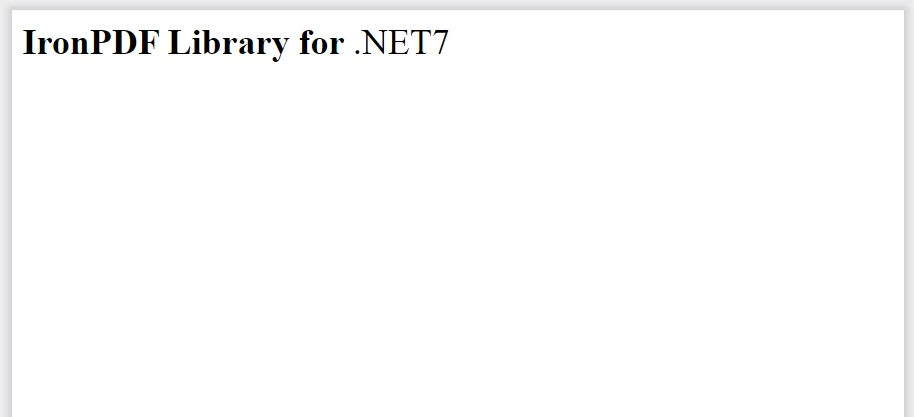
})();
Podpisywanie nowej zawartości w pliku PDF
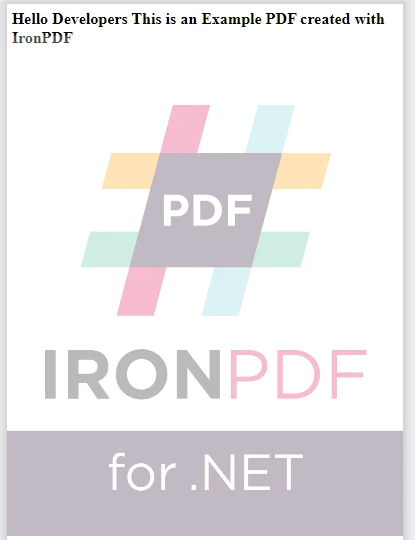
Podpisywanie nowej zawartości na stronie PDF, takie jak obrazy czy tekst, jest łatwe dzięki IronPDF. Może być używane do celów brandingowych, dodawania nagłówków, stopki, obrazu PNG, czy nawet znaków wodnych.
import { PdfDocument } from "@ironsoftware/ironpdf";

(async function stampPDFs() {
  try {
    // Open existing PDF
    const pdfdoc = await PdfDocument.fromFile("output.pdf");

    // Configure the HTML stamp
    const stampOptions = {
      horizontalAlignment: "Center",
      verticalAlignment: "Bottom",
      behindExistingContent: false,
      opacity: 30,
    };

    const html = "<img src='logo.png'/>";

    // Apply the stamp to the PDF
    await pdfdoc.stampHtml(html, { htmlStampOptions: stampOptions });

    // Save the stamped PDF
    await pdfdoc.saveAs("stamped_image.pdf");
  } catch (error) {
    // Handle errors here
    console.error("An error occurred:", error);
  }
})();
import { PdfDocument } from "@ironsoftware/ironpdf";
(async function stampPDFs() {
try {
// Open existing PDF
const pdfdoc = await PdfDocument.fromFile("output.pdf");
// Configure the HTML stamp
const stampOptions = {
horizontalAlignment: "Center",
verticalAlignment: "Bottom",
behindExistingContent: false,
opacity: 30,
};
const html = "<img src='logo.png'/>";
// Apply the stamp to the PDF
await pdfdoc.stampHtml(html, { htmlStampOptions: stampOptions });
// Save the stamped PDF
await pdfdoc.saveAs("stamped_image.pdf");
} catch (error) {
// Handle errors here
console.error("An error occurred:", error);
}
})();
Formularze PDF
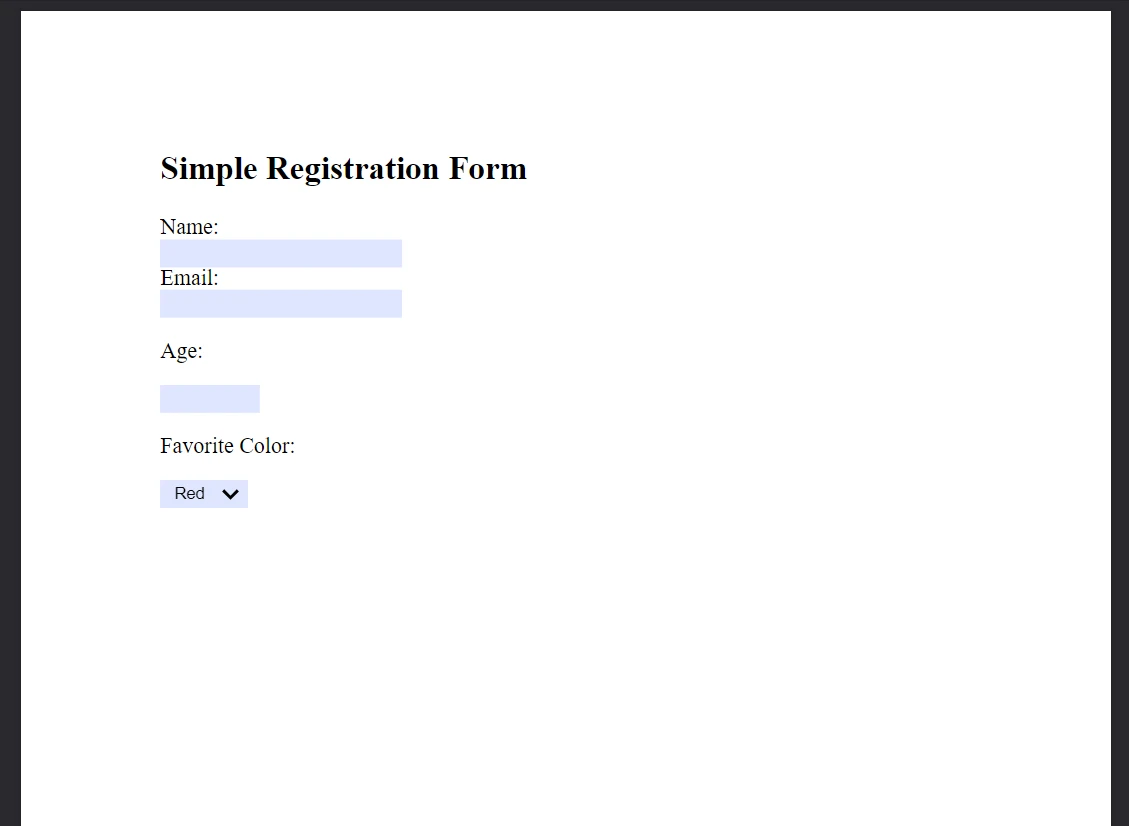
IronPDF umożliwia tworzenie i manipulację formularzami PDF, pozwalając na dodanie interaktywnych elementów, takich jak pola tekstowe, pola wyboru, i przyciski radio, do twojego dokumentu. Użytkownicy mogą wypełniać formularze bezpośrednio wewnątrz PDF, usprawniając procesy zbierania i dystrybucji danych.
import { PdfDocument } from "@ironsoftware/ironpdf";

(async function createPDFsWithForms() {
  try {
    // Simplified HTML content with fewer form fields
    const formHtml = `
        <html>
            <body>
                <h2>Simple Registration Form</h2>
                <form>
                    Name: <br>
                    Email: <br>
                    <p>Age:</p>
                    <p>Favorite Color:</p>
                    <select name='color'>
                        <option value='Red'>Red</option>
                        <option value='Blue'>Blue</option>
                        <option value='Green'>Green</option>
                        <option value='Yellow'>Yellow</option>
                    </select>
                </form>
            </body>
        </html>
    `;

    // Render HTML content to a PDF with editable forms
    const pdfdoc = await PdfDocument.fromHtml(formHtml, {
      renderOptions: { createPdfFormsFromHtml: true },
    });

    // Save the new PDF
    await pdfdoc.saveAs("simpleRegistrationForm.pdf");
  } catch (error) {
    // Handle errors here
    console.error("An error occurred:", error);
  }
})();
import { PdfDocument } from "@ironsoftware/ironpdf";
(async function createPDFsWithForms() {
try {
// Simplified HTML content with fewer form fields
const formHtml = `
<html>
<body>
<h2>Simple Registration Form</h2>
<form>
Name: <br>
Email: <br>
<p>Age:</p>
<p>Favorite Color:</p>
<select name='color'>
<option value='Red'>Red</option>
<option value='Blue'>Blue</option>
<option value='Green'>Green</option>
<option value='Yellow'>Yellow</option>
</select>
</form>
</body>
</html>
`;
// Render HTML content to a PDF with editable forms
const pdfdoc = await PdfDocument.fromHtml(formHtml, {
renderOptions: { createPdfFormsFromHtml: true },
});
// Save the new PDF
await pdfdoc.saveAs("simpleRegistrationForm.pdf");
} catch (error) {
// Handle errors here
console.error("An error occurred:", error);
}
})();
Wnioski
IronPDF wyłania się jako kompleksowe rozwiązanie do manipulacji PDF w Node.js. Dzięki funkcjom od scalania PDFów po ich zabezpieczanie, IronPDF wspiera programistów w zarządzaniu dokumentami PDF skutecznie. Niezależnie od tego, czy zadanie polega na edytowaniu istniejących PDFów, czy tworzeniu nowych od podstaw, IronPDF dostarcza narzędzi niezbędnych do wykonania tych zadań z efektywnością i precyzją.
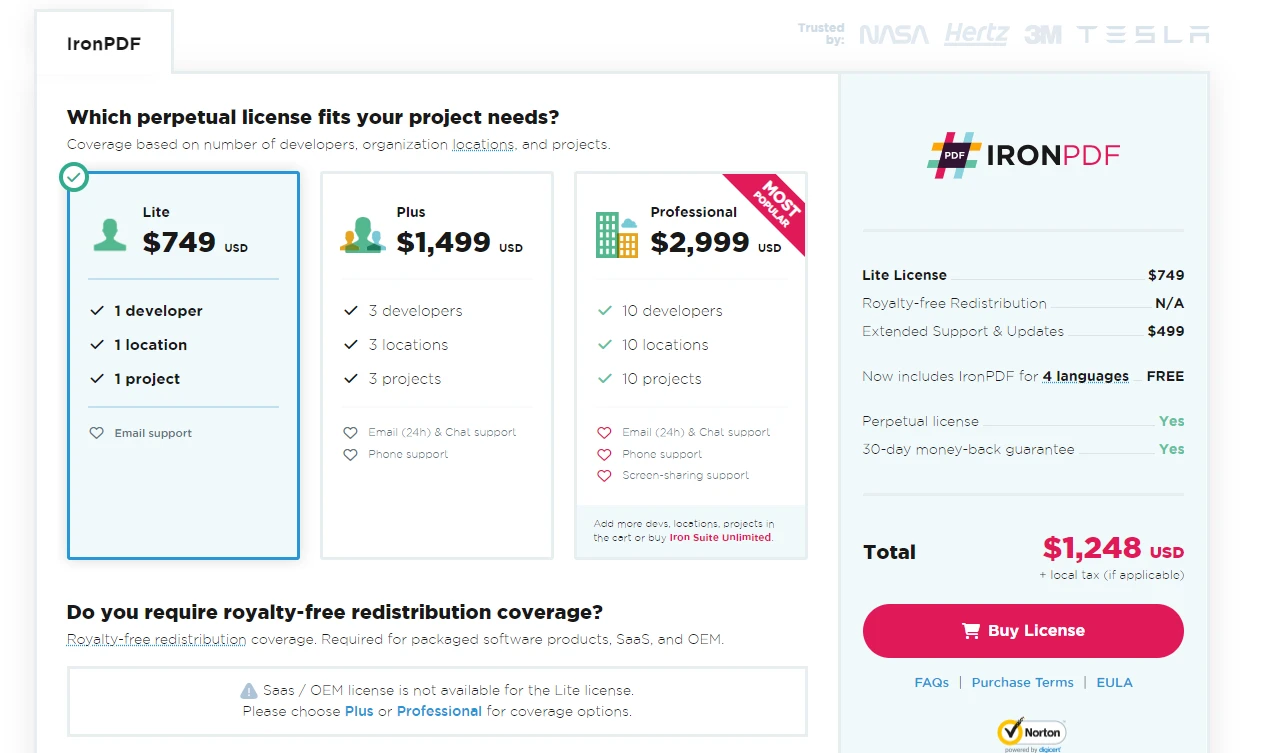
IronPDF oferuje bezpłatny okres próbny i różne opcje licencjonowania, zapewniając kompleksowy dostęp do wszystkich funkcjonalności IronPDF.
 .
.
Często Zadawane Pytania
Jak rozpocząć edycję plików PDF w środowisku Node.js?
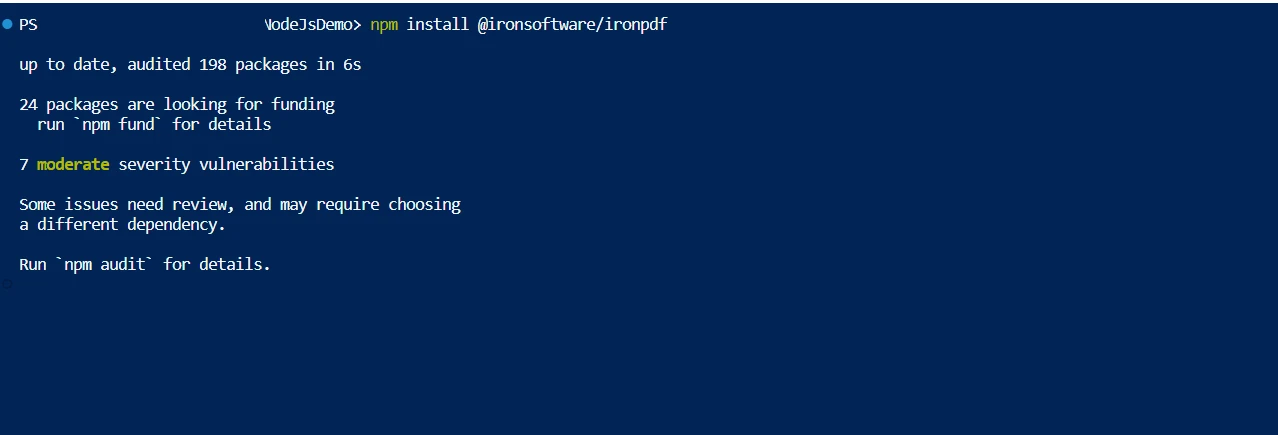
Aby rozpocząć edycję plików PDF w Node.js, należy najpierw skonfigurować środowisko Node.js i zainstalować bibliotekę IronPDF za pomocą polecenia npm install ironpdf. Następnie można ładować dokumenty PDF, wprowadzać zmiany i zapisywać je za pomocą interfejsów API IronPDF.
Jakie kroki należy wykonać, aby połączyć pliki PDF za pomocą Node.js?
Aby połączyć pliki PDF w Node.js, użyj IronPDF do załadowania wielu dokumentów PDF, a następnie skorzystaj z jego funkcji łączenia, aby połączyć je w jeden dokument. Na koniec zapisz połączony dokument, korzystając z funkcji zapisywania IronPDF.
Jak mogę zabezpieczyć moje dokumenty PDF w Node.js?
IronPDF oferuje kilka funkcji zabezpieczeń do ochrony dokumentów PDF w Node.js, w tym ochronę hasłem, ustawienia uprawnień i podpisy cyfrowe, aby zapewnić bezpieczeństwo i integralność dokumentów.
Czy mogę kompresować pliki PDF w Node.js?
Tak, w Node.js można kompresować pliki PDF za pomocą IronPDF. Można to zrobić poprzez zmniejszenie rozmiaru obrazów i innych elementów w pliku PDF, aby ułatwić zarządzanie plikami i ich udostępnianie.
Jakie są opcje zastępowania tekstu w pliku PDF przy użyciu Node.js?
IronPDF umożliwia wyszukiwanie i zamianę tekstu w dokumentach PDF w środowisku Node.js. Jest to przydatne do aktualizacji treści lub poprawiania błędów w istniejących dokumentach.
Jak mogę dodać interaktywne formularze do pliku PDF w Node.js?
IronPDF umożliwia tworzenie i edycję interaktywnych formularzy PDF w Node.js. Można dodawać elementy, takie jak pola tekstowe, pola wyboru i przyciski opcji, aby pliki PDF stały się interaktywne.
Jakie opcje licencyjne są dostępne w przypadku korzystania z biblioteki PDF w Node.js?
IronPDF oferuje bezpłatną wersję próbną oraz różne opcje licencyjne dla programistów korzystających z Node.js, zapewniając dostęp do pełnego zakresu funkcji biblioteki do obróbki plików PDF.
Jak mogę dodawać podpisy cyfrowe do plików PDF w Node.js?
Aby dodać podpisy cyfrowe do plików PDF w Node.js, użyj funkcji podpisu IronPDF, która pozwala zweryfikować autentyczność i integralność dokumentów.
Jak wygląda proces instalacji biblioteki PDF w Node.js?
Możesz zainstalować IronPDF w swoim projekcie Node.js, uruchamiając polecenie npm install ironpdf w katalogu projektu, co pozwoli Ci rozpocząć pracę z plikami PDF.
W jaki sposób IronPDF zwiększa bezpieczeństwo dokumentów w Node.js?
IronPDF zwiększa bezpieczeństwo dokumentów w Node.js, oferując takie funkcje, jak ochrona hasłem, zarządzanie metadanymi i ustawienia uprawnień, zapewniając bezpieczeństwo i porządek w plikach PDF.







 Rozpocznij za DARMO
 Rozpocznij za DARMO
 Zarezerwuj darmowe Demo na żywo





 Nie wymaga karty kredytowej ani tworzenia konta










