

Node.js에서 PDF 파일을 편집하는 방법

PDF 문서는 신뢰성과 보안성 덕분에 디지털 문서화의 필수 요소가 되었습니다. 다양한 플랫폼에서 일관된 형식을 유지하기 때문에 많은 전문적인 용도에서 선호되는 선택입니다. 그럼에도 불구하고, 기존 PDF 문서를 수정하거나 업데이트해야 하는 필요성은 수많은 전문 분야에서 흔히 발생하는 일이며, 이는 디지털 정보 관리의 역동적인 특성을 반영합니다. 강력한 JavaScript 런타임인 Node.js 는 IronPDF 라이브러리와 함께 사용하여 PDF 문서를 효율적으로 편집하고 조작할 수 있습니다. 이 튜토리얼은 초보자들이 Node.js 환경에서 IronPDF를 사용하여 PDF 파일을 편집하고 생성하는 기본 사항을 익힐 수 있도록 안내합니다.
IronPDF 대하여 PDF
Node.js 와 완벽하게 통합되는 놀라운 PDF 라이브러리인 IronPDF Node.js용 에 대해 자세히 알아보세요 . IronPDF는 PDF 조작을 위한 강력한 기능 세트를 제공합니다. 이 기능을 통해 개발자는 새로운 간단한 PDF 문서를 만들고, 기존 PDF 문서를 수정하고, 사용자 지정 글꼴을 추가하고, 여러 PDF 파일을 병합할 수도 있습니다. 기술적인 세부 사항에 들어가기 전에 IronPDF 의 기본 원리와 Node.js 환경에서의 상호 작용 방식을 이해하는 것이 중요합니다.
Node.js 라이브러리를 사용하여 PDF를 편집하는 방법
- 새로운 Node.js 애플리케이션을 생성합니다.
- npm을 사용하여 Edit PDF 라이브러리를 설치합니다.
- fromFile 메서드를 사용하여 PDF 문서를 애플리케이션에 로드합니다.
- 디지털 서명, 비밀번호 및 기타 원하는 수정 사항을 추가합니다.
- [다른 이름으로 저장] 방법을 사용하여 PDF 파일을 저장합니다.
환경 설정하기
Node.js 애플리케이션에서 PDF 파일을 다루기 전에 먼저 개발 환경을 설정해야 합니다. 다음 단계를 따라주세요:
- Node.js 설치: Node.js 공식 웹사이트를 방문하여 사용 중인 운영 체제에 맞는 최신 안정 버전의 Node.js 다운로드하고 설치하세요.
새 프로젝트 디렉토리 생성: 터미널 또는 명령 프롬프트를 열고 다음 명령어를 사용하여 프로젝트용 새 디렉토리를 생성합니다.
mkdir pdf-editing-projectmkdir pdf-editing-projectSHELL프로젝트 디렉토리로 이동: 다음 명령어를 사용하여 프로젝트 디렉토리로 이동하세요.
cd pdf-editing-projectcd pdf-editing-projectSHELL새 Node.js 프로젝트 초기화: 프로젝트 디렉터리에서 다음 명령을 실행하여 새 Node.js 프로젝트를 초기화합니다.
npm init -ynpm init -ySHELL이 작업은 기본값으로
package.json파일을 생성합니다.PDF 편집 라이브러리 설치: npm을 사용하여 원하는 PDF 편집 라이브러리를 설치합니다. 예를 들어, "pdf-lib" 라이브러리를 사용하려면 다음 명령을 실행하십시오.
npm install pdf-libnpm install pdf-libSHELL이 작업은 "pdf-lib" 라이브러리를 설치하고 이를
package.json파일의 종속성으로 추가합니다.- 애플리케이션 파일 생성: 프로젝트 디렉터리에 새로운 JavaScript 파일(예:
app.js)을 만들고 좋아하는 코드 편집기에서 엽니다. 이제 Node.js 애플리케이션에서 PDF 편집 라이브러리를 코딩하고 사용할 준비가 되었습니다. 즐거운 코딩 되세요!
자세한 지침과 예시는 사용 중인 PDF 편집 라이브러리의 공식 문서를 참조하십시오.
Node.js 및 IronPDF 설치
PDF 문서를 조작하려면 Node.js 환경이 제대로 작동하고 IronPDF 라이브러리가 설치되어 있어야 합니다. 이 섹션에서는 설치 과정을 안내하여 PDF 편집 작업을 시작하는 데 필요한 도구를 모두 갖추도록 도와드립니다.
1단계: Node.js 설치
- Node.js 공식 웹사이트를 방문하세요.
- 사용 중인 운영체제에 맞는 최신 안정 버전의 Node.js 다운로드하세요.
- 설치 프로그램을 실행하고 안내에 따라 설치 과정을 완료하십시오.
Node.js 올바르게 설치되었는지 확인하려면 터미널 또는 명령 프롬프트를 열고 다음 명령을 실행하십시오.
node --versionnode --versionSHELL콘솔에 Node.js 버전 번호가 출력되는 것을 확인할 수 있습니다.
2단계: IronPDF 설치
IronPDF 라이브러리를 설치하는 방법은 두 가지가 있습니다.
옵션 1: npm 사용
- 터미널 또는 명령 프롬프트를 엽니다.
- 프로젝트 디렉토리로 이동합니다.
다음 명령어를 실행하세요.
npm install ironpdfnpm install ironpdfSHELL
옵션 2: 실 사용
- 터미널 또는 명령 프롬프트를 엽니다.
- 프로젝트 디렉토리로 이동합니다.
다음 명령어를 실행하세요.
yarn add ironpdfyarn add ironpdfSHELL
3단계: 설치 확인
IronPDF 올바르게 설치되었는지 확인하려면 IronPDF 사용하여 PDF 파일 생성과 같은 기본 작업을 수행하는 간단한 Node.js 스크립트를 만들 수 있습니다. 다음은 예시입니다.
const IronPDF = require('ironpdf');

async function generatePdf() {
  const html = '<html><body><h1>Hello IronPDF!</h1></body></html>';

  const pdf = await IronPdf.Renderer.RenderHtmlAsPdf(html);

  await pdf.SaveAs('output.pdf');
}

generatePdf();
const IronPDF = require('ironpdf');
async function generatePdf() {
const html = '<html><body><h1>Hello IronPDF!</h1></body></html>';
const pdf = await IronPdf.Renderer.RenderHtmlAsPdf(html);
await pdf.SaveAs('output.pdf');
}
generatePdf();위의 코드를 파일에 저장(예: generate-pdf.js)하고 다음 명령을 사용하여 Node.js로 실행합니다:
node generate-pdf.jsnode generate-pdf.js모든 것이 올바르게 설정되었으면, 프로젝트 디렉터리에 output.pdf라는 이름의 새 파일이 있어야 합니다.
축하해요! 이제 Node.js 와 IronPDF 설치되었으므로 PDF 문서를 조작할 준비가 되었습니다.
단계별 설치 가이드
- Node.js 설치: 먼저 Node.js 공식 웹사이트 에서 Node.js 다운로드하여 설치하세요. 이렇게 하면 JavaScript 패키지 관리의 주요 도구인 npm(Node Package Manager)도 설치됩니다.
- IronPDF 추가: Node.js 설치되어 있으면 npm을 사용하여 IronPDF 설치합니다. 명령줄에서
npm install ironpdf을 실행합니다.
첫 번째 JavaScript 파일 만들기
개발 환경이 설정되었으니 이제 첫 번째 JavaScript 파일을 만들어 보겠습니다. 이 파일은 PDF 조작 작업의 기초가 될 것입니다. JavaScript 파일을 생성하는 데에는 어떤 IDE든 사용할 수 있습니다.
다음은 자바 JavaScript 파일을 생성하는 단계입니다.
- 원하는 통합 개발 환경(IDE) 또는 텍스트 편집기를 엽니다.
- 새 파일을 만들고
.js확장자로 저장합니다(예:pdfManipulation.js). - 해당 파일에서 원하는 PDF 조작 작업을 수행하는 JavaScript 코드를 작성할 수 있습니다.
예를 들어, PDF에 워터마크를 추가하는 함수를 정의해 보겠습니다.
function addWatermarkToPdf(pdfPath, watermarkText, outputPath) {
  // Code to add the watermark to the PDF
  // ...
}

// Example usage
const pdfPath = 'path/to/input.pdf';
const watermarkText = 'Confidential';
const outputPath = 'path/to/output.pdf';

addWatermarkToPdf(pdfPath, watermarkText, outputPath);
function addWatermarkToPdf(pdfPath, watermarkText, outputPath) {
// Code to add the watermark to the PDF
// ...
}
// Example usage
const pdfPath = 'path/to/input.pdf';
const watermarkText = 'Confidential';
const outputPath = 'path/to/output.pdf';
addWatermarkToPdf(pdfPath, watermarkText, outputPath);pdfPath, watermarkText, outputPath을 실제 파일 경로와 사용하려는 워터마크 텍스트로 교체하는 것을 잊지 마세요.
코드를 작성했으면 파일을 저장하고 Node.js 에서 실행하거나 필요에 따라 다른 방법을 사용하여 PDF 조작 기능을 테스트할 수 있습니다.
즐거운 코딩 되세요!
PDF 편집: IronPDF 기능 이해하기
PDF 파일 내용을 편집하는 것은 가장 일반적인 작업 중 하나입니다. IronPDF의 편집 기능은 강력하여 PDF 문서 내에서 모든 유형의 수정이 가능합니다.
비밀번호, 보안 및 메타데이터
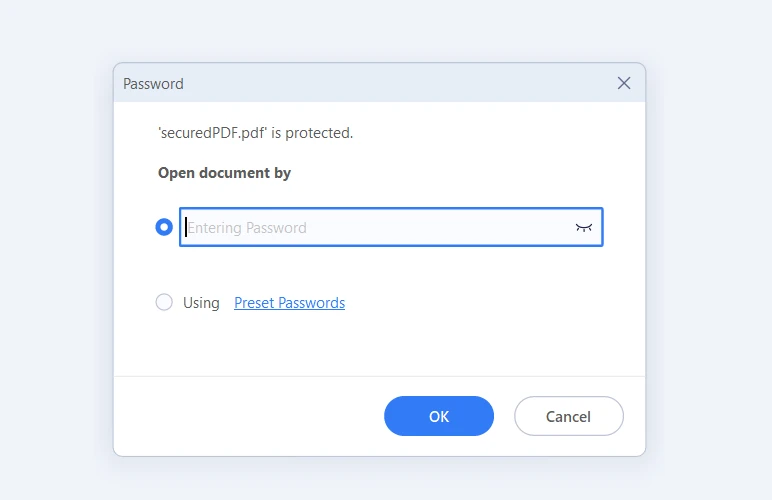
IronPDF PDF 문서의 보안을 강화할 뿐만 아니라 적절한 메타데이터를 통해 문서가 체계적으로 정리되도록 보장합니다. 암호 설정은 간단한 과정이며, PDF 파일의 인쇄, 복사 및 편집을 제한하는 등의 추가 보안 조치를 구현할 수도 있습니다. 메타데이터는 문서 관리에서 중요한 역할을 하며, 작성자, 제목, 주제와 같은 속성을 기반으로 PDF 문서를 쉽게 분류하고 검색할 수 있도록 해줍니다.
import { PdfDocument } from "@ironsoftware/ironpdf";

(async function securePDFs() {
  try {
    // Load the existing PDF document
    const pdf = await PdfDocument.fromFile("output.pdf");

    // Make PDF read-only
    await pdf.makePdfDocumentReadOnly("readonlypassword");

    // Configure permissions
    const permissions = {
      AllowAnnotations: false,
      AllowExtractContent: false,
      AllowFillForms: false,
      AllowPrint: true,
    };
    await pdf.setPermission(permissions);

    // Change or set the document encryption password
    await pdf.saveAs("securedPDF.pdf", { userPassword: "my-password" });
  } catch (error) {
    // Handle errors here
    console.error("An error occurred:", error);
  }
})();
import { PdfDocument } from "@ironsoftware/ironpdf";
(async function securePDFs() {
try {
// Load the existing PDF document
const pdf = await PdfDocument.fromFile("output.pdf");
// Make PDF read-only
await pdf.makePdfDocumentReadOnly("readonlypassword");
// Configure permissions
const permissions = {
AllowAnnotations: false,
AllowExtractContent: false,
AllowFillForms: false,
AllowPrint: true,
};
await pdf.setPermission(permissions);
// Change or set the document encryption password
await pdf.saveAs("securedPDF.pdf", { userPassword: "my-password" });
} catch (error) {
// Handle errors here
console.error("An error occurred:", error);
}
})();
디지털 서명
IronPDF 비즈니스 거래의 검증과 신뢰에 필수적인 디지털 서명을 지원합니다. 이 기능은 인증 단계를 추가하여 문서 전체의 출처와 무결성을 확인합니다.
import { PdfDocument } from "@ironsoftware/ironpdf";

(async function signPDFs() {
  try {
    // Import a PDF
    const pdf = await PdfDocument.open("output.pdf");

    // Sign the PDF with digital certificate
    await pdf.signDigitalSignature({
      certificatePath: "DigitalIronSoftware.pfx",
      certificatePassword: "abcdedf",
      signingReason: "How to sign a PDF",
      signingLocation: "Chicago, USA",
      signatureImage: {
        SignatureImagePath: "logo.png",
      },
    });

    // Save the Signed PDF
    await pdf.saveAs("signed.pdf");
  } catch (error) {
    // Handle errors here
    console.error("An error occurred:", error);
  }
})();
import { PdfDocument } from "@ironsoftware/ironpdf";
(async function signPDFs() {
try {
// Import a PDF
const pdf = await PdfDocument.open("output.pdf");
// Sign the PDF with digital certificate
await pdf.signDigitalSignature({
certificatePath: "DigitalIronSoftware.pfx",
certificatePassword: "abcdedf",
signingReason: "How to sign a PDF",
signingLocation: "Chicago, USA",
signatureImage: {
SignatureImagePath: "logo.png",
},
});
// Save the Signed PDF
await pdf.saveAs("signed.pdf");
} catch (error) {
// Handle errors here
console.error("An error occurred:", error);
}
})();PDF 압축
IronPDF 사용하면 PDF 문서의 파일 크기를 줄여 공유를 더 쉽게 하고 업로드 또는 다운로드 속도를 높일 수 있습니다. 대용량 PDF 파일을 관리하는 데 있어 압축은 매우 중요하며, 특히 저장 공간과 대역폭이 제한적일 때는 더욱 그렇습니다.
import { PdfDocument } from "@ironsoftware/ironpdf";

(async function compressPDF() {
  // Load the existing PDF document
  const pdf = await PdfDocument.fromFile("output.pdf");

  // Compress images with quality parameter varies (1-100)
  await pdf.compressSize(70);

  // Save the compressed PDF
  await pdf.saveAs("CompressedPDF.pdf");
})();
import { PdfDocument } from "@ironsoftware/ironpdf";
(async function compressPDF() {
// Load the existing PDF document
const pdf = await PdfDocument.fromFile("output.pdf");
// Compress images with quality parameter varies (1-100)
await pdf.compressSize(70);
// Save the compressed PDF
await pdf.saveAs("CompressedPDF.pdf");
})();두 개 이상의 PDF 파일 병합
IronPDF 여러 PDF 파일을 하나의 문서로 병합하는 작업을 간편하게 해줍니다. 이는 보고서를 통합하거나 여러 문서를 하나의 파일로 병합하여 배포할 때 특히 유용합니다.
import { PdfDocument } from "@ironsoftware/ironpdf";

(async function mergePDFs() {
  try {
    // Load the first PDF document
    const firstPDF = await PdfDocument.fromFile("firstPDF.pdf");
    // Load the second PDF document
    const secondPDF = await PdfDocument.fromFile("secondPDF.pdf");

    // Merge the two PDF documents
    const merged = await PdfDocument.mergePdf([firstPDF, secondPDF]);

    // Save the merged PDF
    await merged.saveAs("Merged.pdf");
  } catch (error) {
    // Handle errors here
    console.error("An error occurred:", error);
  }
})();
import { PdfDocument } from "@ironsoftware/ironpdf";
(async function mergePDFs() {
try {
// Load the first PDF document
const firstPDF = await PdfDocument.fromFile("firstPDF.pdf");
// Load the second PDF document
const secondPDF = await PdfDocument.fromFile("secondPDF.pdf");
// Merge the two PDF documents
const merged = await PdfDocument.mergePdf([firstPDF, secondPDF]);
// Save the merged PDF
await merged.saveAs("Merged.pdf");
} catch (error) {
// Handle errors here
console.error("An error occurred:", error);
}
})();특정 PDF 페이지 삭제
IronPDF 사용하면 기존 PDF 파일에서 특정 페이지를 선택적으로 제거할 수 있으므로 특정 요구 사항이나 선호도에 맞게 문서를 준비할 수 있습니다.
import { PdfDocument } from "@ironsoftware/ironpdf";

(async function removePages() {
  try {
    // Load the PDF document
    const pdfDoc = await PdfDocument.fromFile("output.pdf");

    // Remove pages 2 and 3 (page numbers are zero-based)
    pdfDoc.removePage([1, 2]);

    // Save the modified PDF document
    await pdfDoc.saveAs("pageRemoved.pdf");
  } catch (error) {
    // Handle errors here
    console.error("An error occurred:", error);
  }
})();
import { PdfDocument } from "@ironsoftware/ironpdf";
(async function removePages() {
try {
// Load the PDF document
const pdfDoc = await PdfDocument.fromFile("output.pdf");
// Remove pages 2 and 3 (page numbers are zero-based)
pdfDoc.removePage([1, 2]);
// Save the modified PDF document
await pdfDoc.saveAs("pageRemoved.pdf");
} catch (error) {
// Handle errors here
console.error("An error occurred:", error);
}
})();PDF 문서에서 텍스트 찾기 및 바꾸기
IronPDF PDF 문서 내에서 특정 텍스트를 검색하고 바꿀 수 있는 기능을 제공합니다. 이 기능은 PDF 파일의 정보를 업데이트하거나 오류를 수정할 때 특히 유용합니다.
import { PdfDocument } from "@ironsoftware/ironpdf";

(async function replaceTextInPDF() {
  try {
    // Load the PDF document
    const pdf = await PdfDocument.fromFile("input.pdf");

    // Parameters
    const pageIndex = 0; // Page index (zero-based)
    const oldText = "Old Text"; // Text to find
    const newText = "New Text"; // Text to replace

    // Replace text on the specified page
    await pdf.replaceText(oldText, newText, pageIndex);

    // Save the modified PDF document
    await pdf.saveAs("output.pdf");
  } catch (error) {
    // Handle errors here
    console.error("An error occurred:", error);
  }
})();
import { PdfDocument } from "@ironsoftware/ironpdf";
(async function replaceTextInPDF() {
try {
// Load the PDF document
const pdf = await PdfDocument.fromFile("input.pdf");
// Parameters
const pageIndex = 0; // Page index (zero-based)
const oldText = "Old Text"; // Text to find
const newText = "New Text"; // Text to replace
// Replace text on the specified page
await pdf.replaceText(oldText, newText, pageIndex);
// Save the modified PDF document
await pdf.saveAs("output.pdf");
} catch (error) {
// Handle errors here
console.error("An error occurred:", error);
}
})();
PDF 파일에 새 콘텐츠 추가
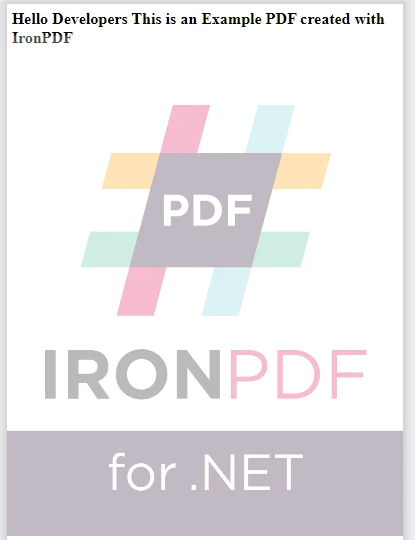
IronPDF 사용하면 이미지나 텍스트와 같은 새 콘텐츠를 PDF 페이지에 쉽게 추가할 수 있습니다. 이 기능은 브랜딩 목적으로 헤더, 푸터, PNG 이미지 또는 워터마크를 추가하는 데 사용할 수 있습니다.
import { PdfDocument } from "@ironsoftware/ironpdf";

(async function stampPDFs() {
  try {
    // Open existing PDF
    const pdfdoc = await PdfDocument.fromFile("output.pdf");

    // Configure the HTML stamp
    const stampOptions = {
      horizontalAlignment: "Center",
      verticalAlignment: "Bottom",
      behindExistingContent: false,
      opacity: 30,
    };

    const html = "<img src='logo.png'/>";

    // Apply the stamp to the PDF
    await pdfdoc.stampHtml(html, { htmlStampOptions: stampOptions });

    // Save the stamped PDF
    await pdfdoc.saveAs("stamped_image.pdf");
  } catch (error) {
    // Handle errors here
    console.error("An error occurred:", error);
  }
})();
import { PdfDocument } from "@ironsoftware/ironpdf";
(async function stampPDFs() {
try {
// Open existing PDF
const pdfdoc = await PdfDocument.fromFile("output.pdf");
// Configure the HTML stamp
const stampOptions = {
horizontalAlignment: "Center",
verticalAlignment: "Bottom",
behindExistingContent: false,
opacity: 30,
};
const html = "<img src='logo.png'/>";
// Apply the stamp to the PDF
await pdfdoc.stampHtml(html, { htmlStampOptions: stampOptions });
// Save the stamped PDF
await pdfdoc.saveAs("stamped_image.pdf");
} catch (error) {
// Handle errors here
console.error("An error occurred:", error);
}
})();
PDF 양식
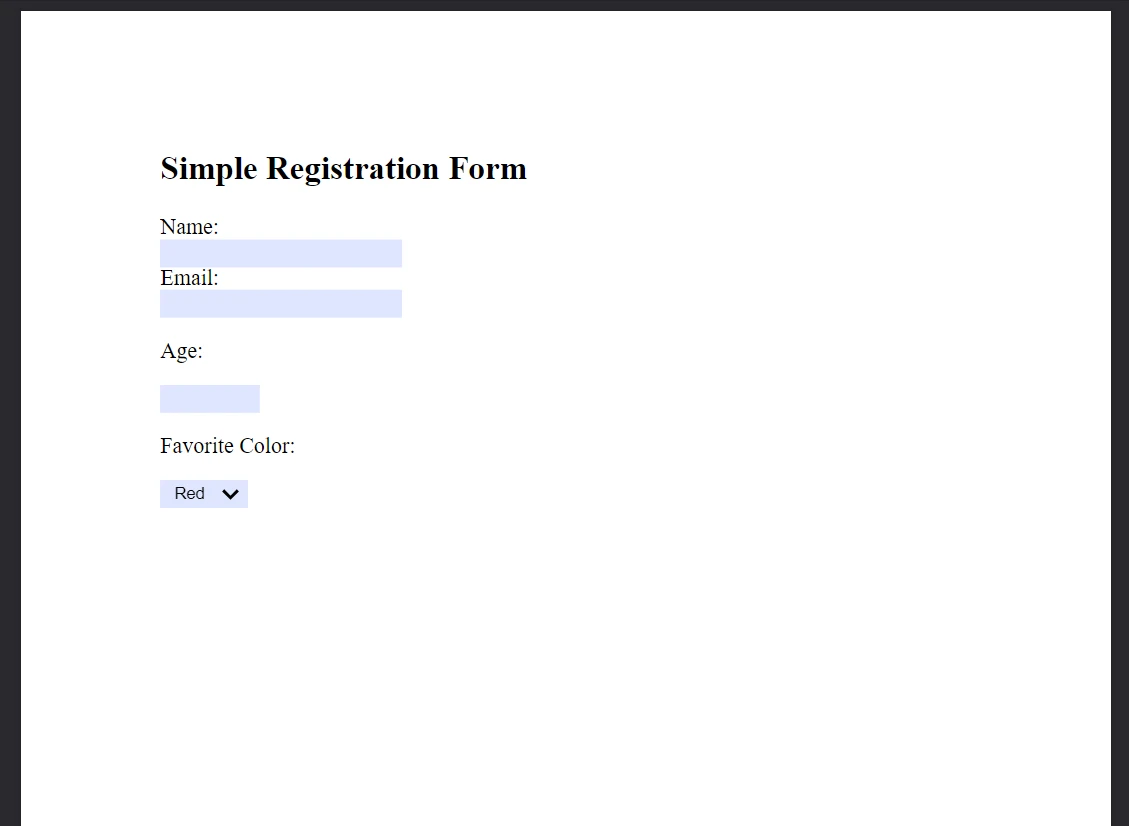
IronPDF PDF 양식을 생성하고 조작할 수 있도록 해주며, 텍스트 필드, 체크박스, 라디오 버튼과 같은 대화형 요소를 문서에 추가할 수 있게 해줍니다. 사용자는 PDF 내에서 직접 양식을 작성할 수 있으므로 데이터 수집 및 배포 프로세스가 간소화됩니다.
import { PdfDocument } from "@ironsoftware/ironpdf";

(async function createPDFsWithForms() {
  try {
    // Simplified HTML content with fewer form fields
    const formHtml = `
        <html>
            <body>
                <h2>Simple Registration Form</h2>
                <form>
                    Name: <br>
                    Email: <br>
                    <p>Age:</p>
                    <p>Favorite Color:</p>
                    <select name='color'>
                        <option value='Red'>Red</option>
                        <option value='Blue'>Blue</option>
                        <option value='Green'>Green</option>
                        <option value='Yellow'>Yellow</option>
                    </select>
                </form>
            </body>
        </html>
    `;

    // Render HTML content to a PDF with editable forms
    const pdfdoc = await PdfDocument.fromHtml(formHtml, {
      renderOptions: { createPdfFormsFromHtml: true },
    });

    // Save the new PDF
    await pdfdoc.saveAs("simpleRegistrationForm.pdf");
  } catch (error) {
    // Handle errors here
    console.error("An error occurred:", error);
  }
})();
import { PdfDocument } from "@ironsoftware/ironpdf";
(async function createPDFsWithForms() {
try {
// Simplified HTML content with fewer form fields
const formHtml = `
<html>
<body>
<h2>Simple Registration Form</h2>
<form>
Name: <br>
Email: <br>
<p>Age:</p>
<p>Favorite Color:</p>
<select name='color'>
<option value='Red'>Red</option>
<option value='Blue'>Blue</option>
<option value='Green'>Green</option>
<option value='Yellow'>Yellow</option>
</select>
</form>
</body>
</html>
`;
// Render HTML content to a PDF with editable forms
const pdfdoc = await PdfDocument.fromHtml(formHtml, {
renderOptions: { createPdfFormsFromHtml: true },
});
// Save the new PDF
await pdfdoc.saveAs("simpleRegistrationForm.pdf");
} catch (error) {
// Handle errors here
console.error("An error occurred:", error);
}
})();
결론
IronPDF Node.js 에서 PDF를 조작하기 위한 포괄적인 솔루션으로 떠오르고 있습니다. PDF 병합부터 보안 강화까지 다양한 기능을 제공하는 IronPDF 개발자가 PDF 문서를 효과적으로 관리할 수 있도록 지원합니다. 기존 PDF를 편집하든 새 PDF를 처음부터 생성하든, IronPDF 이러한 작업을 효율적이고 정확하게 수행하는 데 필요한 도구를 제공합니다.
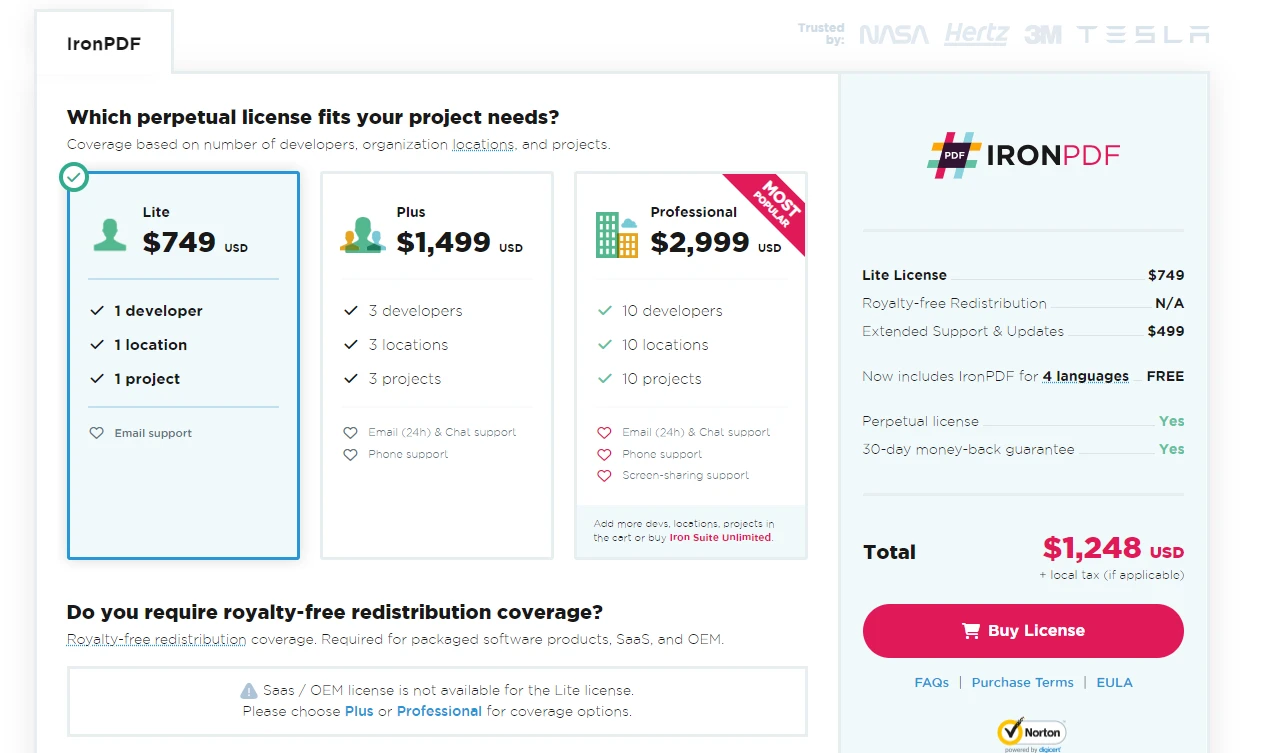
IronPDF 무료 평가판과 다양한 라이선스 옵션을 제공하여 IronPDF의 모든 기능을 종합적으로 이용할 수 있도록 합니다.
 .
.
자주 묻는 질문
Node.js 환경에서 PDF 편집을 시작하려면 어떻게 해야 하나요?
Node.js에서 PDF 편집을 시작하려면 먼저 Node.js 환경을 설정하고 npm install ironpdf 사용하여 IronPDF 라이브러리를 설치하세요. 그런 다음 IronPDF의 API를 사용하여 PDF 문서를 불러오고, 편집하고, 변경 사항을 저장할 수 있습니다.
Node.js를 사용하여 PDF 파일을 병합하는 데에는 어떤 단계가 포함되나요?
Node.js에서 PDF 파일을 병합하려면 IronPDF를 사용하여 여러 PDF 문서를 불러온 다음, IronPDF의 병합 기능을 이용하여 하나의 문서로 결합합니다. 마지막으로 IronPDF의 저장 기능을 사용하여 병합된 문서를 저장합니다.
Node.js에서 PDF 문서를 안전하게 보호하려면 어떻게 해야 할까요?
IronPDF는 Node.js 환경에서 PDF 문서를 보호하기 위한 다양한 보안 기능을 제공합니다. 이러한 기능에는 암호 보호, 권한 설정, 디지털 서명 등이 포함되어 문서의 보안과 무결성을 보장합니다.
Node.js에서 PDF 파일을 압축할 수 있나요?
네, Node.js에서 IronPDF를 사용하면 PDF 파일을 압축할 수 있습니다. PDF 파일 내 이미지 및 기타 요소의 크기를 줄여 파일 관리 및 공유를 용이하게 할 수 있습니다.
Node.js를 사용하여 PDF 파일의 텍스트를 바꾸는 방법에는 어떤 것들이 있나요?
IronPDF는 Node.js 환경에서 PDF 문서의 텍스트를 검색하고 바꿀 수 있도록 해줍니다. 이는 기존 문서의 콘텐츠를 업데이트하거나 오류를 수정하는 데 유용합니다.
Node.js를 사용하여 PDF에 인터랙티브 양식을 추가하려면 어떻게 해야 하나요?
IronPDF는 Node.js 환경에서 대화형 PDF 양식을 생성하고 조작할 수 있도록 해주는 라이브러리입니다. 텍스트 필드, 체크박스, 라디오 버튼 등의 요소를 추가하여 PDF를 상호작용형으로 만들 수 있습니다.
Node.js에서 PDF 라이브러리를 사용할 때 이용 가능한 라이선스 옵션에는 어떤 것들이 있나요?
IronPDF는 Node.js를 사용하는 개발자를 위해 무료 평가판과 다양한 라이선스 옵션을 제공하며, 라이브러리의 모든 PDF 조작 기능을 이용할 수 있도록 지원합니다.
Node.js를 사용하여 PDF에 디지털 서명을 추가하는 방법은 무엇인가요?
Node.js에서 PDF에 디지털 서명을 추가하려면 IronPDF의 서명 기능을 사용하세요. 이 기능을 통해 문서의 진위와 무결성을 확인할 수 있습니다.
Node.js에 PDF 라이브러리를 설치하는 과정은 무엇인가요?
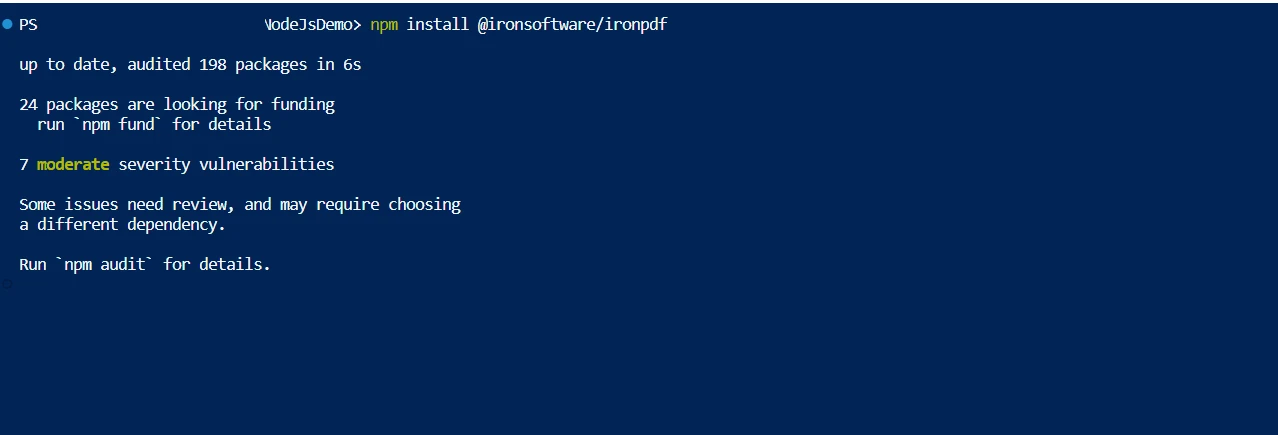
Node.js 프로젝트 디렉터리에서 npm install ironpdf 명령어를 실행하면 IronPDF를 설치할 수 있으며, 설치 후 PDF 작업을 시작할 수 있습니다.
IronPDF는 Node.js 환경에서 문서 보안을 어떻게 강화하나요?
IronPDF는 Node.js 환경에서 암호 보호, 메타데이터 관리, 권한 설정 등의 기능을 제공하여 문서 보안을 강화하고 PDF 파일을 안전하고 체계적으로 관리할 수 있도록 지원합니다.







 무료로 시작하세요
 무료로 시작하세요
 무료 라이브 데모 예약하기





 신용카드나 계정 생성은 필요하지 않습니다.










