

Node.js'de PDF Dosyasını Nasıl Düzenlenir

PDF belgeleri, güvenilirlikleri ve güvenlikleri nedeniyle dijital dokümantasyonda temel bir unsur haline geldi. Profesyonel uygulamalar için tercih edilen bir seçenek olmalarını sağlayan, çeşitli platformlarda tutarlı bir formatı korurlar. Bununla birlikte, mevcut PDF belgelerini değiştirme veya güncelleme gerekliliği, dijital bilgi yönetiminin dinamik doğasını yansıtan çeşitli profesyonel bağlamlarda yaygın bir durumdur. Node.js, güçlü bir JavaScript çalışma zamanı, PDF belgelerini verimli bir şekilde düzenlemek ve işlemek için IronPDF kütüphanesi ile eşleştirilebilir. Bu eğitim, Node.js içinde IronPDF kullanarak PDF dosyalarını düzenleme ve oluşturma konusunda başlangıç seviyesindeki kişileri yönlendirmeyi amaçlamaktadır.
IronPDF'i Anlamak
IronPDF Node.js için hakkında daha fazla bilgi edinin ve Node.js ile sorunsuz bir şekilde bütünleşen, PDF işlemleri için güçlü bir özellik seti sunan harika bir PDF kütüphanesi. Geliştiricilerin yeni bir basit PDF belgesi oluşturmasına, mevcut PDF belgelerini değiştirmesine, özel bir font eklemesine ve hatta birden fazla PDF dosyasını birleştirmesine olanak tanır. Teknik ayrıntılara girmeden önce, IronPDF'in temel ilkelerini ve Node.js ortamında nasıl etkileşimde bulunduğunu kavramak önemlidir.
Node.js Kütüphanesi Kullanarak PDF Nasıl Düzenlenir
- Yeni bir Node.js uygulaması oluşturun.
- PDF Düzenleme Kütüphanesini npm kullanarak yükleyin.
- fromFile yöntemini kullanarak PDF belgesini uygulamaya yükleyin.
- Dijital imza, parola ve diğer istenen değişiklikleri ekleyin.
- SaveAs yöntemi ile PDF dosyasını kaydedin.
Çevrenizi Kurma
Node.js uygulamanızda PDF'lerle çalışmaya başlamadan önce, ortamınızı kurmanız gerekiyor. İzlemeniz gereken adımlar şunlardır:
- Node.js'i Yükleyin: Node.js Resmi Web Sitesini ziyaret ederek işletim sisteminiz için Node.js'in en son kararlı sürümünü indirin ve yükleyin.
Yeni bir proje dizini oluşturun: Terminalinizi veya komut isteminizi açın ve aşağıdaki komutu kullanarak projeniz için yeni bir dizin oluşturun:
mkdir pdf-editing-projectmkdir pdf-editing-projectSHELLProje dizinine gidin: Aşağıdaki komutu kullanarak proje dizinine geçin:
cd pdf-editing-projectcd pdf-editing-projectSHELLYeni bir Node.js projesi başlatın: Proje dizininde yeni bir Node.js projesi başlatmak için aşağıdaki komutu çalıştırın:
npm init -ynpm init -ySHELLBu, varsayılan değerlerle bir
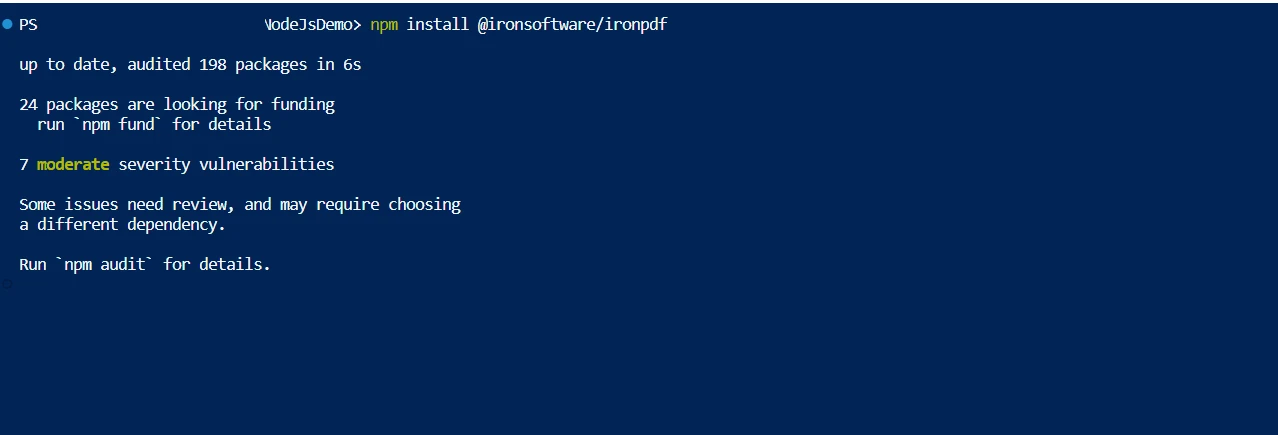
package.jsondosyası oluşturacak.PDF düzenleme kütüphanesini kurun: Tercih ettiğiniz PDF düzenleme kütüphanesini npm kullanarak kurun. Örneğin, "pdf-lib" kütüphanesini kullanmak istiyorsanız, aşağıdaki komutu çalıştırın:
npm install pdf-libnpm install pdf-libSHELLBu, 'pdf-lib' kütüphanesini yükleyecek ve onu
package.jsondosyanızda bir bağımlılık olarak ekleyecek.- Uygulama dosyanızı oluşturun: Proje dizininizde yeni bir JavaScript dosyası oluşturun (ör.,
app.js) ve favori kod düzenleyicinizde açın. Artık Node.js uygulamanızda PDF düzenleme kütüphanesi ile kodlamaya ve kullanmaya başlamaya hazırsınız. İyi kodlamalar!
Kullandığınız PDF düzenleme kütüphanesinin resmi belgelerine, ayrıntılı talimatlar ve örnekler için başvurmayı unutmayın.
Node.js ve IronPDF Yükleme
PDF belgelerini değiştirmeye başlamak için, çalışan bir Node.js ortamına ve yüklenmiş IronPDF kütüphanesine ihtiyacınız vardır. Bu bölüm, PDF düzenleme yolculuğunuza başlamak için gereken araçlara sahip olduğunuzdan emin olarak, kurulum sürecinde size rehberlik edecektir.
Adım 1: Node.js'i Kurun
- Resmi Node.js sitesini ziyaret edin.
- İşletim sisteminiz için en son kararlı Node.js sürümünü indirin.
- Yükleyiciyi çalıştırın ve kurulum sürecini tamamlamak için yönergeleri izleyin.
Node.js'in doğru bir şekilde yüklendiğini doğrulamak için bir terminal veya komut istemcisi açın ve aşağıdaki komutu çalıştırın:
node --versionnode --versionSHELLNode.js'in sürüm numarasının konsola yazdırıldığını görmelisiniz.
Adım 2: IronPDF Kurulumu
IronPDF kütüphanesini yüklemek için iki seçeneğiniz var:
Seçenek 1: npm kullanarak
- Bir terminal veya komut istemini açın.
- Proje dizininize gidin.
Aşağıdaki komutu çalıştırın:
npm install ironpdfnpm install ironpdfSHELL
Seçenek 2: yarn kullanarak
- Bir terminal veya komut istemini açın.
- Proje dizininize gidin.
Aşağıdaki komutu çalıştırın:
yarn add ironpdfyarn add ironpdfSHELL
Adım 3: Kurulumu Doğrulayın
IronPDF'nin doğru bir şekilde kurulduğunu doğrulamak için, IronPDF kullanarak basit bir işlem gerçekleştiren, örneğin bir PDF dosyası oluşturan basit bir Node.js betiği oluşturabilirsiniz. İşte bir örnek:
const IronPDF = require('ironpdf');

async function generatePdf() {
  const html = '<html><body><h1>Hello IronPDF!</h1></body></html>';

  const pdf = await IronPdf.Renderer.RenderHtmlAsPdf(html);

  await pdf.SaveAs('output.pdf');
}

generatePdf();
const IronPDF = require('ironpdf');
async function generatePdf() {
const html = '<html><body><h1>Hello IronPDF!</h1></body></html>';
const pdf = await IronPdf.Renderer.RenderHtmlAsPdf(html);
await pdf.SaveAs('output.pdf');
}
generatePdf();Yukarıdaki kodu bir dosyada kaydedin (ör., generate-pdf.js) ve Node.js kullanarak aşağıdaki komut ile çalıştırın:
node generate-pdf.jsnode generate-pdf.jsHer şey doğru bir şekilde kurulduysa, proje dizininizde output.pdf adında yeni bir dosya görmelisiniz.
Tebrikler! Node.js ve IronPDF'i şimdi yüklediniz ve PDF belgelerini manipüle etmeye başlamaya hazırsınız.
Adım Adım Kurulum Kılavuzu
- Node.js'in Kurulumu: İlk olarak, Node.js'i resmi web sitesinden indirip kurun. Bu, JavaScript paketlerini yönetmek için ana araç olan npm (Node Package Manager) yazılımını da yükleyecektir.
- IronPDF Eklemek: Node.js yüklü olarak, npm kullanarak IronPDF'i kurun. Komut satırınıza
npm install ironpdfçalıştırın.
İlk JavaScript Dosyanızı Oluşturma
Ortamınızı kurduktan sonra, ilk JavaScript dosyanızı oluşturma zamanı geldi. Bu dosya, PDF düzenleme görevlerinizin temeli olarak hizmet edecek. JavaScript dosyasını oluşturmak için herhangi bir IDE kullanabilirsiniz.
JavaScript dosyanızı oluşturmak için adımlar şunlardır:
- Tercih ettiğiniz Entegre Geliştirme Ortamını (IDE) veya metin düzenleyiciyi açın.
- Yeni bir dosya oluşturun ve
.jsuzantısıyla kaydedin (ör.,pdfManipulation.js). - Dosyada, istenilen PDF düzenleme görevlerini gerçekleştirmek için JavaScript kodunuzu yazmaya başlayabilirsiniz.
Örneğin, bir PDF'ye filigran ekleyen bir fonksiyon tanımlayalım:
function addWatermarkToPdf(pdfPath, watermarkText, outputPath) {
  // Code to add the watermark to the PDF
  // ...
}

// Example usage
const pdfPath = 'path/to/input.pdf';
const watermarkText = 'Confidential';
const outputPath = 'path/to/output.pdf';

addWatermarkToPdf(pdfPath, watermarkText, outputPath);
function addWatermarkToPdf(pdfPath, watermarkText, outputPath) {
// Code to add the watermark to the PDF
// ...
}
// Example usage
const pdfPath = 'path/to/input.pdf';
const watermarkText = 'Confidential';
const outputPath = 'path/to/output.pdf';
addWatermarkToPdf(pdfPath, watermarkText, outputPath);pdfPath, watermarkText, ve outputPath dosya yollarını ve kullanmak istediğiniz filigran metnini gerçek olanlarla değiştirmeyi unutmayın.
Kod yazıldıktan sonra, dosyayı kaydedebilir ve Node.js'de çalıştırarak veya ihtiyaçlarınıza uygun başka bir yöntem kullanarak PDF düzenleme fonksiyonlarınızı test etmeye başlayabilirsiniz.
İyi kodlamalar!
PDF Düzenleme: IronPDF Özelliklerini Anlama
Bir PDF'nin içeriğini düzenlemek en yaygın görevlerden biridir. IronPDF'nin düzenleme özellikleri sağlamdır ve PDF belgesi içinde her türlü değişikliği yapmanıza imkan tanır.
Şifreler, Güvenlik ve Metadata
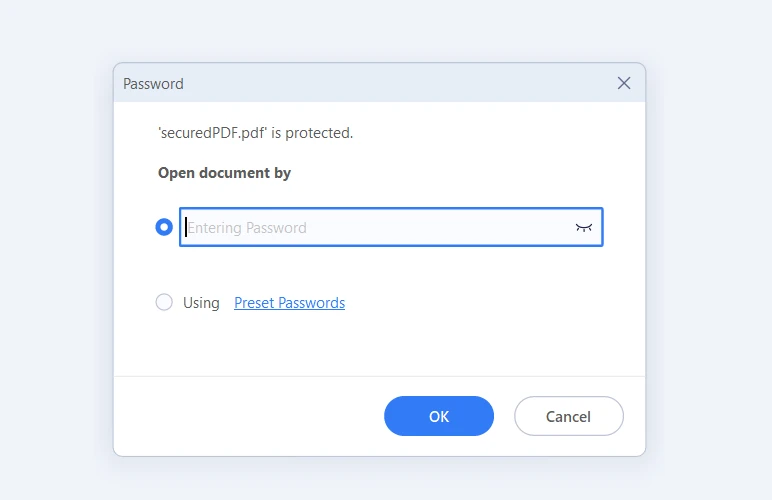
IronPDF, PDF belgelerinizin yalnızca güvenli olmasını değil, aynı zamanda uygun meta verilerle iyi organize edilmesini sağlar. Şifre belirlemek basit bir işlemdir ve ayrıca PDF dosyasının yazdırılmasını, kopyalanmasını ve düzenlenmesini sınırlamak gibi ek güvenlik önlemleri de uygulayabilirsiniz. Metadata, belge yönetiminde önemli bir rol oynar ve yazar, başlık ve konu gibi özelliklere dayanarak PDF belgelerini sınıflandırmayı ve bulmayı kolaylaştırır.
import { PdfDocument } from "@ironsoftware/ironpdf";

(async function securePDFs() {
  try {
    // Load the existing PDF document
    const pdf = await PdfDocument.fromFile("output.pdf");

    // Make PDF read-only
    await pdf.makePdfDocumentReadOnly("readonlypassword");

    // Configure permissions
    const permissions = {
      AllowAnnotations: false,
      AllowExtractContent: false,
      AllowFillForms: false,
      AllowPrint: true,
    };
    await pdf.setPermission(permissions);

    // Change or set the document encryption password
    await pdf.saveAs("securedPDF.pdf", { userPassword: "my-password" });
  } catch (error) {
    // Handle errors here
    console.error("An error occurred:", error);
  }
})();
import { PdfDocument } from "@ironsoftware/ironpdf";
(async function securePDFs() {
try {
// Load the existing PDF document
const pdf = await PdfDocument.fromFile("output.pdf");
// Make PDF read-only
await pdf.makePdfDocumentReadOnly("readonlypassword");
// Configure permissions
const permissions = {
AllowAnnotations: false,
AllowExtractContent: false,
AllowFillForms: false,
AllowPrint: true,
};
await pdf.setPermission(permissions);
// Change or set the document encryption password
await pdf.saveAs("securedPDF.pdf", { userPassword: "my-password" });
} catch (error) {
// Handle errors here
console.error("An error occurred:", error);
}
})();
Dijital İmzalar
IronPDF, iş dünyasındaki işlemlerde doğrulama ve güven için gerekli olan dijital imzaları destekler. Bu özellik, belgenin tamamının kaynağını ve bütünlüğünü doğrulayan bir kimlik doğrulama katmanı ekler.
import { PdfDocument } from "@ironsoftware/ironpdf";

(async function signPDFs() {
  try {
    // Import a PDF
    const pdf = await PdfDocument.open("output.pdf");

    // Sign the PDF with digital certificate
    await pdf.signDigitalSignature({
      certificatePath: "DigitalIronSoftware.pfx",
      certificatePassword: "abcdedf",
      signingReason: "How to sign a PDF",
      signingLocation: "Chicago, USA",
      signatureImage: {
        SignatureImagePath: "logo.png",
      },
    });

    // Save the Signed PDF
    await pdf.saveAs("signed.pdf");
  } catch (error) {
    // Handle errors here
    console.error("An error occurred:", error);
  }
})();
import { PdfDocument } from "@ironsoftware/ironpdf";
(async function signPDFs() {
try {
// Import a PDF
const pdf = await PdfDocument.open("output.pdf");
// Sign the PDF with digital certificate
await pdf.signDigitalSignature({
certificatePath: "DigitalIronSoftware.pfx",
certificatePassword: "abcdedf",
signingReason: "How to sign a PDF",
signingLocation: "Chicago, USA",
signatureImage: {
SignatureImagePath: "logo.png",
},
});
// Save the Signed PDF
await pdf.saveAs("signed.pdf");
} catch (error) {
// Handle errors here
console.error("An error occurred:", error);
}
})();PDF Sıkıştırma
IronPDF ile PDF belgelerinin dosya boyutunu küçülterek paylaşımını kolaylaştırabilir ve yükleme veya indirme hızını artırabilirsiniz. Sıkıştırma, depolama alanı ve bant genişliğinin değerli olduğu durumlarda, büyük hacimli PDF dosyalarını yönetmek için anahtardır.
import { PdfDocument } from "@ironsoftware/ironpdf";

(async function compressPDF() {
  // Load the existing PDF document
  const pdf = await PdfDocument.fromFile("output.pdf");

  // Compress images with quality parameter varies (1-100)
  await pdf.compressSize(70);

  // Save the compressed PDF
  await pdf.saveAs("CompressedPDF.pdf");
})();
import { PdfDocument } from "@ironsoftware/ironpdf";
(async function compressPDF() {
// Load the existing PDF document
const pdf = await PdfDocument.fromFile("output.pdf");
// Compress images with quality parameter varies (1-100)
await pdf.compressSize(70);
// Save the compressed PDF
await pdf.saveAs("CompressedPDF.pdf");
})();İki veya Daha Fazla PDF Birleştirme
IronPDF, birden fazla PDF'yi tek bir belgede birleştirmeyi kolaylaştırır. Bu, raporları konsolide ederken veya birden fazla belgeyi dağıtım için tek bir dosyada birleştirirken özellikle faydalıdır.
import { PdfDocument } from "@ironsoftware/ironpdf";

(async function mergePDFs() {
  try {
    // Load the first PDF document
    const firstPDF = await PdfDocument.fromFile("firstPDF.pdf");
    // Load the second PDF document
    const secondPDF = await PdfDocument.fromFile("secondPDF.pdf");

    // Merge the two PDF documents
    const merged = await PdfDocument.mergePdf([firstPDF, secondPDF]);

    // Save the merged PDF
    await merged.saveAs("Merged.pdf");
  } catch (error) {
    // Handle errors here
    console.error("An error occurred:", error);
  }
})();
import { PdfDocument } from "@ironsoftware/ironpdf";
(async function mergePDFs() {
try {
// Load the first PDF document
const firstPDF = await PdfDocument.fromFile("firstPDF.pdf");
// Load the second PDF document
const secondPDF = await PdfDocument.fromFile("secondPDF.pdf");
// Merge the two PDF documents
const merged = await PdfDocument.mergePdf([firstPDF, secondPDF]);
// Save the merged PDF
await merged.saveAs("Merged.pdf");
} catch (error) {
// Handle errors here
console.error("An error occurred:", error);
}
})();Belirli PDF Sayfalarını Kaldırma
IronPDF, mevcut bir PDF dosyasından belirli sayfaların seçici bir şekilde kaldırılmasına olanak tanır ve belgeyi belirli ihtiyaçlar veya tercihler doğrultusunda hazırlayabilirsiniz.
import { PdfDocument } from "@ironsoftware/ironpdf";

(async function removePages() {
  try {
    // Load the PDF document
    const pdfDoc = await PdfDocument.fromFile("output.pdf");

    // Remove pages 2 and 3 (page numbers are zero-based)
    pdfDoc.removePage([1, 2]);

    // Save the modified PDF document
    await pdfDoc.saveAs("pageRemoved.pdf");
  } catch (error) {
    // Handle errors here
    console.error("An error occurred:", error);
  }
})();
import { PdfDocument } from "@ironsoftware/ironpdf";
(async function removePages() {
try {
// Load the PDF document
const pdfDoc = await PdfDocument.fromFile("output.pdf");
// Remove pages 2 and 3 (page numbers are zero-based)
pdfDoc.removePage([1, 2]);
// Save the modified PDF document
await pdfDoc.saveAs("pageRemoved.pdf");
} catch (error) {
// Handle errors here
console.error("An error occurred:", error);
}
})();PDF Belgesinde Metni Bul ve Değiştir
IronPDF, bir PDF belgesi içinde belirli metni arama ve değiştirme yeteneği sağlar. Bu, bir PDF dosyasında bilgi güncellerken veya hataları düzeltirken özellikle kullanışlıdır.
import { PdfDocument } from "@ironsoftware/ironpdf";

(async function replaceTextInPDF() {
  try {
    // Load the PDF document
    const pdf = await PdfDocument.fromFile("input.pdf");

    // Parameters
    const pageIndex = 0; // Page index (zero-based)
    const oldText = "Old Text"; // Text to find
    const newText = "New Text"; // Text to replace

    // Replace text on the specified page
    await pdf.replaceText(oldText, newText, pageIndex);

    // Save the modified PDF document
    await pdf.saveAs("output.pdf");
  } catch (error) {
    // Handle errors here
    console.error("An error occurred:", error);
  }
})();
import { PdfDocument } from "@ironsoftware/ironpdf";
(async function replaceTextInPDF() {
try {
// Load the PDF document
const pdf = await PdfDocument.fromFile("input.pdf");
// Parameters
const pageIndex = 0; // Page index (zero-based)
const oldText = "Old Text"; // Text to find
const newText = "New Text"; // Text to replace
// Replace text on the specified page
await pdf.replaceText(oldText, newText, pageIndex);
// Save the modified PDF document
await pdf.saveAs("output.pdf");
} catch (error) {
// Handle errors here
console.error("An error occurred:", error);
}
})();
PDF Dosyasına Yeni İçerik Damgalama
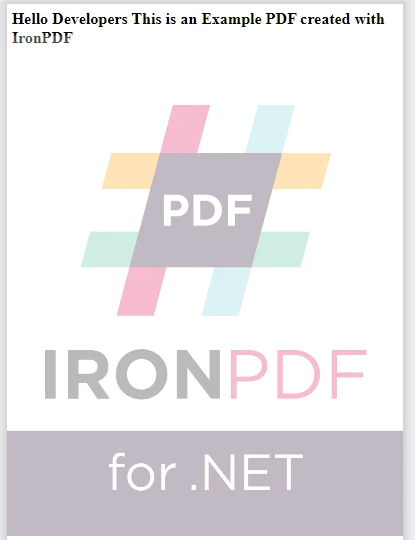
IronPDF ile bir PDF sayfasına yeni içerik damgalamak, örneğin resim veya metin eklemek kolaydır. Bu, marka amaçları için, başlıklar, altbilgiler, bir PNG resmi veya hatta filigranlar eklemek için kullanılabilir.
import { PdfDocument } from "@ironsoftware/ironpdf";

(async function stampPDFs() {
  try {
    // Open existing PDF
    const pdfdoc = await PdfDocument.fromFile("output.pdf");

    // Configure the HTML stamp
    const stampOptions = {
      horizontalAlignment: "Center",
      verticalAlignment: "Bottom",
      behindExistingContent: false,
      opacity: 30,
    };

    const html = "<img src='logo.png'/>";

    // Apply the stamp to the PDF
    await pdfdoc.stampHtml(html, { htmlStampOptions: stampOptions });

    // Save the stamped PDF
    await pdfdoc.saveAs("stamped_image.pdf");
  } catch (error) {
    // Handle errors here
    console.error("An error occurred:", error);
  }
})();
import { PdfDocument } from "@ironsoftware/ironpdf";
(async function stampPDFs() {
try {
// Open existing PDF
const pdfdoc = await PdfDocument.fromFile("output.pdf");
// Configure the HTML stamp
const stampOptions = {
horizontalAlignment: "Center",
verticalAlignment: "Bottom",
behindExistingContent: false,
opacity: 30,
};
const html = "<img src='logo.png'/>";
// Apply the stamp to the PDF
await pdfdoc.stampHtml(html, { htmlStampOptions: stampOptions });
// Save the stamped PDF
await pdfdoc.saveAs("stamped_image.pdf");
} catch (error) {
// Handle errors here
console.error("An error occurred:", error);
}
})();
PDF Formları
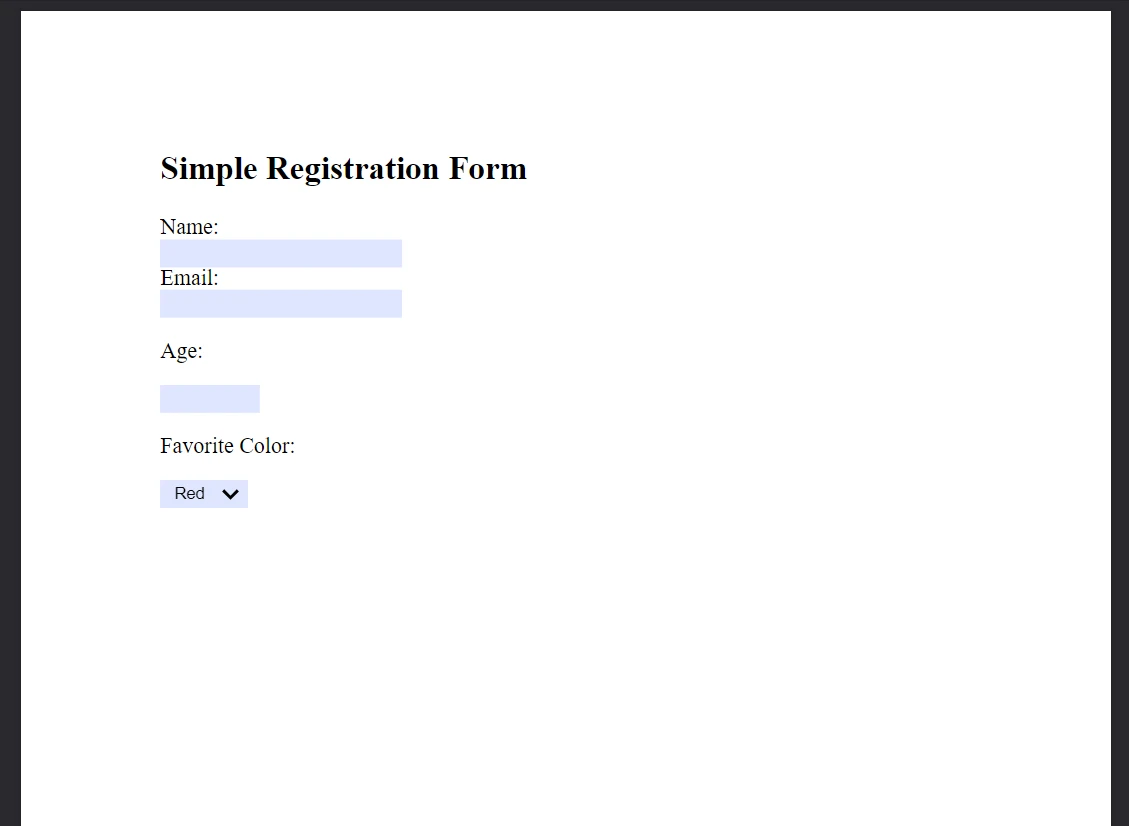
IronPDF, belgelerinize metin alanları, onay kutuları ve radyo düğmeleri gibi etkileşimli öğeler ekleyerek PDF formlarının oluşturulmasına ve düzenlenmesine olanak tanır. Kullanıcılar, formları doğrudan PDF içinde doldurabilir, böylece veri toplama ve dağıtım süreçleri düzenlenebilir.
import { PdfDocument } from "@ironsoftware/ironpdf";

(async function createPDFsWithForms() {
  try {
    // Simplified HTML content with fewer form fields
    const formHtml = `
        <html>
            <body>
                <h2>Simple Registration Form</h2>
                <form>
                    Name: <br>
                    Email: <br>
                    <p>Age:</p>
                    <p>Favorite Color:</p>
                    <select name='color'>
                        <option value='Red'>Red</option>
                        <option value='Blue'>Blue</option>
                        <option value='Green'>Green</option>
                        <option value='Yellow'>Yellow</option>
                    </select>
                </form>
            </body>
        </html>
    `;

    // Render HTML content to a PDF with editable forms
    const pdfdoc = await PdfDocument.fromHtml(formHtml, {
      renderOptions: { createPdfFormsFromHtml: true },
    });

    // Save the new PDF
    await pdfdoc.saveAs("simpleRegistrationForm.pdf");
  } catch (error) {
    // Handle errors here
    console.error("An error occurred:", error);
  }
})();
import { PdfDocument } from "@ironsoftware/ironpdf";
(async function createPDFsWithForms() {
try {
// Simplified HTML content with fewer form fields
const formHtml = `
<html>
<body>
<h2>Simple Registration Form</h2>
<form>
Name: <br>
Email: <br>
<p>Age:</p>
<p>Favorite Color:</p>
<select name='color'>
<option value='Red'>Red</option>
<option value='Blue'>Blue</option>
<option value='Green'>Green</option>
<option value='Yellow'>Yellow</option>
</select>
</form>
</body>
</html>
`;
// Render HTML content to a PDF with editable forms
const pdfdoc = await PdfDocument.fromHtml(formHtml, {
renderOptions: { createPdfFormsFromHtml: true },
});
// Save the new PDF
await pdfdoc.saveAs("simpleRegistrationForm.pdf");
} catch (error) {
// Handle errors here
console.error("An error occurred:", error);
}
})();
Sonuç
IronPDF, Node.js'de PDF manipülasyonu için kapsamlı bir çözüm olarak öne çıkıyor. PDF'lerin birleştirilmesinden güvenli hale getirilmesine kadar, IronPDF geliştiricilere PDF belgelerini etkili bir şekilde yönetmek için yetenekler sağlıyor. Mevcut PDF'leri düzenleme veya sıfırdan yeni dosyalar oluşturma görevi olsun, IronPDF bu görevleri verimli ve hassas bir şekilde gerçekleştirmek için gerekli araçları sağlar.
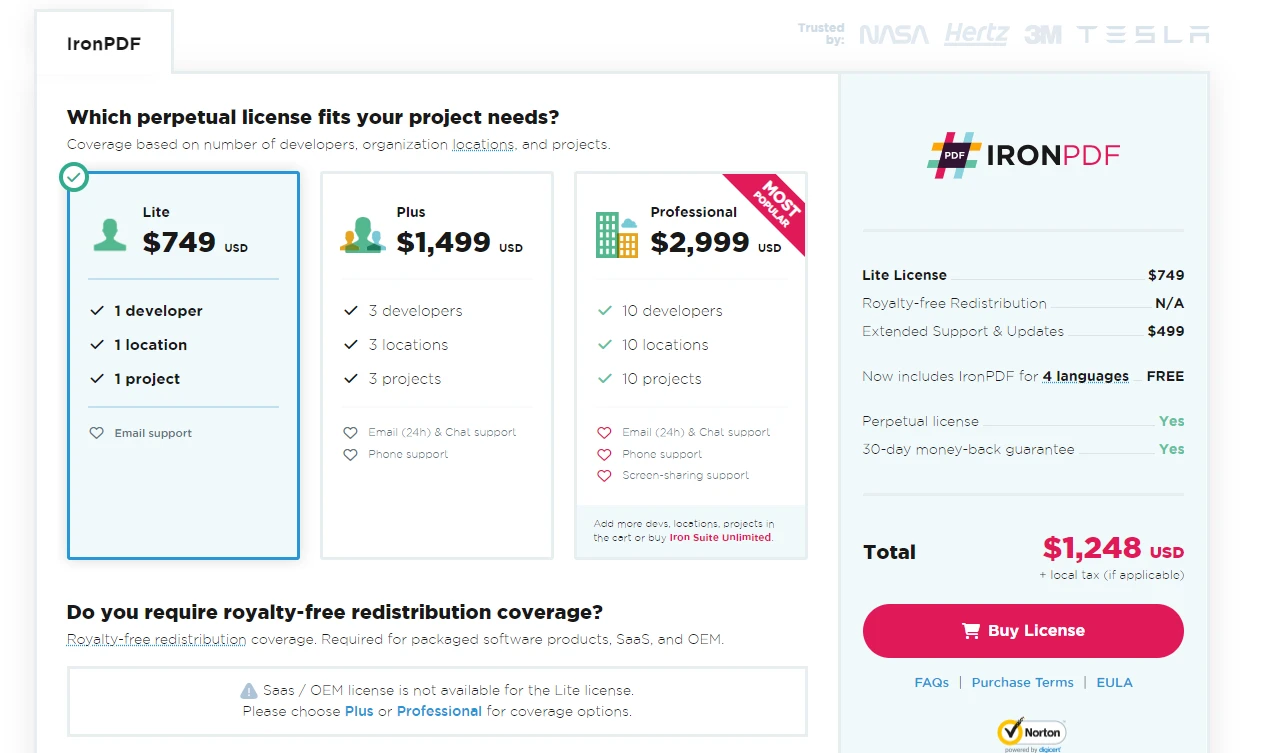
IronPDF, tüm IronPDF işlevlerine kapsamlı erişim sağlayarak bir ücretsiz deneme ve çeşitli lisanslama seçenekleri sunar.
 .
.
Sıkça Sorulan Sorular
Node.js ortamında PDF'leri düzenlemeye nasıl başlarım?
Node.js'te PDF'leri düzenlemeye başlamak için, ilk önce Node.js ortamınızı kurup, IronPDF kütüphanesini npm install ironpdf komutunu kullanarak yükleyin. Ardından PDF belgelerini yükleyip, düzenleyip ve IronPDF'in API'lerini kullanarak değişiklikleri kaydedebilirsiniz.
Node.js'te PDF dosyalarını birleştirme işlemlerinde hangi adımlar var?
Node.js'te PDF dosyalarını birleştirmek için, IronPDF'i kullanarak birden fazla PDF belgesi yükleyin, ardından birleştirme yeteneklerini kullanarak tek bir belgeye dönüştürün. Son olarak, birleştirilen belgeyi IronPDF'in kaydetme fonksiyonunu kullanarak kaydedin.
Node.js'te PDF belgelerimi nasıl güvenli hale getirebilirim?
IronPDF, Node.js'te PDF belgelerinizi güvenli hale getirmek için parola koruma, izin ayarları ve belgelerin güvenliğini ve bütünlüğünü sağlamak için dijital imzalar gibi çeşitli güvenlik özellikleri sunar.
Node.js'te PDF dosyalarını sıkıştırabilir miyim?
Evet, IronPDF kullanarak Node.js'te PDF dosyalarını sıkıştırabilirsiniz. Bu, PDF içindeki görüntülerin ve diğer elemanların boyutunu azaltarak dosyaların daha kolay yönetilmesi ve paylaşılmasını sağlayabilir.
Node.js'te bir PDF'deki metni değiştirmek için hangi seçenekler vardır?
IronPDF, Node.js ortamında PDF belgelerindeki metini aramanızı ve değiştirmenizi sağlar. Bu, mevcut belgelerdeki içeriği güncellemek veya hataları düzeltmek için kullanışlıdır.
Node.js ortamında bir PDF'ye etkileşimli formlar nasıl eklerim?
IronPDF, Node.js'te etkileşimli PDF formları oluşturma ve işleme olanağı sağlar. PDF'lerinizi etkileşimli hale getirmek için metin alanları, onay kutuları ve radyo butonlar gibi öğeler ekleyebilirsiniz.
Node.js'te bir PDF kütüphanesi kullanmak için hangi lisans seçenekleri mevcuttur?
IronPDF, Node.js kullanarak kütüphanenin tam yelpazesindeki PDF manipülasyon işlevselliğine erişim sağlayan bir ücretsiz deneme ve çeşitli lisans seçenekleri sunar.
Node.js'te PDF'lere dijital imza nasıl eklerim?
Node.js'te PDF'lere dijital imza eklemek için, IronPDF'in imza özelliğini kullanın. Bu, belgelerinizin özgünlüğünü ve bütünlüğünü doğrulamanıza imkân tanır.
Node.js'te bir PDF kütüphanesi yükleme işlemi nasıldır?
Proje dizininizde npm install ironpdf komutunu çalıştırarak Node.js projenize IronPDF'i kurarak, PDF'lerle çalışmaya başlayabilirsiniz.
IronPDF, Node.js'te belge güvenliğini nasıl artırır?
IronPDF, belge güvenliğini artırmak için parola koruma, meta veri yönetimi ve izin ayarları gibi özellikler sunarak PDF belgelerinizin güvenli ve iyi organize olmasını sağlar.







 Ücretsiz Başlayın
 Ücretsiz Başlayın
 Ücretsiz Canlı Demo Rezervasyonu





 Kredi kartı veya hesap oluşturma gerektirmez










