

Como editar um arquivo PDF em Node.js

Os documentos PDF tornaram-se um elemento fundamental na documentação digital, valorizados pela sua confiabilidade e segurança. Mantêm um formato consistente em diversas plataformas, o que os torna a escolha preferida para muitas aplicações profissionais. No entanto, a necessidade de alterar ou atualizar documentos PDF existentes é uma ocorrência comum em diversos contextos profissionais, refletindo a natureza dinâmica da gestão de informações digitais. O Node.js, um poderoso ambiente de execução JavaScript , pode ser combinado com a biblioteca IronPDF para editar e manipular documentos PDF de forma eficiente. Este tutorial tem como objetivo guiar iniciantes pelos conceitos básicos de como usar o IronPDF em Node.js para editar e criar arquivos PDF.
Entendendo o IronPDF
Saiba mais sobre o IronPDF for Node.js , uma incrível biblioteca de PDF que se integra perfeitamente ao Node.js, oferecendo um conjunto robusto de recursos para manipulação de PDFs. Permite aos desenvolvedores criar um novo documento PDF simples, modificar documentos PDF existentes, adicionar uma fonte personalizada e até mesmo mesclar vários arquivos PDF. Antes de entrarmos nos detalhes técnicos, é importante compreender os fundamentos do IronPDF e como ele interage no ambiente Node.js
Como editar um PDF usando a biblioteca Node.js
- Crie uma nova aplicação Node.js
- Instale a biblioteca Edit PDF usando o npm .
- Carregue o documento PDF no aplicativo usando o método fromFile .
- Adicione uma assinatura digital, senha e quaisquer outras modificações desejadas.
- Salve o arquivo PDF usando o método Salvar como .
Preparando seu ambiente
Antes de começar a trabalhar com PDFs em sua aplicação Node.js , você precisa configurar seu ambiente. Aqui estão os passos que você precisa seguir:
- Instale o Node.js: Visite o site oficial do Node.js para baixar e instalar a versão estável mais recente do Node.js para o seu sistema operacional.
-
Crie um novo diretório para o projeto: Abra o terminal ou o prompt de comando e crie um novo diretório para o seu projeto usando o seguinte comando:
mkdir pdf-editing-projectmkdir pdf-editing-projectSHELL -
Navegue até o diretório do projeto: Acesse o diretório do projeto usando o seguinte comando:
cd pdf-editing-projectcd pdf-editing-projectSHELL -
Inicialize um novo projeto Node.js : Execute o seguinte comando para inicializar um novo projeto Node.js no diretório do projeto:
npm init -ynpm init -ySHELLIsso criará um arquivo
package.jsoncom valores padrão. -
Instale a biblioteca de edição de PDF: Instale a biblioteca de edição de PDF de sua escolha usando o npm. Por exemplo, se você quiser usar a biblioteca "pdf-lib", execute o seguinte comando:
npm install pdf-libnpm install pdf-libSHELLIsto irá instalar a biblioteca 'pdf-lib' e adicioná-la como uma dependência no seu arquivo
package.json. - Crie seu arquivo de aplicativo: Crie um novo arquivo JavaScript (por exemplo,
app.js) no diretório do seu projeto e abra-o no seu editor de código favorito. Agora você está pronto para começar a programar e usar a biblioteca de edição de PDF em sua aplicação Node.js Boa programação!
Lembre-se de consultar a documentação oficial da biblioteca de edição de PDF que você está usando para obter instruções detalhadas e exemplos.
Instalando Node.js e IronPDF
Para começar a manipular documentos PDF, você precisa de um ambiente Node.js funcional e da biblioteca IronPDF instalada. Esta seção irá guiá-lo pelo processo de instalação, garantindo que você tenha as ferramentas necessárias para começar sua jornada de manipulação de PDFs.
Passo 1: Instale o Node.js
- Visite o site oficial do Node.js
- Baixe a versão estável mais recente do Node.js para o seu sistema operacional.
- Execute o instalador e siga as instruções para concluir o processo de instalação.
-
Para verificar se o Node.js está instalado corretamente, abra um terminal ou prompt de comando e execute o seguinte comando:
node --versionnode --versionSHELLVocê deverá ver o número da versão do Node.js impresso no console.
Passo 2: Instale o IronPDF
Para instalar a biblioteca IronPDF , você tem duas opções:
Opção 1: Usando o npm
- Abra um terminal ou prompt de comando.
- Navegue até o diretório do seu projeto.
-
Execute o seguinte comando:
npm install ironpdfnpm install ironpdfSHELL
Opção 2: Usando lã
- Abra um terminal ou prompt de comando.
- Navegue até o diretório do seu projeto.
-
Execute o seguinte comando:
yarn add ironpdfyarn add ironpdfSHELL
Etapa 3: Verificar a instalação
Para verificar se o IronPDF está instalado corretamente, você pode criar um script simples em Node.js que utilize o IronPDF para realizar uma operação básica, como gerar um arquivo PDF. Aqui está um exemplo:
const IronPDF = require('ironpdf');

async function generatePdf() {
  const html = '<html><body><h1>Hello IronPDF!</h1></body></html>';

  const pdf = await IronPdf.Renderer.RenderHtmlAsPdf(html);

  await pdf.SaveAs('output.pdf');
}

generatePdf();
const IronPDF = require('ironpdf');
async function generatePdf() {
const html = '<html><body><h1>Hello IronPDF!</h1></body></html>';
const pdf = await IronPdf.Renderer.RenderHtmlAsPdf(html);
await pdf.SaveAs('output.pdf');
}
generatePdf();Salve o código acima em um arquivo (por exemplo, generate-pdf.js), e execute-o usando Node.js com o seguinte comando:
node generate-pdf.jsnode generate-pdf.jsSe tudo estiver configurado corretamente, você deverá ver um novo arquivo chamado output.pdf no diretório do seu projeto.
Parabéns! Agora que você instalou o Node.js e o IronPDF , está pronto para começar a manipular documentos PDF.
Guia de Instalação Passo a Passo
- Instalando o Node.js: Primeiro, baixe e instale o Node.js a partir do site oficial . Isso também instalará o npm (Node Package Manager), que é a principal ferramenta para gerenciar pacotes JavaScript .
- Adicionando o IronPDF: Com o Node.js instalado, use o npm para instalar o IronPDF. Execute
npm install ironpdfna sua linha de comando.
Criando seu primeiro arquivo JavaScript
Com seu ambiente configurado, é hora de criar seu primeiro arquivo JavaScript . Este arquivo servirá como base para suas tarefas de manipulação de PDF. Você pode usar qualquer IDE para criar o arquivo JavaScript .
Aqui estão os passos para criar seu arquivo JavaScript :
- Abra seu Ambiente de Desenvolvimento Integrado (IDE) ou editor de texto preferido.
- Crie um novo arquivo e salve-o com uma extensão
.js(por exemplo,pdfManipulation.js). - No arquivo, você pode começar a escrever seu código JavaScript para executar as tarefas de manipulação de PDF desejadas.
Por exemplo, vamos definir uma função que adiciona uma marca d'água a um PDF:
function addWatermarkToPdf(pdfPath, watermarkText, outputPath) {
  // Code to add the watermark to the PDF
  // ...
}

// Example usage
const pdfPath = 'path/to/input.pdf';
const watermarkText = 'Confidential';
const outputPath = 'path/to/output.pdf';

addWatermarkToPdf(pdfPath, watermarkText, outputPath);
function addWatermarkToPdf(pdfPath, watermarkText, outputPath) {
// Code to add the watermark to the PDF
// ...
}
// Example usage
const pdfPath = 'path/to/input.pdf';
const watermarkText = 'Confidential';
const outputPath = 'path/to/output.pdf';
addWatermarkToPdf(pdfPath, watermarkText, outputPath);Lembre-se de substituir pdfPath, watermarkText e outputPath pelos caminhos de arquivo reais e texto de marca d'água que você deseja usar.
Depois de escrever o código, você pode salvar o arquivo e começar a testar suas funções de manipulação de PDF executando-as no Node.js ou usando qualquer outro método de acordo com suas necessidades.
Boa programação!
Edição de PDFs: Entendendo os recursos do IronPDF
Editar o conteúdo de um PDF é uma das tarefas mais comuns. Os recursos de edição do IronPDF são robustos, permitindo qualquer tipo de modificação dentro do documento PDF.
Senhas, segurança e metadados
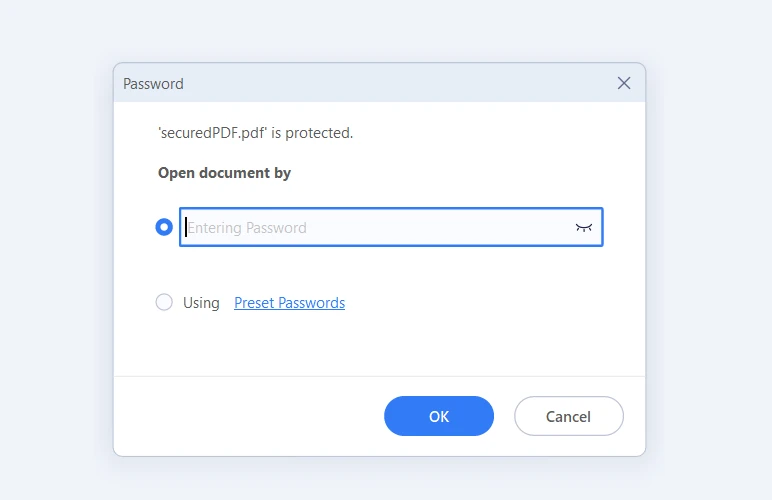
O IronPDF garante que seus documentos PDF não sejam apenas seguros, mas também bem organizados, com metadados adequados. Definir senhas é um processo simples, e você também pode implementar medidas de segurança adicionais, incluindo restringir a impressão, a cópia e a edição do arquivo PDF. Os metadados desempenham um papel crucial no gerenciamento de documentos, facilitando a categorização e a recuperação de documentos PDF com base em propriedades como autor, título e assunto.
import { PdfDocument } from "@ironsoftware/ironpdf";

(async function securePDFs() {
  try {
    // Load the existing PDF document
    const pdf = await PdfDocument.fromFile("output.pdf");

    // Make PDF read-only
    await pdf.makePdfDocumentReadOnly("readonlypassword");

    // Configure permissions
    const permissions = {
      AllowAnnotations: false,
      AllowExtractContent: false,
      AllowFillForms: false,
      AllowPrint: true,
    };
    await pdf.setPermission(permissions);

    // Change or set the document encryption password
    await pdf.saveAs("securedPDF.pdf", { userPassword: "my-password" });
  } catch (error) {
    // Handle errors here
    console.error("An error occurred:", error);
  }
})();
import { PdfDocument } from "@ironsoftware/ironpdf";
(async function securePDFs() {
try {
// Load the existing PDF document
const pdf = await PdfDocument.fromFile("output.pdf");
// Make PDF read-only
await pdf.makePdfDocumentReadOnly("readonlypassword");
// Configure permissions
const permissions = {
AllowAnnotations: false,
AllowExtractContent: false,
AllowFillForms: false,
AllowPrint: true,
};
await pdf.setPermission(permissions);
// Change or set the document encryption password
await pdf.saveAs("securedPDF.pdf", { userPassword: "my-password" });
} catch (error) {
// Handle errors here
console.error("An error occurred:", error);
}
})();
Assinaturas digitais
O IronPDF suporta assinaturas digitais, que são essenciais para a verificação e a confiança em transações comerciais. Essa funcionalidade adiciona uma camada de autenticação, confirmando a origem e a integridade de todo o documento.
import { PdfDocument } from "@ironsoftware/ironpdf";

(async function signPDFs() {
  try {
    // Import a PDF
    const pdf = await PdfDocument.open("output.pdf");

    // Sign the PDF with digital certificate
    await pdf.signDigitalSignature({
      certificatePath: "DigitalIronSoftware.pfx",
      certificatePassword: "abcdedf",
      signingReason: "How to sign a PDF",
      signingLocation: "Chicago, USA",
      signatureImage: {
        SignatureImagePath: "logo.png",
      },
    });

    // Save the Signed PDF
    await pdf.saveAs("signed.pdf");
  } catch (error) {
    // Handle errors here
    console.error("An error occurred:", error);
  }
})();
import { PdfDocument } from "@ironsoftware/ironpdf";
(async function signPDFs() {
try {
// Import a PDF
const pdf = await PdfDocument.open("output.pdf");
// Sign the PDF with digital certificate
await pdf.signDigitalSignature({
certificatePath: "DigitalIronSoftware.pfx",
certificatePassword: "abcdedf",
signingReason: "How to sign a PDF",
signingLocation: "Chicago, USA",
signatureImage: {
SignatureImagePath: "logo.png",
},
});
// Save the Signed PDF
await pdf.saveAs("signed.pdf");
} catch (error) {
// Handle errors here
console.error("An error occurred:", error);
}
})();Compressão de PDF
Com o IronPDF, você pode reduzir o tamanho dos arquivos PDF, facilitando o compartilhamento e acelerando o upload e o download. A compressão é fundamental para gerenciar grandes volumes de arquivos PDF, especialmente quando o espaço de armazenamento e a largura de banda são recursos limitados.
import { PdfDocument } from "@ironsoftware/ironpdf";

(async function compressPDF() {
  // Load the existing PDF document
  const pdf = await PdfDocument.fromFile("output.pdf");

  // Compress images with quality parameter varies (1-100)
  await pdf.compressSize(70);

  // Save the compressed PDF
  await pdf.saveAs("CompressedPDF.pdf");
})();
import { PdfDocument } from "@ironsoftware/ironpdf";
(async function compressPDF() {
// Load the existing PDF document
const pdf = await PdfDocument.fromFile("output.pdf");
// Compress images with quality parameter varies (1-100)
await pdf.compressSize(70);
// Save the compressed PDF
await pdf.saveAs("CompressedPDF.pdf");
})();Mesclar dois ou mais PDFs
O IronPDF facilita a fusão de vários PDFs em um único documento. Isso é particularmente útil ao consolidar relatórios ou combinar vários documentos em um único arquivo para distribuição.
import { PdfDocument } from "@ironsoftware/ironpdf";

(async function mergePDFs() {
  try {
    // Load the first PDF document
    const firstPDF = await PdfDocument.fromFile("firstPDF.pdf");
    // Load the second PDF document
    const secondPDF = await PdfDocument.fromFile("secondPDF.pdf");

    // Merge the two PDF documents
    const merged = await PdfDocument.mergePdf([firstPDF, secondPDF]);

    // Save the merged PDF
    await merged.saveAs("Merged.pdf");
  } catch (error) {
    // Handle errors here
    console.error("An error occurred:", error);
  }
})();
import { PdfDocument } from "@ironsoftware/ironpdf";
(async function mergePDFs() {
try {
// Load the first PDF document
const firstPDF = await PdfDocument.fromFile("firstPDF.pdf");
// Load the second PDF document
const secondPDF = await PdfDocument.fromFile("secondPDF.pdf");
// Merge the two PDF documents
const merged = await PdfDocument.mergePdf([firstPDF, secondPDF]);
// Save the merged PDF
await merged.saveAs("Merged.pdf");
} catch (error) {
// Handle errors here
console.error("An error occurred:", error);
}
})();Remover páginas específicas de um PDF
O IronPDF permite a remoção seletiva de páginas de um arquivo PDF existente, possibilitando que você prepare o documento de acordo com necessidades ou preferências específicas.
import { PdfDocument } from "@ironsoftware/ironpdf";

(async function removePages() {
  try {
    // Load the PDF document
    const pdfDoc = await PdfDocument.fromFile("output.pdf");

    // Remove pages 2 and 3 (page numbers are zero-based)
    pdfDoc.removePage([1, 2]);

    // Save the modified PDF document
    await pdfDoc.saveAs("pageRemoved.pdf");
  } catch (error) {
    // Handle errors here
    console.error("An error occurred:", error);
  }
})();
import { PdfDocument } from "@ironsoftware/ironpdf";
(async function removePages() {
try {
// Load the PDF document
const pdfDoc = await PdfDocument.fromFile("output.pdf");
// Remove pages 2 and 3 (page numbers are zero-based)
pdfDoc.removePage([1, 2]);
// Save the modified PDF document
await pdfDoc.saveAs("pageRemoved.pdf");
} catch (error) {
// Handle errors here
console.error("An error occurred:", error);
}
})();Localizar e substituir texto em documento PDF
O IronPDF oferece a capacidade de pesquisar texto específico dentro de um documento PDF e substituí-lo. Isso é especialmente útil ao atualizar informações ou corrigir erros em um arquivo PDF.
import { PdfDocument } from "@ironsoftware/ironpdf";

(async function replaceTextInPDF() {
  try {
    // Load the PDF document
    const pdf = await PdfDocument.fromFile("input.pdf");

    // Parameters
    const pageIndex = 0; // Page index (zero-based)
    const oldText = "Old Text"; // Text to find
    const newText = "New Text"; // Text to replace

    // Replace text on the specified page
    await pdf.replaceText(oldText, newText, pageIndex);

    // Save the modified PDF document
    await pdf.saveAs("output.pdf");
  } catch (error) {
    // Handle errors here
    console.error("An error occurred:", error);
  }
})();
import { PdfDocument } from "@ironsoftware/ironpdf";
(async function replaceTextInPDF() {
try {
// Load the PDF document
const pdf = await PdfDocument.fromFile("input.pdf");
// Parameters
const pageIndex = 0; // Page index (zero-based)
const oldText = "Old Text"; // Text to find
const newText = "New Text"; // Text to replace
// Replace text on the specified page
await pdf.replaceText(oldText, newText, pageIndex);
// Save the modified PDF document
await pdf.saveAs("output.pdf");
} catch (error) {
// Handle errors here
console.error("An error occurred:", error);
}
})();
Inserindo novo conteúdo em arquivo PDF
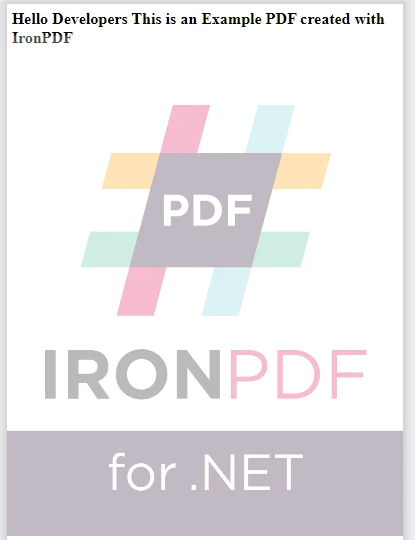
Com o IronPDF, inserir conteúdo novo em uma página PDF, como imagens ou texto, ficou fácil. Isso pode ser usado para fins de branding, adicionando cabeçalhos, rodapés, uma imagem PNG ou até mesmo marcas d'água.
import { PdfDocument } from "@ironsoftware/ironpdf";

(async function stampPDFs() {
  try {
    // Open existing PDF
    const pdfdoc = await PdfDocument.fromFile("output.pdf");

    // Configure the HTML stamp
    const stampOptions = {
      horizontalAlignment: "Center",
      verticalAlignment: "Bottom",
      behindExistingContent: false,
      opacity: 30,
    };

    const html = "<img src='logo.png'/>";

    // Apply the stamp to the PDF
    await pdfdoc.stampHtml(html, { htmlStampOptions: stampOptions });

    // Save the stamped PDF
    await pdfdoc.saveAs("stamped_image.pdf");
  } catch (error) {
    // Handle errors here
    console.error("An error occurred:", error);
  }
})();
import { PdfDocument } from "@ironsoftware/ironpdf";
(async function stampPDFs() {
try {
// Open existing PDF
const pdfdoc = await PdfDocument.fromFile("output.pdf");
// Configure the HTML stamp
const stampOptions = {
horizontalAlignment: "Center",
verticalAlignment: "Bottom",
behindExistingContent: false,
opacity: 30,
};
const html = "<img src='logo.png'/>";
// Apply the stamp to the PDF
await pdfdoc.stampHtml(html, { htmlStampOptions: stampOptions });
// Save the stamped PDF
await pdfdoc.saveAs("stamped_image.pdf");
} catch (error) {
// Handle errors here
console.error("An error occurred:", error);
}
})();
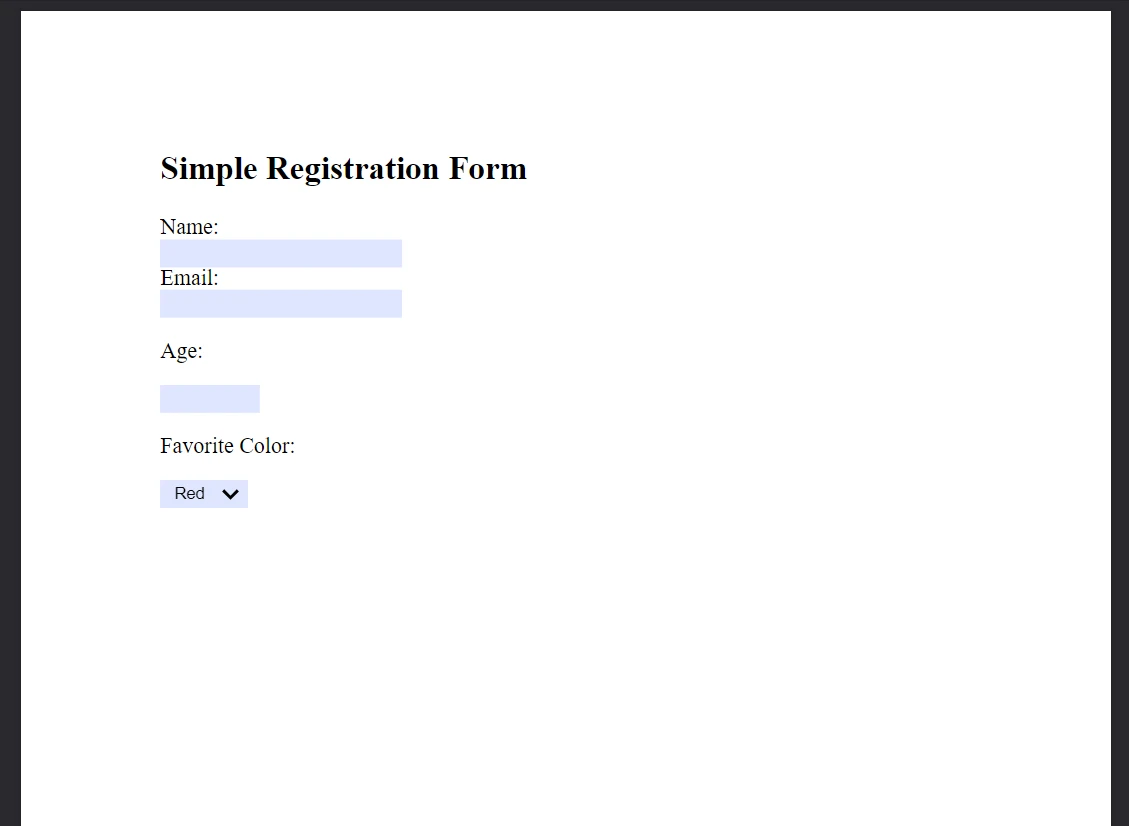
Formulários em PDF
O IronPDF permite a criação e manipulação de formulários PDF, possibilitando a adição de elementos interativos, como campos de texto, caixas de seleção e botões de opção, ao seu documento. Os usuários podem preencher formulários diretamente no PDF, agilizando os processos de coleta e distribuição de dados.
import { PdfDocument } from "@ironsoftware/ironpdf";

(async function createPDFsWithForms() {
  try {
    // Simplified HTML content with fewer form fields
    const formHtml = `
        <html>
            <body>
                <h2>Simple Registration Form</h2>
                <form>
                    Name: <br>
                    Email: <br>
                    <p>Age:</p>
                    <p>Favorite Color:</p>
                    <select name='color'>
                        <option value='Red'>Red</option>
                        <option value='Blue'>Blue</option>
                        <option value='Green'>Green</option>
                        <option value='Yellow'>Yellow</option>
                    </select>
                </form>
            </body>
        </html>
    `;

    // Render HTML content to a PDF with editable forms
    const pdfdoc = await PdfDocument.fromHtml(formHtml, {
      renderOptions: { createPdfFormsFromHtml: true },
    });

    // Save the new PDF
    await pdfdoc.saveAs("simpleRegistrationForm.pdf");
  } catch (error) {
    // Handle errors here
    console.error("An error occurred:", error);
  }
})();
import { PdfDocument } from "@ironsoftware/ironpdf";
(async function createPDFsWithForms() {
try {
// Simplified HTML content with fewer form fields
const formHtml = `
<html>
<body>
<h2>Simple Registration Form</h2>
<form>
Name: <br>
Email: <br>
<p>Age:</p>
<p>Favorite Color:</p>
<select name='color'>
<option value='Red'>Red</option>
<option value='Blue'>Blue</option>
<option value='Green'>Green</option>
<option value='Yellow'>Yellow</option>
</select>
</form>
</body>
</html>
`;
// Render HTML content to a PDF with editable forms
const pdfdoc = await PdfDocument.fromHtml(formHtml, {
renderOptions: { createPdfFormsFromHtml: true },
});
// Save the new PDF
await pdfdoc.saveAs("simpleRegistrationForm.pdf");
} catch (error) {
// Handle errors here
console.error("An error occurred:", error);
}
})();
Conclusão
IronPDF surge como uma solução abrangente para manipulação de PDFs em Node.js Com recursos que vão desde a fusão de PDFs até a sua proteção, o IronPDF auxilia os desenvolvedores a gerenciar documentos PDF de forma eficaz. Quer a tarefa envolva editar PDFs existentes ou criar novos do zero, o IronPDF fornece as ferramentas necessárias para realizá-las com eficiência e precisão.
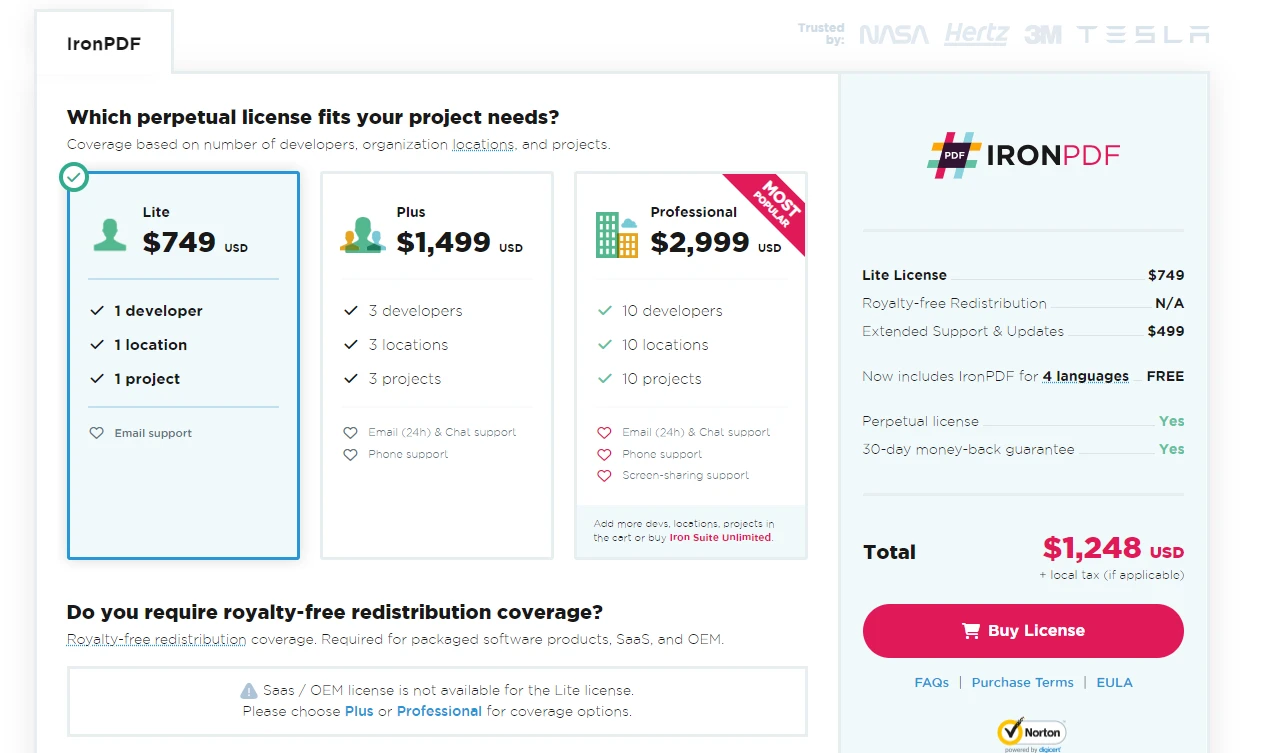
O IronPDF oferece um período de teste gratuito e diversas opções de licenciamento, proporcionando acesso completo a todas as funcionalidades do IronPDF.
 .
.
Perguntas frequentes
Como faço para começar a editar PDFs em um ambiente Node.js?
Para começar a editar PDFs em Node.js, primeiro configure seu ambiente Node.js e instale a biblioteca IronPDF usando npm install ironpdf . Em seguida, você poderá carregar documentos PDF, fazer edições e salvar as alterações usando as APIs do IronPDF.
Quais são os passos envolvidos na fusão de arquivos PDF usando Node.js?
Para mesclar arquivos PDF em Node.js, use o IronPDF para carregar vários documentos PDF e, em seguida, utilize seus recursos de mesclagem para combiná-los em um único documento. Por fim, salve o documento mesclado usando a função de salvamento do IronPDF.
Como posso proteger meus documentos PDF em Node.js?
O IronPDF oferece diversos recursos de segurança para proteger documentos PDF em Node.js, incluindo proteção por senha, configurações de permissão e assinaturas digitais para garantir a segurança e a integridade do documento.
Posso comprimir arquivos PDF em Node.js?
Sim, você pode compactar arquivos PDF em Node.js usando o IronPDF. Isso pode ser feito reduzindo o tamanho das imagens e de outros elementos dentro do PDF, tornando os arquivos mais fáceis de gerenciar e compartilhar.
Quais são as opções para substituir texto em um PDF usando Node.js?
O IronPDF permite pesquisar e substituir texto em documentos PDF em um ambiente Node.js. Isso é útil para atualizar conteúdo ou corrigir erros em documentos existentes.
Como posso adicionar formulários interativos a um PDF em Node.js?
O IronPDF permite a criação e manipulação de formulários PDF interativos em Node.js. Você pode adicionar elementos como campos de texto, caixas de seleção e botões de opção para tornar seus PDFs interativos.
Quais opções de licenciamento estão disponíveis para usar uma biblioteca PDF em Node.js?
O IronPDF oferece um período de avaliação gratuito e diversas opções de licenciamento para desenvolvedores que utilizam Node.js, proporcionando acesso a toda a gama de funcionalidades de manipulação de PDFs da biblioteca.
Como posso adicionar assinaturas digitais a PDFs em Node.js?
Para adicionar assinaturas digitais a PDFs em Node.js, utilize o recurso de assinatura do IronPDF, que permite verificar a autenticidade e a integridade dos seus documentos.
Qual é o processo para instalar uma biblioteca PDF em Node.js?
Você pode instalar o IronPDF em seu projeto Node.js executando o comando npm install ironpdf no diretório do seu projeto, permitindo que você comece a trabalhar com PDFs.
Como o IronPDF aprimora a segurança de documentos no Node.js?
O IronPDF aprimora a segurança de documentos em Node.js, oferecendo recursos como proteção por senha, gerenciamento de metadados e configurações de permissões, garantindo que seus PDFs permaneçam seguros e bem organizados.







 Comece GRATUITAMENTE
 Comece GRATUITAMENTE
 Agende uma demonstração ao vivo gratuita





 Não é necessário cartão de crédito nem criação de conta.










