

Como converter PDF em texto usando Node.js

A conversão de PDF para texto em Node.js é uma tarefa comum em muitas aplicações, especialmente quando se trata de análise de dados, sistemas de gerenciamento de conteúdo ou mesmo utilitários de conversão simples. Com o ambiente Node.js e a biblioteca IronPDF , os desenvolvedores podem converter documentos PDF em dados de texto utilizáveis sem esforço. Este tutorial tem como objetivo orientar iniciantes no processo de configuração de um projeto Node.js para extrair texto de arquivos PDF usando o IronPDF, com foco em aspectos importantes como detalhes de instalação, implementação da análise de PDF, tratamento de erros e aplicações práticas.
Como Converter PDF Para Texto no Node.js
- Crie uma aplicação Node.js em sua IDE.
- Instale a biblioteca PDF usando o npm .
- Carregue as páginas do PDF no aplicativo.
- Extraia o texto usando o método extractText .
- Utilize o texto extraído para processamento e retorne os dados.
Pré-requisitos
Antes de embarcar nesta jornada, certifique-se de ter o seguinte:
- O Node.js está instalado em sua máquina.
- Conhecimento básico de JavaScript.
- Um arquivo PDF para testar o processo de extração.
Configurando seu projeto Node.js
Passo 1: Inicializando sua aplicação Node.js
Crie um novo diretório para o seu projeto e inicie uma aplicação Node.js :
mkdir pdf-to-text-node
cd pdf-to-text-node
npm init -y
mkdir pdf-to-text-node
cd pdf-to-text-node
npm init -yEtapa 2: Instalando o IronPDF
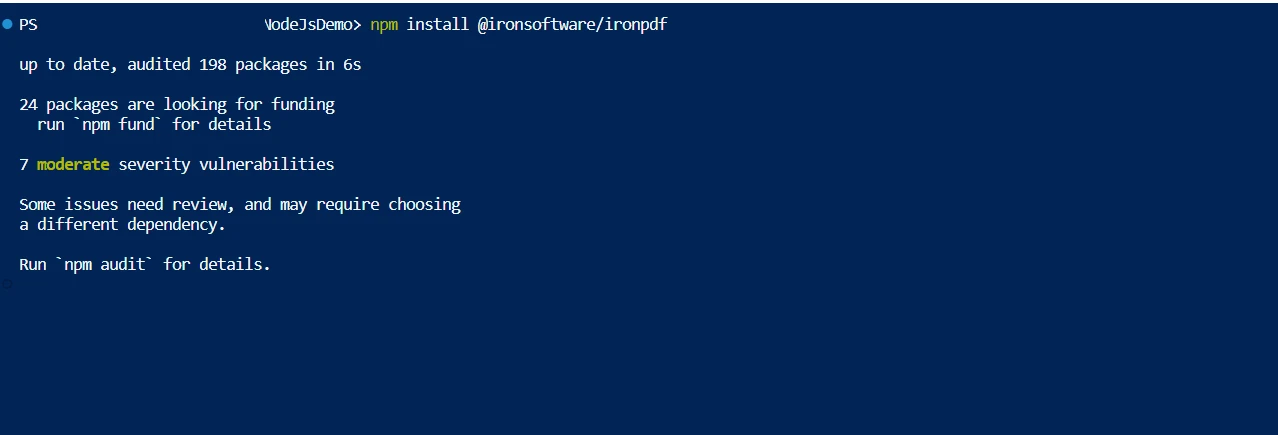
Instale o IronPDF usando o npm:
npm install ironpdfnpm install ironpdfImplementando a conversão de PDF para texto com o IronPDF
Etapa 1: Importar os módulos necessários
import { PdfDocument } from "@ironpdf/ironpdf";
import { IronPdfGlobalConfig } from "@ironpdf/ironpdf";
import fs from "fs";
import { PdfDocument } from "@ironpdf/ironpdf";
import { IronPdfGlobalConfig } from "@ironpdf/ironpdf";
import fs from "fs";Nesta primeira etapa, você importa os módulos necessários. PdfDocument e IronPdfGlobalConfig são importados do pacote @IronPDF/ironpdf, que são essenciais para trabalhar com documentos PDF e configurar o IronPDF, respectivamente. O módulo fs , um módulo central do Node.js , também é importado para lidar com operações do sistema de arquivos.
Passo 2: Configurando uma função assíncrona
(async function createPDFs() {
// ...
})();(async function createPDFs() {
// ...
})();Aqui, uma função anônima assíncrona chamada createPDFs é definida e invocada imediatamente. Essa configuração permite o uso de await dentro da função, facilitando o tratamento de operações assíncronas, que são comuns ao lidar com entrada/saída de arquivos e bibliotecas externas como o IronPDF.
Etapa 3: Aplicar a chave de licença
const IronPdfConfig = {
licenseKey: "Your-License-Key",
};
IronPdfGlobalConfig.setConfig(IronPdfConfig);const IronPdfConfig = {
licenseKey: "Your-License-Key",
};
IronPdfGlobalConfig.setConfig(IronPdfConfig);Nesta etapa, você cria um objeto de configuração para o IronPDF, incluindo a chave de licença, e aplica essa configuração usando IronPDFGlobalConfig.setConfig . Isso é crucial para habilitar todos os recursos do IronPDF, principalmente se você estiver usando uma versão licenciada.
Etapa 4: Carregando o documento PDF
const pdf = await PdfDocument.fromFile("old-report.pdf");const pdf = await PdfDocument.fromFile("old-report.pdf");Nesta etapa, o código utiliza corretamente o método fromFile da classe PdfDocument para carregar um documento PDF existente. Esta é uma operação assíncrona, daí o uso de await . Ao especificar o caminho para o seu arquivo PDF (neste caso, "old-report.pdf"), a variável pdf passa a representar o seu documento PDF, totalmente carregado e pronto para a extração de texto. Esta etapa é crucial, pois é aqui que o arquivo PDF é analisado e preparado para quaisquer operações que você deseje realizar, como a extração de texto.
Etapa 5: Extrair texto do PDF
const text = await pdf.extractText();const text = await pdf.extractText();Aqui, o método extractText é chamado no objeto pdf . Essa operação assíncrona extrai todo o texto do documento PDF carregado, armazenando-o na variável de texto .
Etapa 6: Processamento do texto extraído
const wordCount = text.split(/\s+/).length;
console.log("Word Count:", wordCount);const wordCount = text.split(/\s+/).length;
console.log("Word Count:", wordCount);Nesta etapa, o texto extraído é processado para contar o número de palavras. Isso é conseguido dividindo a sequência de texto em uma matriz de palavras usando uma expressão regular que corresponde a um ou mais caracteres de espaço em branco e, em seguida, contando o comprimento da matriz resultante.
Etapa 7: Salvar o texto extraído em um arquivo
fs.writeFileSync("extracted_text.txt", text);fs.writeFileSync("extracted_text.txt", text);Esta linha corrigida utiliza o método writeFileSync do módulo fs para escrever o texto extraído em um arquivo de forma síncrona.
Etapa 8: Tratamento de erros
} catch (error) {
console.error("An error occurred:", error); // Log error
}} catch (error) {
console.error("An error occurred:", error); // Log error
}Por fim, o código inclui um bloco try-catch para tratamento de erros. Se alguma parte das operações assíncronas dentro do bloco try falhar, o bloco catch capturará o erro e a mensagem será registrada no console. Isso é importante para a depuração e para garantir que seu aplicativo possa lidar com problemas inesperados de forma adequada.
Código completo
A seguir, está o código completo que engloba todas as etapas que discutimos para extrair texto de um documento PDF usando o IronPDF em um ambiente Node.js :
import { PdfDocument } from "@ironpdf/ironpdf";
import { IronPdfGlobalConfig } from "@ironpdf/ironpdf";
import fs from "fs";
(async function createPDFs() {
try {
// Input the license key
const IronPdfConfig = {
licenseKey: "Your-License-Key",
};
// Set the config with the license key
IronPdfGlobalConfig.setConfig(IronPdfConfig);
// Import existing PDF document
const pdf = await PdfDocument.fromFile("old-report.pdf");
// Get all text to put in a search index
const text = await pdf.extractText();
// Process the extracted text
// Example: Count words
const wordCount = text.split(/\s+/).length;
console.log("Word Count:", wordCount);
// Save the extracted text to a text file
fs.writeFileSync("extracted_text.txt", text);
console.log("Extracted text saved to extracted_text.txt");
} catch (error) {
// Handle errors here
console.error("An error occurred:", error);
}
})();import { PdfDocument } from "@ironpdf/ironpdf";
import { IronPdfGlobalConfig } from "@ironpdf/ironpdf";
import fs from "fs";
(async function createPDFs() {
try {
// Input the license key
const IronPdfConfig = {
licenseKey: "Your-License-Key",
};
// Set the config with the license key
IronPdfGlobalConfig.setConfig(IronPdfConfig);
// Import existing PDF document
const pdf = await PdfDocument.fromFile("old-report.pdf");
// Get all text to put in a search index
const text = await pdf.extractText();
// Process the extracted text
// Example: Count words
const wordCount = text.split(/\s+/).length;
console.log("Word Count:", wordCount);
// Save the extracted text to a text file
fs.writeFileSync("extracted_text.txt", text);
console.log("Extracted text saved to extracted_text.txt");
} catch (error) {
// Handle errors here
console.error("An error occurred:", error);
}
})();Este script inclui todos os componentes necessários para extrair texto de um arquivo PDF: configurar o IronPDF com uma chave de licença, carregar o documento PDF, extrair o texto, realizar uma análise textual simples (contagem de palavras, neste caso) e salvar o texto extraído em um arquivo. O código está encapsulado em uma função assíncrona para lidar com a natureza assíncrona das operações de arquivo e do processamento de PDF no Node.js
Analisando os resultados: PDF e texto extraído
Após executar o script, você terá dois componentes principais para analisar: o arquivo PDF original e o arquivo de texto contendo o texto extraído. Esta seção irá orientá-lo na compreensão e avaliação da saída do script.
O documento PDF original
O arquivo PDF que você escolher para este processo, neste caso, denominado " old-report.pdf ", é o ponto de partida. Os documentos PDF podem variar muito em complexidade e conteúdo. Podem conter texto simples e direto, ou podem ser ricas em imagens, tabelas e vários formatos de texto. A estrutura e a complexidade do seu PDF afetarão diretamente o processo de extração.

Arquivo de texto extraído
Após a execução do script, um novo arquivo de texto chamado "extracted_text.txt" será criado. Este arquivo contém todo o texto que foi extraído do documento PDF.
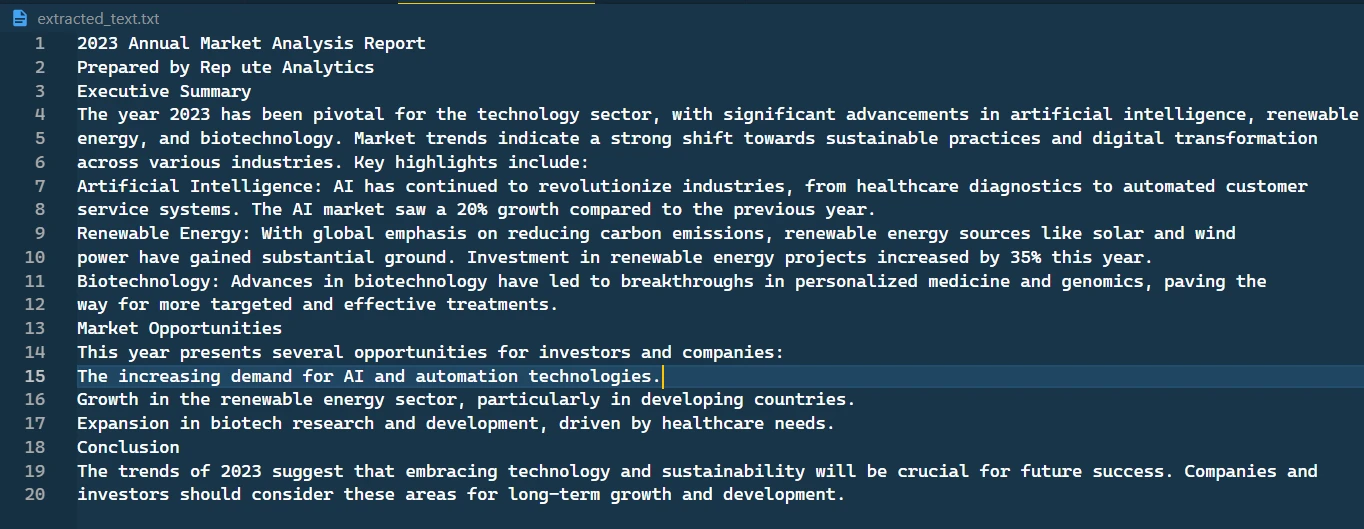
E esta é a saída no console:

Aplicações práticas e casos de uso
Mineração e análise de dados
A extração de texto de PDFs é particularmente útil na mineração e análise de dados. Seja para extrair relatórios financeiros, artigos de pesquisa ou quaisquer outros documentos em PDF, a capacidade de converter PDFs em texto é crucial para tarefas de análise de dados.
Sistemas de gerenciamento de conteúdo
Em sistemas de gerenciamento de conteúdo, muitas vezes é necessário lidar com diversos formatos de arquivo. O IronPDF pode ser um componente essencial em um sistema que gerencia, arquiva e recupera conteúdo armazenado em formato PDF.
Conclusão
Este guia completo orientou você no processo de configuração de um projeto Node.js para extrair texto de documentos PDF usando o IronPDF. Desde o processamento básico de extração de texto até a exploração de recursos mais complexos, como extração de objetos de texto e otimização de desempenho, você agora possui o conhecimento necessário para implementar uma extração de texto eficiente em PDFs em suas aplicações Node.js
Lembre-se, a jornada não termina aqui. O campo do processamento de PDFs e da extração de texto é vasto, com muitos outros recursos e técnicas a serem explorados. Aceite o desafio e continue a aprimorar suas habilidades neste empolgante domínio do desenvolvimento de software.
Vale ressaltar que o IronPDF oferece um período de teste gratuito para os usuários . Para quem deseja integrar o IronPDF em um ambiente profissional, existem opções de licenciamento disponíveis.
Perguntas frequentes
Como posso configurar um projeto Node.js para extração de texto de PDFs?
Para configurar um projeto Node.js para extração de texto de PDFs, primeiro certifique-se de que o Node.js esteja instalado em sua máquina. Em seguida, crie um novo aplicativo Node.js e instale a biblioteca IronPDF usando o npm com o comando: npm install ironpdf .
Qual método devo usar para extrair texto de um PDF usando o IronPDF em Node.js?
Em Node.js, você pode usar o método extractText do objeto PdfDocument do IronPDF para extrair texto de um documento PDF carregado.
Por que é necessária uma chave de licença para usar uma biblioteca PDF em Node.js?
É necessária uma chave de licença para desbloquear todos os recursos da biblioteca IronPDF, especialmente em um ambiente de produção, garantindo que você tenha acesso a todas as suas funcionalidades.
O que devo fazer se encontrar erros durante o processo de extração de texto do PDF?
Utilize um bloco try-catch para lidar com erros durante a extração de texto de PDFs. Essa abordagem permite capturar e registrar erros, garantindo que sua aplicação Node.js consiga lidar com problemas de forma adequada.
Quais são as aplicações práticas da conversão de PDFs em texto no Node.js?
Converter PDFs em texto usando Node.js é útil para mineração de dados, automatização de sistemas de gerenciamento de conteúdo e integração com utilitários de conversão para lidar com diversos formatos de arquivo.
É possível experimentar a biblioteca de PDFs sem comprar uma licença?
Sim, o IronPDF oferece uma versão de avaliação gratuita, permitindo que os desenvolvedores explorem os recursos da biblioteca antes de decidirem por uma opção de licenciamento para uso profissional.
Como a programação assíncrona beneficia o processamento de PDFs em Node.js?
A programação assíncrona permite operações não bloqueantes no Node.js, o que é fundamental para entrada e saída de arquivos e para o uso de bibliotecas externas como o IronPDF, melhorando assim o desempenho e a eficiência.






 Comece GRATUITAMENTE
 Comece GRATUITAMENTE
 Agende uma demonstração ao vivo gratuita





 Não é necessário cartão de crédito nem criação de conta.










