

Wie man PDF in Text in Node.js konvertiert

Die Umwandlung von PDF zu Text in Node.js ist eine gängige Aufgabe in vielen Anwendungen, insbesondere bei der Datenanalyse, in Content-Management-Systemen oder in einfachen Umwandlungs-Utilities. Mit der Node.js-Umgebung und der IronPDF-Bibliothek können Entwickler mühelos PDF-Dokumente in nutzbare Textdaten umwandeln. Dieses Tutorial soll Anfängern den Prozess der Einrichtung eines Node.js-Projekts zur Textextraktion aus PDF-Seitenanleitungen mit IronPDF näherbringen, wobei der Fokus auf wichtigen Bereichen wie Installationsdetails, PDF-Parser-Implementierung, Fehlerbehandlung und praktischen Anwendungen liegt.
Wie man PDF in Text in Node.js konvertiert
- Erstellen Sie eine Node.js-Anwendung in Ihrer IDE.
- Installieren Sie die PDF-Bibliothek mit npm.
- Laden Sie die PDF-Seiten in die Anwendung.
- Extrahieren Sie den Text mit der extractText-Methode.
- Verwenden Sie den extrahierten Text zur Verarbeitung und Rückgabe von Daten.
Voraussetzungen
Bevor Sie sich auf diese Reise begeben, stellen Sie sicher, dass Sie Folgendes haben:
- Node.js ist auf Ihrem Rechner installiert.
- Ein grundlegendes Verständnis von JavaScript.
- Eine PDF-Datei zum Testen des Extraktionsprozesses.
Einrichten Ihres Node.js-Projekts
Schritt 1: Initialisierung Ihrer Node.js-Anwendung
Erstellen Sie ein neues Verzeichnis für Ihr Projekt und starten Sie eine Node.js-Anwendung:
mkdir pdf-to-text-node
cd pdf-to-text-node
npm init -y
mkdir pdf-to-text-node
cd pdf-to-text-node
npm init -ySchritt 2: Installation von IronPDF
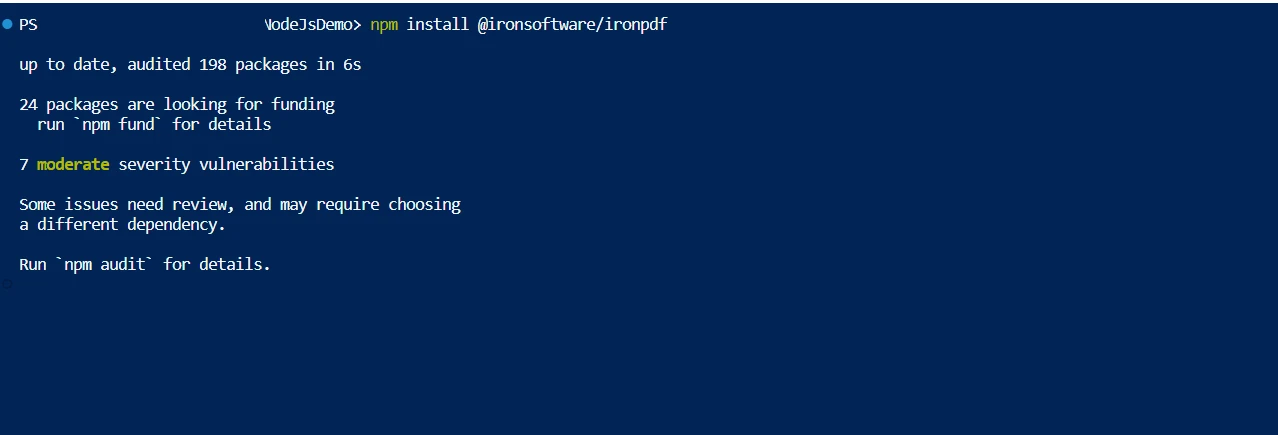
Installieren Sie IronPDF mit npm:
npm install ironpdfnpm install ironpdfImplementierung der PDF-zu-Text-Konvertierung mit IronPDF
Schritt 1: Import der notwendigen Module
import { PdfDocument } from "@ironpdf/ironpdf";
import { IronPdfGlobalConfig } from "@ironpdf/ironpdf";
import fs from "fs";
import { PdfDocument } from "@ironpdf/ironpdf";
import { IronPdfGlobalConfig } from "@ironpdf/ironpdf";
import fs from "fs";In diesem ersten Schritt importieren Sie die notwendigen Module. PdfDocument und IronPdfGlobalConfig werden aus dem @IronPDF/ironpdf Paket importiert, die jeweils für die Arbeit mit PDF-Dokumenten und die Konfiguration von IronPDF wesentlich sind. Das fs-Modul, ein Kernmodul von Node.js, wird ebenfalls für die Handhabung von Dateisystemoperationen importiert.
Schritt 2: Einrichten einer asynchronen Funktion
(async function createPDFs() {
// ...
})();(async function createPDFs() {
// ...
})();Hier wird eine anonyme asynchrone Funktion namens createPDFs definiert und sofort aufgerufen. Diese Einrichtung ermöglicht die Verwendung von await innerhalb der Funktion, erleichtert die Handhabung asynchroner Operationen, die bei Datei-I/O und externen Bibliotheken wie IronPDF häufig sind.
Schritt 3: Anwenden des Lizenzschlüssels
const IronPdfConfig = {
licenseKey: "Your-License-Key",
};
IronPdfGlobalConfig.setConfig(IronPdfConfig);const IronPdfConfig = {
licenseKey: "Your-License-Key",
};
IronPdfGlobalConfig.setConfig(IronPdfConfig);In diesem Schritt erstellen Sie ein Konfigurationsobjekt für IronPDF, einschließlich des Lizenzschlüssels, und wenden diese Konfiguration mit IronPDFGlobalConfig.setConfig an. Dies ist entscheidend, um alle Funktionen von IronPDF, insbesondere wenn Sie eine lizenzierte Version verwenden, zu aktivieren.
Schritt 4: Laden des PDF-Dokuments
const pdf = await PdfDocument.fromFile("old-report.pdf");const pdf = await PdfDocument.fromFile("old-report.pdf");In diesem Schritt wird die fromFile-Methode der PdfDocument-Klasse korrekt verwendet, um ein vorhandenes PDF-Dokument zu laden. Dies ist eine asynchrone Operation, daher die Verwendung von await. Wenn Sie den Pfad zu Ihrer PDF-Datei angeben (in diesem Fall "old-report.pdf"), wird die pdf-Variable zu einer Darstellung Ihres PDF-Dokuments, vollständig geladen und bereit zur Textextraktion. Dieser Schritt ist entscheidend, da hier die PDF-Datei analysiert und für alle Operationen vorbereitet wird, die Sie darauf ausführen möchten, wie das Extrahieren von Text.
Schritt 5: Extraktion von Text aus dem PDF
const text = await pdf.extractText();const text = await pdf.extractText();Hier wird die extractText-Methode auf dem pdf-Objekt aufgerufen. Diese asynchrone Operation extrahiert den gesamten Text aus dem geladenen PDF-Dokument und speichert ihn in der text-Variable.
Schritt 6: Verarbeitung des extrahierten Textes
const wordCount = text.split(/\s+/).length;
console.log("Word Count:", wordCount);const wordCount = text.split(/\s+/).length;
console.log("Word Count:", wordCount);In diesem Schritt wird der extrahierte Text verarbeitet, um die Anzahl der Wörter zu zählen. Dies wird durch Aufteilen der Textzeichenkette in ein Array von Wörtern mit einem regulären Ausdruck erreicht, der ein oder mehr Leerzeichenzeichen übereinstimmt, und dann die Länge des resultierenden Arrays gezählt.
Schritt 7: Speichern des extrahierten Textes in einer Datei
fs.writeFileSync("extracted_text.txt", text);fs.writeFileSync("extracted_text.txt", text);Diese korrigierte Zeile verwendet die writeFileSync-Methode des fs-Moduls, um den extrahierten Text synchron in eine Datei zu schreiben.
Schritt 8: Fehlerbehandlung
} catch (error) {
console.error("An error occurred:", error); // Log error
}} catch (error) {
console.error("An error occurred:", error); // Log error
}Schließlich enthält der Code einen try-catch-Block zur Fehlerbehandlung. Wenn ein Teil der asynchronen Operationen innerhalb des try-Blocks fehlschlägt, wird der Fehler mit dem catch-Block abgefangen, und die Nachricht wird in die Konsole protokolliert. Dies ist wichtig fürs Debugging und sorgt dafür, dass Ihre Anwendung unerwartete Probleme anmutig behandelt.
Vollständiger Code
Unten ist der vollständige Code, der alle Schritte umfasst, die wir besprochen haben, um Text aus einem PDF-Dokument mit IronPDF in einer Node.js-Umgebung zu extrahieren:
import { PdfDocument } from "@ironpdf/ironpdf";
import { IronPdfGlobalConfig } from "@ironpdf/ironpdf";
import fs from "fs";
(async function createPDFs() {
try {
// Input the license key
const IronPdfConfig = {
licenseKey: "Your-License-Key",
};
// Set the config with the license key
IronPdfGlobalConfig.setConfig(IronPdfConfig);
// Import existing PDF document
const pdf = await PdfDocument.fromFile("old-report.pdf");
// Get all text to put in a search index
const text = await pdf.extractText();
// Process the extracted text
// Example: Count words
const wordCount = text.split(/\s+/).length;
console.log("Word Count:", wordCount);
// Save the extracted text to a text file
fs.writeFileSync("extracted_text.txt", text);
console.log("Extracted text saved to extracted_text.txt");
} catch (error) {
// Handle errors here
console.error("An error occurred:", error);
}
})();import { PdfDocument } from "@ironpdf/ironpdf";
import { IronPdfGlobalConfig } from "@ironpdf/ironpdf";
import fs from "fs";
(async function createPDFs() {
try {
// Input the license key
const IronPdfConfig = {
licenseKey: "Your-License-Key",
};
// Set the config with the license key
IronPdfGlobalConfig.setConfig(IronPdfConfig);
// Import existing PDF document
const pdf = await PdfDocument.fromFile("old-report.pdf");
// Get all text to put in a search index
const text = await pdf.extractText();
// Process the extracted text
// Example: Count words
const wordCount = text.split(/\s+/).length;
console.log("Word Count:", wordCount);
// Save the extracted text to a text file
fs.writeFileSync("extracted_text.txt", text);
console.log("Extracted text saved to extracted_text.txt");
} catch (error) {
// Handle errors here
console.error("An error occurred:", error);
}
})();Dieses Skript enthält alle notwendigen Komponenten zur Textextraktion aus einer PDF-Datei: das Einrichten von IronPDF mit einem Lizenzschlüssel, das Laden des PDF-Dokuments, das Extrahieren des Textes, die Durchführung einer einfachen Textanalyse (Wortzählung in diesem Fall) und das synchronisierte Speichern des extrahierten Textes in einer Datei. Der Code ist in eine asynchrone Funktion eingebunden, um die asynchrone Natur von Dateioperationen und PDF-Verarbeitung in Node.js zu handhaben.
Analyse der Ausgabe: PDF und extrahierter Text
Nachdem Sie das Skript ausgeführt haben, haben Sie zwei wichtige Komponenten zur Analyse: die ursprüngliche PDF-Datei und die Textdatei mit dem extrahierten Text. Dieser Abschnitt wird Sie durch das Verständnis und die Bewertung der Skriptausgabe führen.
Das Original-PDF-Dokument
Die PDF-Datei, die Sie für diesen Prozess auswählen, in diesem Fall mit dem Namen "old-report.pdf", ist der Ausgangspunkt. PDF-Dokumente können in Komplexität und Inhalt stark variieren. Sie könnten einfachen, klaren Text oder sie könnten reich an Bildern, Tabellen und verschiedenen Textformaten sein. Die Struktur und Komplexität Ihres PDFs wird sich direkt auf den Extraktionsprozess auswirken.

Extrahierte Textdatei
Nach der Ausführung des Skripts wird eine neue Textdatei mit dem Namen "extracted_text.txt" erstellt. Diese Datei enthält den gesamten Text, der aus dem PDF-Dokument extrahiert wurde.
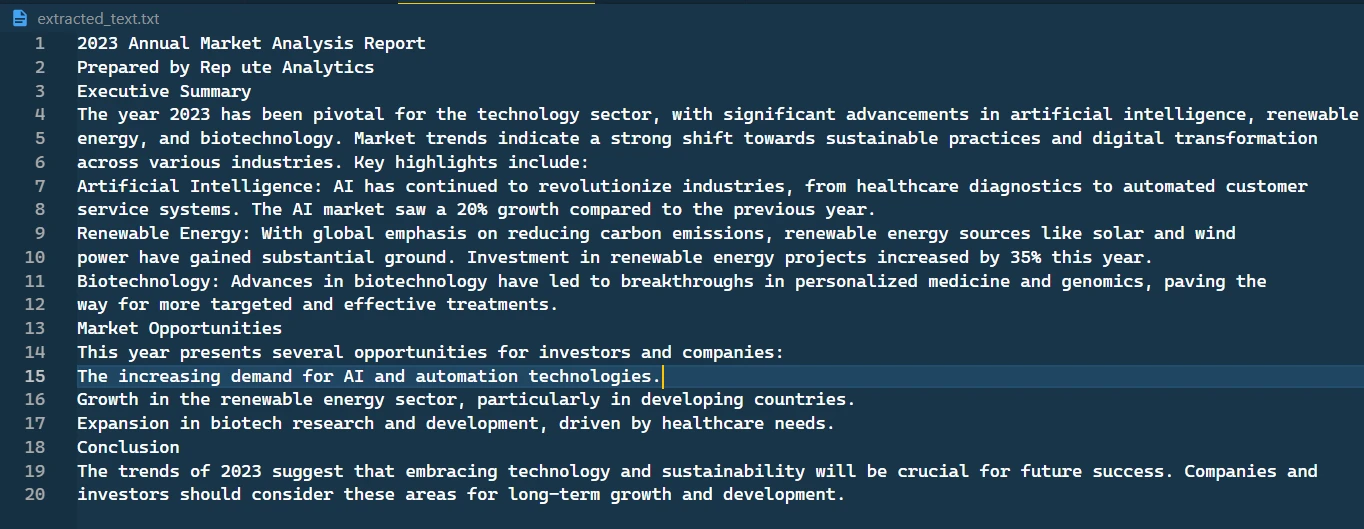
Und dies ist die Ausgabe auf der Konsole:

Praktische Anwendungen und Anwendungsfälle
Datenabbau und -analyse
Die Textextraktion aus PDFs ist besonders im Data-Mining und bei der Analyse nützlich. Ob es um Finanzberichte, Forschungsarbeiten oder andere PDF-Dokumente geht, die Fähigkeit, PDFs in Text umzuwandeln, ist entscheidend für Aufgaben der Datenanalyse.
Content-Management-Systeme
In Content-Management-Systemen müssen oft verschiedene Dateiformate gehandhabt werden. IronPDF kann ein Schlüsselkomponent in einem System sein, das Inhalte verwaltet, archiviert und auf Inhalte im PDF-Format zugreift.
Abschluss
Dieser umfassende Leitfaden hat Sie durch den Prozess geführt, ein Node.js-Projekt zum Extrahieren von Text aus PDF-Dokumenten mit IronPDF einzurichten. Von der Handhabung der grundlegenden Textextraktion bis zum Eintauchen in komplexere Funktionen wie Textextraktion von Textobjekten und Leistungsoptimierung sind Sie jetzt mit dem Wissen ausgestattet, um eine effiziente PDF-Textextraktion in Ihren Node.js-Anwendungen zu implementieren.
Denken Sie daran, dass die Reise hier nicht endet. Das Feld der PDF-Verarbeitung und Textextraktion ist umfangreich, mit vielen weiteren Funktionen und Techniken zu erkunden. Nehmen Sie die Herausforderung an und verbessern Sie weiterhin Ihre Fähigkeiten in diesem spannenden Bereich der Softwareentwicklung.
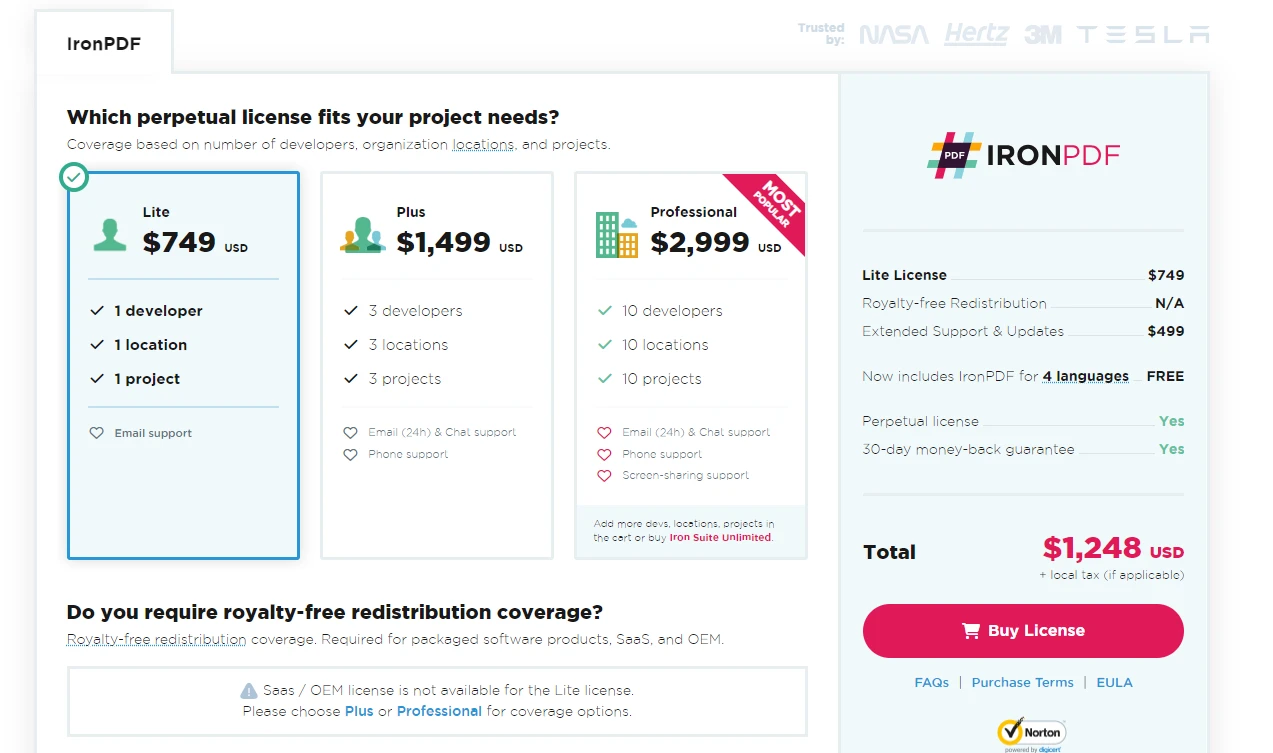
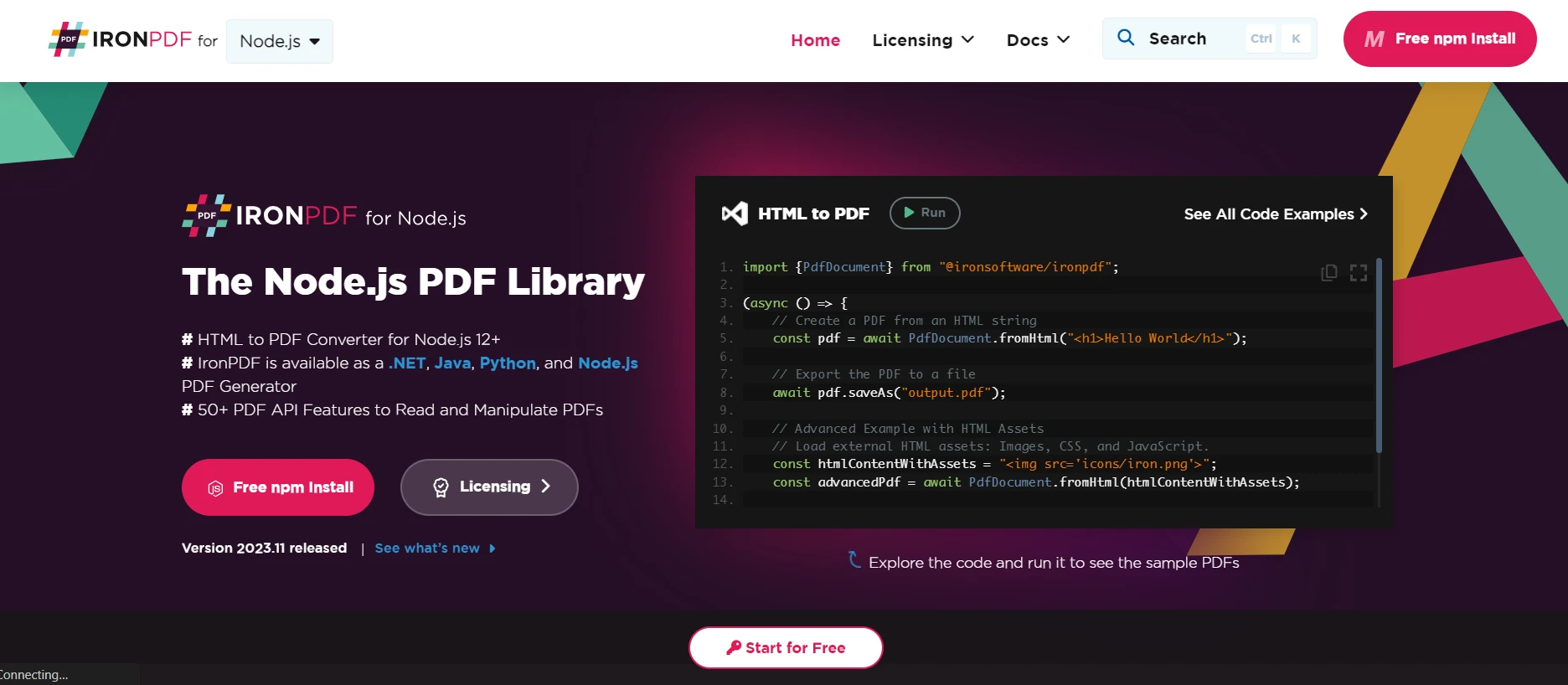
Es ist erwähnenswert, dass IronPDF eine kostenlose Testversion für Benutzer anbietet. Für diejenigen, die IronPDF in einer professionellen Umgebung integrieren möchten, stehen Lizenzoptionen zur Verfügung.
Häufig gestellte Fragen
Wie kann ich ein Node.js-Projekt für die PDF-Textraktion einrichten?
Um ein Node.js-Projekt für die PDF-Textraktion einzurichten, stellen Sie zuerst sicher, dass Node.js auf Ihrem Computer installiert ist. Erstellen Sie dann eine neue Node.js-Anwendung und installieren Sie die IronPDF-Bibliothek mit npm mit dem Befehl: npm install ironpdf.
Welche Methode sollte ich verwenden, um Text von einem PDF mit IronPDF in Node.js zu extrahieren?
In Node.js können Sie die extractText-Methode aus dem PdfDocument-Objekt in IronPDF verwenden, um Text aus einem geladenen PDF-Dokument zu extrahieren.
Warum ist ein Lizenzschlüssel für die Verwendung einer PDF-Bibliothek in Node.js notwendig?
Ein Lizenzschlüssel ist notwendig, um alle Funktionen der IronPDF-Bibliothek freizuschalten, insbesondere in einer Produktionsumgebung, um sicherzustellen, dass Sie Zugriff auf alle ihre Funktionen haben.
Was sollte ich tun, wenn ich während des PDF-Textraktionsprozesses auf Fehler stoße?
Verwenden Sie einen try-catch-Block, um Fehler während der PDF-Textraktion zu behandeln. Dieser Ansatz ermöglicht es Ihnen, Fehler zu erfassen und zu protokollieren, sodass Ihre Node.js-Anwendung Probleme reibungslos verwalten kann.
Was sind die praktischen Anwendungen der Umwandlung von PDFs in Text in Node.js?
Die Umwandlung von PDFs in Text in Node.js ist nützlich für Data Mining, Automatisierung von Content-Management-Systemen und Integration mit Konvertierungsdiensten, um unterschiedliche Dateiformate zu handhaben.
Ist es möglich, die PDF-Bibliothek ohne den Kauf einer Lizenz auszuprobieren?
Ja, IronPDF bietet eine kostenlose Testversion an, die es Entwicklern ermöglicht, die Funktionen der Bibliothek zu erkunden, bevor sie sich für eine Lizenzierungsoption für den professionellen Einsatz entscheiden.
Wie kommt die asynchrone Programmierung dem PDF-Processing in Node.js zugute?
Die asynchrone Programmierung ermöglicht nicht-blockierende Operationen in Node.js, was für Dateieingabe/-ausgabe und die Verwendung externer Bibliotheken wie IronPDF von entscheidender Bedeutung ist und somit Leistung und Effizienz verbessert.






 Kostenlos loslegen
 Kostenlos loslegen
 Kostenlose Live-Demo buchen
















