

Node.js'de PDF'yi Metne Nasıl Dönüştürülür

Node.js'te PDF'ten metne dönüştürme, özellikle veri analizi, içerik yönetim sistemleri veya hatta basit dönüşüm araçlarıyla uğraşırken, birçok uygulamada yaygın bir görevdir. Node.js ortamı ve IronPDF kütüphanesi ile, geliştiriciler PDF belgelerini kullanılabilir metin verilerine dönüştürebilir. Bu öğretici, IronPDF kullanarak PDF sayfa dosyalarından metin çıkarmak amacıyla bir Node.js projesi kurma sürecinde, kurulum ayrıntıları, PDF ayrıştırma uygulaması, hata yönetimi ve pratik uygulamalar gibi anahtar konulara odaklanarak acemilere rehberlik etmeyi amaçlamaktadır.
Node.js'te PDF'yi Metne Dönüştürme
- IDE'nizde bir Node.js uygulaması oluşturun.
- PDF kütüphanesini npm kullanarak yükleyin.
- PDF sayfalarını uygulamaya yükleyin.
- extractText metodunu kullanarak metin çıkarın.
- Çıkardığınız metni işleme tabi tutun ve verileri geri döndürün.
Gereksinimler
Bu yolculuğa çıkmadan önce, aşağıdaki öğelere sahip olduğunuzdan emin olun:
- Node.js makinenize kurulu.
- JavaScript hakkında temel bir anlayış.
- Çıkarma işlemine deneme amaçlı bir PDF dosyası.
Node.js Projenizi Kurmak
1. Adım: Node.js Uygulamanızı Başlatma
Projeniz için yeni bir dizin oluşturun ve bir Node.js uygulaması başlatın:
mkdir pdf-to-text-node
cd pdf-to-text-node
npm init -y
mkdir pdf-to-text-node
cd pdf-to-text-node
npm init -y2. Adım: IronPDF Kurulumu
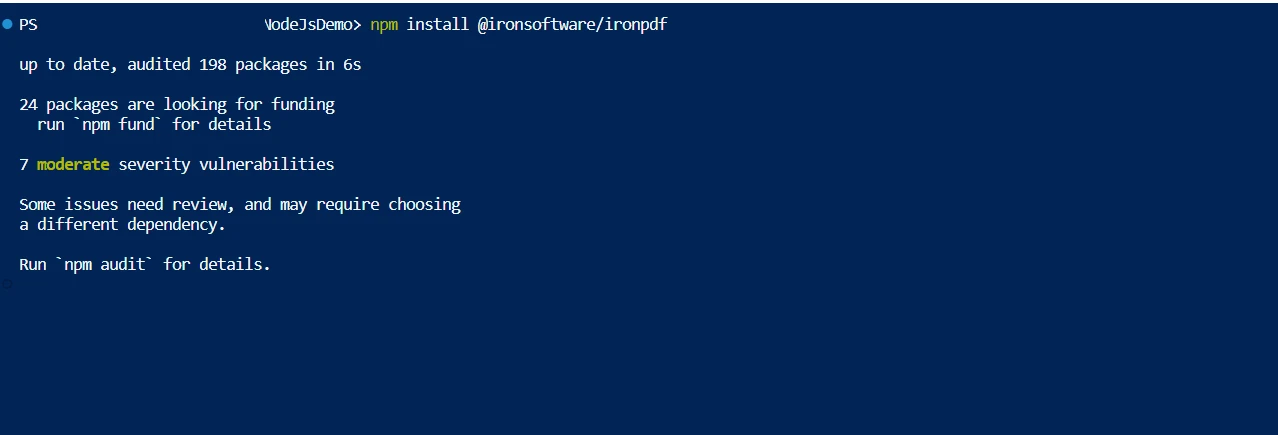
IronPDF'yi npm kullanarak yükleyin:
npm install ironpdfnpm install ironpdfIronPDF ile PDF'ten Metne Dönüştürme İşlemi Uygulaması
Adım 1: Gerekli Modülleri İçe Aktarma
import { PdfDocument } from "@ironpdf/ironpdf";
import { IronPdfGlobalConfig } from "@ironpdf/ironpdf";
import fs from "fs";
import { PdfDocument } from "@ironpdf/ironpdf";
import { IronPdfGlobalConfig } from "@ironpdf/ironpdf";
import fs from "fs";Bu ilk adımda gerekli modülleri içe aktarıyorsunuz. PdfDocument ve IronPdfGlobalConfig, sırasıyla PDF belgeleriyle çalışmak ve IronPDF'i yapılandırmak için gerekli olan @IronPDF/ironpdf paketinden içe aktarılır. Ayrıca, dosya sistemi operasyonlarını yönetmek için bir çekirdek Node.js modülü olan fs modülü de içe aktarılır.
Adım 2: Asenkron Bir Fonksiyon Kurulumu
(async function createPDFs() {
// ...
})();(async function createPDFs() {
// ...
})();Burada, createPDFs adlı anonim asenkron bir fonksiyon tanımlanır ve hemen çağrılır. Bu kurulum, asenkron işlemleri ele almak için await kullanımına olanak tanır ki bu, dosya I/O ve IronPDF gibi dış kütüphanelerle çalışırken yaygındır.
Adım 3: Lisans Anahtarını Uygulama
const IronPdfConfig = {
licenseKey: "Your-License-Key",
};
IronPdfGlobalConfig.setConfig(IronPdfConfig);const IronPdfConfig = {
licenseKey: "Your-License-Key",
};
IronPdfGlobalConfig.setConfig(IronPdfConfig);Bu adımda, IronPDF için bir lisans anahtarı içeren bir yapılandırma nesnesi oluşturur ve IronPdfGlobalConfig.setConfig kullanarak bu yapılandırmayı uygularsınız. Bu, özellikle lisanslı bir sürüm kullanıyorsanız, IronPDF'nin tüm özelliklerini etkinleştirmek için gereklidir.
Adım 4: PDF Belgesini Yükleme
const pdf = await PdfDocument.fromFile("old-report.pdf");const pdf = await PdfDocument.fromFile("old-report.pdf");Bu adımda, kod, mevcut bir PDF belgesini yüklemek için PdfDocument sınıfının fromFile metodunu doğru bir şekilde kullanır. Bu, asenkron bir işlemdir, bu nedenle await kullanımı gereklidir. PDF dosyanızın yolu (bu durumda, "old-report.pdf") belirtildiğinde, pdf değişkeni tam olarak yüklenmiş ve metin çıkarımı için hazır olan PDF belgenizin bir temsili haline gelir. Bu adım kritiktir çünkü PDF dosyasının ayrıştırıldığı ve üzerinde gerçekleştirmek istediğiniz herhangi bir işlem (metin çıkarma gibi) için hazırlandığı yerdir.
Adım 5: PDF'ten Metin Çıkartma
const text = await pdf.extractText();const text = await pdf.extractText();Burada, pdf nesnesi üzerinde extractText metodu çağrılır. Bu asenkron işlemi, yüklenmiş PDF belgesinden tüm metni çıkarır ve text değişkeninde saklar.
Adım 6: Çıkartılan Metni İşleme
const wordCount = text.split(/\s+/).length;
console.log("Word Count:", wordCount);const wordCount = text.split(/\s+/).length;
console.log("Word Count:", wordCount);Bu adımda, çıkarılan metin kelime sayısını saymak için işlenir. Bu işlem, metin dizesini bir veya daha fazla boşluk karakteri ile ayrıştırarak bir kelime dizisine dönüştüren bir düzenli ifade kullanarak ve ardından elde edilen dizinin uzunluğunu sayarak elde edilir.
Adım 7: Çıkartılan Metni Bir Dosyaya Kaydetme
fs.writeFileSync("extracted_text.txt", text);fs.writeFileSync("extracted_text.txt", text);Bu düzeltilmiş satır, fs modülünün writeFileSync metodunu kullanarak eşzamanlı bir şekilde çıkarılan metni bir dosyaya yazar.
Adım 8: Hata Yönetimi
} catch (error) {
console.error("An error occurred:", error); // Log error
}} catch (error) {
console.error("An error occurred:", error); // Log error
}Son olarak, kodda hata yönetimi için bir try-catch bloğu yer alır. Try bloğundaki asenkron işlemlerden herhangi biri başarısız olursa, catch bloğu hatayı yakalar ve mesajı konsola kaydeder. Bu, hataların ayıklanmasında ve uygulamanızın beklenmedik sorunları nazikçe ele alabilmesini sağlamada önemlidir.
Tam Kod
Aşağıda, IronPDF kullanarak Node.js ortamında bir PDF belgesinden metin çıkarmak için tartıştığımız tüm adımları kapsayan tam kod yer almaktadır:
import { PdfDocument } from "@ironpdf/ironpdf";
import { IronPdfGlobalConfig } from "@ironpdf/ironpdf";
import fs from "fs";
(async function createPDFs() {
try {
// Input the license key
const IronPdfConfig = {
licenseKey: "Your-License-Key",
};
// Set the config with the license key
IronPdfGlobalConfig.setConfig(IronPdfConfig);
// Import existing PDF document
const pdf = await PdfDocument.fromFile("old-report.pdf");
// Get all text to put in a search index
const text = await pdf.extractText();
// Process the extracted text
// Example: Count words
const wordCount = text.split(/\s+/).length;
console.log("Word Count:", wordCount);
// Save the extracted text to a text file
fs.writeFileSync("extracted_text.txt", text);
console.log("Extracted text saved to extracted_text.txt");
} catch (error) {
// Handle errors here
console.error("An error occurred:", error);
}
})();import { PdfDocument } from "@ironpdf/ironpdf";
import { IronPdfGlobalConfig } from "@ironpdf/ironpdf";
import fs from "fs";
(async function createPDFs() {
try {
// Input the license key
const IronPdfConfig = {
licenseKey: "Your-License-Key",
};
// Set the config with the license key
IronPdfGlobalConfig.setConfig(IronPdfConfig);
// Import existing PDF document
const pdf = await PdfDocument.fromFile("old-report.pdf");
// Get all text to put in a search index
const text = await pdf.extractText();
// Process the extracted text
// Example: Count words
const wordCount = text.split(/\s+/).length;
console.log("Word Count:", wordCount);
// Save the extracted text to a text file
fs.writeFileSync("extracted_text.txt", text);
console.log("Extracted text saved to extracted_text.txt");
} catch (error) {
// Handle errors here
console.error("An error occurred:", error);
}
})();Bu script, IronPDF'yi bir lisans anahtarı ile ayarlamak, PDF belgesini yüklemek, metni çıkarmak, basit bir metin analizi yapmak (bu durumda kelime sayımı), ve çıkarılan metni bir dosyaya kaydetmek için gerekli tüm bileşenleri içerir. Dosya işlemleri ve PDF işleme işlemlerinin asenkron yapısını ele almak için kod, asenkron bir fonksiyon içinde sarılmıştır.
Çıktının Analizi: PDF ve Çıkarılan Metin
Scripti çalıştırdığınızda, orijinal PDF dosyası ve çıkarılan metni içeren metin dosyası olmak üzere analize dair iki önemli bileşenle karşılaşacaksınız. Bu bölüm, scriptin çıktısını anlama ve değerlendirme konusunda size rehberlik edecektir.
Orijinal PDF Belgesi
Bu işlem için seçtiğiniz PDF dosyası, bu durumda "old-report.pdf", başlangıç noktasıdır. PDF belgeleri, karmaşıklık ve içerik açısından büyük ölçüde farklılık gösterebilir. Basit, doğrudan metin içerebilirler veya görüntüler, tablolar ve çeşitli metin formatları ile zengin olabilirler. PDF'nizin yapısı ve karmaşıklığı, çıkarma işlemini doğrudan etkiler.

Çıkarılmış Metin Dosyası
Scripti çalıştırdıktan sonra, "extracted_text.txt" adında yeni bir metin dosyası oluşturulacaktır. Bu dosya, PDF belgesinden çıkarılan tüm metni içerir.
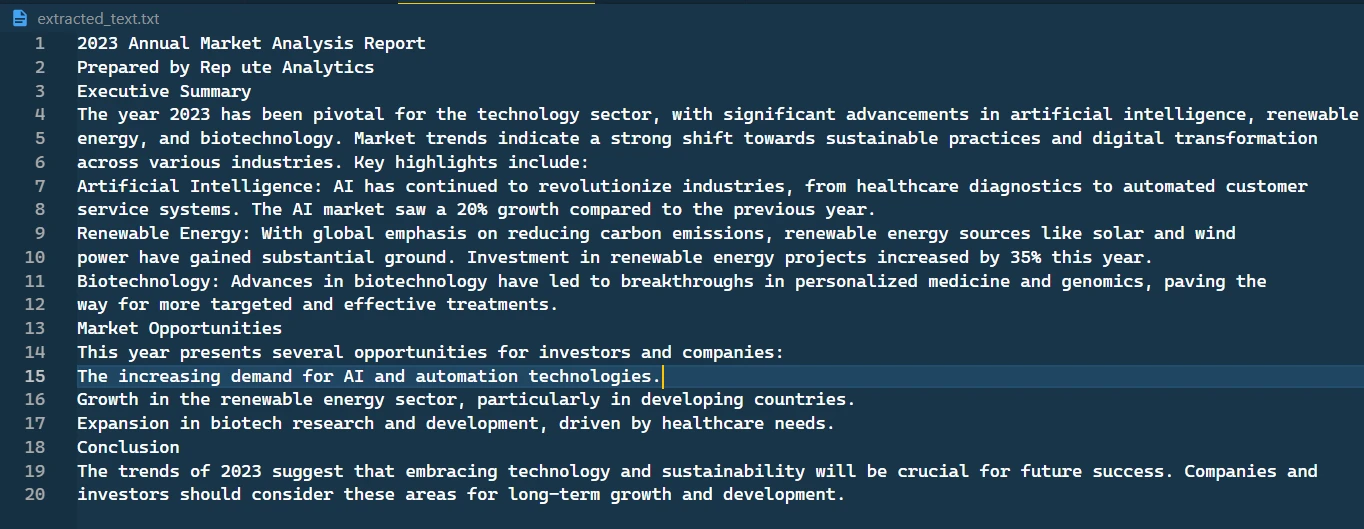
Ve bu konsoldaki çıktı:

Pratik Uygulamalar ve Kullanım Senaryoları
Veri Madenciliği ve Analiz
PDF'lerden metin çıkarmak, veri madenciliği ve analizde özellikle faydalıdır. Finansal raporlar, araştırma makaleleri veya diğer herhangi bir PDF belgeyi çıkarmak, PDF'lerin metne dönüştürülme yeteneği, veri analizi görevleri için hayati öneme sahiptir.
İçerik Yönetim Sistemleri
İçerik yönetim sistemlerinde, sıklıkla çeşitli dosya formatlarını işlemeniz gerekebilir. IronPDF, PDF formatında saklanan içeriği yöneten, arşivleyen ve geri çağıran bir sistemde kilit bir bileşen olabilir.
Sonuç
Bu kapsamlı rehber, IronPDF kullanarak PDF belgelerinden metin çıkarmak için bir Node.js projesi kurma sürecinde sizi adım adım yönlendirdi. Temel metin çıkarma işlemlerinden metin nesnesi çıkarma gibi daha karmaşık özelliklere ve performans optimizasyonuna kadar, artık Node.js uygulamalarınızda verimli PDF metin çıkarma işlemlerini gerçekleştirme bilgisine sahipsiniz.
Unutmayın, yolculuk burada bitmiyor. PDF işleme ve metin çıkarma alanı, keşfedilecek birçok özellik ve teknik ile geniş bir arenadır. Bu heyecan verici yazılım geliştirme alanında becerilerinizi artırmaya devam edin ve meydan okumaları kabul edin.
IronPDF'nin kullanıcılar için ücretsiz deneme sunduğunu belirtmekte fayda var. IronPDF'yi profesyonel bir ortamda entegre etmek isteyenler için lisans seçenekleri mevcuttur.
Sıkça Sorulan Sorular
PDF metin çıkarımı için bir Node.js projesi nasıl kurarım?
PDF metin çıkarımı için bir Node.js projesi kurmak için önce makinenizde Node.js'in yüklü olduğundan emin olun. Ardından, yeni bir Node.js uygulaması oluşturun ve npm install ironpdf komutuyla IronPDF kütüphanesini yükleyin.
Node.js'te IronPDF kullanarak bir PDF'den metin çıkarmak için hangi yöntemi kullanmalıyım?
Node.js'te, yüklü bir PDF belgesinden metin çıkarmak için IronPDF içindeki PdfDocument nesnesinden extractText yöntemini kullanabilirsiniz.
Node.js'te PDF kütüphanesi kullanırken neden bir lisans anahtarı gereklidir?
IronPDF kütüphanesinin tüm özelliklerini açmak için, özellikle bir üretim ortamında bir lisans anahtarı gereklidir ve bu anahtar, tüm kabiliyetlere erişiminizi sağlar.
PDF metin çıkarma işlemi sırasında hatalarla karşılaşırsam ne yapmalıyım?
PDF metin çıkarma sırasında hataları ele almak için bir try-catch bloğu kullanın. Bu yaklaşım, hataları yakalamanıza ve günlükleştirmenize olanak tanır ve Node.js uygulamanızın sorunları zarifçe yönetmesini sağlar.
Node.js'te PDF'leri metne dönüştürmenin pratik kullanım alanları nelerdir?
Node.js'te PDF'leri metne dönüştürmek, veri madenciliği, içerik yönetim sistemlerini otomatikleştirme ve çeşitli dosya formatlarını işlemek için dönüştürme araçlarıyla entegrasyon için kullanışlıdır.
Bir lisans satın almadan PDF kütüphanesini denemek mümkün mü?
Evet, IronPDF, geliştiricilerin bir lisanslama seçeneğine karar vermeden önce kütüphanenin özelliklerini keşfetmelerine olanak tanıyarak ücretsiz bir deneme sürümü sunar.
Asenkron programlama Node.js'te PDF işleme için nasıl bir fayda sağlar?
Asenkron programlama, Node.js'te engellemeyen işlemleri etkinleştirir ve bu, dosya G/Ç ve IronPDF gibi harici kütüphaneleri kullanmak için kritik önemdedir ve böylece performansı ve verimliliği artırır.






 Ücretsiz Başlayın
 Ücretsiz Başlayın
 Ücretsiz Canlı Demo Rezervasyonu





 Kredi kartı veya hesap oluşturma gerektirmez










