

Node.js를 사용하여 PDF를 텍스트로 변환하는 방법

Node.js 이용한 PDF를 텍스트로 변환하는 것은 데이터 분석, 콘텐츠 관리 시스템, 또는 간단한 변환 유틸리티 등 다양한 애플리케이션에서 흔히 사용되는 작업입니다. Node.js 환경과 IronPDF 라이브러리를 사용하면 개발자는 PDF 문서를 사용 가능한 텍스트 데이터로 손쉽게 변환 할 수 있습니다. 이 튜토리얼은 초보자들이 IronPDF 사용하여 PDF 페이지 파일에서 텍스트를 추출하는 Node.js 프로젝트를 설정하는 과정을 안내하는 것을 목표로 하며, 설치 세부 정보, PDF 구문 분석 구현, 오류 처리 및 실제 응용 프로그램과 같은 핵심적인 측면에 중점을 둡니다.
Node.js에서 PDF를 텍스트로 변환하는 방법
- IDE에서 Node.js 애플리케이션을 생성합니다.
- npm을 사용하여 PDF 라이브러리를 설치합니다.
- PDF 페이지를 애플리케이션에 불러오세요.
- extractText 메서드를 사용하여 텍스트를 추출합니다.
- 추출된 텍스트를 사용하여 처리하고 데이터를 반환합니다.
필수 조건
이 여정을 시작하기 전에 다음 사항을 확인하십시오.
- Node.js 가 컴퓨터에 설치되어 있습니다.
- JavaScript 에 대한 기본적인 이해.
- 추출 프로세스 테스트용 PDF 파일입니다.
Node.js 프로젝트 설정하기
1단계: Node.js 애플리케이션 초기화
프로젝트를 위한 새 디렉토리를 만들고 Node.js 애플리케이션을 시작하세요.
mkdir pdf-to-text-node
cd pdf-to-text-node
npm init -y
mkdir pdf-to-text-node
cd pdf-to-text-node
npm init -y2단계: IronPDF 설치
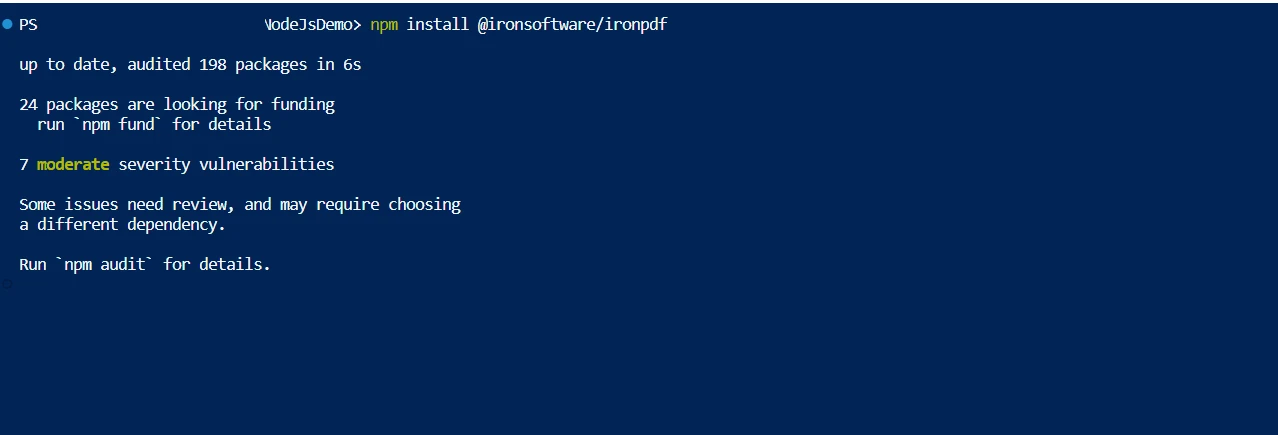
npm을 사용하여 IronPDF 설치하세요.
npm install ironpdfnpm install ironpdfIronPDF 를 이용한 PDF-텍스트 변환 구현
1단계: 필요한 모듈 가져오기
import { PdfDocument } from "@ironpdf/ironpdf";
import { IronPdfGlobalConfig } from "@ironpdf/ironpdf";
import fs from "fs";
import { PdfDocument } from "@ironpdf/ironpdf";
import { IronPdfGlobalConfig } from "@ironpdf/ironpdf";
import fs from "fs";첫 번째 단계에서는 필요한 모듈을 가져옵니다. PdfDocument와 IronPdfGlobalConfig는 각각 PDF 문서 작업과 IronPDF 구성을 위해 필수적인 @IronPDF/ironpdf 패키지에서 가져옵니다. Node.js 핵심 모듈인 fs 모듈도 파일 시스템 작업을 처리하기 위해 가져옵니다.
2단계: 비동기 함수 설정
(async function createPDFs() {
// ...
})();(async function createPDFs() {
// ...
})();여기서는 createPDFs 라는 이름의 비동기 익명 함수가 정의되고 즉시 호출됩니다. 이 설정은 함수 내에서 await 를 사용할 수 있도록 하여 파일 I/O 및 IronPDF 와 같은 외부 라이브러리를 다룰 때 흔히 발생하는 비동기 작업을 쉽게 처리할 수 있도록 합니다.
3단계: 라이선스 키 적용
const IronPdfConfig = {
licenseKey: "Your-License-Key",
};
IronPdfGlobalConfig.setConfig(IronPdfConfig);const IronPdfConfig = {
licenseKey: "Your-License-Key",
};
IronPdfGlobalConfig.setConfig(IronPdfConfig);이 단계에서는 라이선스 키를 포함하여 IronPDF 용 구성 객체를 생성하고 IronPDFGlobalConfig.setConfig를 사용하여 이 구성을 적용합니다. 이는 IronPDF 의 모든 기능을 활성화하는 데 매우 중요하며, 특히 라이선스 버전을 사용하는 경우 더욱 그렇습니다.
4단계: PDF 문서 불러오기
const pdf = await PdfDocument.fromFile("old-report.pdf");const pdf = await PdfDocument.fromFile("old-report.pdf");이 단계에서 코드는 PdfDocument 클래스의 fromFile 메서드를 올바르게 사용하여 기존 PDF 문서를 불러옵니다. 이는 비동기 작업이므로 await 를 사용합니다. PDF 파일의 경로(이 경우 "old-report.pdf")를 지정하면 pdf 변수는 텍스트 추출을 위해 완전히 로드된 PDF 문서의 표현이 됩니다. 이 단계는 PDF 파일을 분석하고 텍스트 추출과 같은 원하는 작업을 수행할 수 있도록 준비하는 단계이므로 매우 중요합니다.
5단계: PDF에서 텍스트 추출
const text = await pdf.extractText();const text = await pdf.extractText();여기서는 pdf 객체에서 extractText 메서드가 호출됩니다. 이 비동기 작업은 로드된 PDF 문서에서 모든 텍스트를 추출하여 텍스트 변수에 저장합니다.
6단계: 추출된 텍스트 처리
const wordCount = text.split(/\s+/).length;
console.log("Word Count:", wordCount);const wordCount = text.split(/\s+/).length;
console.log("Word Count:", wordCount);이 단계에서는 추출된 텍스트를 처리하여 단어 수를 계산합니다. 이는 하나 이상의 공백 문자와 일치하는 정규 표현식을 사용하여 텍스트 문자열을 단어 배열로 분할한 다음 결과 배열의 길이를 계산함으로써 달성됩니다.
7단계: 추출된 텍스트를 파일로 저장
fs.writeFileSync("extracted_text.txt", text);fs.writeFileSync("extracted_text.txt", text);수정된 이 줄은 fs 모듈의 writeFileSync 메서드를 사용하여 추출된 텍스트를 파일에 동기적으로 기록합니다.
8단계: 오류 처리
} catch (error) {
console.error("An error occurred:", error); // Log error
}} catch (error) {
console.error("An error occurred:", error); // Log error
}마지막으로, 코드에는 오류 처리를 위한 try-catch 블록이 포함되어 있습니다. try 블록 내의 비동기 작업 중 어느 부분이든 실패하면 catch 블록에서 오류를 포착하고 콘솔에 메시지를 출력합니다. 이는 디버깅에 중요하며 애플리케이션이 예상치 못한 문제를 원활하게 처리할 수 있도록 보장합니다.
전체 코드
다음은 Node.js 환경에서 IronPDF 사용하여 PDF 문서에서 텍스트를 추출하는 데 필요한 모든 단계를 포함하는 전체 코드입니다.
import { PdfDocument } from "@ironpdf/ironpdf";
import { IronPdfGlobalConfig } from "@ironpdf/ironpdf";
import fs from "fs";
(async function createPDFs() {
try {
// Input the license key
const IronPdfConfig = {
licenseKey: "Your-License-Key",
};
// Set the config with the license key
IronPdfGlobalConfig.setConfig(IronPdfConfig);
// Import existing PDF document
const pdf = await PdfDocument.fromFile("old-report.pdf");
// Get all text to put in a search index
const text = await pdf.extractText();
// Process the extracted text
// Example: Count words
const wordCount = text.split(/\s+/).length;
console.log("Word Count:", wordCount);
// Save the extracted text to a text file
fs.writeFileSync("extracted_text.txt", text);
console.log("Extracted text saved to extracted_text.txt");
} catch (error) {
// Handle errors here
console.error("An error occurred:", error);
}
})();import { PdfDocument } from "@ironpdf/ironpdf";
import { IronPdfGlobalConfig } from "@ironpdf/ironpdf";
import fs from "fs";
(async function createPDFs() {
try {
// Input the license key
const IronPdfConfig = {
licenseKey: "Your-License-Key",
};
// Set the config with the license key
IronPdfGlobalConfig.setConfig(IronPdfConfig);
// Import existing PDF document
const pdf = await PdfDocument.fromFile("old-report.pdf");
// Get all text to put in a search index
const text = await pdf.extractText();
// Process the extracted text
// Example: Count words
const wordCount = text.split(/\s+/).length;
console.log("Word Count:", wordCount);
// Save the extracted text to a text file
fs.writeFileSync("extracted_text.txt", text);
console.log("Extracted text saved to extracted_text.txt");
} catch (error) {
// Handle errors here
console.error("An error occurred:", error);
}
})();이 스크립트는 PDF 파일에서 텍스트를 추출하는 데 필요한 모든 구성 요소를 포함합니다. IronPDF 라이선스 키 설정, PDF 문서 불러오기, 텍스트 추출, 간단한 텍스트 분석(이 경우 단어 수 계산), 추출된 텍스트를 파일로 저장하는 과정이 모두 포함되어 있습니다. 파일 작업 및 Node.js 에서의 PDF 처리의 비동기적 특성을 고려하여 코드는 비동기 함수로 래핑되어 있습니다.
출력 분석: PDF 및 추출된 텍스트
스크립트를 실행하면 분석해야 할 두 가지 주요 구성 요소, 즉 원본 PDF 파일과 추출된 텍스트가 포함된 텍스트 파일이 생성됩니다. 이 섹션에서는 스크립트의 출력 결과를 이해하고 평가하는 방법을 안내합니다.
원본 PDF 문서
이 과정에서 선택하는 PDF 파일(이 경우 " old-report.pdf "라는 이름)이 시작점이 됩니다. PDF 문서는 복잡성과 내용 면에서 매우 다양할 수 있습니다. 이러한 파일에는 단순하고 명확한 텍스트가 포함될 수도 있고, 이미지, 표 및 다양한 텍스트 형식으로 풍부하게 구성될 수도 있습니다. PDF 파일의 구조와 복잡성은 추출 과정에 직접적인 영향을 미칩니다.

추출된 텍스트 파일
스크립트를 실행하면 "extracted_text.txt"라는 새 텍스트 파일이 생성됩니다. 이 파일에는 PDF 문서에서 추출된 모든 텍스트가 포함되어 있습니다.
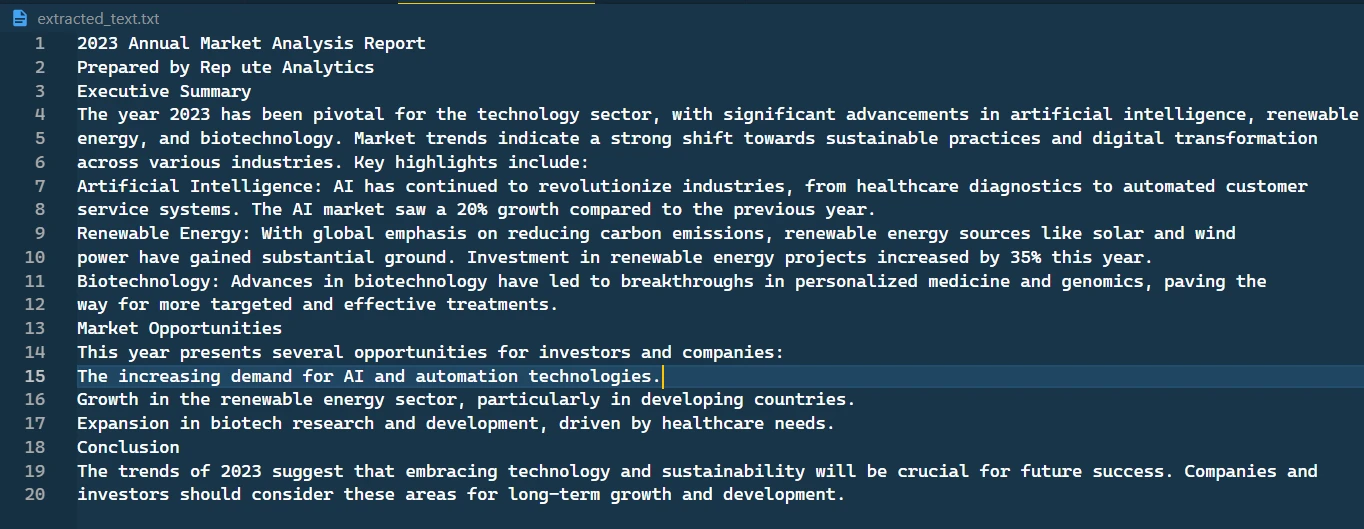
콘솔에 출력되는 내용은 다음과 같습니다.

실제 적용 사례 및 활용 사례
데이터 마이닝 및 분석
PDF에서 텍스트를 추출하는 것은 데이터 마이닝 및 분석에 특히 유용합니다. 재무 보고서, 연구 논문 또는 기타 PDF 문서를 추출하든, PDF를 텍스트로 변환하는 기능은 데이터 분석 작업에 매우 중요합니다.
콘텐츠 관리 시스템
콘텐츠 관리 시스템에서는 다양한 파일 형식을 처리해야 하는 경우가 많습니다. IronPDF PDF 형식으로 저장된 콘텐츠를 관리, 보관 및 검색하는 시스템의 핵심 구성 요소가 될 수 있습니다.
결론
이 종합 가이드에서는 IronPDF 사용하여 PDF 문서에서 텍스트를 추출하는 Node.js 프로젝트를 설정하는 과정을 안내해 드렸습니다. 기본적인 텍스트 추출부터 텍스트 객체 추출 및 성능 최적화와 같은 더욱 복잡한 기능에 이르기까지, 이제 Node.js 애플리케이션에서 효율적인 PDF 텍스트 추출을 구현하는 데 필요한 지식을 갖추게 되었습니다.
잊지 마세요, 여정은 여기서 끝나지 않습니다. PDF 처리 및 텍스트 추출 분야는 방대하며, 탐구할 기능과 기술이 훨씬 더 많습니다. 도전을 받아들이고 이 흥미진진한 소프트웨어 개발 분야에서 여러분의 기술을 계속해서 향상시키세요.
IronPDF 사용자에게 무료 체험판을 제공한다는 점을 알아두는 것이 좋습니다. 전문적인 환경에서 IronPDF 활용하고자 하는 사용자를 위해 다양한 라이선스 옵션이 제공됩니다.
자주 묻는 질문
PDF에서 텍스트를 추출하는 Node.js 프로젝트를 어떻게 설정할 수 있나요?
PDF 텍스트 추출을 위한 Node.js 프로젝트를 설정하려면 먼저 컴퓨터에 Node.js가 설치되어 있는지 확인하세요. 그런 다음 새 Node.js 애플리케이션을 생성하고 npm을 사용하여 npm install ironpdf 명령어로 IronPDF 라이브러리를 설치합니다.
Node.js 환경에서 IronPDF를 사용하여 PDF에서 텍스트를 추출하려면 어떤 방법을 사용해야 할까요?
Node.js에서는 IronPDF의 PdfDocument 객체에 있는 extractText 메서드를 사용하여 로드된 PDF 문서에서 텍스트를 추출할 수 있습니다.
Node.js에서 PDF 라이브러리를 사용하려면 왜 라이선스 키가 필요한가요?
특히 운영 환경에서 IronPDF 라이브러리의 모든 기능을 사용하려면 라이선스 키가 필요하며, 이를 통해 라이브러리의 모든 기능을 활용할 수 있습니다.
PDF 텍스트 추출 과정에서 오류가 발생하면 어떻게 해야 하나요?
PDF 텍스트 추출 중 발생하는 오류를 처리하기 위해 try-catch 블록을 사용하세요. 이 방법을 사용하면 오류를 포착하고 로그에 기록하여 Node.js 애플리케이션이 문제를 원활하게 관리할 수 있도록 합니다.
Node.js를 사용하여 PDF를 텍스트로 변환하는 것의 실제적인 용도는 무엇인가요?
Node.js를 사용하여 PDF를 텍스트로 변환하는 것은 데이터 마이닝, 콘텐츠 관리 시스템 자동화, 다양한 파일 형식을 처리하는 변환 유틸리티와의 통합에 유용합니다.
라이선스를 구매하지 않고 PDF 라이브러리를 사용해 볼 수 있을까요?
네, IronPDF는 무료 평가판을 제공하여 개발자들이 전문적인 사용을 위한 라이선스 옵션을 결정하기 전에 라이브러리의 기능을 살펴볼 수 있도록 합니다.
Node.js에서 비동기 프로그래밍은 PDF 처리에 어떤 이점을 제공합니까?
비동기 프로그래밍은 Node.js에서 비차단 작업을 가능하게 하는데, 이는 파일 I/O 및 IronPDF와 같은 외부 라이브러리 사용에 매우 중요하며 성능과 효율성을 향상시킵니다.






 무료로 시작하세요
 무료로 시작하세요
 무료 라이브 데모 예약하기





 신용카드나 계정 생성은 필요하지 않습니다.










