from ironpdf import *

# Instantiate Renderer
renderer = ChromePdfRenderer()

# Create a PDF from a HTML string using Python
pdf = renderer.RenderHtmlAsPdf("<h1>Hello World</h1>")

# Export to a file or Stream
pdf.SaveAs("output.pdf")

# Advanced Example with HTML Assets
# Load external html assets: Images, CSS and JavaScript.
# An optional BasePath 'C:\site\assets\' is set as the file location to load assets from
myAdvancedPdf = renderer.RenderHtmlAsPdf("<img src='icons/iron.png'>", r"C:\site\assets")
myAdvancedPdf.SaveAs("html-with-assets.pdf")
from ironpdf import *# Instantiate Rendererrenderer = ChromePdfRenderer()# Create a PDF from a HTML string using Pythonpdf = renderer.RenderHtmlAsPdf("<h1>Hello World</h1>")# Export to a file or Streampdf.SaveAs("output.pdf")# Advanced Example with HTML Assets# Load external html assets: Images, CSS and JavaScript.# An optional BasePath 'C:\site\assets\' is set as the file location to load assets frommyAdvancedPdf = renderer.RenderHtmlAsPdf("<img src='icons/iron.png'>", r"C:\site\assets")myAdvancedPdf.SaveAs("html-with-assets.pdf")
KORZYSTANIE Z IRONPDF FOR PYTHON
Jak łatwo dodawać adnotacje do PDF w Python używając IronPDF
Jeśli chcesz dowiedzieć się, jak dodawać adnotacje do plików PDF za pomocą biblioteki IronPDF for Python, czytaj dalej. W tym artykułe krok po kroku przeprowadzimy Cię przez ten proces.
## Zrozumienie adnotacji w plikach PDF
Adnotacje w plikach PDF to proces dodawania dodatkowych informacji, notatek, zaznaczeń lub innych elementów wizualnych do dokumentu PDF. Adnotacje służą do przedstawiania kontekstu, współpracy nad dokumentami oraz poprawiania czytelności treści. Typowe rodzaje adnotacji obejmują komentarze tekstowe, dodawanie linków za pomocą adnotacji linków, dodawanie załączników, zaznaczanie, podkreślanie, przekreślanie, kształty, a nawet dodawanie obrazów lub stempli.
## IronPDF - biblioteka PDF dla języka Python
[IronPDF](/python/) to popularna biblioteka języka Python, która umożliwia programistom płynną pracę z dokumentami PDF. Oferuje kompleksowy zestaw funkcji, w tym tworzenie, edycję i dodawanie adnotacji do plików PDF. Dzięki IronPDF możesz łatwo zintegrować funkcje generowania i modyfikacji plików PDF ze swoimi aplikacjami w języku Python, co pozwala zautomatyzować zadania i usprawnić przepływ dokumentów.
IronPDF obsługuje różne typy adnotacji, co pozwala stworzyć bogate i interaktywne doświadczenie czytania dokumentów PDF. Niezależnie od tego, czy chcesz dodać wyjaśnienia tekstowe za pomocą adnotacji tekstowych, wyróżnić ważne fragmenty, dołączyć inne pliki PDF jako załączniki, czy nawet oznaczyć dokumenty jako "Zatwierdzone" lub "Poufne" za pomocą adnotacji stemplowych, IronPDF spełni Twoje oczekiwania.
### Wymagania wstępne
Zanim zaczniesz dodawać adnotacje do plików PDF za pomocą IronPDF, upewnij się, że spełniasz następujące wymagania wstępne:
1. **Python:** Upewnij się, że Python jest zainstalowany na Twoim komputerze. Aby pobrać najnowszą wersję, odwiedź oficjalną stronę Python.
2. **Zainstaluj środowisko IDE:** Zanim zaczniesz pracować nad plikami PDF w IronPDF, musisz zainstalować środowisko IDE. [PyCharm](https://www.jetbrains.com/pycharm/) jest zalecanym, popularnym zintegrowanym środowiskiem programistycznym (IDE) dla języka Python. Alternatywnie, jeśli nie chcesz korzystać z PyCharm, możesz użyć dowolnego środowiska IDE.
3. **Biblioteka IronPDF:** Zainstaluj bibliotekę IronPDF, używając następującego polecenia w terminalu:
```bash
:ProductInstall
```
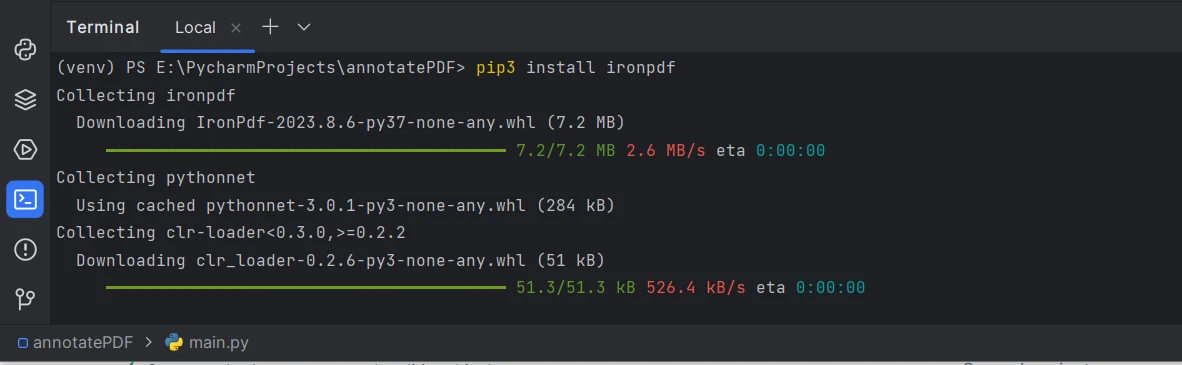
**Zainstaluj pakiet IronPDF**
4. **Środowisko uruchomieniowe .NET 6.0:** IronPDF for Python wymaga technologii .NET 6.0 do prawidłowego działania. Oznacza to, że aby efektywnie korzystać z IronPDF for Python, musisz mieć zainstalowane [środowisko uruchomieniowe .NET 6.0](https://dotnet.microsoft.com/en-us/download/dotnet/6.0) na swoim komputerze. Najprawdopodobniej zostanie on automatycznie zainstalowany wraz z zależnościami IronPDF w momencie uruchomienia projektu.
**Uwaga:** Podczas instalacji IronPDF za pomocą pip (Python Package Manager) należy upewnić się, że ścieżka instalacyjna IronPDF znajduje się w zmiennej **PATH** systemu. Ten krok ma kluczowe znaczenie dla zapewnienia, że pip będzie w stanie zlokalizować pakiet IronPDF i powiązane z nim komponenty podczas instalacji i użytkowania.
## Tworzenie projektu w PyCharm
Zacznijmy od utworzenia nowego projektu w PyCharm:
1. Otwórz PyCharm i kliknij "Utwórz nowy projekt".
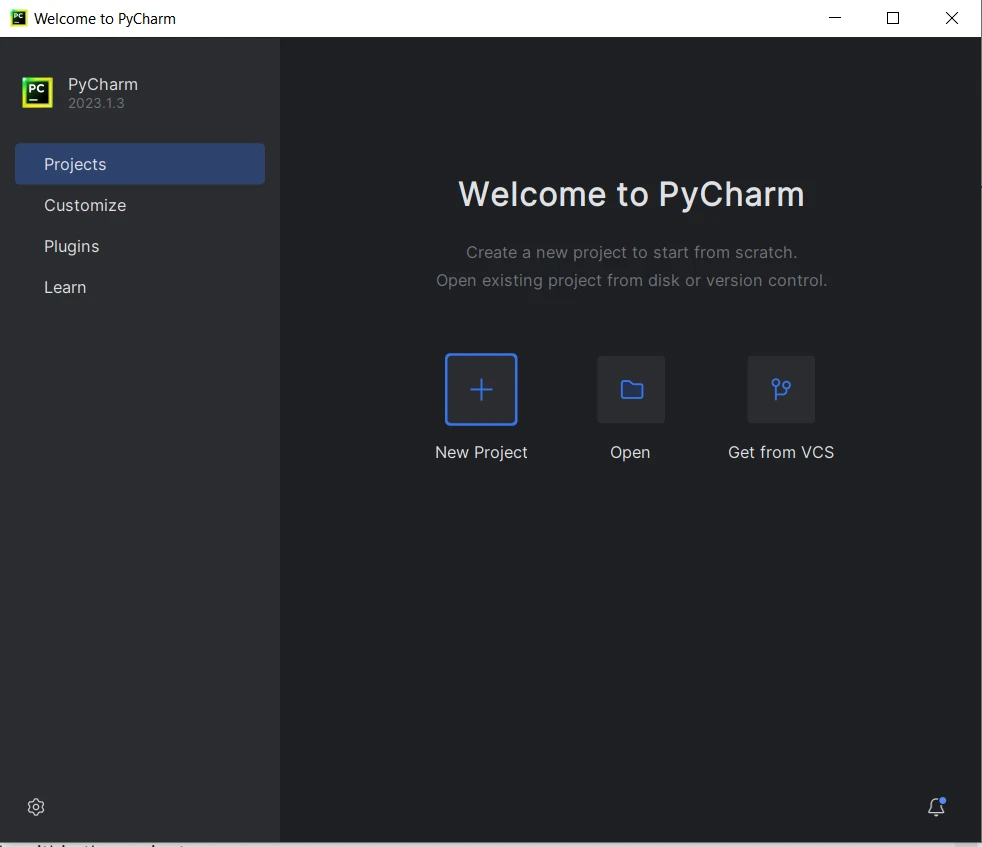
**Środowisko IDE PyCharm**
2. Wybierz lokalizację dla swojego projektu i wybierz odpowiedniego tłumacza (Python).
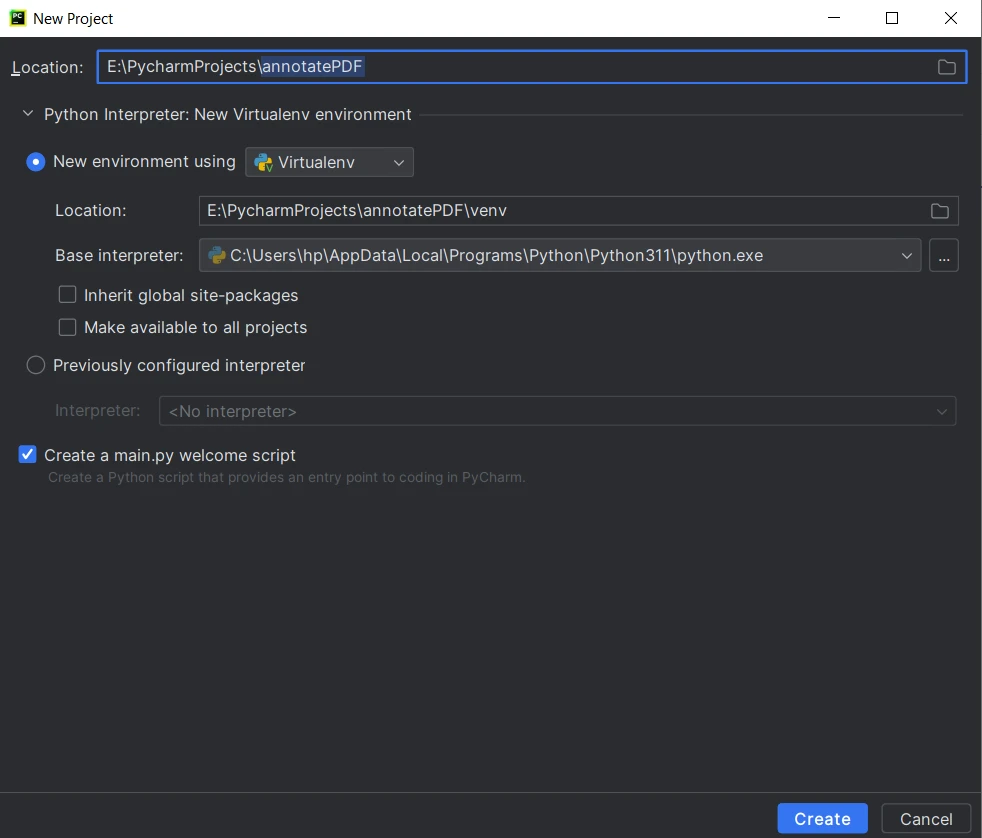
**Utwórz nowy projekt w języku Python**
3. Kliknij "Utwórz", a projekt zostanie utworzony. Zostanie również utworzony plik main.py w celu napisania kodu do wykonania.
Teraz, gdy projekt demonstracyjny jest już skonfigurowany, przejdźmy do dodawania adnotacji do pliku PDF za pomocą IronPDF.
## Kroki do dodawania adnotacji do dokumentów PDF w języku Python
### Krok 1: Importowanie biblioteki IronPDF
Pierwsza linia importuje wymagane moduły z biblioteki IronPDF, umożliwiając dostęp do klas i funkcji niezbędnych do manipulacji plikami PDF i dodawania adnotacji.
```python
from ironpdf import PdfDocument, TextAnnotation
```
### Krok 2: Wczytanie istniejącego dokumentu PDF
W tym kroku istniejący plik PDF o nazwie "existing.pdf" jest ładowany przy użyciu klasy **PdfDocument**. Niniejszy dokument posłuży jako podstawa do dodawania adnotacji. Należy również ustawić indeks strony, na której zostaną dodane obsługiwane typy adnotacji.
```python
# Load the PDF document and set the target page index for annotation
pdf = PdfDocument("existing.pdf")
pageIndex = 0
```
### Krok 3: Ustawianie parametrów adnotacji
Poniższe linie kodu definiują różne właściwości adnotacji tekstowych, które zostaną dodane do pliku PDF. Te właściwości dostarczają informacji o wyglądzie i zachowaniu adnotacji:
```python
# Create a text annotation and configure its properties
annotation = TextAnnotation(pageIndex)
annotation.Title = "This is the major title"
annotation.Subject = "This is a subtitle"
annotation.Contents = "This is the long 'sticky note' comment content..."
annotation.Icon = TextAnnotation.AnnotationIcon.Help
annotation.X = 150
annotation.Y = 200
annotation.Width = 200
annotation.Height = 50
annotation.Opacity = 0.9
annotation.Printable = False
annotation.Hidden = False
annotation.OpenByDefault = True
annotation.ReadOnly = False
annotation.Rotatable = True
```
Oto, co oznacza każda z tych właściwości:
* **Adnotacja:** Konfiguracja zmiennej adnotacji i deklaracja typu adnotacji.
* **Tytuł:** Główny tytuł nowej adnotacji.
* **Temat:** Podtytuł lub dodatkowe informacje dotyczące adnotacji.
* **Treść:** Główna treść adnotacji przypomina komentarz w formie "karteczki samoprzylepnej".
* **Ikona:** Ikona wizualna powiązana z adnotacją (w tym przypadku ikona pomocy).
* **X** i **Y:** Współrzędne lewego górnego rogu adnotacji na stronie.
* **Szerokość** i **wysokość:** Wymiary ramki ograniczającej adnotację.
* **Krycie:** Poziom krycia adnotacji (w zakresie od 0 do 1).
* **Drukowalne:** Czy adnotacja powinna zostać wydrukowana.
* **Ukryte:** Czy adnotacja jest początkowo ukryta.
* **OpenByDefault:** Czy adnotacja powinna być domyślnie otwarta.
* **ReadOnly:** Czy adnotacja jest tylko do odczytu.
* **Możliwość obracania:** Czy adnotację można obrócić.
Aby zapoznać się z innymi typami adnotacji i właściwościami, odwiedź tę [stronę z przykładami kodu](/python/examples/annotations/).
### Krok 4: Dodanie adnotacji do pliku PDF
Poniższy wiersz kodu dodaje utworzoną adnotację tekstową do określonej strony w dokumencie PDF:
```python
# Add the text annotation to the specified page in the PDF document
pdf.Annotations.Add(annotation)
```
### Krok 5: Zapisanie pliku PDF z adnotacjami
Na koniec zaktualizowany dokument PDF z dodaną adnotacją jest zapisywany za pomocą metody **SaveAs**:
```python
# Save the PDF document with the new annotations
pdf.SaveAs("annotated.pdf")
```
### Krok 6: Uruchomienie skryptu
Teraz połączmy cały kod i uruchommy skrypt w utworzonym wcześniej projekcie PyCharm.
1. Aby uruchomić skrypt w PyCharm, kliknij prawym przyciskiem myszy w dowolnym miejscu edytora skryptów i wybierz opcję Uruchom **annotatePDF**.
2. PyCharm uruchomi skrypt, a wynik oraz ewentualne błędy będą widoczne w konsoli Run u dołu środowiska IDE.
3. Po ukończeniu skryptu w tym samym katalogu co projekt znajdziesz plik PDF z adnotacjami ("annotated.pdf").
**Wynik:**
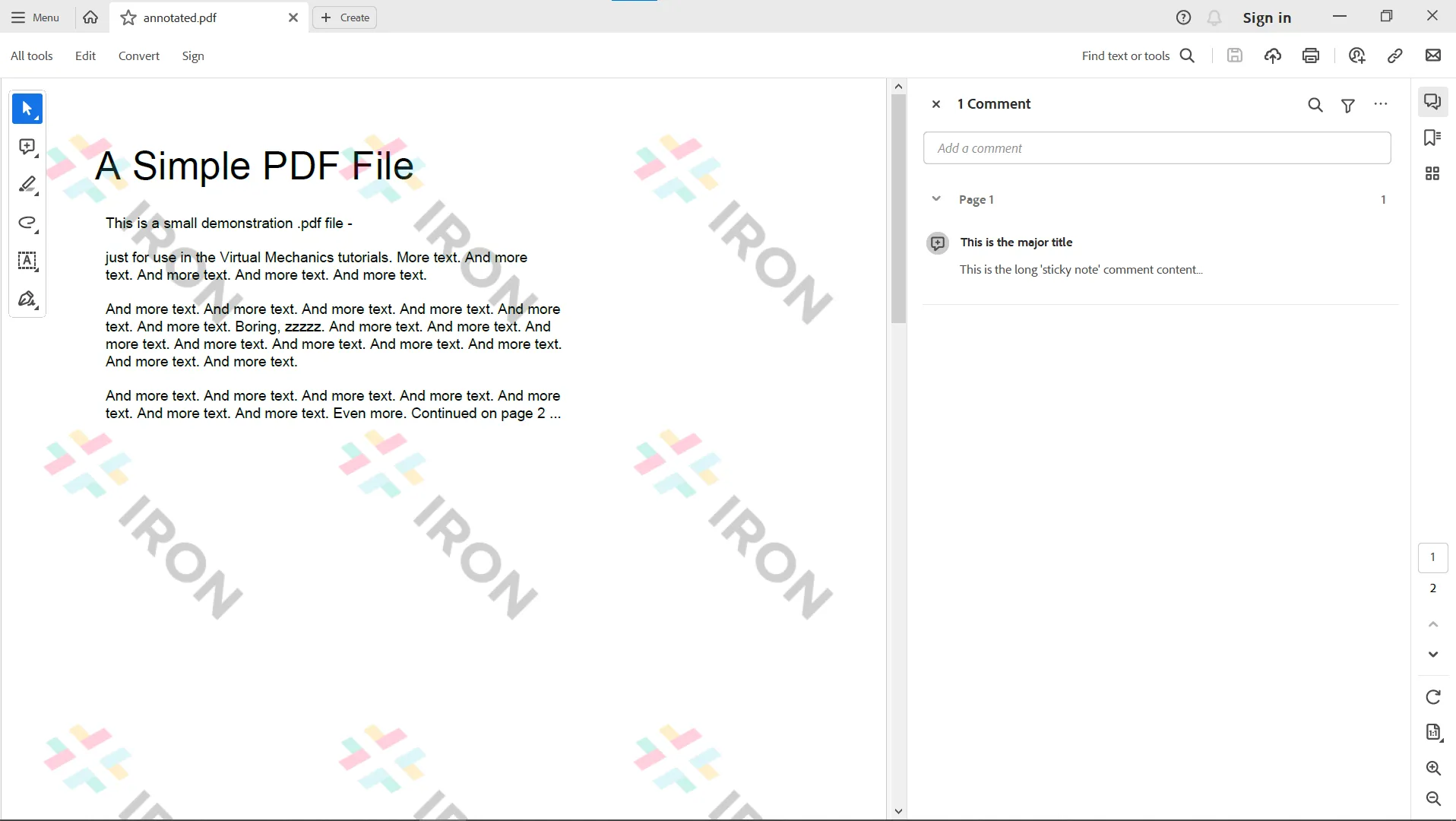
**Plik PDF wynikowy**
## Wnioski
Postępując zgodnie z instrukcjami zawartymi w tym artykułe, możesz wykorzystać możliwości IronPDF do automatyzacji procesów dodawania adnotacji do plików PDF oraz usprawnienia procesów zarządzania dokumentami. IronPDF upraszcza proces dodawania adnotacji z linkami oraz edycji istniejących adnotacji w dokumentach PDF, które są rozłożone na różnych stronach lub znajdują się na tej samej stronie, a także oferuje solidny zestaw narzędzi do programowego tworzenia, modyfikowania i dodawania adnotacji.
Ponadto IronPDF umożliwia tworzenie interaktywnych dokumentów PDF, wypełnianie i wysyłanie [interaktywnych formularzy](/python/examples/form-data/), [dzielenie](/python/blog/using-ironpdf-for-python/split-pdf-python-tutorial/) i [łączenie](/python/how-to/python-merge-pdf/) plików PDF, [wyodrębnianie tekstu i obrazów](/python/blog/using-ironpdf-for-python/extract-data-from-pdf-python-tutorial/) z plików PDF, wyszukiwanie określonych słów w pliku PDF, [rasteryzację stron PDF do obrazów](/python/examples/rasterize-a-pdf-to-images/), konwersję PDF do HTML oraz [drukowanie plików PDF](/python/how-to/python-print-pdf/).
Zacznij korzystać z IronPDF już dziś i przekonaj się, jak może ono zmienić Twoje procesy zarządzania dokumentami. IronPDF oferuje [bezpłatną](trial-license) wersję [próbną,](trial-license) dzięki czemu przed zakupem licencji można przetestować wszystkie jego funkcje. [Licencje](licensing) zaczynaja sie od `$liteLicense`, z opcja dodania przydatnych dodatkow. Pobierz IronPDF for Python z [oficjalnej strony](/python/) internetowej i już dziś zacznij ulepszać swoje projekty PDF.
Jeśli chcesz dowiedzieć się, jak dodawać adnotacje do plików PDF za pomocą biblioteki IronPDF for Python, czytaj dalej. W tym artykułe krok po kroku przeprowadzimy Cię przez ten proces.
Zrozumienie adnotacji w plikach PDF
Adnotacje w plikach PDF to proces dodawania dodatkowych informacji, notatek, zaznaczeń lub innych elementów wizualnych do dokumentu PDF. Adnotacje służą do przedstawiania kontekstu, współpracy nad dokumentami oraz poprawiania czytelności treści. Typowe rodzaje adnotacji obejmują komentarze tekstowe, dodawanie linków za pomocą adnotacji linków, dodawanie załączników, zaznaczanie, podkreślanie, przekreślanie, kształty, a nawet dodawanie obrazów lub stempli.
IronPDF - biblioteka PDF dla języka Python
IronPDF to popularna biblioteka języka Python, która umożliwia programistom płynną pracę z dokumentami PDF. Oferuje kompleksowy zestaw funkcji, w tym tworzenie, edycję i dodawanie adnotacji do plików PDF. Dzięki IronPDF możesz łatwo zintegrować funkcje generowania i modyfikacji plików PDF ze swoimi aplikacjami w języku Python, co pozwala zautomatyzować zadania i usprawnić przepływ dokumentów.
IronPDF obsługuje różne typy adnotacji, co pozwala stworzyć bogate i interaktywne doświadczenie czytania dokumentów PDF. Niezależnie od tego, czy chcesz dodać wyjaśnienia tekstowe za pomocą adnotacji tekstowych, wyróżnić ważne fragmenty, dołączyć inne pliki PDF jako załączniki, czy nawet oznaczyć dokumenty jako "Zatwierdzone" lub "Poufne" za pomocą adnotacji stemplowych, IronPDF spełni Twoje oczekiwania.
Wymagania wstępne
Zanim zaczniesz dodawać adnotacje do plików PDF za pomocą IronPDF, upewnij się, że spełniasz następujące wymagania wstępne:
Python: Upewnij się, że Python jest zainstalowany na Twoim komputerze. Aby pobrać najnowszą wersję, odwiedź oficjalną stronę Python.
Zainstaluj środowisko IDE: Zanim zaczniesz pracować nad plikami PDF w IronPDF, musisz zainstalować środowisko IDE. PyCharm jest zalecanym, popularnym zintegrowanym środowiskiem programistycznym (IDE) dla języka Python. Alternatywnie, jeśli nie chcesz korzystać z PyCharm, możesz użyć dowolnego środowiska IDE.
Biblioteka IronPDF: Zainstaluj bibliotekę IronPDF, używając następującego polecenia w terminalu:
> pip install ironpdf
pip install ironpdf
Zainstaluj pakiet IronPDF
Środowisko uruchomieniowe .NET 6.0: IronPDF for Python wymaga technologii .NET 6.0 do prawidłowego działania. Oznacza to, że aby efektywnie korzystać z IronPDF for Python, musisz mieć zainstalowane środowisko uruchomieniowe .NET 6.0 na swoim komputerze. Najprawdopodobniej zostanie on automatycznie zainstalowany wraz z zależnościami IronPDF w momencie uruchomienia projektu.
Uwaga: Podczas instalacji IronPDF za pomocą pip (Python Package Manager) należy upewnić się, że ścieżka instalacyjna IronPDF znajduje się w zmiennej PATH systemu. Ten krok ma kluczowe znaczenie dla zapewnienia, że pip będzie w stanie zlokalizować pakiet IronPDF i powiązane z nim komponenty podczas instalacji i użytkowania.
Tworzenie projektu w PyCharm
Zacznijmy od utworzenia nowego projektu w PyCharm:
Otwórz PyCharm i kliknij "Utwórz nowy projekt".
Środowisko IDE PyCharm
Wybierz lokalizację dla swojego projektu i wybierz odpowiedniego tłumacza (Python).
Utwórz nowy projekt w języku Python
Kliknij "Utwórz", a projekt zostanie utworzony. Zostanie również utworzony plik main.py w celu napisania kodu do wykonania.
Teraz, gdy projekt demonstracyjny jest już skonfigurowany, przejdźmy do dodawania adnotacji do pliku PDF za pomocą IronPDF.
Kroki do dodawania adnotacji do dokumentów PDF w języku Python
Krok 1: Importowanie biblioteki IronPDF
Pierwsza linia importuje wymagane moduły z biblioteki IronPDF, umożliwiając dostęp do klas i funkcji niezbędnych do manipulacji plikami PDF i dodawania adnotacji.
from ironpdf importPdfDocument, TextAnnotation
from ironpdf import PdfDocument, TextAnnotation
Python
Krok 2: Wczytanie istniejącego dokumentu PDF
W tym kroku istniejący plik PDF o nazwie "existing.pdf" jest ładowany przy użyciu klasy PdfDocument. Niniejszy dokument posłuży jako podstawa do dodawania adnotacji. Należy również ustawić indeks strony, na której zostaną dodane obsługiwane typy adnotacji.
# Load the PDF document and set the target page index for annotationpdf = PdfDocument("existing.pdf")pageIndex = 0
# Load the PDF document and set the target page index for annotation
pdf = PdfDocument("existing.pdf")
pageIndex = 0
Python
Krok 3: Ustawianie parametrów adnotacji
Poniższe linie kodu definiują różne właściwości adnotacji tekstowych, które zostaną dodane do pliku PDF. Te właściwości dostarczają informacji o wyglądzie i zachowaniu adnotacji:
# Create a text annotation and configure its propertiesannotation = TextAnnotation(pageIndex)annotation.Title = "This is the major title"annotation.Subject = "This is a subtitle"annotation.Contents = "This is the long 'sticky note' comment content..."annotation.Icon = TextAnnotation.AnnotationIcon.Helpannotation.X = 150annotation.Y = 200annotation.Width = 200annotation.Height = 50annotation.Opacity = 0.9annotation.Printable = Falseannotation.Hidden = Falseannotation.OpenByDefault = Trueannotation.ReadOnly = Falseannotation.Rotatable = True
# Create a text annotation and configure its properties
annotation = TextAnnotation(pageIndex)
annotation.Title = "This is the major title"
annotation.Subject = "This is a subtitle"
annotation.Contents = "This is the long 'sticky note' comment content..."
annotation.Icon = TextAnnotation.AnnotationIcon.Help
annotation.X = 150
annotation.Y = 200
annotation.Width = 200
annotation.Height = 50
annotation.Opacity = 0.9
annotation.Printable = False
annotation.Hidden = False
annotation.OpenByDefault = True
annotation.ReadOnly = False
annotation.Rotatable = True
Python
Oto, co oznacza każda z tych właściwości:
Adnotacja: Konfiguracja zmiennej adnotacji i deklaracja typu adnotacji.
Tytuł: Główny tytuł nowej adnotacji.
Temat: Podtytuł lub dodatkowe informacje dotyczące adnotacji.
Treść: Główna treść adnotacji przypomina komentarz w formie "karteczki samoprzylepnej".
Ikona: Ikona wizualna powiązana z adnotacją (w tym przypadku ikona pomocy).
X i Y: Współrzędne lewego górnego rogu adnotacji na stronie.
Szerokość i wysokość: Wymiary ramki ograniczającej adnotację.
Krycie: Poziom krycia adnotacji (w zakresie od 0 do 1).
Drukowalne: Czy adnotacja powinna zostać wydrukowana.
Ukryte: Czy adnotacja jest początkowo ukryta.
OpenByDefault: Czy adnotacja powinna być domyślnie otwarta.
Poniższy wiersz kodu dodaje utworzoną adnotację tekstową do określonej strony w dokumencie PDF:
# Add the text annotation to the specified page in the PDF documentpdf.Annotations.Add(annotation)
# Add the text annotation to the specified page in the PDF document
pdf.Annotations.Add(annotation)
Python
Krok 5: Zapisanie pliku PDF z adnotacjami
Na koniec zaktualizowany dokument PDF z dodaną adnotacją jest zapisywany za pomocą metody SaveAs:
# Save the PDF document with the new annotationspdf.SaveAs("annotated.pdf")
# Save the PDF document with the new annotations
pdf.SaveAs("annotated.pdf")
Python
Krok 6: Uruchomienie skryptu
Teraz połączmy cały kod i uruchommy skrypt w utworzonym wcześniej projekcie PyCharm.
Aby uruchomić skrypt w PyCharm, kliknij prawym przyciskiem myszy w dowolnym miejscu edytora skryptów i wybierz opcję Uruchom annotatePDF.
PyCharm uruchomi skrypt, a wynik oraz ewentualne błędy będą widoczne w konsoli Run u dołu środowiska IDE.
Po ukończeniu skryptu w tym samym katalogu co projekt znajdziesz plik PDF z adnotacjami ("annotated.pdf").
Wynik:
Plik PDF wynikowy
Wnioski
Postępując zgodnie z instrukcjami zawartymi w tym artykułe, możesz wykorzystać możliwości IronPDF do automatyzacji procesów dodawania adnotacji do plików PDF oraz usprawnienia procesów zarządzania dokumentami. IronPDF upraszcza proces dodawania adnotacji z linkami oraz edycji istniejących adnotacji w dokumentach PDF, które są rozłożone na różnych stronach lub znajdują się na tej samej stronie, a także oferuje solidny zestaw narzędzi do programowego tworzenia, modyfikowania i dodawania adnotacji.
Zacznij korzystać z IronPDF już dziś i przekonaj się, jak może ono zmienić Twoje procesy zarządzania dokumentami. IronPDF oferuje bezpłatną wersję próbną, dzięki czemu przed zakupem licencji można przetestować wszystkie jego funkcje. Licencje zaczynaja sie od $999, z opcja dodania przydatnych dodatkow. Pobierz IronPDF for Python z oficjalnej strony internetowej i już dziś zacznij ulepszać swoje projekty PDF.
Curtis Chau posiada tytuł licencjata z informatyki (Uniwersytet Carleton) i specjalizuje się w front-endowym rozwoju, z ekspertką w Node.js, TypeScript, JavaScript i React. Pasjonuje się tworzeniem intuicyjnych i estetycznie przyjemnych interfejsów użytkownika, Curtis cieszy się pracą z nowoczesnymi frameworkami i tworzeniem dobrze zorganizowanych, atrakcyjnych wizualnie podręczników.




 Zainstaluj pakiet IronPDF
 Środowisko IDE PyCharm
 Utwórz nowy projekt w języku Python
 Plik PDF wynikowy






