

Como fazer anotações em PDFs facilmente em Python usando o IronPDF

Se você tem interesse em aprender como adicionar anotações a arquivos PDF usando a biblioteca IronPDF for Python, continue lendo. Este artigo irá guiá-lo pelo processo passo a passo.
Entendendo as anotações em PDF
A anotação em PDF é o processo de adicionar informações adicionais, notas, destaques ou outros elementos visuais a um documento PDF. As anotações servem como uma forma de fornecer contexto, colaborar em documentos e melhorar a legibilidade do conteúdo. Os tipos comuns de anotações incluem comentários de texto, adição de links por meio de anotações de link, adição de anexos de arquivos, realce, sublinhado, tachado, formas e até mesmo adição de imagens ou carimbos.
IronPDF - Uma biblioteca Python para PDF
IronPDF é uma biblioteca Python popular que permite aos desenvolvedores trabalhar com documentos PDF de forma integrada. Oferece um conjunto abrangente de funcionalidades, incluindo criação, manipulação e anotação de PDFs. Com o IronPDF, você pode integrar facilmente recursos de geração e modificação de PDFs em seus aplicativos Python, permitindo automatizar tarefas e otimizar fluxos de trabalho de documentos.
O IronPDF suporta vários tipos de anotações, permitindo que você crie uma experiência de leitura rica e interativa para seus documentos PDF. Seja para adicionar explicações textuais usando anotações de texto, destacar seções importantes, anexar outros PDFs com o recurso de anexo de arquivo ou até mesmo incluir carimbos para marcar documentos como "Aprovado" ou "Confidencial" usando anotações de carimbo, o IronPDF oferece tudo isso.
Pré-requisitos
Antes de começar a anotar PDFs usando o IronPDF, certifique-se de ter os seguintes pré-requisitos:
- Python: Certifique-se de que o Python esteja instalado em seu computador. Para baixar a versão mais recente, visite o site oficial do Python.
- Instale uma IDE: Antes de começar a trabalhar com seus PDFs usando o IronPDF, você precisará instalar uma IDE. O PyCharm é recomendado como um ambiente de desenvolvimento integrado (IDE) popular para Python. Alternativamente, você pode usar qualquer IDE de sua escolha, caso não queira usar o PyCharm.
-
Biblioteca IronPDF : Instale a biblioteca IronPDF usando o seguinte comando no terminal:
pip install ironpdf
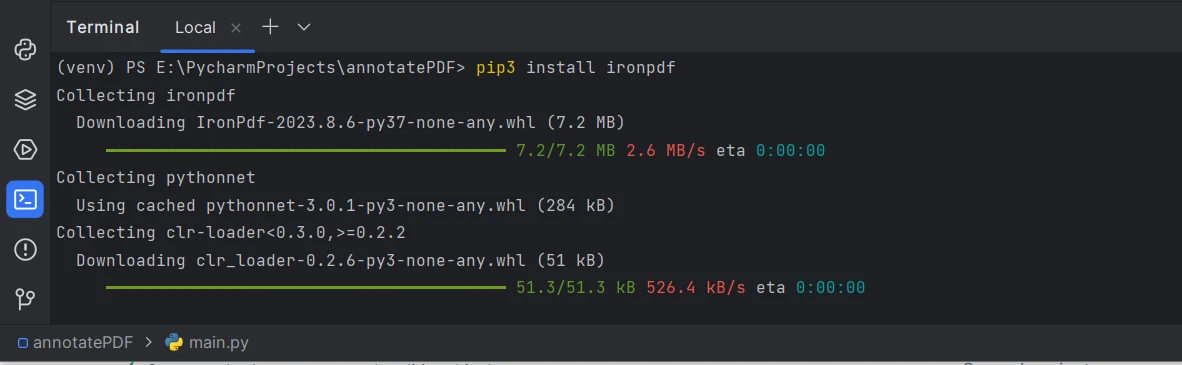 Instale o pacote IronPDF
 - Ambiente de execução .NET 6.0: O IronPDF for Python depende da tecnologia .NET 6.0 para funcionar corretamente. Isso significa que você precisa ter o .NET 6.0 instalado no seu computador para usar o IronPDF for Python de forma eficaz. Muito provavelmente, ele será instalado automaticamente com as dependências do IronPDF no momento da execução do projeto.
Nota: Ao instalar o IronPDF usando o pip (Gerenciador de Pacotes do Python), é importante garantir que o caminho de instalação do IronPDF esteja incluído na variável PATH do sistema. Esta etapa é crucial para garantir que o pip consiga localizar o pacote IronPDF e seus componentes associados durante a instalação e utilização.
Criando um projeto no PyCharm
Vamos começar criando um novo projeto no PyCharm:
- Abra o PyCharm e clique em "Criar novo projeto".
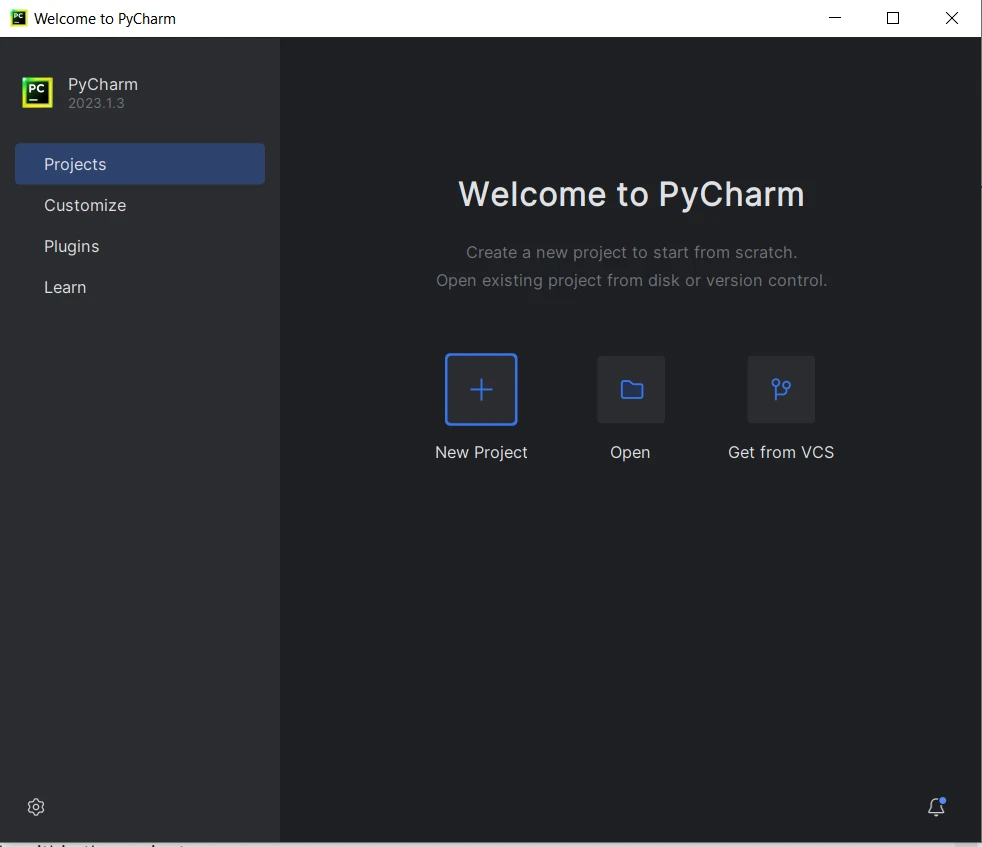 IDE PyCharm
- Escolha um local para o seu projeto e selecione o interpretador apropriado (Python).
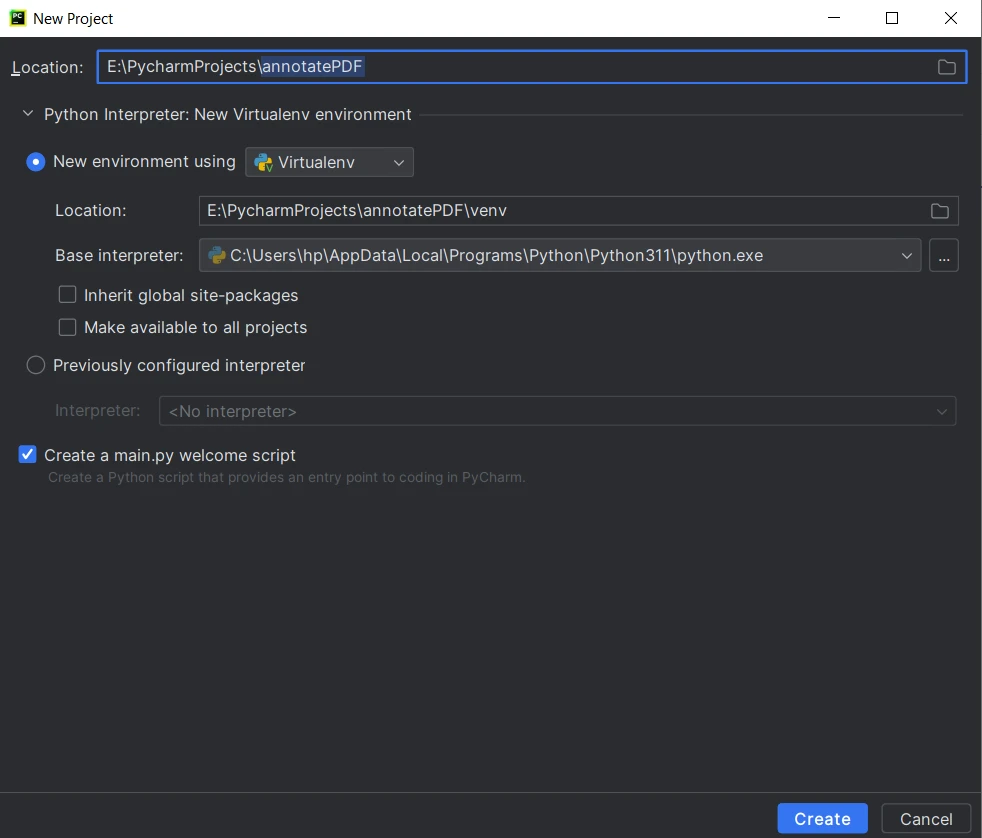 Criar um novo projeto em Python
- Clique em 'Criar' e o projeto será criado. O arquivo main.py também será criado para escrever o código de execução.
Agora que o projeto de demonstração está configurado, vamos prosseguir com a anotação de um PDF usando o IronPDF.
Passos para anotar documentos PDF em Python
Passo 1: Importando a biblioteca IronPDF
A primeira linha importa os módulos necessários da biblioteca IronPDF , permitindo o acesso às classes e funções necessárias para manipulação e anotação de PDFs.
from ironpdf import PdfDocument, TextAnnotationfrom ironpdf import PdfDocument, TextAnnotationEtapa 2: Carregando um documento PDF existente
Nesta etapa, um arquivo PDF existente chamado "existing.pdf" é carregado usando a classe PdfDocument . Este documento será usado como base para adicionar anotações. Defina também o índice da página na qual os tipos de anotação compatíveis serão adicionados.
# Load the PDF document and set the target page index for annotation
pdf = PdfDocument("existing.pdf")
pageIndex = 0
# Load the PDF document and set the target page index for annotation
pdf = PdfDocument("existing.pdf")
pageIndex = 0Etapa 3: Definir parâmetros de anotação
As linhas de código a seguir definem várias propriedades para anotações de texto que serão adicionadas ao PDF. Essas propriedades fornecem informações sobre a aparência e o comportamento da anotação:
# Create a text annotation and configure its properties
annotation = TextAnnotation(pageIndex)
annotation.Title = "This is the major title"
annotation.Subject = "This is a subtitle"
annotation.Contents = "This is the long 'sticky note' comment content..."
annotation.Icon = TextAnnotation.AnnotationIcon.Help
annotation.X = 150
annotation.Y = 200
annotation.Width = 200
annotation.Height = 50
annotation.Opacity = 0.9
annotation.Printable = False
annotation.Hidden = False
annotation.OpenByDefault = True
annotation.ReadOnly = False
annotation.Rotatable = True
# Create a text annotation and configure its properties
annotation = TextAnnotation(pageIndex)
annotation.Title = "This is the major title"
annotation.Subject = "This is a subtitle"
annotation.Contents = "This is the long 'sticky note' comment content..."
annotation.Icon = TextAnnotation.AnnotationIcon.Help
annotation.X = 150
annotation.Y = 200
annotation.Width = 200
annotation.Height = 50
annotation.Opacity = 0.9
annotation.Printable = False
annotation.Hidden = False
annotation.OpenByDefault = True
annotation.ReadOnly = False
annotation.Rotatable = TrueEis o que cada propriedade representa:
- Anotação: Configuração da variável de anotação e declaração do tipo de anotação.
- Título: O título principal da nova anotação.
- Assunto: Uma legenda ou informação adicional sobre a anotação.
- Conteúdo: O conteúdo principal da anotação assemelha-se a um comentário em um "post-it".
- Ícone: O ícone visual associado à anotação (neste caso, um ícone de ajuda).
- X e Y: As coordenadas do canto superior esquerdo da anotação na página.
- Largura e Altura: As dimensões da caixa delimitadora da anotação.
- Opacidade: O nível de opacidade da anotação (variando de 0 a 1).
- Imprimível: Indica se a anotação deve ser impressa.
- Oculto: Indica se a anotação está inicialmente oculta.
- OpenByDefault: Indica se a anotação deve estar aberta por padrão.
- Somente leitura: Indica se a anotação é somente para leitura.
- Rotativo: Indica se a anotação pode ser rotacionada.
Para mais tipos de anotações e propriedades, visite esta página de exemplos de código .
Etapa 4: Adicionando a anotação ao PDF
A seguinte linha de código adiciona a anotação de texto criada a uma página específica dentro do documento PDF:
# Add the text annotation to the specified page in the PDF document
pdf.Annotations.Add(annotation)
# Add the text annotation to the specified page in the PDF document
pdf.Annotations.Add(annotation)Etapa 5: Salvar o PDF anotado
Por fim, o documento PDF atualizado com a anotação adicionada é salvo usando o método Salvar como :
# Save the PDF document with the new annotations
pdf.SaveAs("annotated.pdf")
# Save the PDF document with the new annotations
pdf.SaveAs("annotated.pdf")Etapa 6: Executando o script
Agora, vamos juntar todo o código e executar o script no projeto PyCharm que foi criado anteriormente.
- Para executar o script no PyCharm, clique com o botão direito do mouse em qualquer lugar dentro do editor de scripts e selecione Executar annotatePDF .
- O PyCharm executará o script e você verá a saída e quaisquer erros potenciais no console "Executar" na parte inferior da IDE.
- Após a conclusão do script, você encontrará o PDF anotado ("annotated.pdf") no mesmo diretório do seu projeto.
Saída:
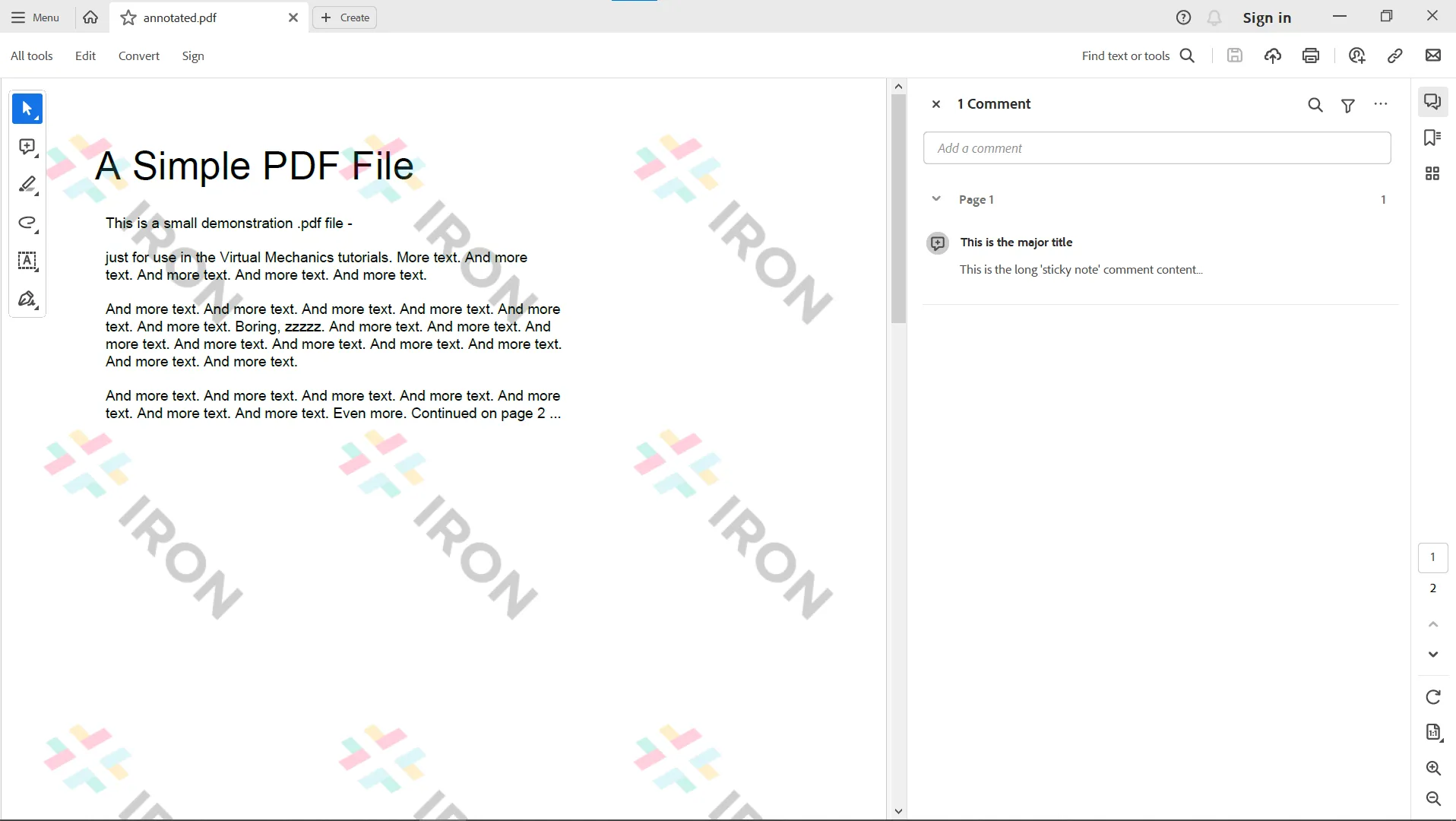 O arquivo PDF de saída
Conclusão
Seguindo os passos descritos neste artigo, você poderá aproveitar o poder do IronPDF para automatizar seus fluxos de trabalho de anotação de PDFs e aprimorar seus processos de gerenciamento de documentos. O IronPDF simplifica o processo de adicionar anotações de links e editar anotações existentes em documentos PDF, estejam elas distribuídas em páginas diferentes ou na mesma página, e oferece um conjunto robusto de ferramentas para criar, modificar e anotar programaticamente.
Além disso, o IronPDF oferece a possibilidade de criar documentos PDF interativos, preencher e enviar formulários interativos , dividir e combinar arquivos PDF, extrair texto e imagens de arquivos PDF, pesquisar palavras específicas em um arquivo PDF, rasterizar páginas PDF em imagens , converter PDF para HTML e imprimir arquivos PDF .
Comece a experimentar o IronPDF hoje mesmo e veja como ele pode transformar seus processos de gerenciamento de documentos. O IronPDF oferece um período de teste gratuito para que você possa experimentar todas as suas funcionalidades antes de adquirir uma licença. Licenças a partir de $999, com a opção de adicionar extras úteis. Baixe o IronPDF for Python no site oficial e comece a aprimorar seus projetos em PDF hoje mesmo.
Perguntas frequentes
Como posso fazer anotações em um PDF usando Python?
É possível adicionar anotações a um PDF em Python usando o IronPDF, importando a biblioteca, carregando o PDF, definindo parâmetros de anotação como título e conteúdo, adicionando as anotações e salvando o PDF atualizado.
Quais são os requisitos de sistema para usar o IronPDF com Python?
Para usar o IronPDF para anotar PDFs em Python, você precisa ter o Python instalado, uma IDE como o PyCharm, a biblioteca IronPDF e o .NET Runtime 6.0.
Como instalo o IronPDF para manipulação de PDFs em Python?
Para instalar o IronPDF for Python, execute o comando pip install IronPDF no seu terminal.
Que tipos de anotações em PDF podem ser criadas usando o IronPDF em Python?
O IronPDF permite criar vários tipos de anotações, como comentários de texto, destaques, links, anexos de arquivos, formas, imagens e carimbos, utilizando sua biblioteca Python.
Posso automatizar tarefas de anotação de PDFs em Python?
Sim, o IronPDF suporta a automatização de tarefas de anotação de PDFs, permitindo a criação, modificação e gestão programática de PDFs em aplicações Python.
Existe alguma versão de avaliação disponível para o IronPDF?
Sim, o IronPDF oferece um período de teste gratuito que permite explorar seus recursos e funcionalidades antes de decidir comprar uma licença.
Que funcionalidades adicionais o IronPDF oferece para gerenciamento de PDFs em Python?
O IronPDF oferece funcionalidades como a criação de PDFs interativos, o preenchimento de formulários, a divisão e a fusão de documentos, a extração de texto e imagens, a conversão de PDFs para HTML e muito mais.
Como faço para executar um script Python para anotar PDFs no PyCharm?
No PyCharm, você pode executar seu script clicando com o botão direito do mouse no editor de scripts e selecionando 'Executar annotatePDF'. Os resultados e quaisquer erros serão exibidos no console de execução.
Onde posso baixar o IronPDF for Python?
Você pode baixar o IronPDF no site oficial do IronPDF, onde encontrará os arquivos e a documentação necessários para começar.
Qual é o processo para adicionar um comentário de texto a um PDF em Python com IronPDF?
Para adicionar um comentário de texto a um PDF usando o IronPDF, carregue o documento PDF, defina os parâmetros da anotação, como o conteúdo e a posição do texto, aplique a anotação e salve o documento atualizado.










 Comece GRATUITAMENTE
 Comece GRATUITAMENTE
 Agende uma demonstração ao vivo gratuita





 Não é necessário cartão de crédito nem criação de conta.










