from ironpdf import *

# Instantiate Renderer
renderer = ChromePdfRenderer()

# Create a PDF from a HTML string using Python
pdf = renderer.RenderHtmlAsPdf("<h1>Hello World</h1>")

# Export to a file or Stream
pdf.SaveAs("output.pdf")

# Advanced Example with HTML Assets
# Load external html assets: Images, CSS and JavaScript.
# An optional BasePath 'C:\site\assets\' is set as the file location to load assets from
myAdvancedPdf = renderer.RenderHtmlAsPdf("<img src='icons/iron.png'>", r"C:\site\assets")
myAdvancedPdf.SaveAs("html-with-assets.pdf")
from ironpdf import *# Instantiate Rendererrenderer = ChromePdfRenderer()# Create a PDF from a HTML string using Pythonpdf = renderer.RenderHtmlAsPdf("<h1>Hello World</h1>")# Export to a file or Streampdf.SaveAs("output.pdf")# Advanced Example with HTML Assets# Load external html assets: Images, CSS and JavaScript.# An optional BasePath 'C:\site\assets\' is set as the file location to load assets frommyAdvancedPdf = renderer.RenderHtmlAsPdf("<img src='icons/iron.png'>", r"C:\site\assets")myAdvancedPdf.SaveAs("html-with-assets.pdf")
No mundo da gestão de documentos digitais, a capacidade de manipular e organizar arquivos PDF de forma eficiente é uma habilidade crucial para muitos desenvolvedores e profissionais. Python, uma linguagem de programação versátil e poderosa, oferece uma ampla gama de bibliotecas e ferramentas para lidar com essa tarefa. Uma dessas tarefas é dividir arquivos PDF grandes, o que pode ser essencial para tarefas como extrair páginas específicas, criar documentos menores ou automatizar fluxos de trabalho de documentos.
Neste artigo, exploraremos a biblioteca Python que nos permite dividir arquivos PDF com facilidade, fornecendo um guia completo para quem deseja aproveitar o potencial do Python em suas atividades de manipulação de PDFs. Seja você um desenvolvedor experiente ou um iniciante em Python, este artigo lhe fornecerá o conhecimento e as ferramentas necessárias para dividir PDFs de forma eficaz e eficiente. A biblioteca Python e o exemplo que usaremos neste artigo são [o IronPDF for Python](/python/) . É um dos mais fáceis de usar, com recursos avançados para manipular arquivos PDF.
* **
## Como dividir arquivos PDF em Python
1. Instale a biblioteca Python para dividir arquivos PDF.
2. Utilize o método **RenderHtmlAsPdf** para gerar um arquivo PDF.
3. Utilize o método **Split** em Python para dividir o arquivo PDF gerado.
4. Salve os documentos PDF recém-gerados usando o método **Salvar como** .
5. Divida o arquivo PDF existente usando o método de divisão.
* **
## 1. IronPDF for Python
IronPDF é uma biblioteca de ponta que traz o poder da geração e manipulação de PDFs para o mundo da programação em Python. Na era digital atual, criar e trabalhar com documentos PDF é parte integrante de inúmeras aplicações e fluxos de trabalho, desde a geração de relatórios até o gerenciamento de faturas e a entrega de conteúdo. O IronPDF preenche a lacuna entre Python e PDFs, oferecendo aos desenvolvedores uma solução versátil e rica em recursos para criar, editar e manipular arquivos PDF de forma programática e integrada.
Neste artigo, vamos explorar as funcionalidades do IronPDF, mostrando como ele simplifica tarefas relacionadas a PDFs em Python e fornece aos desenvolvedores as ferramentas necessárias para aproveitar todo o potencial dos documentos PDF em seus aplicativos. Seja para criar um aplicativo web, gerar relatórios ou automatizar fluxos de trabalho de documentos, o IronPDF for Python é um poderoso aliado que pode agilizar seu processo de desenvolvimento, economizar tempo e aprimorar a funcionalidade de seus projetos.
## 2. Criando um novo projeto em Python
Criar um novo projeto Python no [PyCharm](https://www.jetbrains.com/pycharm/) é um processo simples que permite organizar seus scripts Python e gerenciar dependências de forma eficiente. Aqui está um guia passo a passo sobre como criar um novo projeto Python no PyCharm:
1. **Abra o PyCharm:** Inicie o PyCharm, caso ainda não esteja aberto. Você deverá ver a tela de boas-vindas do PyCharm.
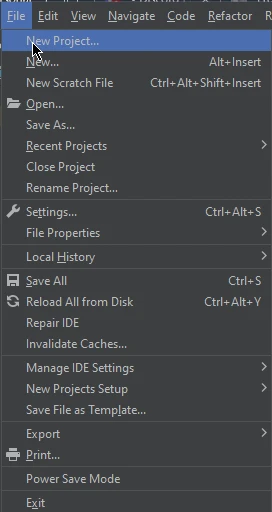
2. **Criar um novo projeto:** Clique em "Arquivo" no menu superior e selecione "Novo projeto...". Você também pode usar o atalho de teclado "Ctrl + Shift + N" (Windows/Linux) ou "Cmd + Shift + N" (macOS) para abrir a caixa de diálogo Novo Projeto.
3. **Configure seu projeto:**
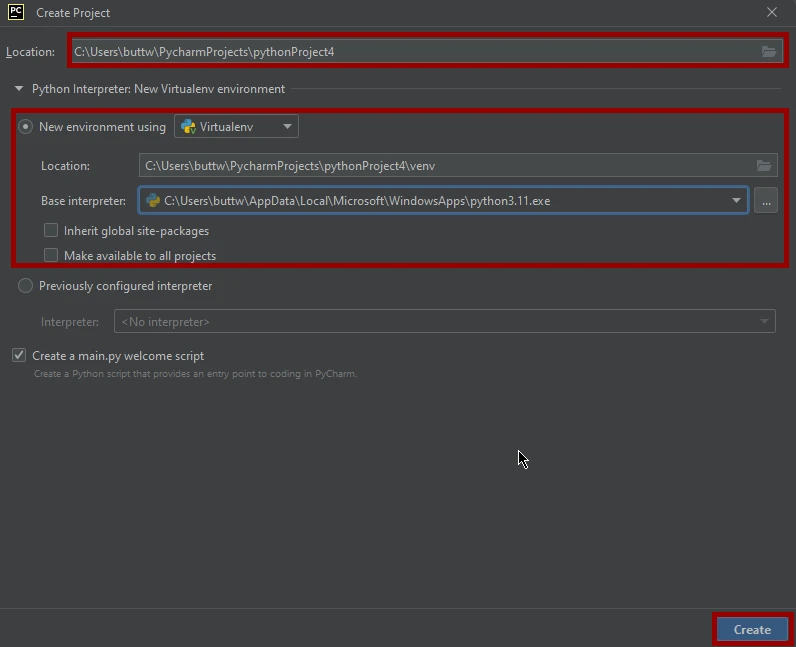
- **Local do projeto:** Escolha um local no seu sistema de arquivos onde deseja criar o diretório do projeto. Ao final da localização, escreva o nome do seu projeto.
- **Interpretador do projeto:** Selecione o interpretador Python que deseja usar para este projeto. Você pode escolher um intérprete existente ou criar um novo. Recomenda-se o uso de um ambiente virtual para isolar as dependências do seu projeto.
4. **Criar:** Clique no botão "Criar" para criar seu novo projeto Python.
## 3. Instale o IronPDF for Python
### Pré-requisito para o IronPDF for Python
[O IronPDF for Python](/python/) utiliza o framework .NET 6.0 como tecnologia subjacente. Portanto, é necessário ter o SDK do .NET 6.0 instalado em sua máquina para usar o IronPDF for Python.
### Instalação
[O IronPDF](/python/) pode ser facilmente instalado usando o terminal do sistema ou o terminal de linha de comando integrado do PyCharm. Basta executar o seguinte comando e o IronPDF será instalado em poucos segundos.
```shell
:ProductInstall
```
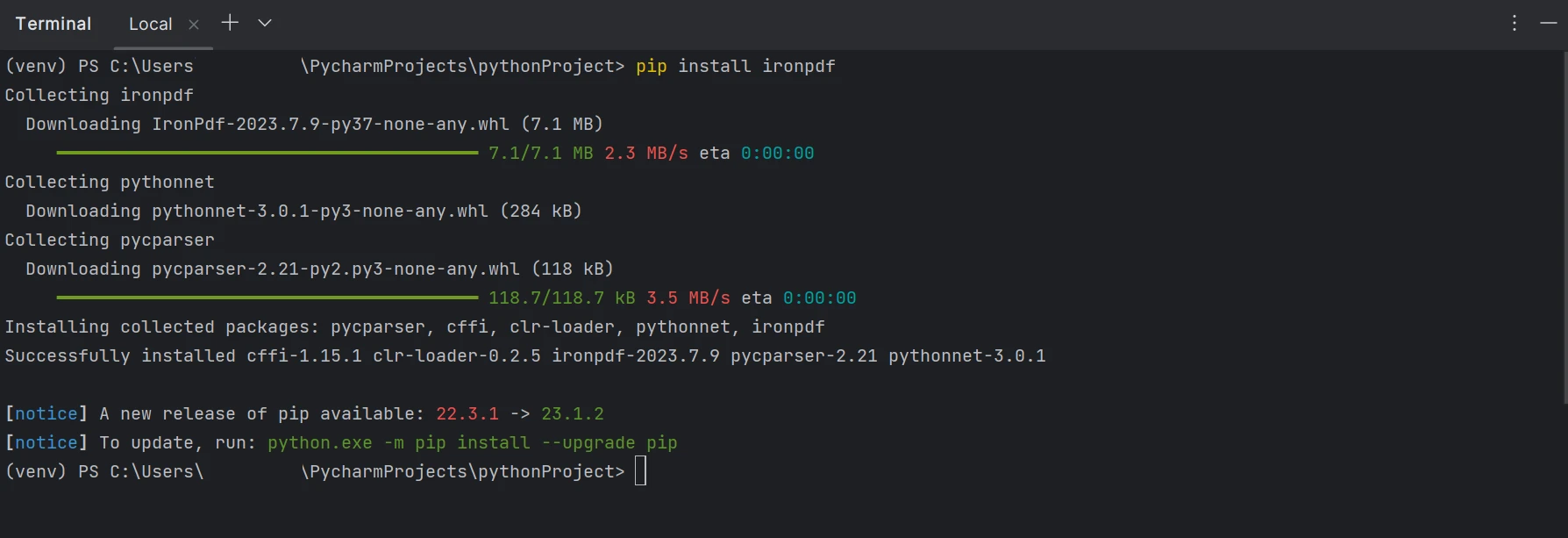
A instalação do pacote `ironpdf` é mostrada na captura de tela abaixo.
## 4. Dividir documento PDF usando IronPDF for Python
Neste artigo, vamos explorar o mundo da divisão de PDFs usando o IronPDF for Python, analisando seus recursos e funcionalidades e demonstrando como ele simplifica a tarefa, muitas vezes complexa, de extrair e gerenciar o conteúdo de PDFs, ao mesmo tempo que aprimora seus projetos de processamento de documentos com Python.
No trecho de código abaixo, veremos como você pode dividir facilmente um PDF com apenas algumas linhas de código.
```python
from ironpdf import ChromePdfRenderer

# Define HTML content with page breaks
html = """<p> Hello Iron </p>
          <p> This is the 1st Page </p>
          <div style='page-break-after: always;'></div>
          <p> This is the 2nd Page</p>
          <div style='page-break-after: always;'></div>
          <p> This is the 3rd Page</p>"""

# Render the HTML into a PDF document
renderer = ChromePdfRenderer()
pdf = renderer.RenderHtmlAsPdf(html)

# Copy and save the first page
page1doc = pdf.CopyPage(0)
page1doc.SaveAs("Split1.pdf")

# Copy and save the second and third pages as a single document
page23doc = pdf.CopyPages(1, 2)
page23doc.SaveAs("Split2.pdf")
```
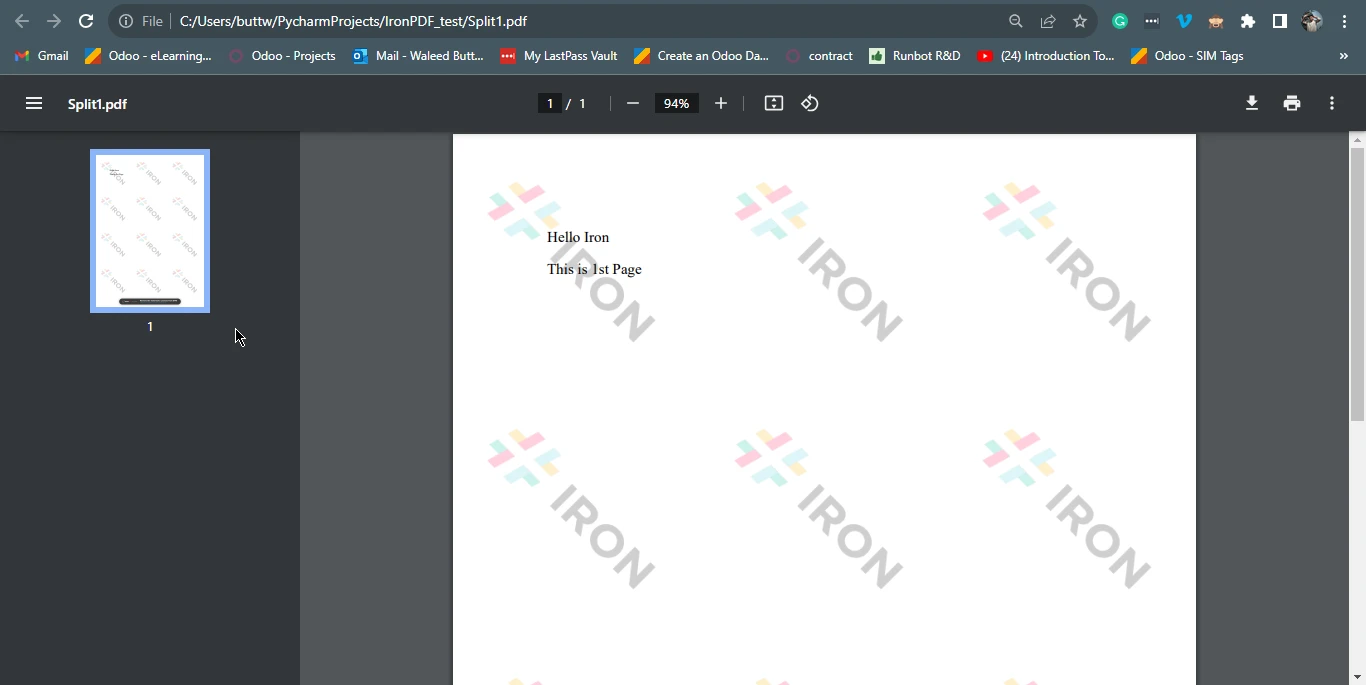
Este script em Python utiliza o IronPDF para dividir um documento HTML em arquivos PDF separados. Começa definindo uma string de conteúdo HTML contendo múltiplos parágrafos, com quebras de página indicadas pelo elemento `<div style='page-break-after: always;'></div>`. Em seguida, utiliza o `ChromePdfRenderer` do IronPDF para renderizar o HTML como um novo arquivo PDF.
Depois, copia a primeira página com base no índice de página (começando do 0) do arquivo original para um documento separado chamado "Split1.pdf" usando a função `pdf.CopyPage(0)`. Finalmente, cria outro PDF contendo as segunda e terceira páginas do PDF com base no número de páginas usando a função `pdf.CopyPages(1, 2)` e o salva como um novo arquivo chamado "Split2.pdf". Este código demonstra como o IronPDF facilita a extração e divisão do conteúdo de um PDF em vários arquivos PDF, tornando-se uma ferramenta valiosa para manipulação de documentos PDF em aplicações Python.
### 4.1. Gerar arquivos PDF
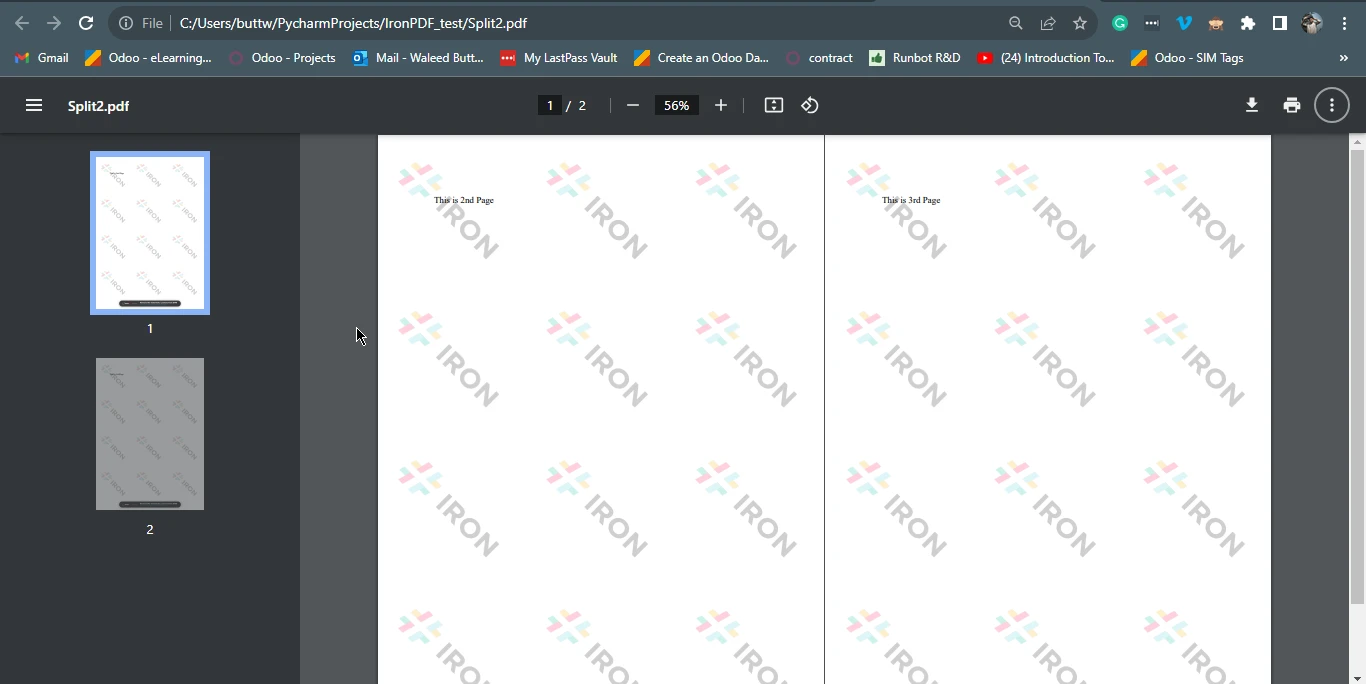
Você também pode dividir PDFs existentes em várias páginas em um novo formato de documento PDF. Para dividir um PDF existente em vários arquivos PDF, siga o exemplo de código abaixo:
```python
from ironpdf import PdfDocument
# Open the existing PDF document
pdf = PdfDocument("document.pdf")
# Copy and save the first page as a separate file
page1doc = pdf.CopyPage(0)
page1doc.SaveAs("Split1.pdf")
# Copy additional pages and save them as a separate document
page23doc = pdf.CopyPages(1, 2)
page23doc.SaveAs("Split2.pdf")
```
O código acima abre um PDF existente usando o método `PdfDocument` fornecendo o nome do arquivo original e o divide em dois arquivos PDF separados.
## 5. Conclusão
A versatilidade do Python e a poderosa biblioteca IronPDF foram demonstradas neste artigo, fornecendo um guia completo tanto para desenvolvedores iniciantes quanto experientes que desejam dividir e manipular arquivos PDF com eficiência. O IronPDF preenche a lacuna entre Python e PDFs, oferecendo uma solução rica em recursos para diversas aplicações e fluxos de trabalho, desde a geração de relatórios até a automatização de processos de documentos.
O artigo não apenas orientou os leitores na configuração de um projeto Python e na instalação do IronPDF , mas também apresentou exemplos de código claros para dividir PDFs, seja a partir de conteúdo HTML ou de arquivos existentes. Ao aproveitar os recursos do IronPDF, os desenvolvedores podem aprimorar suas tarefas de processamento de documentos, otimizar seus fluxos de trabalho e desbloquear todo o potencial do processamento de arquivos e documentos PDF em seus aplicativos Python, tornando-o um recurso valioso para gerenciamento e manipulação de documentos.
Para obter mais informações sobre a conversão de HTML para PDF com a biblioteca IronPDF , visite a seguinte [página de tutorial](/python/tutorials/html-to-pdf/) . O exemplo de código para dividir arquivos PDF pode ser encontrado [aqui](/python/examples/split-pdf/) .
[O IronPDF for Python](/python/) oferece uma [licença de avaliação](trial-license) gratuita para uso comercial, permitindo testar todas as suas funcionalidades. Depois disso, é necessário obter uma licença para uso comercial. Para obter mais informações, você pode visitar a página [de licença](/python/licensing/) do IronPDF.
No mundo da gestão de documentos digitais, a capacidade de manipular e organizar arquivos PDF de forma eficiente é uma habilidade crucial para muitos desenvolvedores e profissionais. Python, uma linguagem de programação versátil e poderosa, oferece uma ampla gama de bibliotecas e ferramentas para lidar com essa tarefa. Uma dessas tarefas é dividir arquivos PDF grandes, o que pode ser essencial para tarefas como extrair páginas específicas, criar documentos menores ou automatizar fluxos de trabalho de documentos.
Neste artigo, exploraremos a biblioteca Python que nos permite dividir arquivos PDF com facilidade, fornecendo um guia completo para quem deseja aproveitar o potencial do Python em suas atividades de manipulação de PDFs. Seja você um desenvolvedor experiente ou um iniciante em Python, este artigo lhe fornecerá o conhecimento e as ferramentas necessárias para dividir PDFs de forma eficaz e eficiente. A biblioteca Python e o exemplo que usaremos neste artigo são o IronPDF for Python . É um dos mais fáceis de usar, com recursos avançados para manipular arquivos PDF.
Como dividir arquivos PDF em Python
Instale a biblioteca Python para dividir arquivos PDF.
Utilize o método RenderHtmlAsPdf para gerar um arquivo PDF.
Utilize o método Split em Python para dividir o arquivo PDF gerado.
Salve os documentos PDF recém-gerados usando o método Salvar como .
Divida o arquivo PDF existente usando o método de divisão.
1. IronPDF for Python
IronPDF é uma biblioteca de ponta que traz o poder da geração e manipulação de PDFs para o mundo da programação em Python. Na era digital atual, criar e trabalhar com documentos PDF é parte integrante de inúmeras aplicações e fluxos de trabalho, desde a geração de relatórios até o gerenciamento de faturas e a entrega de conteúdo. O IronPDF preenche a lacuna entre Python e PDFs, oferecendo aos desenvolvedores uma solução versátil e rica em recursos para criar, editar e manipular arquivos PDF de forma programática e integrada.
Neste artigo, vamos explorar as funcionalidades do IronPDF, mostrando como ele simplifica tarefas relacionadas a PDFs em Python e fornece aos desenvolvedores as ferramentas necessárias para aproveitar todo o potencial dos documentos PDF em seus aplicativos. Seja para criar um aplicativo web, gerar relatórios ou automatizar fluxos de trabalho de documentos, o IronPDF for Python é um poderoso aliado que pode agilizar seu processo de desenvolvimento, economizar tempo e aprimorar a funcionalidade de seus projetos.
2. Criando um novo projeto em Python
Criar um novo projeto Python no PyCharm é um processo simples que permite organizar seus scripts Python e gerenciar dependências de forma eficiente. Aqui está um guia passo a passo sobre como criar um novo projeto Python no PyCharm:
Abra o PyCharm: Inicie o PyCharm, caso ainda não esteja aberto. Você deverá ver a tela de boas-vindas do PyCharm.
Criar um novo projeto: Clique em "Arquivo" no menu superior e selecione "Novo projeto...". Você também pode usar o atalho de teclado "Ctrl + Shift + N" (Windows/Linux) ou "Cmd + Shift + N" (macOS) para abrir a caixa de diálogo Novo Projeto.
Configure seu projeto:
Local do projeto: Escolha um local no seu sistema de arquivos onde deseja criar o diretório do projeto. Ao final da localização, escreva o nome do seu projeto.
Interpretador do projeto: Selecione o interpretador Python que deseja usar para este projeto. Você pode escolher um intérprete existente ou criar um novo. Recomenda-se o uso de um ambiente virtual para isolar as dependências do seu projeto.
Criar: Clique no botão "Criar" para criar seu novo projeto Python.
3. Instale o IronPDF for Python
Pré-requisito para o IronPDF for Python
O IronPDF for Python utiliza o framework .NET 6.0 como tecnologia subjacente. Portanto, é necessário ter o SDK do .NET 6.0 instalado em sua máquina para usar o IronPDF for Python.
Instalação
O IronPDF pode ser facilmente instalado usando o terminal do sistema ou o terminal de linha de comando integrado do PyCharm. Basta executar o seguinte comando e o IronPDF será instalado em poucos segundos.
> pip install ironpdf
pip install ironpdf
A instalação do pacote ironpdf é mostrada na captura de tela abaixo.
4. Dividir documento PDF usando IronPDF for Python
Neste artigo, vamos explorar o mundo da divisão de PDFs usando o IronPDF for Python, analisando seus recursos e funcionalidades e demonstrando como ele simplifica a tarefa, muitas vezes complexa, de extrair e gerenciar o conteúdo de PDFs, ao mesmo tempo que aprimora seus projetos de processamento de documentos com Python.
No trecho de código abaixo, veremos como você pode dividir facilmente um PDF com apenas algumas linhas de código.
from ironpdf importChromePdfRenderer# Define HTML content with page breakshtml = """<p> Hello Iron </p> <p> This is the 1st Page </p> <div style='page-break-after: always;'></div> <p> This is the 2nd Page</p> <div style='page-break-after: always;'></div> <p> This is the 3rd Page</p>"""# Render the HTML into a PDF documentrenderer = ChromePdfRenderer()pdf = renderer.RenderHtmlAsPdf(html)# Copy and save the first pagepage1doc = pdf.CopyPage(0)page1doc.SaveAs("Split1.pdf")# Copy and save the second and third pages as a single documentpage23doc = pdf.CopyPages(1, 2)page23doc.SaveAs("Split2.pdf")
from ironpdf import ChromePdfRenderer

# Define HTML content with page breaks
html = """<p> Hello Iron </p>
          <p> This is the 1st Page </p>
          <div style='page-break-after: always;'></div>
          <p> This is the 2nd Page</p>
          <div style='page-break-after: always;'></div>
          <p> This is the 3rd Page</p>"""

# Render the HTML into a PDF document
renderer = ChromePdfRenderer()
pdf = renderer.RenderHtmlAsPdf(html)

# Copy and save the first page
page1doc = pdf.CopyPage(0)
page1doc.SaveAs("Split1.pdf")

# Copy and save the second and third pages as a single document
page23doc = pdf.CopyPages(1, 2)
page23doc.SaveAs("Split2.pdf")
Python
Este script em Python utiliza o IronPDF para dividir um documento HTML em arquivos PDF separados. Começa definindo uma string de conteúdo HTML contendo múltiplos parágrafos, com quebras de página indicadas pelo elemento <div style='page-break-after: always;'></div>. Em seguida, utiliza o ChromePdfRenderer do IronPDF para renderizar o HTML como um novo arquivo PDF.
Depois, copia a primeira página com base no índice de página (começando do 0) do arquivo original para um documento separado chamado "Split1.pdf" usando a função pdf.CopyPage(0). Finalmente, cria outro PDF contendo as segunda e terceira páginas do PDF com base no número de páginas usando a função pdf.CopyPages(1, 2) e o salva como um novo arquivo chamado "Split2.pdf". Este código demonstra como o IronPDF facilita a extração e divisão do conteúdo de um PDF em vários arquivos PDF, tornando-se uma ferramenta valiosa para manipulação de documentos PDF em aplicações Python.
4.1. Gerar arquivos PDF
Você também pode dividir PDFs existentes em várias páginas em um novo formato de documento PDF. Para dividir um PDF existente em vários arquivos PDF, siga o exemplo de código abaixo:
from ironpdf importPdfDocument# Open the existing PDF documentpdf = PdfDocument("document.pdf")# Copy and save the first page as a separate filepage1doc = pdf.CopyPage(0)page1doc.SaveAs("Split1.pdf")# Copy additional pages and save them as a separate documentpage23doc = pdf.CopyPages(1, 2)page23doc.SaveAs("Split2.pdf")
from ironpdf import PdfDocument

# Open the existing PDF document
pdf = PdfDocument("document.pdf")

# Copy and save the first page as a separate file
page1doc = pdf.CopyPage(0)
page1doc.SaveAs("Split1.pdf")

# Copy additional pages and save them as a separate document
page23doc = pdf.CopyPages(1, 2)
page23doc.SaveAs("Split2.pdf")
Python
O código acima abre um PDF existente usando o método PdfDocument fornecendo o nome do arquivo original e o divide em dois arquivos PDF separados.
5. Conclusão
A versatilidade do Python e a poderosa biblioteca IronPDF foram demonstradas neste artigo, fornecendo um guia completo tanto para desenvolvedores iniciantes quanto experientes que desejam dividir e manipular arquivos PDF com eficiência. O IronPDF preenche a lacuna entre Python e PDFs, oferecendo uma solução rica em recursos para diversas aplicações e fluxos de trabalho, desde a geração de relatórios até a automatização de processos de documentos.
O artigo não apenas orientou os leitores na configuração de um projeto Python e na instalação do IronPDF , mas também apresentou exemplos de código claros para dividir PDFs, seja a partir de conteúdo HTML ou de arquivos existentes. Ao aproveitar os recursos do IronPDF, os desenvolvedores podem aprimorar suas tarefas de processamento de documentos, otimizar seus fluxos de trabalho e desbloquear todo o potencial do processamento de arquivos e documentos PDF em seus aplicativos Python, tornando-o um recurso valioso para gerenciamento e manipulação de documentos.
Para obter mais informações sobre a conversão de HTML para PDF com a biblioteca IronPDF , visite a seguinte página de tutorial . O exemplo de código para dividir arquivos PDF pode ser encontrado aqui .
O IronPDF for Python oferece uma licença de avaliação gratuita para uso comercial, permitindo testar todas as suas funcionalidades. Depois disso, é necessário obter uma licença para uso comercial. Para obter mais informações, você pode visitar a página de licença do IronPDF.
Curtis Chau é bacharel em Ciência da Computação (Universidade Carleton) e se especializa em desenvolvimento front-end, com experiência em Node.js, TypeScript, JavaScript e React. Apaixonado por criar interfaces de usuário intuitivas e esteticamente agradáveis, Curtis gosta de trabalhar com frameworks modernos e criar manuais bem estruturados e visualmente atraentes.
















