

Python으로 PDF 파일을 분할하는 방법

디지털 문서 관리 분야에서 PDF 파일을 효율적으로 조작하고 정리하는 능력은 많은 개발자와 전문가에게 매우 중요한 기술입니다. Python은 다재다능하고 강력한 프로그래밍 언어로서, 이러한 작업을 처리하는 데 필요한 다양한 라이브러리와 도구를 제공합니다. 그러한 작업 중 하나는 대용량 PDF 파일을 분할하는 것인데, 이는 특정 페이지 추출, 더 작은 문서 생성 또는 문서 워크플로 자동화와 같은 작업에 필수적일 수 있습니다.
이 글에서는 PDF 파일을 쉽게 분할할 수 있도록 해주는 Python 라이브러리를 살펴보고, Python을 활용하여 PDF 파일을 조작하려는 모든 사람에게 포괄적인 가이드를 제공합니다. 숙련된 개발자이든 Python을 처음 접하는 사람이든, 이 글은 PDF 파일을 효과적이고 효율적으로 분할하는 데 필요한 지식과 도구를 제공할 것입니다. 이 글에서 사용할 Python 라이브러리와 예제는 IronPDF Python용 입니다. PDF 파일을 조작하는 데 필요한 고급 기능을 갖춘 가장 사용하기 쉬운 프로그램 중 하나입니다.
Python으로 PDF 파일을 분할하는 방법
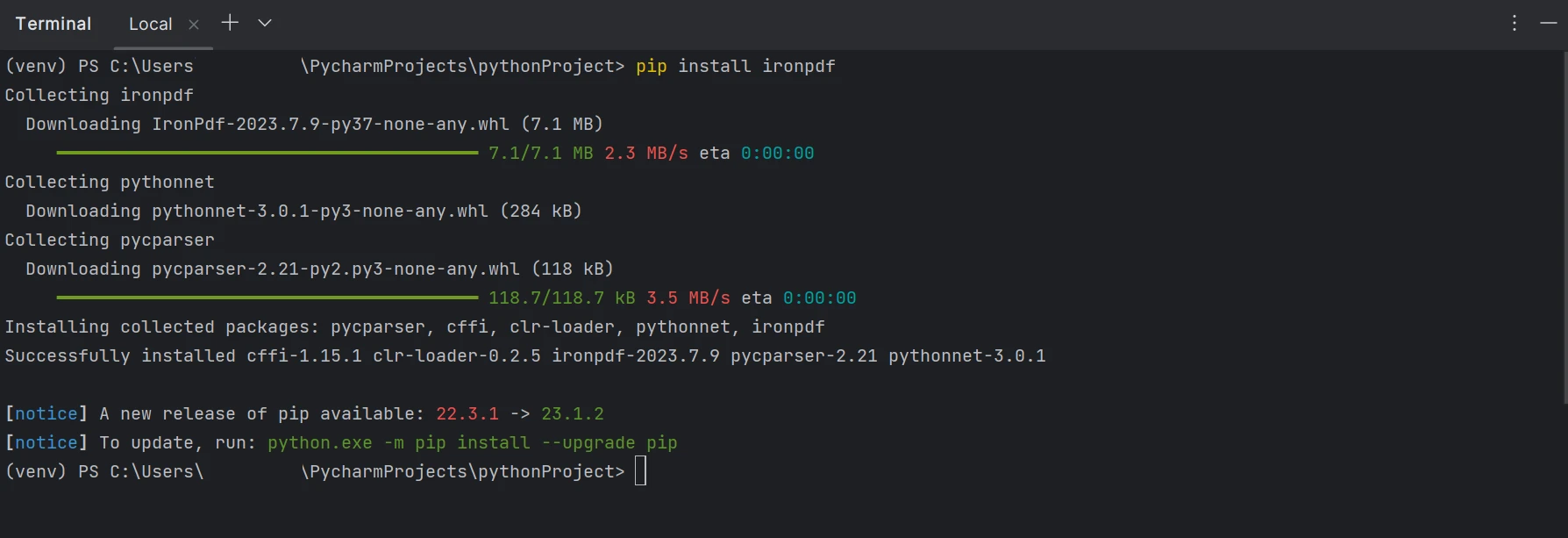
- PDF 파일 분할을 위한 Python 라이브러리를 설치합니다.
- RenderHtmlAsPdf 메서드를 사용하여 PDF 파일을 생성합니다.
- Python의 Split 메서드를 사용하여 생성된 PDF 파일을 분할합니다.
- SaveAs 메서드를 사용하여 새로 생성된 PDF 문서를 저장합니다.
- 분할 메서드를 사용하여 기존 PDF 파일을 분할합니다.
1. Python용 IronPDF
IronPDF 는 Python 프로그래밍 세계에 PDF 생성 및 조작의 강력한 기능을 제공하는 최첨단 라이브러리입니다. 오늘날 디지털 시대에 PDF 문서를 생성하고 활용하는 것은 보고서 작성부터 송장 관리, 콘텐츠 제공에 이르기까지 수많은 응용 프로그램과 워크플로에서 필수적인 부분입니다. IronPDF Python과 PDF 사이의 간극을 메워주며, 개발자에게 PDF 파일을 프로그래밍 방식으로 원활하게 생성, 편집 및 조작할 수 있는 다재다능하고 풍부한 기능을 갖춘 솔루션을 제공합니다.
이 글에서는 IronPDF 의 기능에 대해 자세히 살펴보고, Python에서 PDF 관련 작업을 어떻게 간소화하고 개발자가 애플리케이션에서 PDF 문서의 잠재력을 최대한 활용하는 데 필요한 도구를 제공하는지 알아보겠습니다. 웹 애플리케이션을 구축하든, 보고서를 생성하든, 문서 워크플로를 자동화하든, Python용 IronPDF 개발 프로세스를 간소화하고 시간을 절약하며 프로젝트의 기능을 향상시키는 강력한 도구입니다.
2. 새 Python 프로젝트 생성
PyCharm 에서 새 Python 프로젝트를 생성하는 것은 간단한 과정이며, 이를 통해 Python 스크립트를 체계적으로 정리하고 종속성을 효율적으로 관리할 수 있습니다. PyCharm에서 새 Python 프로젝트를 만드는 방법에 대한 단계별 가이드입니다.
- PyCharm 실행: PyCharm이 실행되어 있지 않으면 실행합니다. PyCharm 시작 화면이 보일 것입니다.
새 프로젝트 생성: 상단 메뉴에서 "파일"을 클릭한 다음 "새 프로젝트..."를 선택합니다. 키보드 단축키 "Ctrl + Shift + N"(Windows/Linux) 또는 "Cmd + Shift + N"(macOS)을 사용하여 새 프로젝트 대화 상자를 열 수도 있습니다.
4. Python용 IronPDF 사용하여 PDF 문서 분할
이 글에서는 Python용 IronPDF 사용하여 PDF를 분할하는 방법을 자세히 살펴보고, 그 기능과 특징을 분석하여 PDF 콘텐츠 추출 및 관리라는 복잡한 작업을 어떻게 간소화하는지, 그리고 Python 기반 문서 처리 작업을 어떻게 향상시키는지 보여드리겠습니다.
아래 코드 조각에서는 단 몇 줄의 코드로 PDF를 쉽게 분할하는 방법을 살펴보겠습니다.
from ironpdf import ChromePdfRenderer

# Define HTML content with page breaks
html = """<p> Hello Iron </p>
          <p> This is the 1st Page </p>
          <div style='page-break-after: always;'></div>
          <p> This is the 2nd Page</p>
          <div style='page-break-after: always;'></div>
          <p> This is the 3rd Page</p>"""

# Render the HTML into a PDF document
renderer = ChromePdfRenderer()
pdf = renderer.RenderHtmlAsPdf(html)

# Copy and save the first page
page1doc = pdf.CopyPage(0)
page1doc.SaveAs("Split1.pdf")

# Copy and save the second and third pages as a single document
page23doc = pdf.CopyPages(1, 2)
page23doc.SaveAs("Split2.pdf")
from ironpdf import ChromePdfRenderer
# Define HTML content with page breaks
html = """<p> Hello Iron </p>
<p> This is the 1st Page </p>
<div style='page-break-after: always;'></div>
<p> This is the 2nd Page</p>
<div style='page-break-after: always;'></div>
<p> This is the 3rd Page</p>"""
# Render the HTML into a PDF document
renderer = ChromePdfRenderer()
pdf = renderer.RenderHtmlAsPdf(html)
# Copy and save the first page
page1doc = pdf.CopyPage(0)
page1doc.SaveAs("Split1.pdf")
# Copy and save the second and third pages as a single document
page23doc = pdf.CopyPages(1, 2)
page23doc.SaveAs("Split2.pdf")이 Python 스크립트는 IronPDF 활용하여 HTML 문서를 여러 개의 PDF 파일로 분할합니다. 여러 단락을 포함하는 HTML 콘텐츠 문자열을 정의하는 것으로 시작하며, 페이지 구분은 <div style='page-break-after: always;'></div> 요소로 표시됩니다. 다음으로, IronPDF의 ChromePdfRenderer을 활용하여 HTML을 새로운 PDF 파일로 렌더링합니다.
그런 다음, 원본 파일의 페이지 인덱스(0부터 시작)를 기반으로 첫 번째 페이지를 'Split1.pdf'라는 별도의 문서로 함수 pdf.CopyPage(0)을 사용하여 복사합니다. 마지막으로, 페이지 수를 기반으로 두 번째와 세 번째 PDF 페이지를 포함하는 또 다른 PDF를 생성하고, 그것을 'Split2.pdf'라는 새로운 파일로 저장합니다. 이 코드는 IronPDF 사용하여 PDF 콘텐츠를 추출하고 여러 PDF 파일로 분할하는 방법을 보여줍니다. 이를 통해 IronPDF는 Python 애플리케이션에서 PDF 문서를 조작하는 데 유용한 도구가 됩니다.
4.1. PDF 파일 출력
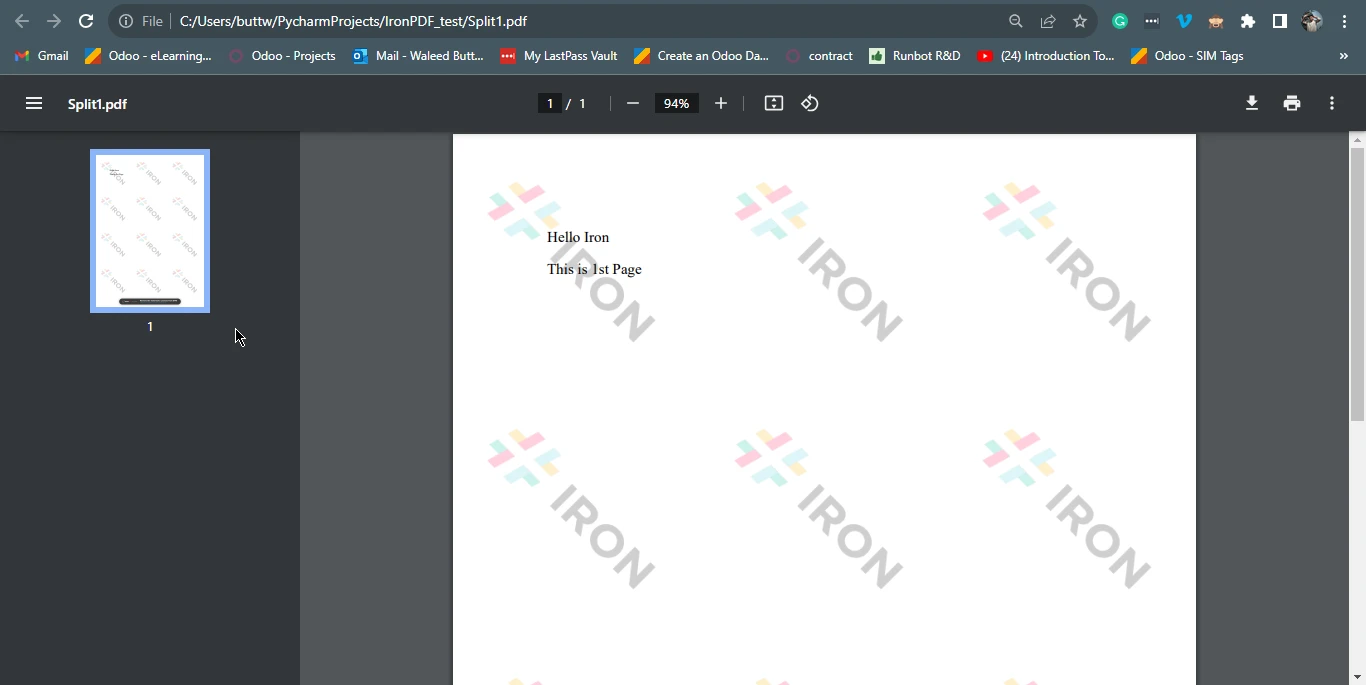
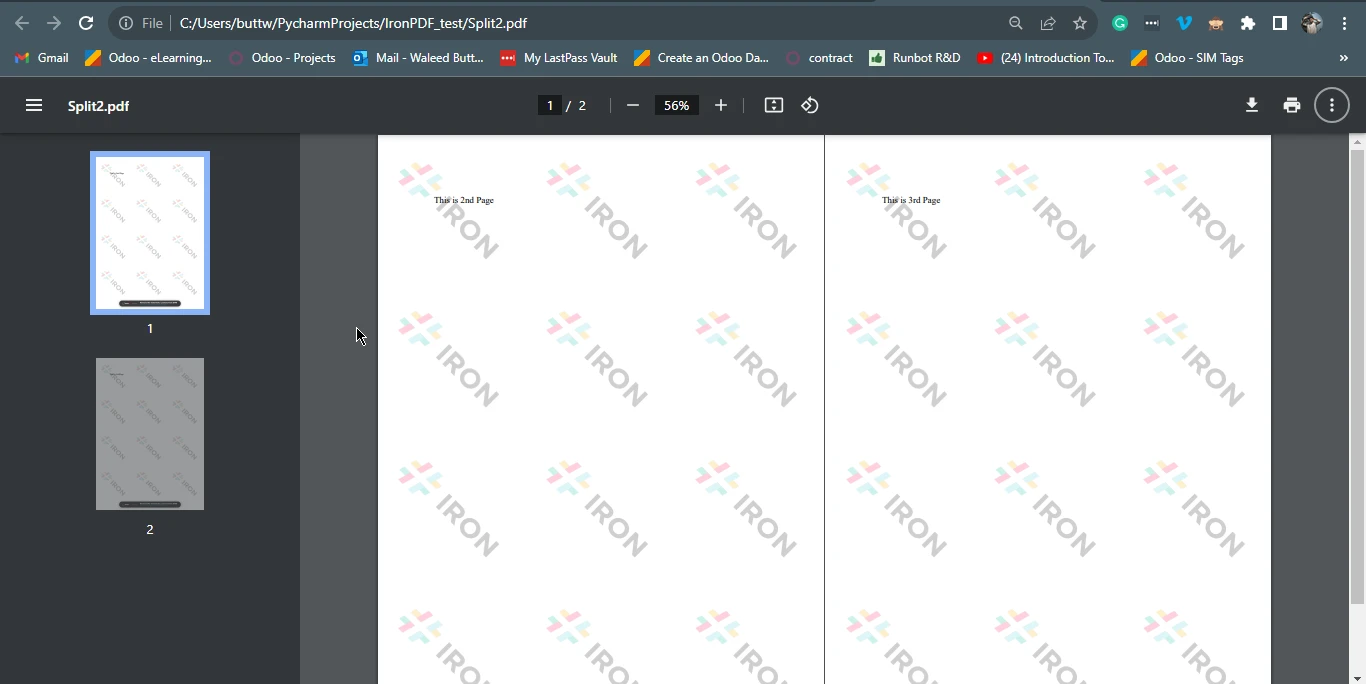
기존 PDF 파일을 여러 페이지로 분할하여 새로운 PDF 문서 형식으로 저장할 수도 있습니다. 기존 PDF 파일을 여러 개의 PDF 파일로 분할하려면 아래 코드 예제를 따르세요.
from ironpdf import PdfDocument

# Open the existing PDF document
pdf = PdfDocument("document.pdf")

# Copy and save the first page as a separate file
page1doc = pdf.CopyPage(0)
page1doc.SaveAs("Split1.pdf")

# Copy additional pages and save them as a separate document
page23doc = pdf.CopyPages(1, 2)
page23doc.SaveAs("Split2.pdf")
from ironpdf import PdfDocument
# Open the existing PDF document
pdf = PdfDocument("document.pdf")
# Copy and save the first page as a separate file
page1doc = pdf.CopyPage(0)
page1doc.SaveAs("Split1.pdf")
# Copy additional pages and save them as a separate document
page23doc = pdf.CopyPages(1, 2)
page23doc.SaveAs("Split2.pdf")위의 코드는 원본 파일 이름을 제공하여 PdfDocument 메서드를 사용해 기존 PDF를 열고 두 개의 별도 PDF 파일로 분할합니다.
5. 결론
이 글에서는 Python의 다재다능함과 강력한 IronPDF 라이브러리를 소개하며, PDF 파일을 효율적으로 분할하고 조작하려는 초보 개발자와 숙련된 개발자 모두에게 유용한 종합적인 가이드를 제공합니다. IronPDF Python과 PDF를 연결하여 보고서 생성부터 문서 처리 자동화에 이르기까지 다양한 응용 분야 및 워크플로를 위한 풍부한 기능을 제공하는 솔루션입니다.
이 기사는 독자들이 Python 프로젝트를 설정하고 IronPDF 설치하는 과정을 안내했을 뿐만 아니라, HTML 콘텐츠 또는 기존 파일에서 PDF를 분할하는 명확한 코드 예제도 제시했습니다. IronPDF의 기능을 활용하면 개발자는 문서 처리 작업을 향상시키고 워크플로를 간소화하며 Python 애플리케이션 내에서 PDF 파일 및 문서를 처리하는 잠재력을 최대한 발휘할 수 있으므로 문서 관리 및 조작에 매우 유용한 도구가 됩니다.
IronPDF 라이브러리를 사용한 HTML을 PDF로 변환하는 방법에 대한 자세한 내용은 다음 튜토리얼 페이지를 참조하세요. PDF 파일을 분할하는 코드 예제는 여기에서 확인할 수 있습니다.
IronPDF for Python은 모든 기능을 테스트해 볼 수 있도록 상업적 용도로 사용할 수 있는 무료 평가판 라이선스를 제공합니다. 그 후에는 상업적 목적으로 사용하려면 허가를 받아야 합니다. 더 자세한 내용은 IronPDF의 라이선스 페이지를 참조하십시오.
자주 묻는 질문
Python을 사용하여 PDF 파일을 분할하는 방법은 무엇인가요?
Python에서 IronPDF를 사용하면 CopyPage 및 CopyPages 와 같은 메서드를 이용하여 PDF 파일을 분할할 수 있습니다. 이러한 메서드를 사용하면 PDF에서 특정 페이지를 추출하여 별도의 문서로 저장할 수 있습니다.
Python용 IronPDF를 설치하려면 어떤 단계가 필요합니까?
Python용 IronPDF를 설치하려면 pip install ironpdf 명령어를 사용하십시오. IronPDF를 사용하려면 .NET 6.0 SDK가 필수 구성 요소이므로 컴퓨터에 설치되어 있는지 확인하십시오.
IronPDF를 사용하여 Python에서 HTML을 PDF로 변환할 수 있습니까?
예, IronPDF는 RenderHtmlAsPdf 메서드를 사용하여 Python에서 HTML을 PDF로 변환할 수 있으며, 이 메서드는 HTML 웹 콘텐츠를 PDF 형식으로 매끄럽게 변환합니다.
PDF 파일을 분할하면 어떤 이점이 있나요?
PDF 파일을 분할하면 특정 페이지를 추출하거나, 더 작고 관리하기 쉬운 문서를 만들거나, 문서 워크플로를 자동화하는 데 유용합니다. 이러한 기능은 효율적인 디지털 문서 관리에 필수적입니다.
IronPDF를 사용하여 문서 워크플로를 자동화하는 방법은 무엇인가요?
IronPDF는 Python 애플리케이션 내에서 PDF 문서를 프로그래밍 방식으로 분할, 병합 및 조작할 수 있는 도구를 제공하여 문서 워크플로 자동화를 지원하고 프로세스를 간소화하고 효율성을 향상시킵니다.
Python으로 개발 가능한 IronPDF 평가판이 있나요?
네, IronPDF는 상업적 용도로 사용할 수 있는 무료 평가판 라이선스를 제공하므로, 계속 사용하기 위한 상업용 라이선스를 구매하기 전에 기능과 성능을 테스트해 볼 수 있습니다.
PyCharm에서 PDF 편집을 위한 새 Python 프로젝트를 어떻게 생성하나요?
PyCharm에서 새 Python 프로젝트를 생성하려면 '파일' > '새 프로젝트'로 이동하여 원하는 프로젝트 위치와 인터프리터를 설정한 다음 '생성'을 클릭합니다. 이렇게 설정하면 IronPDF와 같은 라이브러리를 통합할 수 있습니다.
개발자에게 PDF 조작이 중요한 이유는 무엇일까요?
PDF 조작은 개발자에게 매우 중요합니다. PDF 파일을 효율적으로 구성, 추출 및 관리할 수 있게 해 주어 디지털 문서 관리에서 다양한 문서 워크플로 및 애플리케이션을 지원하기 때문입니다.










 무료로 시작하세요
 무료로 시작하세요
 무료 라이브 데모 예약하기





 신용카드나 계정 생성은 필요하지 않습니다.










