



업데이트됨 2026년 4월 21일
Python으로 Scrapy 사용하기 (개발자를 위한 작동 방식)
여기 Python 기반 웹 스크래핑 프레임워크인 Scrapy와 온라인 데이터 추출 및 동적 PDF 생성을 최적화하기 위해 함께 작동하는 강력한 라이브러리인 IronPDF가 있습니다.
더 읽어보기

PDF는 다양한 플랫폼과 기기에서 서식을 유지하기 때문에 디지털 문서에 가장 널리 사용되고 활용도가 높은 형식 중 하나입니다. 그럼에도 불구하고, PDF가 문서의 무결성을 잘 보존한다는 장점이 있지만, 더 많은 사용자 지정이나 주석이 필요한 상황도 있습니다. 바로 이 부분에서 IronPDF for Python이 중요한 역할을 합니다. IronPDF for Python은 프로그래밍을 사용하여 PDF 문서에 텍스트, 주석 및 기타 구성 요소를 동적으로 추가할 수 있는 강력한 도구를 제공합니다. 이 글에서는 Python용 IronPDF 사용하여 PDF 파일에 텍스트를 추가하는 방법을 설명합니다.
IronPDF 는 .NET 용으로 설계된 기능이 풍부한 PDF 라이브러리이지만, Python .NET 라이브러리를 사용하면 Python에서도 사용할 수 있습니다. 이번 통합을 통해 IronPDF의 강력한 PDF 문서 생성, 편집 및 변환 기능을 Python 개발자도 사용할 수 있게 되었습니다. 사용자는 PDF를 JPEG 및 PNG와 같은 이미지 형식으로 변환하고, 텍스트와 사진을 추출하고, PDF를 분할 및 병합하고, 워터마크를 추가하고, HTML에서 PDF를 생성할 수 있습니다. IronPDF 는 다양한 PDF 조작을 위한 도구입니다.
이 라이브러리는 방대한 기능과 뛰어난 효율성 덕분에 Python 프로젝트에 복잡한 PDF 조작 기능을 통합해야 하는 개발자에게 중요한 도구입니다. 개발자는 IronPDF 와 Python을 사용하여 까다로운 PDF 처리 작업을 간소화하고 자동화함으로써 워크플로 효율성과 문서 관리 효과를 높일 수 있습니다.
IronPDF 사용하면 HTML 문자열 또는 HTML을 사용하여 PDF 파일을 생성할 수 있습니다.
여러 개의 PDF 파일을 하나로 병합 하거나, 하나의 PDF 파일을 여러 개의 PDF 파일로 분할하는 방법.
IronPDF 사용하면 PDF 파일에서 페이지를 추가, 삭제 또는 재배열할 수 있습니다.
IronPDF 사용하여 선명한 PNG 또는 JPEG 이미지를 만들려면 PDF 페이지를 PNG 또는 JPEG 파일로 내보내십시오. 이 기능을 사용하여 썸네일 또는 미리보기를 생성하는 것을 적극 권장합니다.
PDF 파일에서 텍스트를 추출하여 나중에 사용하거나 분석할 수 있습니다.
IronPDF 사용하면 PDF 문서에서 삽입된 사진을 추출할 수 있습니다.
IronPDF 라이브러리를 사용하여 PDF 파일을 수정하고, PDF 양식에 데이터를 입력하고 검색하는 프로그래밍 방식입니다. 이렇게 하면 양식 제출 관리가 더 쉬워질 수 있습니다.
IronPDF 사용하면 PDF에 암호 보호를 추가하거나 제거하여 문서 보안을 강화할 수 있습니다. PDF 파일의 인쇄, 복사 또는 편집을 방지하기 위해 권한을 제어하세요.
IronPDF 사용하면 PDF 문서에 사용자 지정 머리글과 바닥글을 추가할 수 있습니다. 예를 들어 PDF의 머리글과 바닥글에는 날짜와 페이지 번호가 포함될 수 있습니다.
IronPDF 사용하여 HTML을 PDF 형식으로 변환할 때 CSS를 사용하여 데이터 스타일을 지정하세요.
IronPDF 대량의 PDF 파일에 대한 일괄 처리를 체계적이고 효율적으로 관리하는 데 도움을 줍니다.
Python용 IronPDF 이미지와 PDF 출력물이 공식적인 환경에서 사용하기에 적합한 품질을 갖도록 보장하며, 텍스트, 이미지 또는 복잡한 레이아웃 등 원본 콘텐츠의 무결성을 유지합니다.
이 가이드를 시작하기 전에 컴퓨터에 다음 사항들이 설정되어 있는지 확인하십시오.
이 글에서는 Python 프로그래밍용 IDE인 PyCharm을 활용하겠습니다.
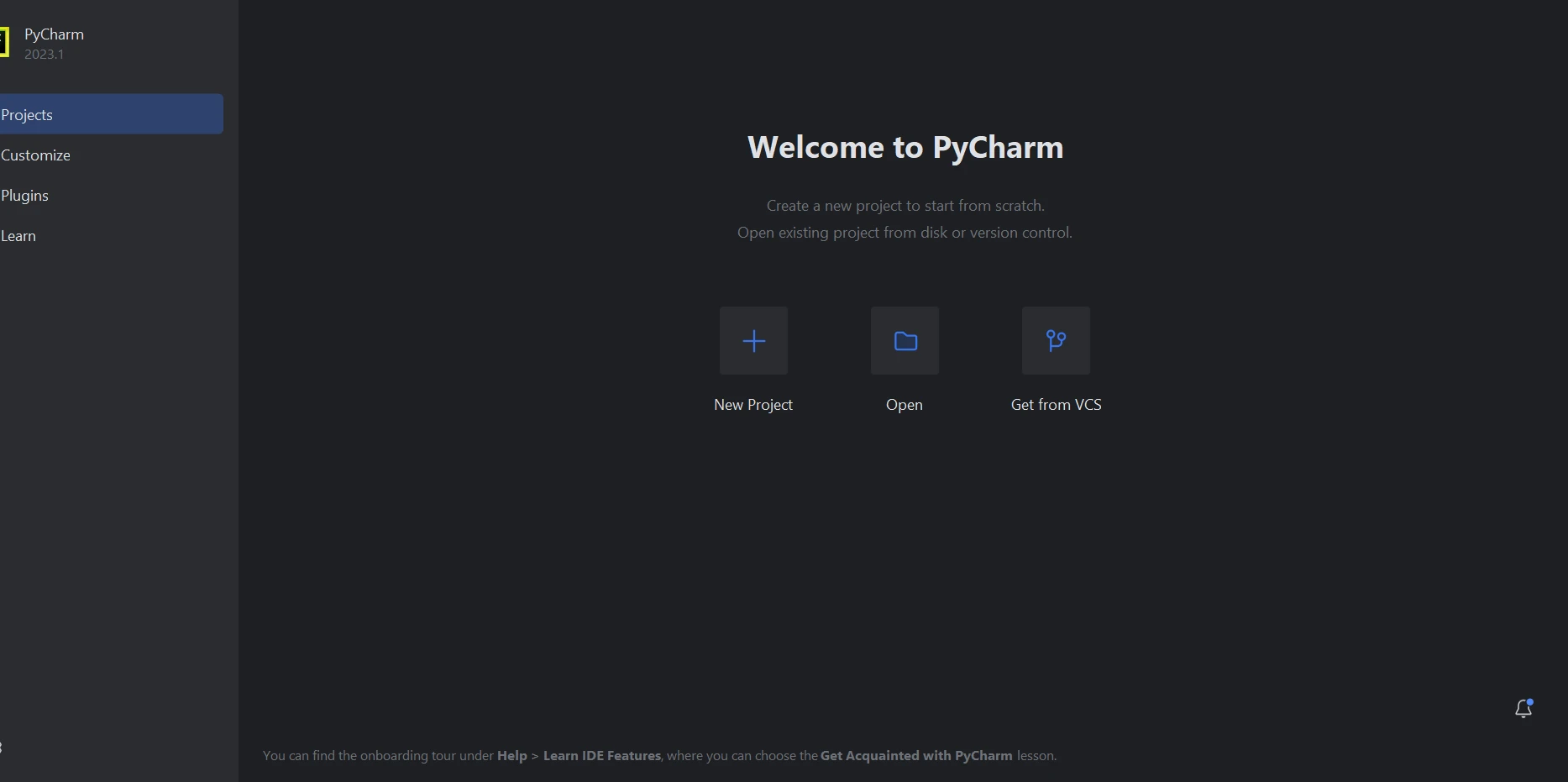
PyCharm IDE가 실행되면 "새 프로젝트"를 선택하세요.

"새 프로젝트"를 클릭하면 프로젝트 위치와 주변 환경을 변경할 수 있는 새 창이 나타납니다. 아래 스크린샷은 새 창이 정상적으로 실행되고 있음을 보여줍니다.
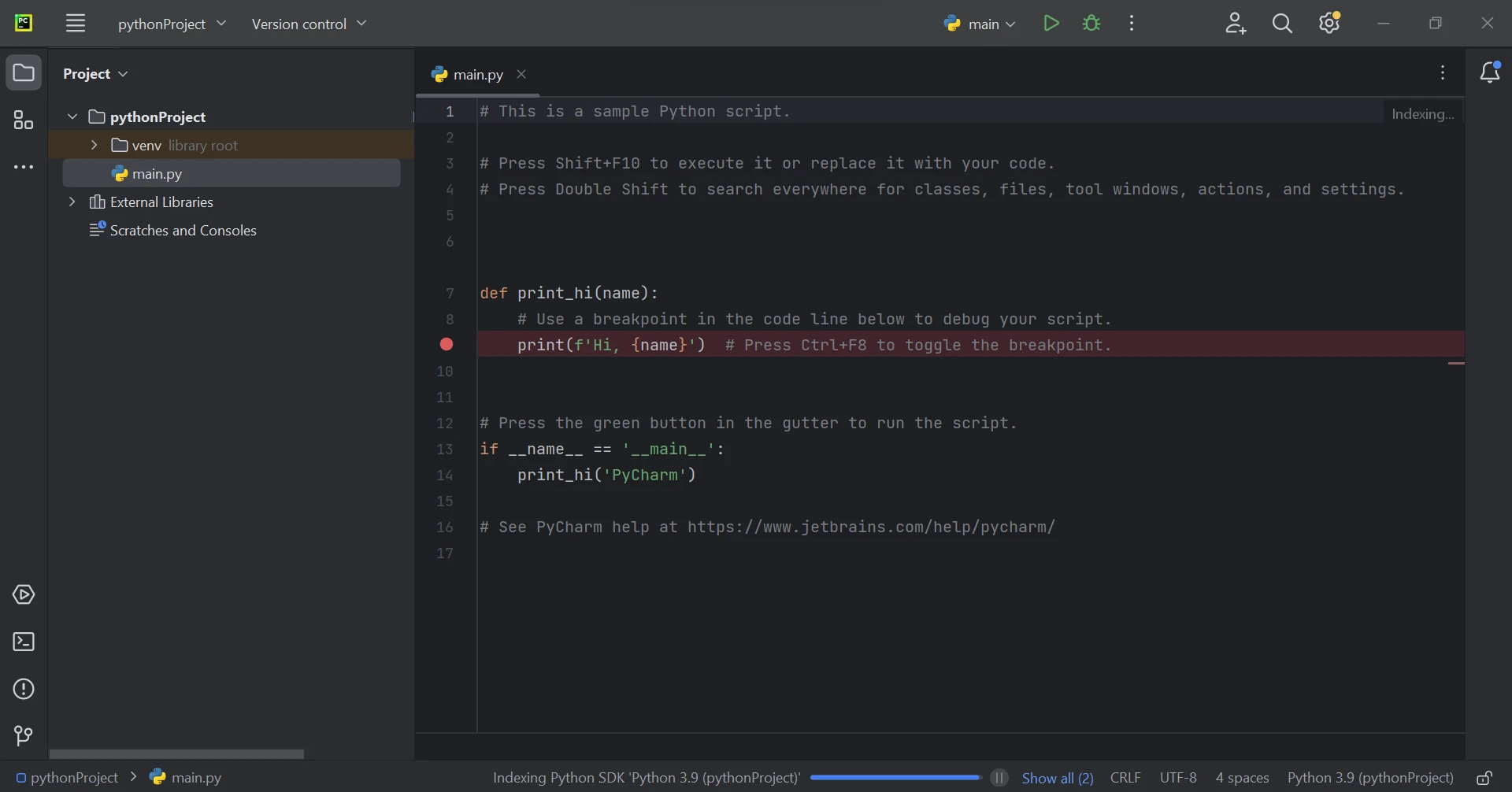
IronPDF 는 기본적으로 .NET 6.0을 지원하는 Python 라이브러리입니다. 따라서 Python 프로젝트에서 IronPDF 사용하려면 컴퓨터에 .NET 6.0 런타임을 설치해야 합니다. Linux 및 macOS X 사용자는 이 Python 모듈을 사용하기 전에 .NET 런타임을 수동으로 설치해야 할 수 있습니다. IronPDF 개발 프로세스에 통합하기 전에 .NET 웹사이트의 설치 지침에 따라 필요한 런타임 환경이 구성되어 있는지 확인하십시오.
'.pdf' 확장자를 가진 파일을 생성, 편집 및 열려면 ' IronPDF' 패키지 를 설치해야 합니다. PyCharm 터미널 창을 열고 다음 명령어를 입력하여 이 패키지를 설치하세요.
아래 스크린샷은 ' IronPDF' 패키지의 설정 화면을 보여줍니다.
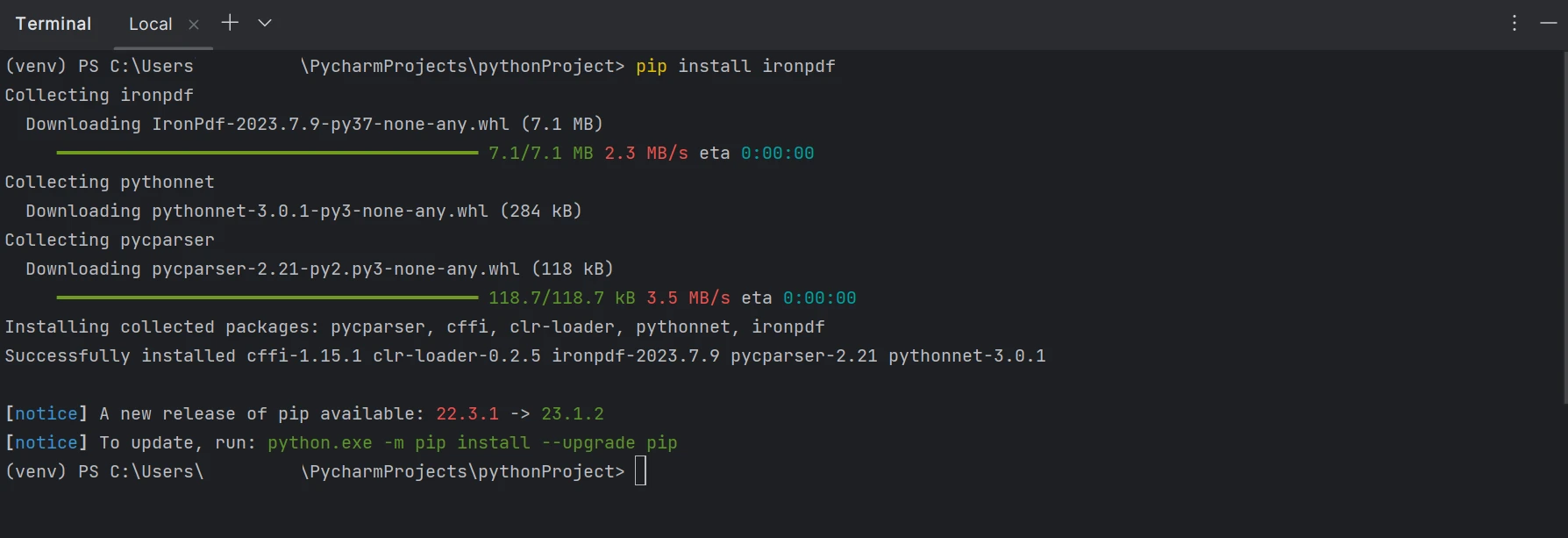
제공된 Python 코드 조각은 IronPDF 사용하여 기존 PDF 문서에 서식이 지정된 텍스트를 효율적으로 추가하는 방법을 보여줍니다.
# Import IronPDF library
from ironpdf import *

# Set your license key for IronPDF
License.LicenseKey = "YOUR KEY HERE"

# Text you want to add to the PDF
text_to_add = "This is the text I'm adding to the PDF."

# Optional: Set text formatting using HTML tags (e.g., <b>bold</b> or <i>italic</i>)
formatted_text = f"<b>{text_to_add}</b>"

# Initialize the renderer to convert HTML to PDF
renderer = ChromePdfRenderer()

# Load the existing PDF file
pdf_document = PdfDocument.FromFile("Example.pdf")

# Create a new PDF with the added text using HTML
new_pdf = renderer.RenderHtmlAsPdf(f"<p>{formatted_text}</p>")

# Append the newly created PDF with text to the existing PDF
pdf_document.AppendPdf(new_pdf)

# Save the modified PDF with a new name (optional)
# Replace 'outpdf.pdf' with your desired output path
pdf_document.SaveAs('outpdf.pdf')위 프로그램에서는 IronPDF 작동에 필요한 라이선스 키가 초기 설정됩니다. 이 코드 예제에서 text_to_add 변수는 PDF에 삽입될 내용을 정의합니다. formatted_text 변수를 사용하면 HTML 태그를 이용하여 텍스트 서식을 선택적으로 지정할 수 있으며, 굵게 표시와 같은 스타일을 적용하는 다양한 방법을 보여줍니다.
렌더러를 시작하고 스크립트가 HTML 자료를 PDF 문서로 변환할 수 있도록 하려면 ChromePdfRenderer를 사용합니다. 그런 다음 PdfDocument.FromFile() 은 입력 PDF 파일인 "Example.pdf"를 불러와 편집할 수 있도록 준비합니다. 서식 지정 후 (순서를 유지하기 위해 HTML 태그로 둘러싸인) 텍스트는 RenderHtmlAsPdf 메서드를 사용하여 새 PdfDocument 객체( new_pdf )로 변환됩니다. 새로 생성된 PDF 문서( new_pdf )는 PDF 문서( pdf_document )의 AppendPdf(new_pdf) 메서드를 사용하여 원래 PDF 문서(pdf_document)에 추가되므로 새 자료가 매끄럽게 통합됩니다.
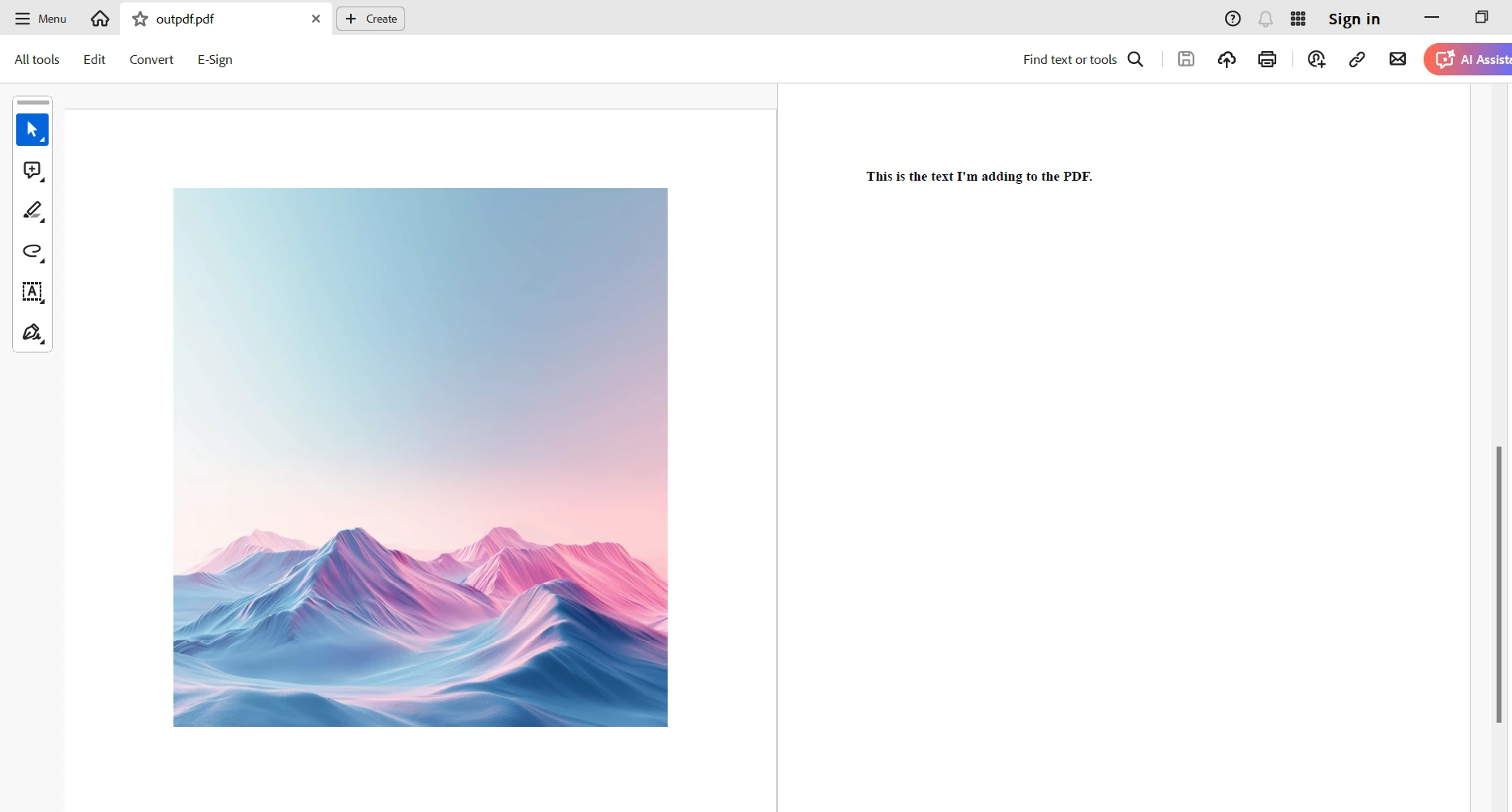
마지막으로, "다른 이름으로 저장" 방법을 사용하면 새로 추가된 서식이 적용된 텍스트가 새 PDF 페이지에 포함된 "outpdf.pdf"라는 이름으로 출력 PDF 파일이 저장됩니다. 이 방법은 IronPDF 사용하여 PDF 문서를 프로그래밍 방식으로 개선하는 방법을 보여줍니다. 이 기능을 통해 개발자는 서식이 지정된 텍스트를 동적으로 추가하고 기존 PDF 파일에 매끄럽게 통합할 수 있으므로 보고서 작성부터 문서 맞춤 설정에 이르기까지 다양한 응용 분야에 적합합니다.
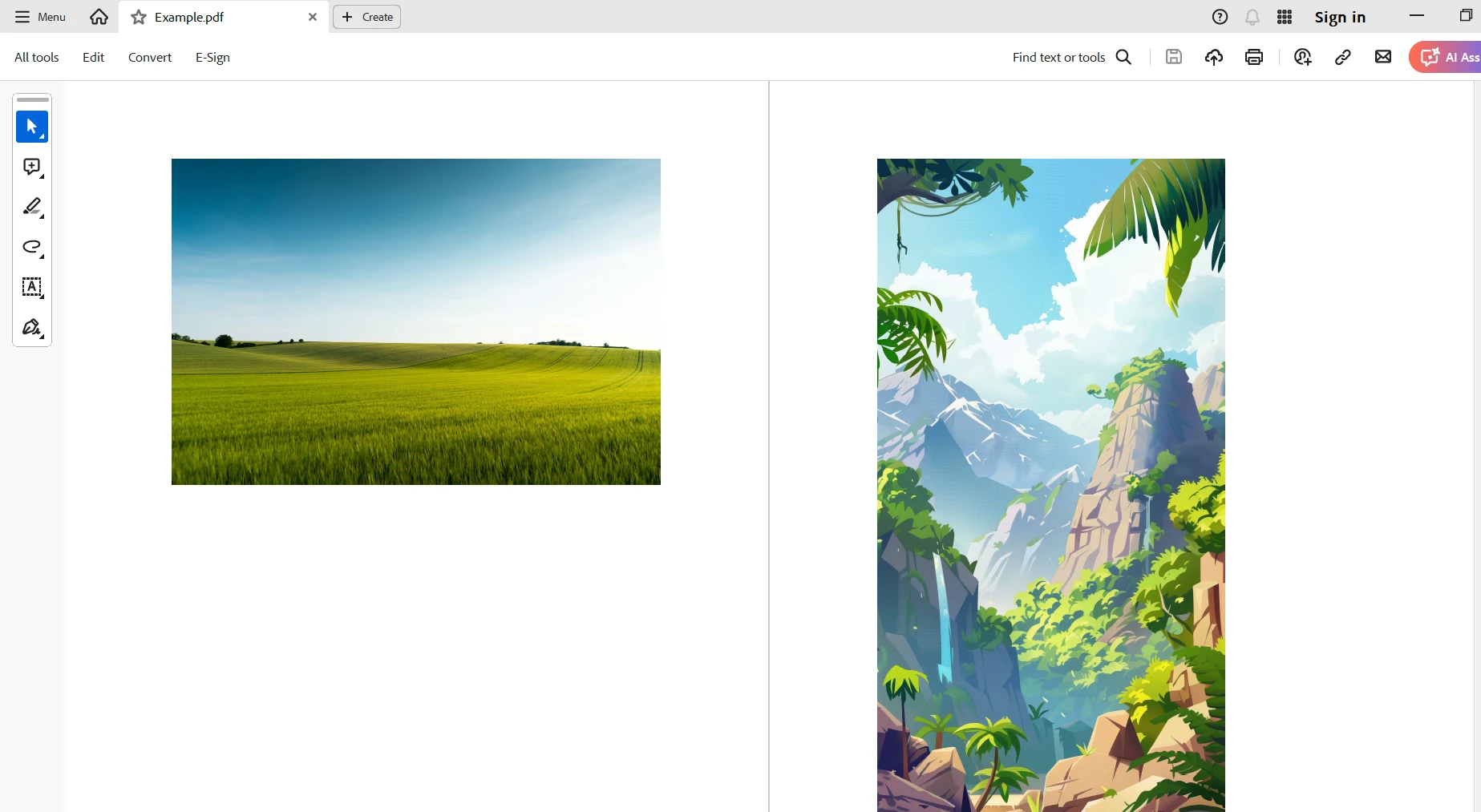
저희가 사용하는 샘플 PDF는 아래와 같습니다.
새 페이지에 텍스트를 추가한 결과는 아래와 같습니다.
결론적으로, IronPDF for Python은 PDF 문서에 텍스트를 동적으로 추가하는 데 효과적인 도구임을 보여줍니다. 개발자는 잘 알려진 HTML 태그를 사용하여 이 기능을 통해 기존 PDF 파일 내에 텍스트를 동적으로 삽입하고 서식을 지정할 수 있으며, 굵게, 기울임꼴과 같은 다양한 스타일 옵션을 활용할 수 있습니다. IronPDF의 ChromePdfRenderer를 사용하면 개발자는 문서에 동적 텍스트 요소를 쉽게 추가하여 다양한 응용 분야에서 더욱 유용하게 활용할 수 있습니다. 이는 HTML 형식의 텍스트를 PDF 자료로 변환함으로써 달성할 수 있습니다.
종합적으로 볼 때, IronPDF Python 프로그램에서 문서를 더 쉽게 다루고 사용자 정의할 수 있도록 해주며, 개발자가 다양한 PDF 조작 요구 사항을 정확하고 간편하게 충족할 수 있도록 지원합니다. IronPDF 교육 자료 개선, 문서 생성 자동화 또는 보고서에 브랜드 콘텐츠 통합 등 어떤 목표를 가지고 있든 PDF 파일의 무결성과 이식성을 유지하면서 복잡한 문서 맞춤화를 구현하는 데 필요한 기능을 제공합니다.
IronPDF 개발, 스테이징 및 프로덕션 환경에서 사용할 수 있는 무료 평가판을 제공합니다. IronPDF 시간적 및 재배포 제한이 있는 무료 라이선스를 제공합니다. 평가판 및 라이선스 비용에 대한 자세한 내용은 IronPDF 라이선스 페이지를 참조하십시오.
IronPDF 시작 방법에 대한 자세한 내용은 문서 페이지와 코드 예제를 참조하십시오. Iron Software의 다른 제품에 대한 자세한 내용을 알아보려면 이 링크를 확인하세요.

커티스 차우는 칼턴 대학교에서 컴퓨터 과학 학사 학위를 취득했으며, Node.js, TypeScript, JavaScript, React를 전문으로 하는 프론트엔드 개발자입니다. 직관적이고 미적으로 뛰어난 사용자 인터페이스를 만드는 데 열정을 가진 그는 최신 프레임워크를 활용하고, 잘 구성되고 시각적으로 매력적인 매뉴얼을 제작하는 것을 즐깁니다.


IronPDF는 IRON SUITE 의 일부입니다.
10개의 .NET API 제품, 당신의 사무 문서를 위해

PDF 파일을 HTML처럼 빠르게 변환해야 할 때.

