from ironpdf import *

# Instantiate Renderer
renderer = ChromePdfRenderer()

# Create a PDF from a HTML string using Python
pdf = renderer.RenderHtmlAsPdf("<h1>Hello World</h1>")

# Export to a file or Stream
pdf.SaveAs("output.pdf")

# Advanced Example with HTML Assets
# Load external html assets: Images, CSS and JavaScript.
# An optional BasePath 'C:\site\assets\' is set as the file location to load assets from
myAdvancedPdf = renderer.RenderHtmlAsPdf("<img src='icons/iron.png'>", r"C:\site\assets")
myAdvancedPdf.SaveAs("html-with-assets.pdf")
from ironpdf import *# Instantiate Rendererrenderer = ChromePdfRenderer()# Create a PDF from a HTML string using Pythonpdf = renderer.RenderHtmlAsPdf("<h1>Hello World</h1>")# Export to a file or Streampdf.SaveAs("output.pdf")# Advanced Example with HTML Assets# Load external html assets: Images, CSS and JavaScript.# An optional BasePath 'C:\site\assets\' is set as the file location to load assets frommyAdvancedPdf = renderer.RenderHtmlAsPdf("<img src='icons/iron.png'>", r"C:\site\assets")myAdvancedPdf.SaveAs("html-with-assets.pdf")
USANDO IRONPDF FOR PYTHON
Como usar Python para adicionar texto a um arquivo PDF
Graças à sua capacidade de manter a formatação em diversas plataformas e dispositivos, os PDFs são um dos formatos mais populares e adaptáveis para documentos digitais. Ainda assim, existem situações em que é necessária mais personalização ou anotação, embora os PDFs sejam ótimos para preservar a integridade do documento. É aí que entra [**o IronPDF for Python**](/python/) , fornecendo ferramentas robustas para adicionar texto, anotações e outros componentes a documentos PDF dinamicamente, usando programação. Neste artigo, utilizaremos [o IronPDF for Python](/python/) para adicionar texto a um arquivo PDF.
## Como usar Python para adicionar texto a um arquivo PDF
1. Instale a biblioteca [**IronPDF**](/python/) para criar e editar PDFs usando Python.
2. Verifique se o IronPDF está configurado no ambiente Python.
3. Adicione as classes do IronPDF que seu script Python precisa.
4. Abra o arquivo PDF usando o IronPDF.
5. Adicione o texto ao arquivo PDF.
6. Salve o novo arquivo PDF em um caminho de destino.
## O que é IronPDF for Python?
[**IronPDF**](/python/) é uma biblioteca PDF rica em recursos, projetada para .NET, mas que também pode ser usada em Python através da biblioteca Python .NET . Com essa integração, os poderosos recursos do IronPDF para criar, editar e converter documentos PDF ficam disponíveis para desenvolvedores Python. Os usuários podem converter PDFs para formatos de imagem como JPEG e PNG, extrair texto e fotos, dividir e mesclar PDFs, adicionar marcas d'água e criar PDFs a partir de HTML. O IronPDF é uma ferramenta para diversas manipulações de PDF.
Devido à sua vasta funcionalidade e grande eficiência, a biblioteca é uma ferramenta importante para desenvolvedores que precisam incorporar recursos complexos de manipulação de PDF em seus projetos Python. Os desenvolvedores podem simplificar e automatizar tarefas complexas de processamento de PDF usando **IronPDF** e Python, aumentando a eficiência do fluxo de trabalho e a eficácia do gerenciamento de documentos.
### Funcionalidades do IronPDF
#### Converter HTML para PDF
Com o IronPDF é possível criar arquivos PDF a partir de uma [string HTML ou do próprio HTML](/python/tutorials/html-to-pdf/) .
#### Unir arquivos PDF
[Combinar vários arquivos PDF](/python/examples/merge-pdfs/) em um só ou dividir um arquivo PDF em várias partes.
#### Adicionar ou remover páginas de PDF
Você pode adicionar, [remover](/python/examples/remove-page-from-pdf/) ou reorganizar páginas em um arquivo PDF usando o IronPDF.
#### Converter PDF em imagens
Exporte páginas PDF como arquivos PNG ou JPEG para criar imagens PNG ou JPEG nítidas usando o IronPDF. É altamente recomendável usar esse recurso para criar miniaturas ou pré-visualizações.
#### Extraindo texto de um documento PDF
Você pode extrair texto de arquivos PDF para uso ou análise posterior.
#### Extrair imagens de um PDF
Você pode extrair fotos incorporadas de documentos PDF usando o IronPDF.
#### Manipular arquivos PDF
Modificar arquivos PDF, preencher e recuperar dados de formulários PDF programaticamente usando a biblioteca IronPDF . Isso pode ajudar a simplificar o gerenciamento do envio de formulários.
#### Segurança
Com o IronPDF, podemos adicionar ou remover [a proteção por senha](/python/examples/security-and-metadata/) de PDFs para garantir a segurança dos documentos. Controle as permissões para impedir que o PDF seja impresso, copiado ou editado.
#### Adicionar cabeçalhos e rodapés personalizados
Com o IronPDF, você pode adicionar seus próprios cabeçalhos e rodapés a documentos PDF. Por exemplo, cabeçalhos e rodapés de PDFs podem conter datas e números de página.
#### Adicionar estilo CSS
Use CSS para estilizar os dados ao converter HTML para o formato PDF usando o IronPDF.
#### Gerenciamento eficiente de PDFs
O IronPDF ajuda a organizar e gerenciar com eficiência processos em lote para grandes quantidades de arquivos PDF.
#### Saída de alta qualidade
O IronPDF for Python garante que as imagens e os PDFs gerados tenham qualidade adequada para uso em um contexto formal, mantendo a integridade do conteúdo original, sejam textos, imagens ou layouts complexos.
## Configuração do ambiente
### Pré-requisitos
Antes de começar o guia, certifique-se de que os seguintes itens estejam instalados no seu computador:
* Como [o IronPDF](https://pypi.org/project/IronPdf/) foi desenvolvido com o SDK do .NET 6.0, certifique-se de que o [ambiente de execução do .NET 6.0](https://dotnet.microsoft.com/en-us/download/dotnet/6.0) esteja instalado em sua máquina.
* Python 3.0+: Você precisa ter o Python 3.0 ou uma versão posterior instalada para acompanhar os exemplos desta lição.
* pip: Como o IronPDF depende do instalador de pacotes do Python [, pip](https://pypi.org/project/pip/) , instale-o primeiro.
### Novo projeto no PyCharm
Neste artigo, será utilizado [o PyCharm](https://www.jetbrains.com/pycharm/) , um ambiente de desenvolvimento integrado (IDE) para programação em Python.
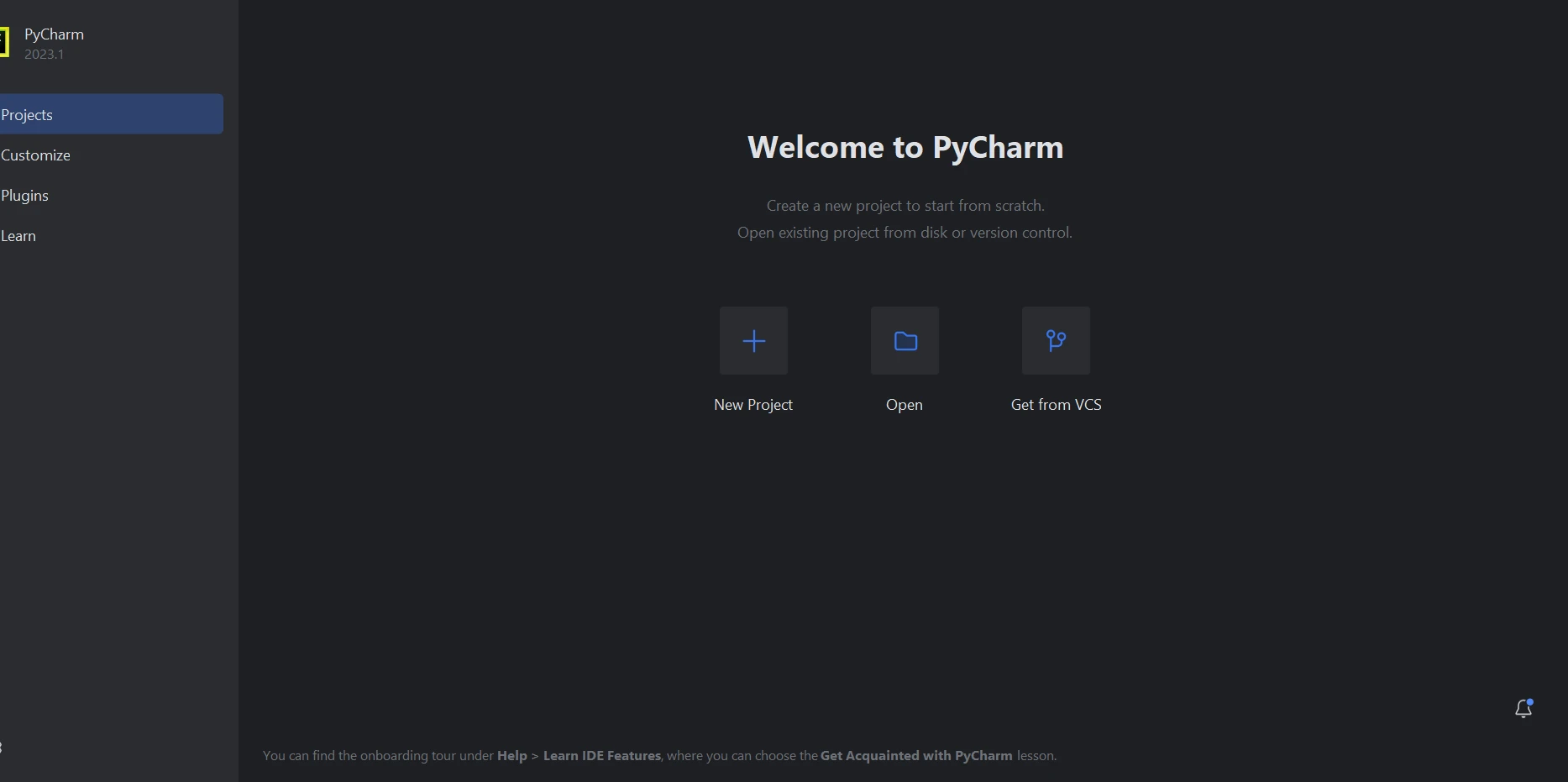
Selecione "Novo Projeto" quando o ambiente de desenvolvimento integrado PyCharm for iniciado.

Clicar em "Novo Projeto" abre uma nova janela onde você pode alterar a localização e o ambiente do projeto. A captura de tela abaixo mostra que esta nova janela está aberta e em funcionamento.
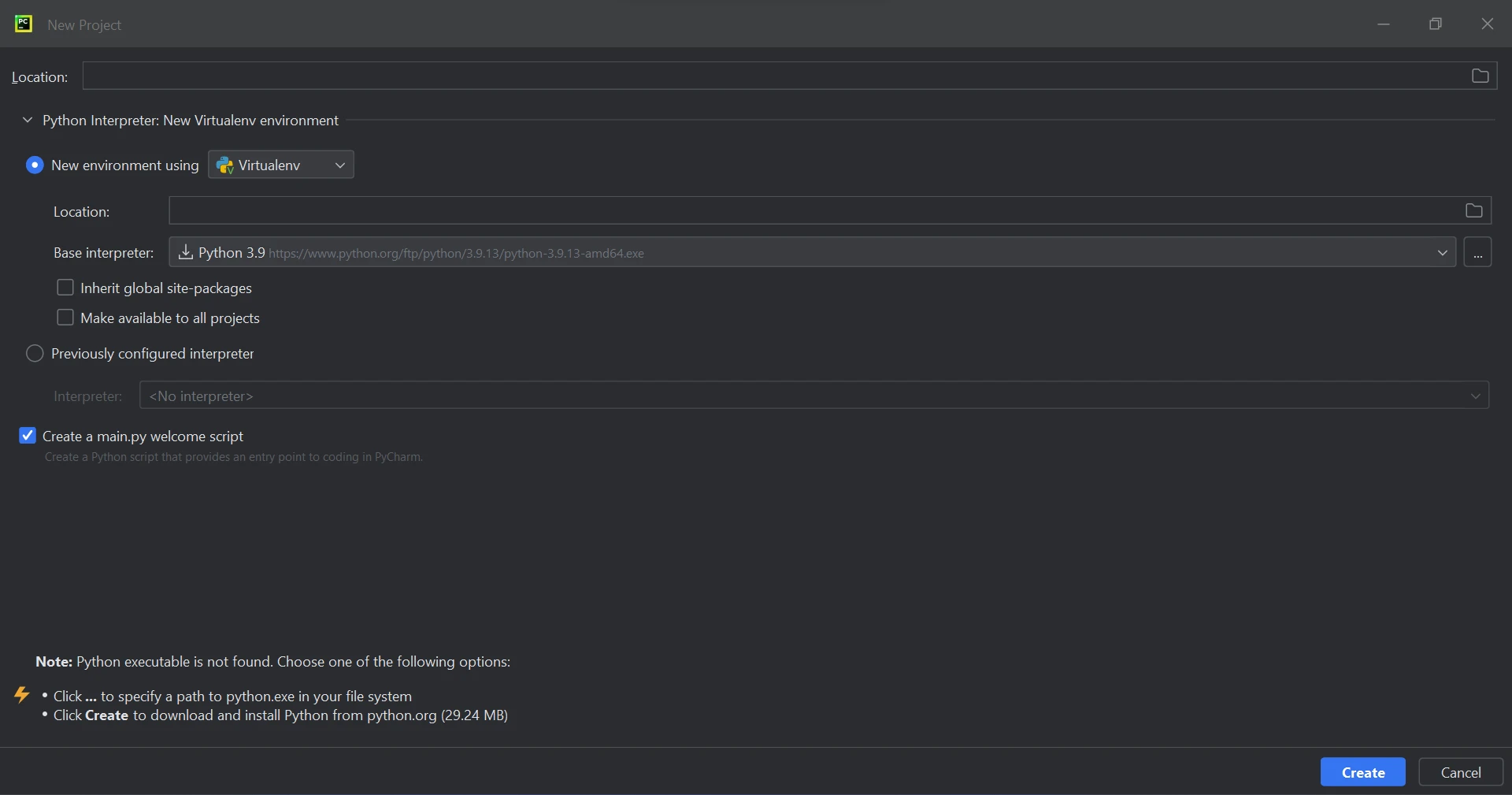
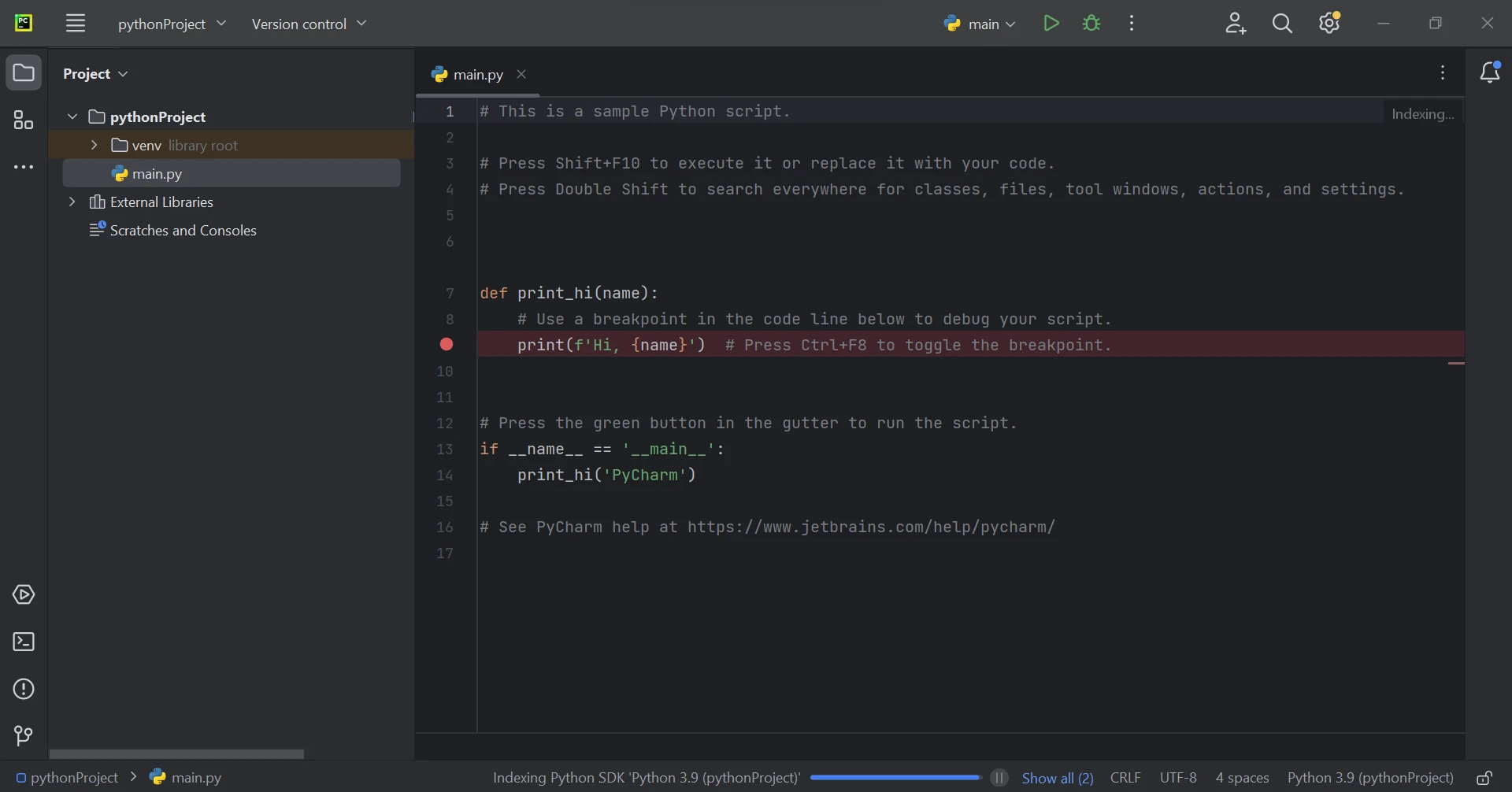
Após selecionar a localização do projeto e a rota do ambiente, clique em "Criar" para iniciar um novo projeto. Como resultado, uma nova aba será aberta com a janela de criação do aplicativo. Neste curso será utilizado o Python 3.9.
### Requisitos da biblioteca IronPDF
O IronPDF é essencialmente uma biblioteca Python com suporte para .NET 6.0. Isso significa que você precisa instalar o [ambiente de execução .NET 6.0](https://dotnet.microsoft.com/en-us/download/dotnet/6.0) em sua máquina para usar o IronPDF em projetos Python. Usuários de Linux e macOS X podem precisar instalar manualmente o ambiente de execução .NET antes de usar este módulo Python. Antes de integrar o IronPDF ao seu processo de desenvolvimento, certifique-se de ter o ambiente de execução necessário configurado seguindo as instruções de instalação do site do .NET .
### Configuração da biblioteca IronPDF
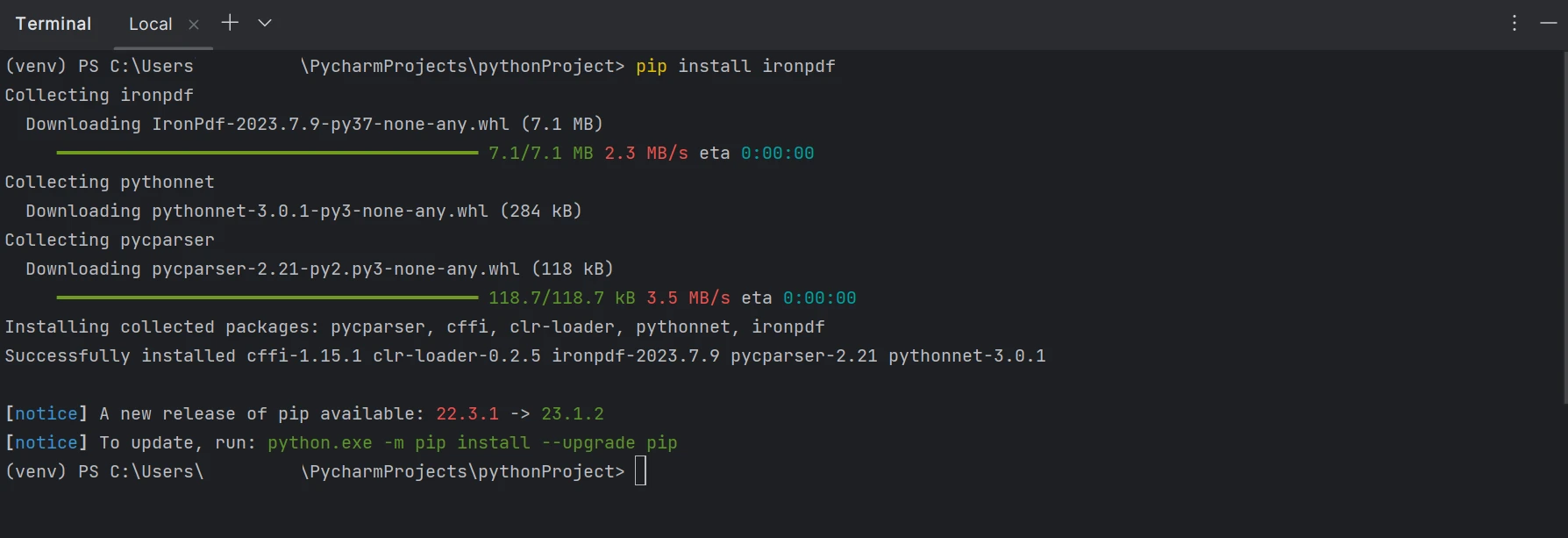
A criação, edição e abertura de arquivos com a extensão '.pdf' requer a instalação do [pacote ' IronPDF'](https://pypi.org/project/IronPdf/) . Abra a janela do terminal PyCharm e digite o seguinte comando para instalar este pacote:
```shell
:ProductInstall
```
A captura de tela abaixo mostra a configuração do pacote ' IronPDF'.
## Adicionar texto a um PDF usando o IronPDF
O trecho de código Python fornecido demonstra como usar o IronPDF para adicionar texto formatado a um documento PDF já existente de forma eficiente.
```python
# Import IronPDF library
from ironpdf import *

# Set your license key for IronPDF
License.LicenseKey = "YOUR KEY HERE"

# Text you want to add to the PDF
text_to_add = "This is the text I'm adding to the PDF."

# Optional: Set text formatting using HTML tags (e.g., <b>bold</b> or <i>italic</i>)
formatted_text = f"<b>{text_to_add}</b>"

# Initialize the renderer to convert HTML to PDF
renderer = ChromePdfRenderer()

# Load the existing PDF file
pdf_document = PdfDocument.FromFile("Example.pdf")

# Create a new PDF with the added text using HTML
new_pdf = renderer.RenderHtmlAsPdf(f"<p>{formatted_text}</p>")

# Append the newly created PDF with text to the existing PDF
pdf_document.AppendPdf(new_pdf)

# Save the modified PDF with a new name (optional)
# Replace 'outpdf.pdf' with your desired output path
pdf_document.SaveAs('outpdf.pdf')
```
No programa acima, a chave de licença necessária para o funcionamento do IronPDF é configurada inicialmente. A variável **`text_to_add`** define o conteúdo a ser inserido no PDF neste exemplo de código. A variável **formatted_text** permite a formatação opcional do texto usando tags HTML, demonstrando a versatilidade da aplicação de estilos como negrito.
Para iniciar um renderizador e permitir que o script converta material HTML em um documento PDF, ele utiliza o **ChromePdfRenderer** . Em seguida, **`PdfDocument.FromFile()`** carrega o arquivo PDF de entrada, "Example.pdf", preparando-o para edição. Após a formatação, o texto (contido em tags HTML para preservar a ordem) é convertido em um novo objeto PdfDocument ( **new_pdf** ) usando o método **RenderHtmlAsPdf** . O PdfDocument recém-criado ( **new_pdf** ) é então anexado ao PdfDocument original ( **pdf_document** ) usando o método **`pdf_document.AppendPdf(new_pdf)`** , incorporando assim o novo material perfeitamente.
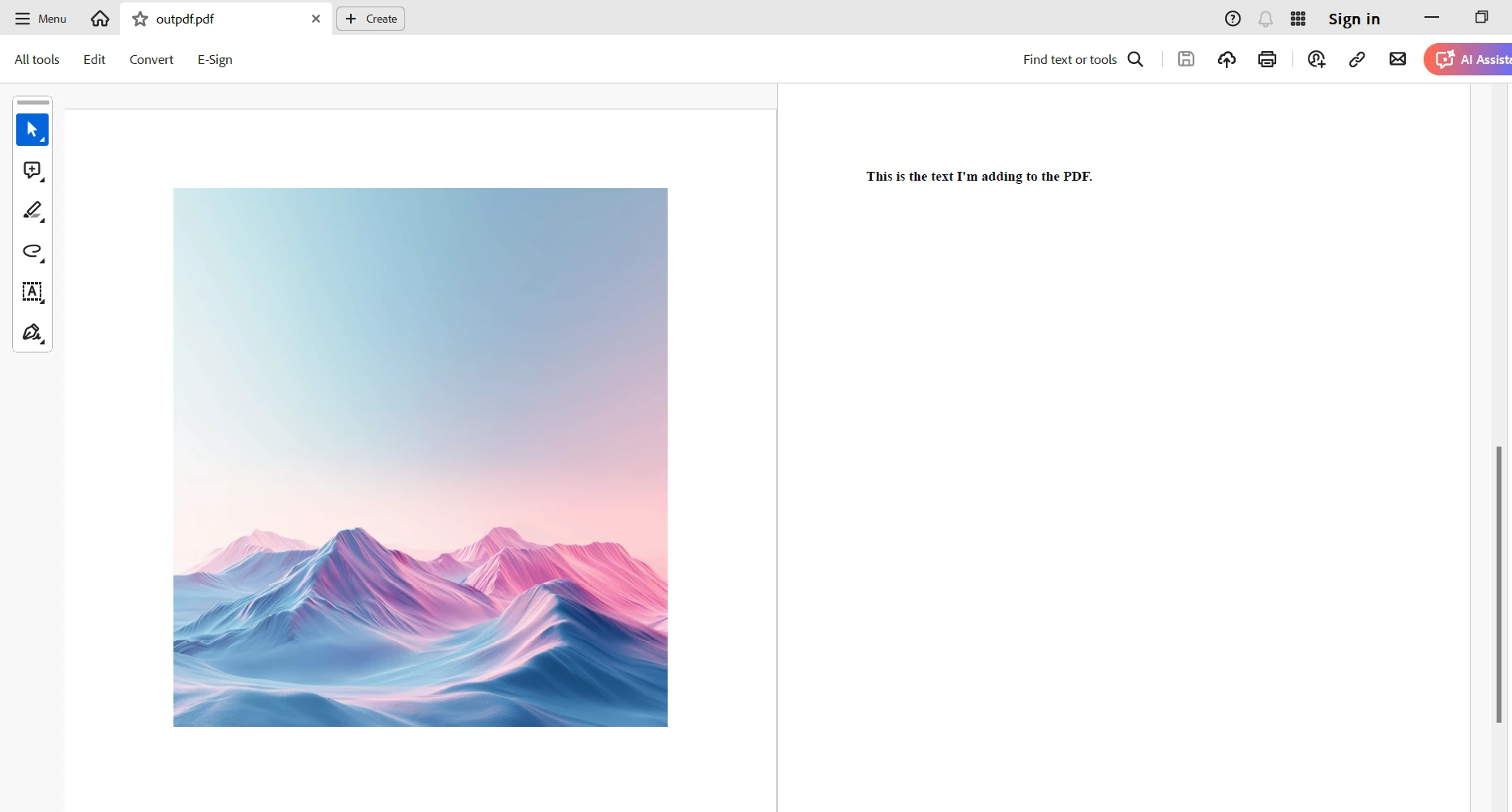
Por fim, usando o método **Salvar como** , o arquivo PDF de saída é salvo como "outpdf.pdf" com o texto formatado recém-adicionado incluído em uma nova página do PDF. Este método demonstra como o IronPDF pode ser usado para melhorar documentos PDF programaticamente. Isso permite que os desenvolvedores adicionem texto formatado dinamicamente e o incorporem perfeitamente em arquivos PDF preexistentes, tornando-o adequado para uma variedade de aplicações, desde a criação de relatórios até a personalização de documentos.
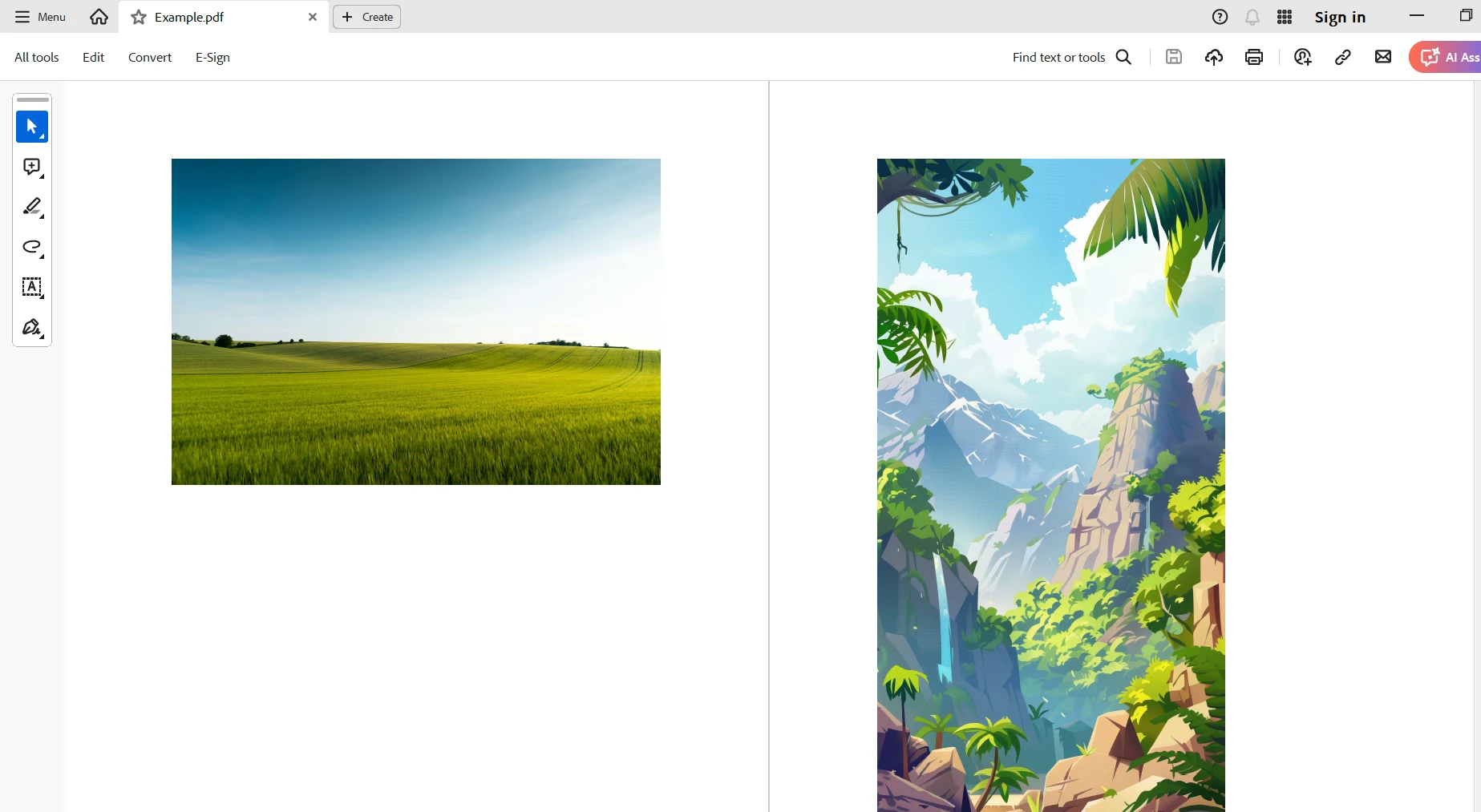
#### Arquivo PDF existente
O PDF de exemplo que utilizamos é mostrado abaixo.
#### PDF de saída
O resultado da adição de texto à nova página pode ser visto abaixo.
## Conclusão
Por fim, [**o IronPDF**](/python/) for Python demonstra ser uma ferramenta eficaz para adicionar texto dinamicamente a documentos PDF. Com o uso de tags HTML bem conhecidas, os desenvolvedores podem usar esse recurso para inserir e formatar texto dinamicamente em arquivos PDF preexistentes, oferecendo diversas opções estilísticas versáteis, como negrito e itálico. Com o ChromePdfRenderer do IronPDF, os desenvolvedores podem adicionar facilmente elementos de texto dinâmicos aos documentos, tornando-os mais úteis para uma variedade de aplicações. Isso pode ser conseguido convertendo o texto formatado em HTML em material PDF.
Em suma, [**o IronPDF**](/python/) facilita o manuseio e a personalização de documentos em programas Python, permitindo que os desenvolvedores atendam de forma precisa e fácil a uma ampla gama de requisitos de manipulação de PDFs. **O IronPDF** oferece os recursos necessários para realizar personalizações complexas de documentos, preservando a integridade e a portabilidade dos arquivos PDF, seja para aprimorar materiais didáticos, automatizar a criação de documentos ou incorporar conteúdo personalizado em relatórios.
**O IronPDF** oferece um [período de avaliação gratuito](trial-license) para uso em ambientes de desenvolvimento, teste e produção. O IronPDF oferece licença gratuita com limitações temporais e de redistribuição. Por favor, visite a página [de licenças](licensing) do IronPDF para obter mais detalhes sobre a versão de avaliação e o custo da licença.
Para obter mais informações sobre como começar a usar o IronPDF, visite a página [de documentação](/python/docs/) e [os exemplos de código](/python/examples/using-html-to-create-a-pdf/) . Para saber mais sobre as outras ofertas da Iron Software, acesse este [link](/) .
Graças à sua capacidade de manter a formatação em diversas plataformas e dispositivos, os PDFs são um dos formatos mais populares e adaptáveis para documentos digitais. Ainda assim, existem situações em que é necessária mais personalização ou anotação, embora os PDFs sejam ótimos para preservar a integridade do documento. É aí que entra o IronPDF for Python , fornecendo ferramentas robustas para adicionar texto, anotações e outros componentes a documentos PDF dinamicamente, usando programação. Neste artigo, utilizaremos o IronPDF for Python para adicionar texto a um arquivo PDF.
Como usar Python para adicionar texto a um arquivo PDF
Instale a biblioteca IronPDF para criar e editar PDFs usando Python.
Verifique se o IronPDF está configurado no ambiente Python.
Adicione as classes do IronPDF que seu script Python precisa.
Abra o arquivo PDF usando o IronPDF.
Adicione o texto ao arquivo PDF.
Salve o novo arquivo PDF em um caminho de destino.
O que é IronPDF for Python?
IronPDF é uma biblioteca PDF rica em recursos, projetada para .NET, mas que também pode ser usada em Python através da biblioteca Python .NET . Com essa integração, os poderosos recursos do IronPDF para criar, editar e converter documentos PDF ficam disponíveis para desenvolvedores Python. Os usuários podem converter PDFs para formatos de imagem como JPEG e PNG, extrair texto e fotos, dividir e mesclar PDFs, adicionar marcas d'água e criar PDFs a partir de HTML. O IronPDF é uma ferramenta para diversas manipulações de PDF.
Devido à sua vasta funcionalidade e grande eficiência, a biblioteca é uma ferramenta importante para desenvolvedores que precisam incorporar recursos complexos de manipulação de PDF em seus projetos Python. Os desenvolvedores podem simplificar e automatizar tarefas complexas de processamento de PDF usando IronPDF e Python, aumentando a eficiência do fluxo de trabalho e a eficácia do gerenciamento de documentos.
Você pode adicionar, remover ou reorganizar páginas em um arquivo PDF usando o IronPDF.
Converter PDF em imagens
Exporte páginas PDF como arquivos PNG ou JPEG para criar imagens PNG ou JPEG nítidas usando o IronPDF. É altamente recomendável usar esse recurso para criar miniaturas ou pré-visualizações.
Extraindo texto de um documento PDF
Você pode extrair texto de arquivos PDF para uso ou análise posterior.
Extrair imagens de um PDF
Você pode extrair fotos incorporadas de documentos PDF usando o IronPDF.
Manipular arquivos PDF
Modificar arquivos PDF, preencher e recuperar dados de formulários PDF programaticamente usando a biblioteca IronPDF . Isso pode ajudar a simplificar o gerenciamento do envio de formulários.
Segurança
Com o IronPDF, podemos adicionar ou remover a proteção por senha de PDFs para garantir a segurança dos documentos. Controle as permissões para impedir que o PDF seja impresso, copiado ou editado.
Adicionar cabeçalhos e rodapés personalizados
Com o IronPDF, você pode adicionar seus próprios cabeçalhos e rodapés a documentos PDF. Por exemplo, cabeçalhos e rodapés de PDFs podem conter datas e números de página.
Adicionar estilo CSS
Use CSS para estilizar os dados ao converter HTML para o formato PDF usando o IronPDF.
Gerenciamento eficiente de PDFs
O IronPDF ajuda a organizar e gerenciar com eficiência processos em lote para grandes quantidades de arquivos PDF.
Saída de alta qualidade
O IronPDF for Python garante que as imagens e os PDFs gerados tenham qualidade adequada para uso em um contexto formal, mantendo a integridade do conteúdo original, sejam textos, imagens ou layouts complexos.
Configuração do ambiente
Pré-requisitos
Antes de começar o guia, certifique-se de que os seguintes itens estejam instalados no seu computador:
Python 3.0+: Você precisa ter o Python 3.0 ou uma versão posterior instalada para acompanhar os exemplos desta lição.
pip: Como o IronPDF depende do instalador de pacotes do Python , pip , instale-o primeiro.
Novo projeto no PyCharm
Neste artigo, será utilizado o PyCharm , um ambiente de desenvolvimento integrado (IDE) para programação em Python.
Selecione "Novo Projeto" quando o ambiente de desenvolvimento integrado PyCharm for iniciado.
Clicar em "Novo Projeto" abre uma nova janela onde você pode alterar a localização e o ambiente do projeto. A captura de tela abaixo mostra que esta nova janela está aberta e em funcionamento.
Após selecionar a localização do projeto e a rota do ambiente, clique em "Criar" para iniciar um novo projeto. Como resultado, uma nova aba será aberta com a janela de criação do aplicativo. Neste curso será utilizado o Python 3.9.
Requisitos da biblioteca IronPDF
O IronPDF é essencialmente uma biblioteca Python com suporte para .NET 6.0. Isso significa que você precisa instalar o ambiente de execução .NET 6.0 em sua máquina para usar o IronPDF em projetos Python. Usuários de Linux e macOS X podem precisar instalar manualmente o ambiente de execução .NET antes de usar este módulo Python. Antes de integrar o IronPDF ao seu processo de desenvolvimento, certifique-se de ter o ambiente de execução necessário configurado seguindo as instruções de instalação do site do .NET .
Configuração da biblioteca IronPDF
A criação, edição e abertura de arquivos com a extensão '.pdf' requer a instalação do pacote ' IronPDF' . Abra a janela do terminal PyCharm e digite o seguinte comando para instalar este pacote:
> pip install ironpdf
pip install ironpdf
A captura de tela abaixo mostra a configuração do pacote ' IronPDF'.
Adicionar texto a um PDF usando o IronPDF
O trecho de código Python fornecido demonstra como usar o IronPDF para adicionar texto formatado a um documento PDF já existente de forma eficiente.
# Import IronPDF libraryfrom ironpdf import * # Set your license key for IronPDFLicense.LicenseKey = "YOUR KEY HERE"# Text you want to add to the PDFtext_to_add = "This is the text I'm adding to the PDF."# Optional: Set text formatting using HTML tags (e.g., <b>bold</b> or <i>italic</i>)formatted_text = f"<b>{text_to_add}</b>"# Initialize the renderer to convert HTML to PDFrenderer = ChromePdfRenderer()# Load the existing PDF filepdf_document = PdfDocument.FromFile("Example.pdf")# Create a new PDF with the added text using HTMLnew_pdf = renderer.RenderHtmlAsPdf(f"<p>{formatted_text}</p>")# Append the newly created PDF with text to the existing PDFpdf_document.AppendPdf(new_pdf)# Save the modified PDF with a new name (optional)# Replace 'outpdf.pdf' with your desired output pathpdf_document.SaveAs('outpdf.pdf')
# Import IronPDF library
from ironpdf import *

# Set your license key for IronPDF
License.LicenseKey = "YOUR KEY HERE"

# Text you want to add to the PDF
text_to_add = "This is the text I'm adding to the PDF."

# Optional: Set text formatting using HTML tags (e.g., <b>bold</b> or <i>italic</i>)
formatted_text = f"<b>{text_to_add}</b>"

# Initialize the renderer to convert HTML to PDF
renderer = ChromePdfRenderer()

# Load the existing PDF file
pdf_document = PdfDocument.FromFile("Example.pdf")

# Create a new PDF with the added text using HTML
new_pdf = renderer.RenderHtmlAsPdf(f"<p>{formatted_text}</p>")

# Append the newly created PDF with text to the existing PDF
pdf_document.AppendPdf(new_pdf)

# Save the modified PDF with a new name (optional)
# Replace 'outpdf.pdf' with your desired output path
pdf_document.SaveAs('outpdf.pdf')
Python
No programa acima, a chave de licença necessária para o funcionamento do IronPDF é configurada inicialmente. A variável text_to_add define o conteúdo a ser inserido no PDF neste exemplo de código. A variável formatted_text permite a formatação opcional do texto usando tags HTML, demonstrando a versatilidade da aplicação de estilos como negrito.
Para iniciar um renderizador e permitir que o script converta material HTML em um documento PDF, ele utiliza o ChromePdfRenderer . Em seguida, PdfDocument.FromFile() carrega o arquivo PDF de entrada, "Example.pdf", preparando-o para edição. Após a formatação, o texto (contido em tags HTML para preservar a ordem) é convertido em um novo objeto PdfDocument ( new_pdf ) usando o método RenderHtmlAsPdf . O PdfDocument recém-criado ( new_pdf ) é então anexado ao PdfDocument original ( pdf_document ) usando o método pdf_document.AppendPdf(new_pdf) , incorporando assim o novo material perfeitamente.
Por fim, usando o método Salvar como , o arquivo PDF de saída é salvo como "outpdf.pdf" com o texto formatado recém-adicionado incluído em uma nova página do PDF. Este método demonstra como o IronPDF pode ser usado para melhorar documentos PDF programaticamente. Isso permite que os desenvolvedores adicionem texto formatado dinamicamente e o incorporem perfeitamente em arquivos PDF preexistentes, tornando-o adequado para uma variedade de aplicações, desde a criação de relatórios até a personalização de documentos.
Arquivo PDF existente
O PDF de exemplo que utilizamos é mostrado abaixo.
PDF de saída
O resultado da adição de texto à nova página pode ser visto abaixo.
Conclusão
Por fim, o IronPDF for Python demonstra ser uma ferramenta eficaz para adicionar texto dinamicamente a documentos PDF. Com o uso de tags HTML bem conhecidas, os desenvolvedores podem usar esse recurso para inserir e formatar texto dinamicamente em arquivos PDF preexistentes, oferecendo diversas opções estilísticas versáteis, como negrito e itálico. Com o ChromePdfRenderer do IronPDF, os desenvolvedores podem adicionar facilmente elementos de texto dinâmicos aos documentos, tornando-os mais úteis para uma variedade de aplicações. Isso pode ser conseguido convertendo o texto formatado em HTML em material PDF.
Em suma, o IronPDF facilita o manuseio e a personalização de documentos em programas Python, permitindo que os desenvolvedores atendam de forma precisa e fácil a uma ampla gama de requisitos de manipulação de PDFs. O IronPDF oferece os recursos necessários para realizar personalizações complexas de documentos, preservando a integridade e a portabilidade dos arquivos PDF, seja para aprimorar materiais didáticos, automatizar a criação de documentos ou incorporar conteúdo personalizado em relatórios.
O IronPDF oferece um período de avaliação gratuito para uso em ambientes de desenvolvimento, teste e produção. O IronPDF oferece licença gratuita com limitações temporais e de redistribuição. Por favor, visite a página de licenças do IronPDF para obter mais detalhes sobre a versão de avaliação e o custo da licença.
Para obter mais informações sobre como começar a usar o IronPDF, visite a página de documentação e os exemplos de código . Para saber mais sobre as outras ofertas da Iron Software, acesse este link .
Curtis Chau é bacharel em Ciência da Computação (Universidade Carleton) e se especializa em desenvolvimento front-end, com experiência em Node.js, TypeScript, JavaScript e React. Apaixonado por criar interfaces de usuário intuitivas e esteticamente agradáveis, Curtis gosta de trabalhar com frameworks modernos e criar manuais bem estruturados e visualmente atraentes.