from ironpdf import *

# Instantiate Renderer
renderer = ChromePdfRenderer()

# Create a PDF from a HTML string using Python
pdf = renderer.RenderHtmlAsPdf("<h1>Hello World</h1>")

# Export to a file or Stream
pdf.SaveAs("output.pdf")

# Advanced Example with HTML Assets
# Load external html assets: Images, CSS and JavaScript.
# An optional BasePath 'C:\site\assets\' is set as the file location to load assets from
myAdvancedPdf = renderer.RenderHtmlAsPdf("<img src='icons/iron.png'>", r"C:\site\assets")
myAdvancedPdf.SaveAs("html-with-assets.pdf")
from ironpdf import *# Instantiate Rendererrenderer = ChromePdfRenderer()# Create a PDF from a HTML string using Pythonpdf = renderer.RenderHtmlAsPdf("<h1>Hello World</h1>")# Export to a file or Streampdf.SaveAs("output.pdf")# Advanced Example with HTML Assets# Load external html assets: Images, CSS and JavaScript.# An optional BasePath 'C:\site\assets\' is set as the file location to load assets frommyAdvancedPdf = renderer.RenderHtmlAsPdf("<img src='icons/iron.png'>", r"C:\site\assets")myAdvancedPdf.SaveAs("html-with-assets.pdf")
A necessidade de converter formatos de arquivo é onipresente na área de gerenciamento de documentos digitais. Transformar arquivos PDF (Portable Document Format) em arquivos PNG (Portable Network Graphics) é uma das tarefas de conversão mais comuns. Este artigo explica por que essa conversão é necessária, quais abordagens estão disponíveis e como usar o IronPDF com Python para realizar essa operação de forma eficaz. Neste artigo, vamos usar o IronPDF for Python para dividir um PDF em arquivos de imagem PNG.
Como converter PDF para PNG em Python
Verifique se o IronPDF está configurado no ambiente Python.
Adicione as classes do IronPDF que seu script Python precisa.
Abra o arquivo PDF do IronPDF.
Converta cada página do PDF em uma imagem PNG.
Ajuste as convenções de nomenclatura e os caminhos dos arquivos de saída.
Para iniciar o processo de conversão e criar imagens PNG a partir do arquivo PDF, execute seu script Python.
O que é um PDF?
O formato de documento portátil é conhecido como PDF . O objetivo da criação do PDF pela Adobe em 1993 era permitir que documentos - incluindo aqueles com formatação de texto e imagens incorporadas - fossem compartilhados independentemente de sistemas operacionais, hardware ou software aplicativo. Graças à sua capacidade de preservar a integridade dos documentos de forma consistente e confiável em diversos dispositivos, os PDFs são amplamente utilizados.
O que é um PNG?
A sigla PNG significa Portable Network Graphics (Gráficos de Rede Portáteis). É um formato de arquivo para gráficos raster que permite a compressão de dados sem perdas. Os arquivos PNG são frequentemente usados para gráficos da web porque oferecem imagens transparentes e nítidas. O PNG é o melhor formato para gráficos que precisam de linhas nítidas e imagens detalhadas, pois mantém sua qualidade mesmo após vários salvamentos, ao contrário do JPEG e de outros formatos.
Por que converter PDF para PNG?
Existem várias razões para querer converter um PDF em PNG:
Uso na Web: Arquivos PNG funcionam melhor em sites. Todos os navegadores da web os suportam e eles carregam mais rápido.
Processamento de imagens: Os arquivos PNG são mais fáceis de usar em diversos programas de edição de imagens ao realizar tarefas que envolvem processamento ou edição de imagens.
Apresentação: Incluir páginas em PDF em apresentações ou outros documentos pode ser facilitado convertendo-as em imagens PNG.
Compatibilidade: Os arquivos PNG são mais facilmente acessíveis para visualização rápida, pois podem ser abertos por praticamente qualquer visualizador de imagens.
Existem diversas ferramentas disponíveis para converter PDFs em PNGs, incluindo programas para computador e conversores online. Soluções programáticas que utilizam bibliotecas Python como o IronPDF oferecem maior flexibilidade e opções de automação para desenvolvedores e usuários avançados.
O que é IronPDF for Python?
Embora tenha sido criado para .NET, o IronPDF é uma biblioteca PDF rica em recursos que também pode ser usada em Python por meio da biblioteca Python .NET . Por meio dessa integração, os desenvolvedores Python podem aproveitar a robusta funcionalidade do IronPDF para produzir, modificar e converter documentos PDF. Os usuários podem criar PDFs a partir de HTML , dividir e mesclar PDFs , aplicar marcas d'água , extrair texto e imagens e converter PDFs para formatos de imagem como JPEG e PNG. IronPDF é uma ferramenta para uma ampla gama de operações com PDFs.
A biblioteca é um recurso importante para desenvolvedores que necessitam de funcionalidades sofisticadas de manipulação de PDFs em seus programas Python, devido ao seu alto desempenho e ampla gama de recursos. Com o IronPDF e o Python , os desenvolvedores podem automatizar e simplificar tarefas complexas de processamento de PDFs, aumentando a produtividade do fluxo de trabalho e a eficiência do gerenciamento de documentos.
Funcionalidades do IronPDF
Conversão de HTML para PDF
Crie documentos PDF de qualidade profissional a partir de conteúdo HTML, incluindo CSS e JavaScript. Isso é útil para criar faturas, relatórios e capturas de tela do conteúdo do site.
Mesclar e dividir arquivos PDF
Mesclar vários arquivos PDF em um só ou dividir um arquivo PDF em vários.
O gerenciamento de páginas permite reorganizar, adicionar ou remover páginas de um arquivo PDF.
Converter arquivos PDF em imagens
Converta páginas PDF em imagens PNG ou JPEG nítidas, exportando-as como arquivos PNG ou JPEG. Criar miniaturas ou pré-visualizações é uma ótima maneira de usar essa funcionalidade.
Extrair texto de um PDF
A extração de texto permite remover texto de arquivos PDF para uso ou análise posterior.
Extrair imagens de arquivos PDF
Extrair imagens incorporadas a partir de documentos PDF.
Manipulação de Formulários
Gerencie o envio de formulários com mais facilidade usando programação para preencher e extrair dados de formulários em PDF.
Proteção por senha
Para garantir a segurança dos documentos, adicione ou remova a proteção por senha dos PDFs. Gerencie as permissões para restringir a impressão, cópia e edição do PDF.
Cabeçalhos e rodapés personalizados
Você pode incluir números de página e datas nos cabeçalhos e rodapés de PDFs.
Estilização CSS
Ao criar um PDF a partir de HTML, use CSS para estilizar as informações.
Processamento em lote
Gerencie processos em lote para grandes quantidades de arquivos PDF de forma eficaz.
Produção superior
Verifique se os arquivos PDF e as imagens gerados possuem qualidade adequada para uso em um ambiente profissional.
Configuração do ambiente
Pré-requisitos
Certifique-se de que os seguintes programas estejam instalados em seu computador antes de começar o guia:
Python 3.0 ou superior: Para acompanhar os exemplos deste tutorial, você precisa ter o Python 3.0 ou uma versão posterior instalada.
pip: Primeiro, instale o instalador de pacotes Python pip , pois o IronPDF depende dele.
Novo projeto no PyCharm
O PyCharm , um ambiente de desenvolvimento integrado (IDE) para programação em Python, será utilizado nesta sessão.
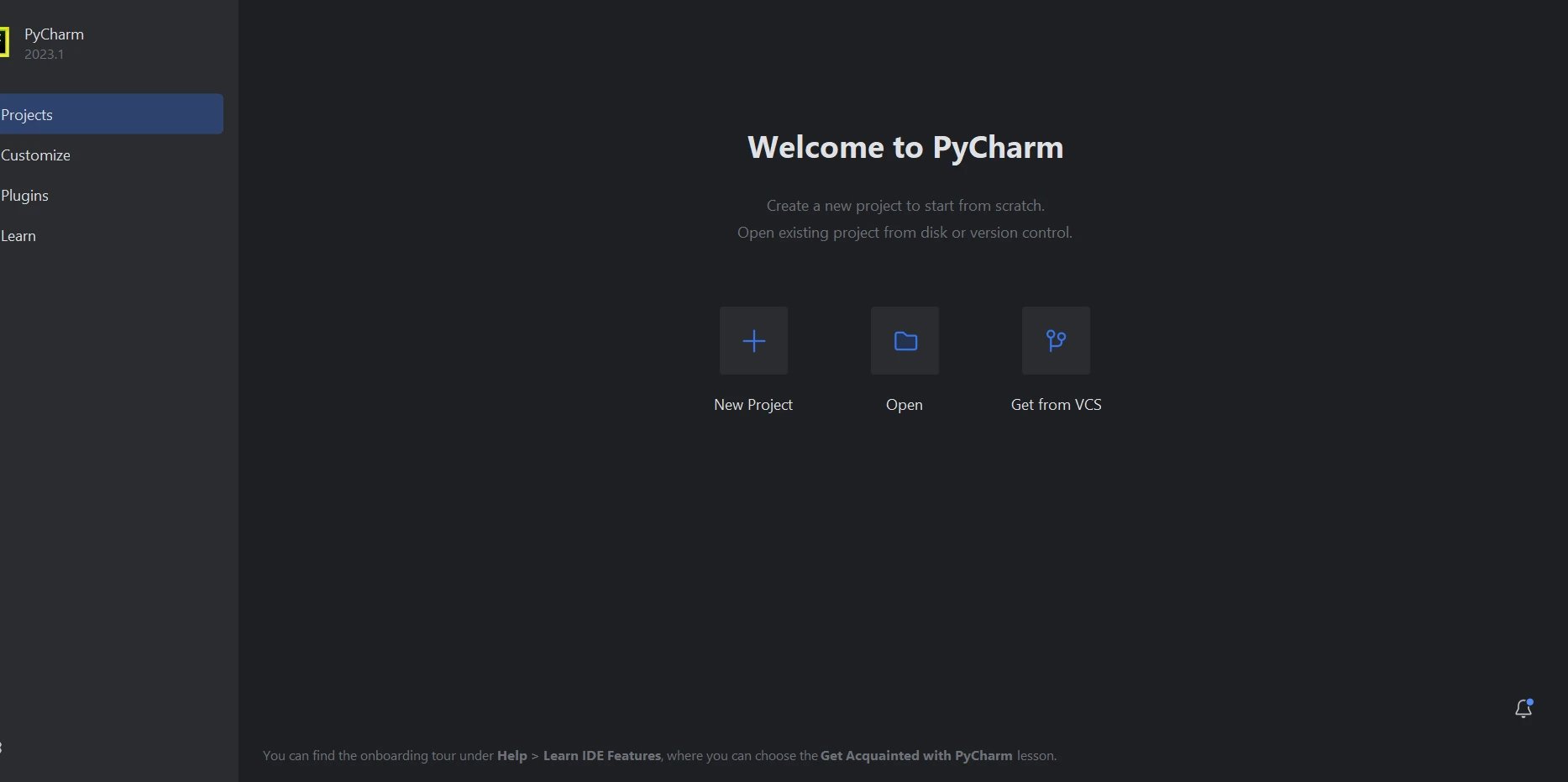
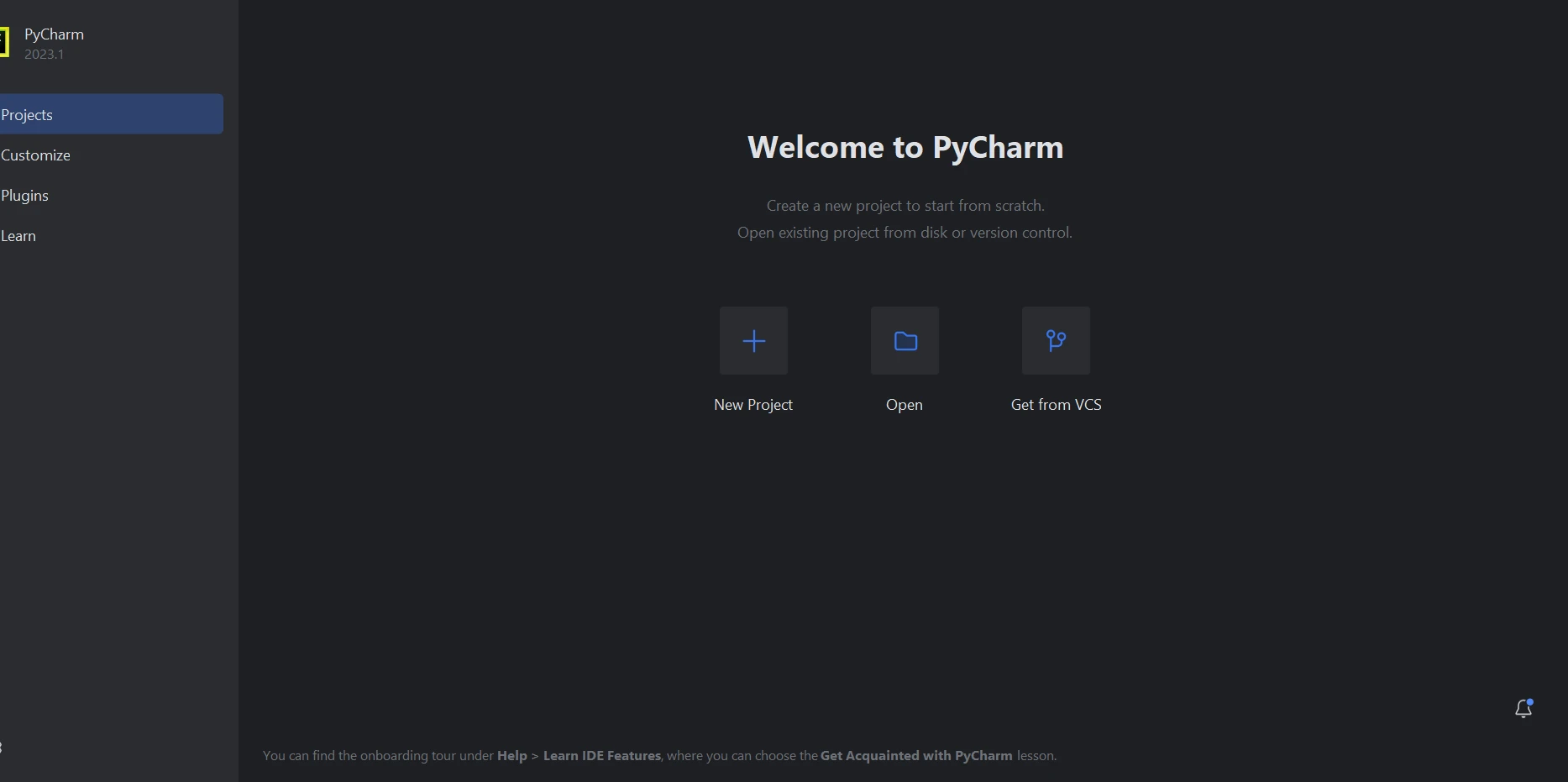
Após iniciar o ambiente de desenvolvimento integrado (IDE) PyCharm, selecione "Novo Projeto".
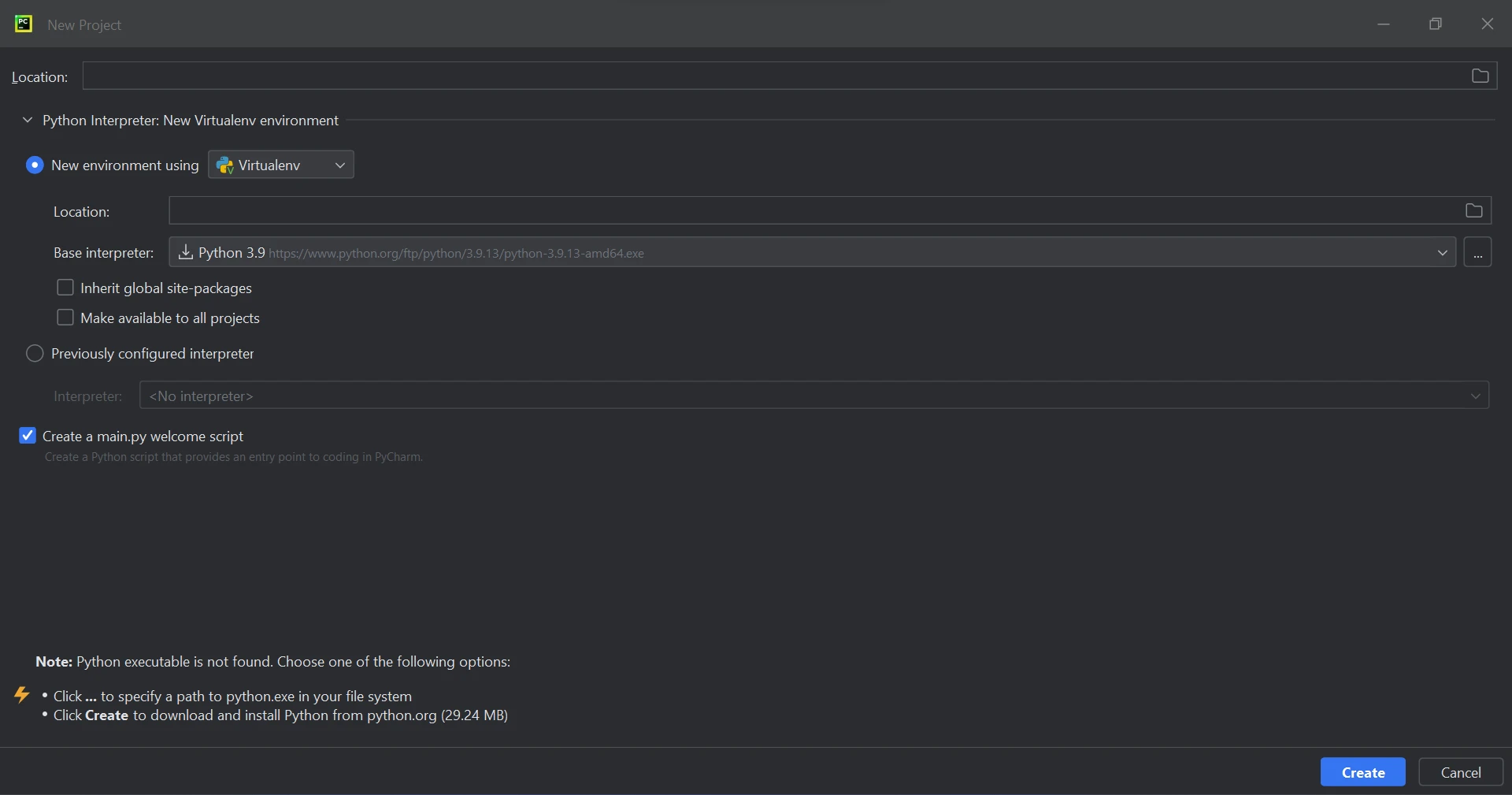
Selecionar "Novo Projeto" abre uma nova janela onde você pode ajustar o ambiente e a posição do projeto. Esta nova janela está operacional, como pode ser visto na captura de tela abaixo.
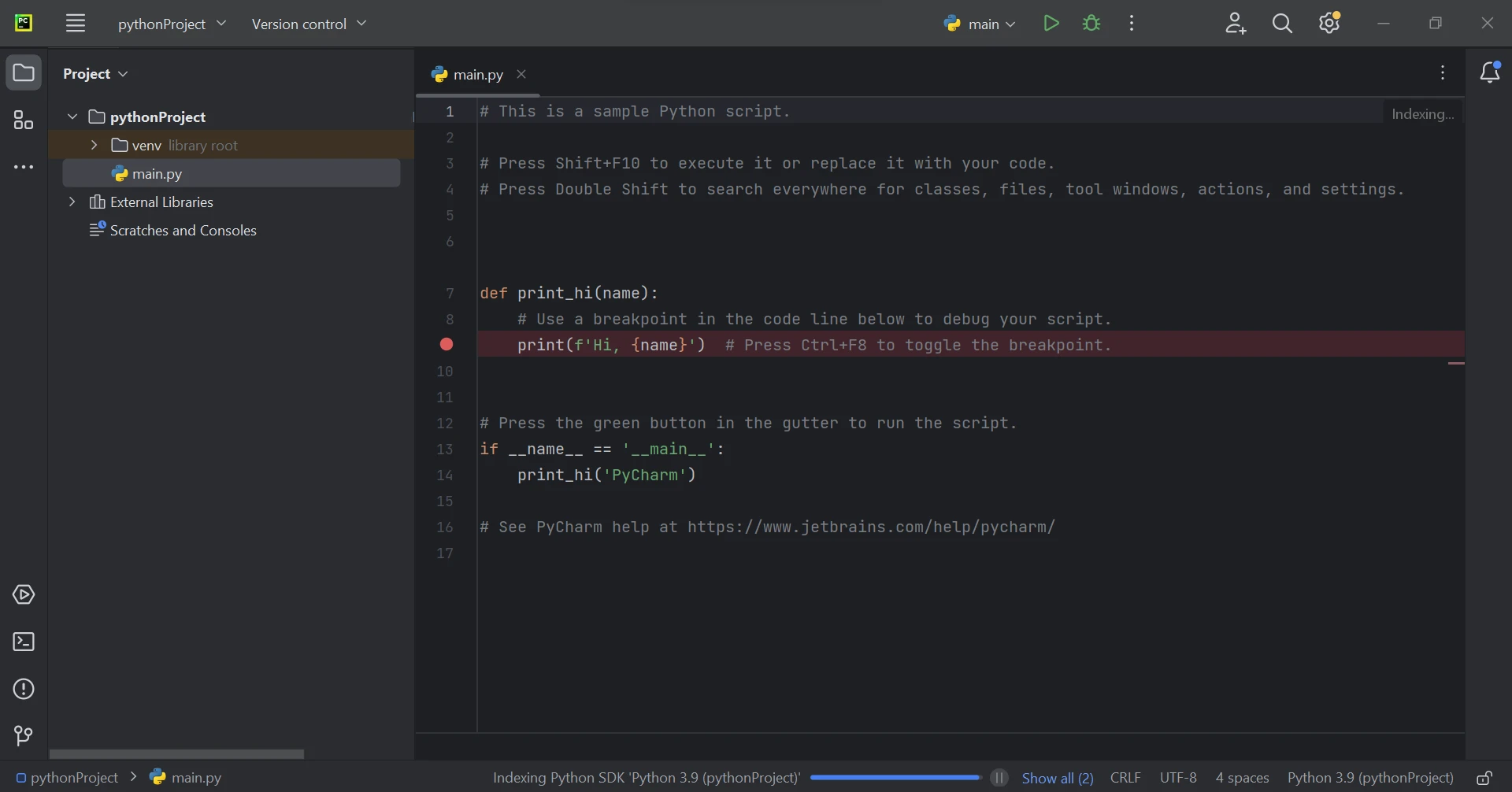
Clique em "Criar" para iniciar um novo projeto após escolher a localização do projeto e a rota do ambiente. Como resultado, a janela de criação do aplicativo será aberta em uma nova aba. Usaremos o Python 3.9 neste curso.
Configuração da biblioteca IronPDF
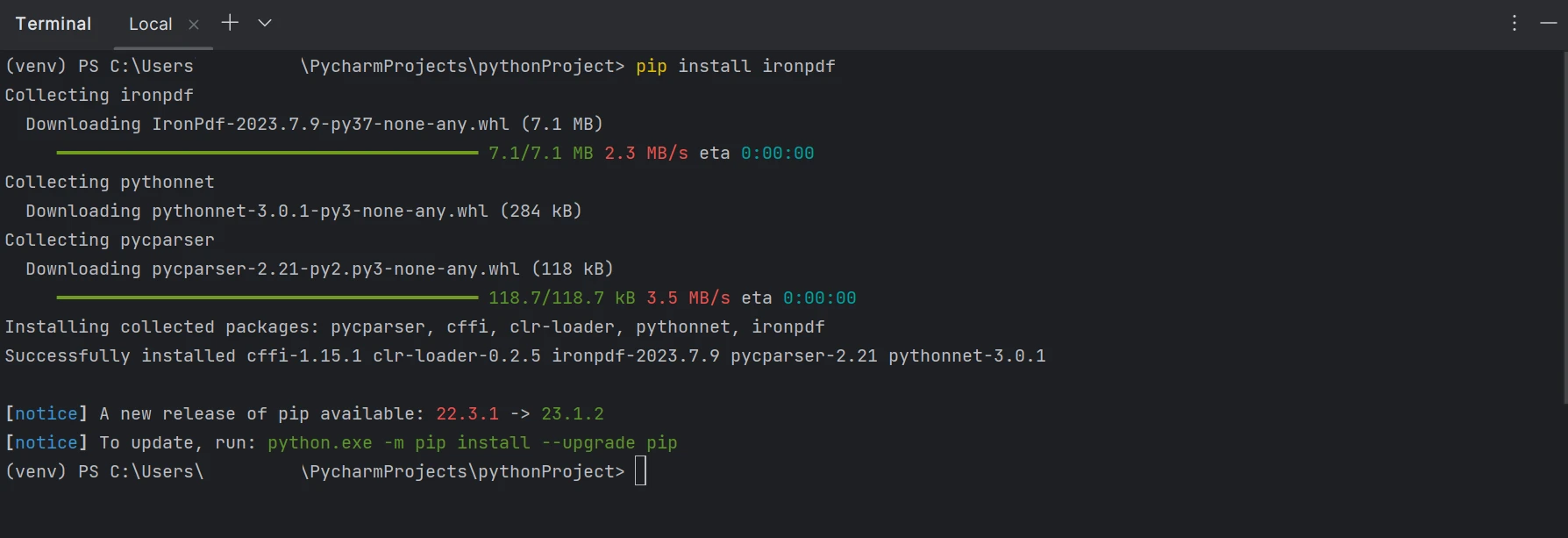
A criação, edição e abertura de arquivos com a extensão '.pdf' requer a instalação do pacote ' IronPDF'. Abra a janela do terminal do PyCharm e digite o seguinte comando para instalar este pacote:
> pip install ironpdf
pip install ironpdf
A configuração do pacote ' IronPDF' pode ser vista na captura de tela abaixo.
Dividir página PDF em PNG usando o IronPDF
O exemplo de código abaixo mostra como usar a biblioteca IronPDF do Python para converter um documento PDF em imagens PNG. A seguir, encontra-se uma explicação de cada linha.
from ironpdf import *# Set your IronPDF License Key hereLicense.LicenseKey = "YOUR KEY HERE"# Load the PDF document from a specified file pathpdf = PdfDocument.FromFile("Example.pdf")# Convert each page of the PDF to a separate PNG imagepdf.RasterizeToImageFiles("image\\*.png")
from ironpdf import *
# Set your IronPDF License Key here
License.LicenseKey = "YOUR KEY HERE"

# Load the PDF document from a specified file path
pdf = PdfDocument.FromFile("Example.pdf")

# Convert each page of the PDF to a separate PNG image
pdf.RasterizeToImageFiles("image\\*.png")
Python
O script começa importando todas as classes e funções necessárias da biblioteca IronPDF . Em seguida, é configurada a chave de licença do IronPDF , necessária para ativar os recursos da biblioteca. No entanto, neste caso, é fornecida uma string vazia, o que pode sugerir uma versão de avaliação ou o uso gratuito padrão. A função PdfDocument.FromFile é usada para carregar o documento PDF de um caminho de arquivo especificado ("Example.pdf") em uma instância da classe PdfDocument . Isso conclui a operação principal e prepara o PDF para processamento posterior.
O último passo é usar a função RasterizeToImageFiles , que aceita um padrão de caminho de arquivo ("image\*.png") como argumento, para transformar cada página do PDF em uma imagem PNG separada. As imagens geradas devem ser salvas no diretório "image", com o arquivo de imagem de cada página nomeado consecutivamente, seguindo este padrão. Essa técnica converte com eficiência as páginas do PDF em arquivos PNG separados e de alta qualidade, tornando-a útil para criar representações visuais do material do PDF, incluindo miniaturas e pré-visualizações, bem como para tarefas adicionais de processamento de imagem.
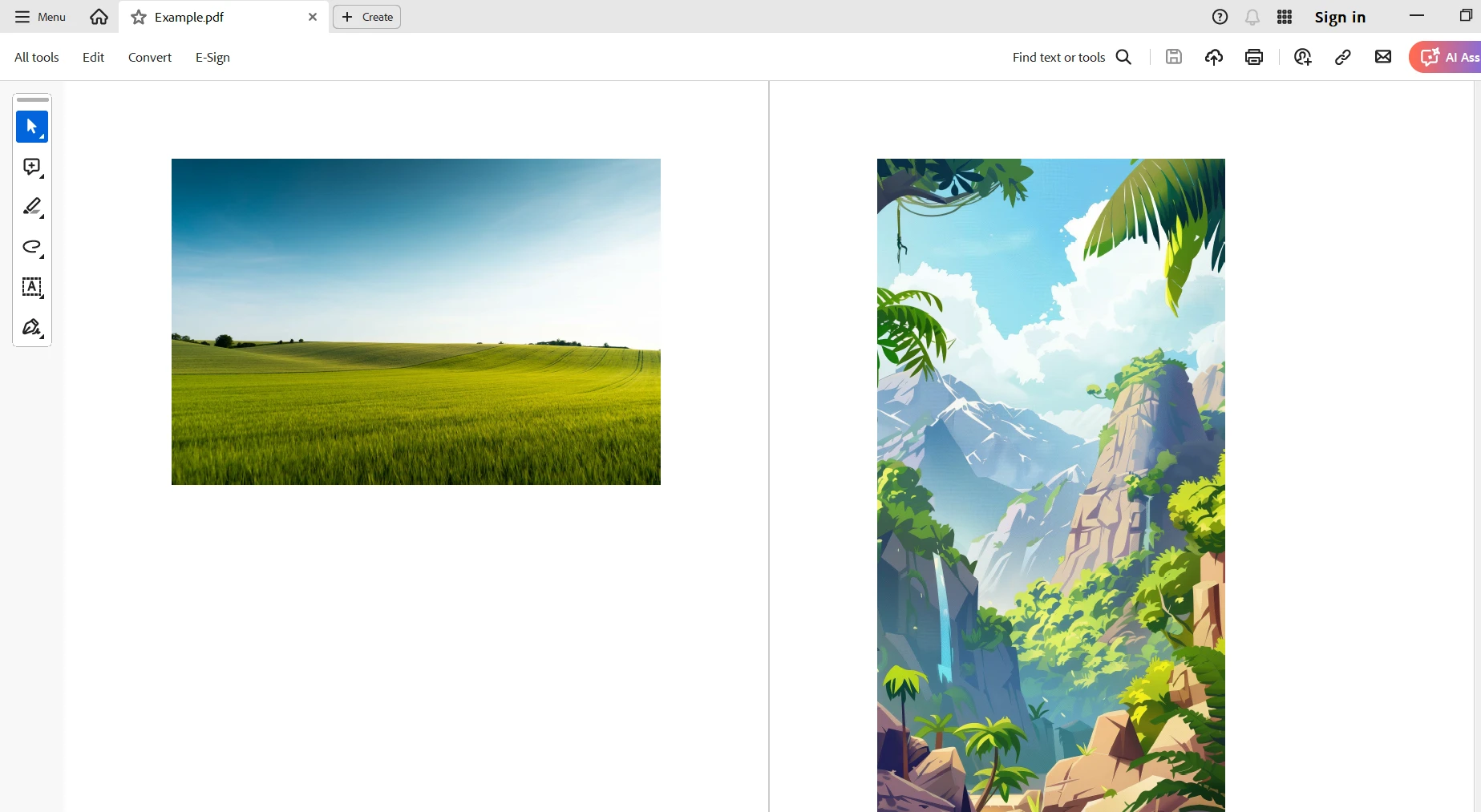
Abaixo está o PDF de exemplo que usamos para dividir as páginas.
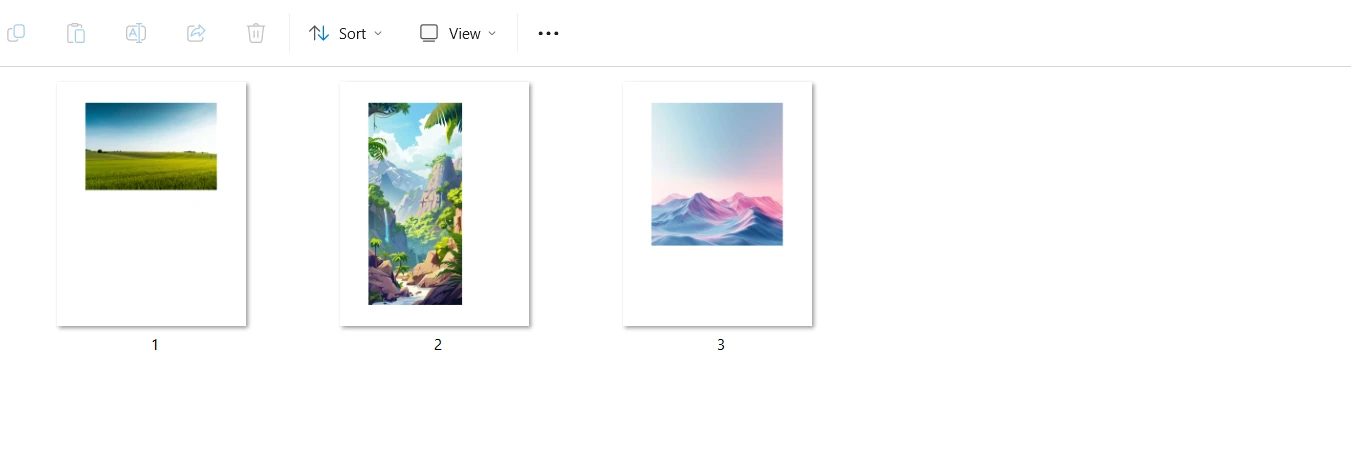
Abaixo está o resultado quando as páginas são divididas em imagens PNG separadas.
Conclusão
Em conclusão, uma opção confiável e eficaz para uma variedade de requisitos de processamento de documentos é usar o IronPDF em Python para converter documentos PDF em imagens PNG. Os desenvolvedores podem utilizar facilmente a robusta funcionalidade do IronPDF com a interface Python .NET , o que lhes permite automatizar a extração de material PDF para formatos de imagem.
Além disso, a capacidade do IronPDF de lidar com recursos complexos de PDF, como preenchimento de formulários, criptografia e comentários, amplia sua utilidade para além de simples conversões, qualificando-o para fluxos de trabalho que incluem toda a administração de documentos.
Considerando todos os aspectos, o IronPDF simplifica o processo de conversão de PDFs para PNGs devido à sua API amigável e ao seu alto desempenho, permitindo que os programadores incorporem recursos de processamento de documentos em seus programas Python de forma eficaz e confiável.
O IronPDF for Python oferece uma página de licenciamento gratuita . Clique neste link para saber mais sobre os outros produtos da Iron Software.
Curtis Chau é bacharel em Ciência da Computação (Universidade Carleton) e se especializa em desenvolvimento front-end, com experiência em Node.js, TypeScript, JavaScript e React. Apaixonado por criar interfaces de usuário intuitivas e esteticamente agradáveis, Curtis gosta de trabalhar com frameworks modernos e criar manuais bem estruturados e visualmente atraentes.