from ironpdf import *

# Instantiate Renderer
renderer = ChromePdfRenderer()

# Create a PDF from a HTML string using Python
pdf = renderer.RenderHtmlAsPdf("<h1>Hello World</h1>")

# Export to a file or Stream
pdf.SaveAs("output.pdf")

# Advanced Example with HTML Assets
# Load external html assets: Images, CSS and JavaScript.
# An optional BasePath 'C:\site\assets\' is set as the file location to load assets from
myAdvancedPdf = renderer.RenderHtmlAsPdf("<img src='icons/iron.png'>", r"C:\site\assets")
myAdvancedPdf.SaveAs("html-with-assets.pdf")
from ironpdf import *# Instantiate Rendererrenderer = ChromePdfRenderer()# Create a PDF from a HTML string using Pythonpdf = renderer.RenderHtmlAsPdf("<h1>Hello World</h1>")# Export to a file or Streampdf.SaveAs("output.pdf")# Advanced Example with HTML Assets# Load external html assets: Images, CSS and JavaScript.# An optional BasePath 'C:\site\assets\' is set as the file location to load assets frommyAdvancedPdf = renderer.RenderHtmlAsPdf("<img src='icons/iron.png'>", r"C:\site\assets")myAdvancedPdf.SaveAs("html-with-assets.pdf")
Belge yönetimi alanında, dosya formatlarını dönüştürme gereksinimi yaygındır. PDF (Taşınabilir Belge Formatı) dosyalarının PNG (Taşınabilir Ağ Grafikleri) dosyalarına dönüştürülmesi daha sık ortaya çıkan dönüştürme görevlerinden biridir. Bu makale, bu dönüşümün neden gerekli olduğunu, mevcut olan yaklaşımları ve bu operasyonu etkili bir şekilde gerçekleştirmek için IronPDF ile Python'u nasıl kullanabileceğinizi açıklar. Bu makalede, PDF'yi PNG resim dosyalarına ayırmak için IronPDF Python için kullanacağız.
Python'da PDF Nasıl PNG'ye Dönüştürülür
IronPDF'in Python ortamında kurulu olduğundan emin olun.
Python betiğinizin ihtiyaç duyduğu IronPDF sınıflarını ekleyin.
3. IronPDF'den PDF dosyasını açın.
Her PDF sayfasını PNG resmine dönüştürün.
Adlandırma kurallarını ve çıktı dosya yollarını ayarlayın.
6. Dönüşüm sürecini başlatmak ve PDF dosyasından PNG resimleri oluşturmak için Python betiğinizi çalıştırın.
PDF nedir?
Taşınabilir Belge Formatı, PDF olarak anılır. Adobe'un 1993 yılındaki PDF oluşturmasının amacı, metin formatlama ve satır içi resimler içeren belgelerin işletim sistemleri, donanımlar veya uygulama yazılımları gözetilmeksizin paylaşılmasını sağlamaktı. PDF'ler, belgelerin bütünlüğünü çeşitli cihazlarda sürekli ve güvenilir bir şekilde korudukları için yaygın olarak kullanılmaktadır.
PNG nedir?
PNG kısaltması, Portable Network Graphics (Taşınabilir Ağ Grafikleri) anlamına gelir. Kayıpsız veri sıkıştırmasına izin veren bir raster grafik dosya formatıdır. PNF'ler, web grafikleri için sık kullanılır çünkü şeffaf ve net görüntüler sunarlar. JPEG ve diğer formatlardan farklı olarak, kalitesi birçok kayıttan sonra bile korunur, bu nedenle çizgileri net ve detaylı görüntüler gerektiren grafikler için PNG en iyi formattır.
Neden PDF'yi PNG'ye Dönüştürmeli?
Bir PDF'yi PNG'ye dönüştürmek istemek için birçok gerekçe vardır:
Web Kullanımı: PNG dosyaları web sitelerinde daha iyi çalışır. Tüm web tarayıcıları onları destekler ve daha hızlı yüklenir.
Görüntü İşleme: PNG dosyaları görüntü işleme veya düzenleme görevleri yaparken çeşitli görüntü düzenleme programlarında çalışmak için daha basittir.
Sunum: PDF sayfalarını sunumlara veya diğer belgelere eklemek, onları PNG görüntülerine dönüştürerek daha basit hale getirilebilir.
Uyumluluk: PNG dosyaları, neredeyse her görüntü görüntüleyici tarafından açılabildiği için hızlı görüntüleme için daha erişilebilir hale gelir.
Masaüstü programları ve web dönüştürücüler dahil olmak üzere, PDF'leri PNG'ye dönüştürmek için kullanılabilecek çeşitli araçlar mevcuttur. IronPDF gibi Python kütüphanelerini kullanarak programatik çözümler, geliştiriciler ve güç kullanıcıları için daha büyük esneklik ve otomasyon seçenekleri sağlar.
IronPDF Python için Nedir
Her ne kadar .NET için oluşturulmuş olsa da, IronPDF, Python aracılığıyla da kullanılabilen zengin özelliklere sahip bir PDF kütüphanesidir. Bu entegrasyon aracılığıyla, Python geliştiricileri, PDF belgeleri üretme, değiştirme ve dönüştürme gibi IronPDF'in güçlü işlevselliğinden faydalanabilir. Kullanıcılar HTML' den PDF oluşturarak, PDF dosyalarını bölebilir ve birleştirebilir, filigranlar uygulayabilir, metin ve görüntüleri çıkarabilir, ve JPEG ve PNG gibi resim formatlarına PDF dosyalarını dönüştürebilir. IronPDF, geniş bir PDF işlemleri yelpazesi için bir araçtır.
Kütüphane, Python programlarında sofistike PDF manipülasyon yeteneklerine ihtiyaç duyan geliştiriciler için önemli bir kaynaktır çünkü yüksek performansı ve geniş işlevselliği vardır. IronPDF ve Python ile geliştiriciler, zor PDF işleme işlerini otomatikleştirip basitleştirerek iş akışı verimliliğini ve belge yönetimi etkinliğini artırabilir.
IronPDF Özellikleri
HTML'den PDF'ye Dönüşüm
CSS ve JavaScript dahil HTML içeriğinden profesyonel kalitede PDF belgeleri oluşturun. Bu, faturalar, raporlar ve site malzemelerinin ekran görüntülerini oluşturmak için faydalıdır.
PDF Dosyalarını Birleştirme ve Bölme
Birkaç PDF dosyasını birleştirerek bir tane yapın veya bir PDF dosyasını birkaç taneye bölün.
Sayfa yönetimi, bir PDF dosyasından sayfaları yeniden düzenlemeyi, eklemeyi veya kaldırmayı sağlar.
PDF Dosyalarını Görüntülere Dönüştürme
PDF sayfalarını keskin PNG veya JPEG görüntülerine dönüştürmek için onları PNG veya JPEG dosyaları olarak dışa aktarın. Küçük resimler veya önizlemeler yapmak için bu özellik mükemmel bir kullanım sağlar.
PDF'den Metin Çıkar
Metin çıkarımı, PDF dosyalarından metin almanıza ve daha fazla kullanım veya analiz için çıkarmanıza olanak tanır.
PDF Dosyalarından Görüntüleri Çıkar
PDF belgelerinden gömülü görüntüleri çıkarın.
Form İşleme
Programlama kullanarak form göndermelerini daha kolay yönetin ve PDF formlarından veri doldurun ve çıkarın.
Şifre Koruması
Belgelerin güvenliğini sağlamak için PDF'lerden şifre korumasını ekleyin veya kaldırın. PDF'nin yazdırılması, kopyalanması ve düzenlenmesini sınırlamak için izinleri yönetin.
Özel Başlıklar ve Altbilgiler
PDF'lerin başlıklarına ve altbilgilerine sayfa numaraları ve tarihler ekleyebilirsiniz.
CSS Stil
HTML'den bir PDF oluştururken bilgiyi stilemek için CSS kullanın.
Toplu İşleme
Büyük sayıda PDF dosyasını etkili bir şekilde yönetmek için toplu işlem süreçlerini yönetin.
Ayrıcalıklı Çıktı
PDF ve görüntü çıktılarının profesyonel ortamlarda kullanım için uygun kalitede olduğundan emin olun.
Ortamı Ayarlama
Ön Koşullar
Kılavuzun başında bilgisayarınızda aşağıdaki kurulumların olduğundan emin olun:
Python 3.0+: Bu tutorialdaki örnekleri takip etmek için Python 3.0 veya daha sonraki bir sürümün yüklenmiş olması gerekir.
pip: IronPDF buna bağlı olduğu için öncelikle pip adlı Python paket yükleyicisini yükleyin.
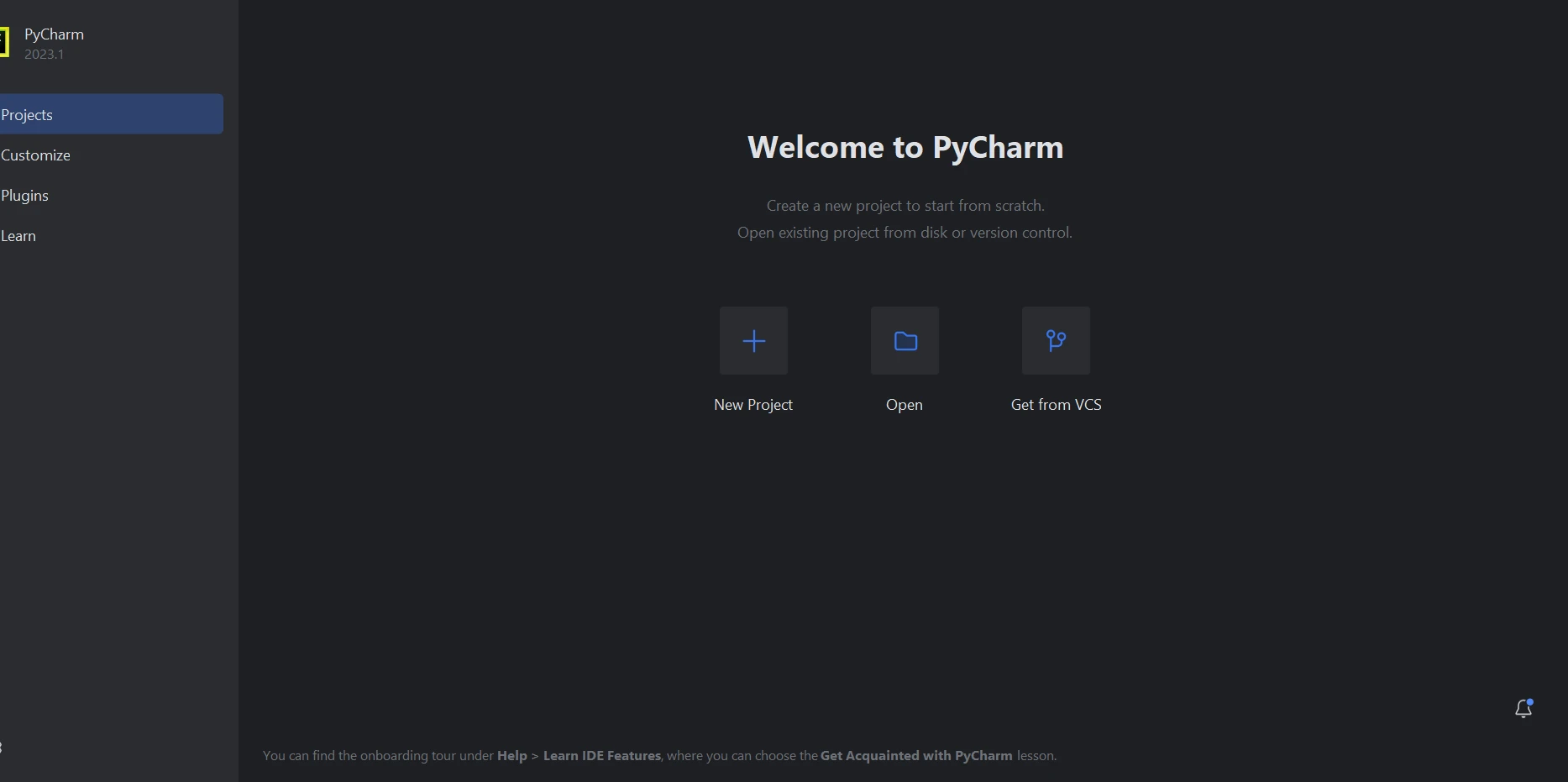
PyCharm'da Yeni Proje
PyCharm, Python programlama için bir IDE, bu oturumda kullanılacaktır.
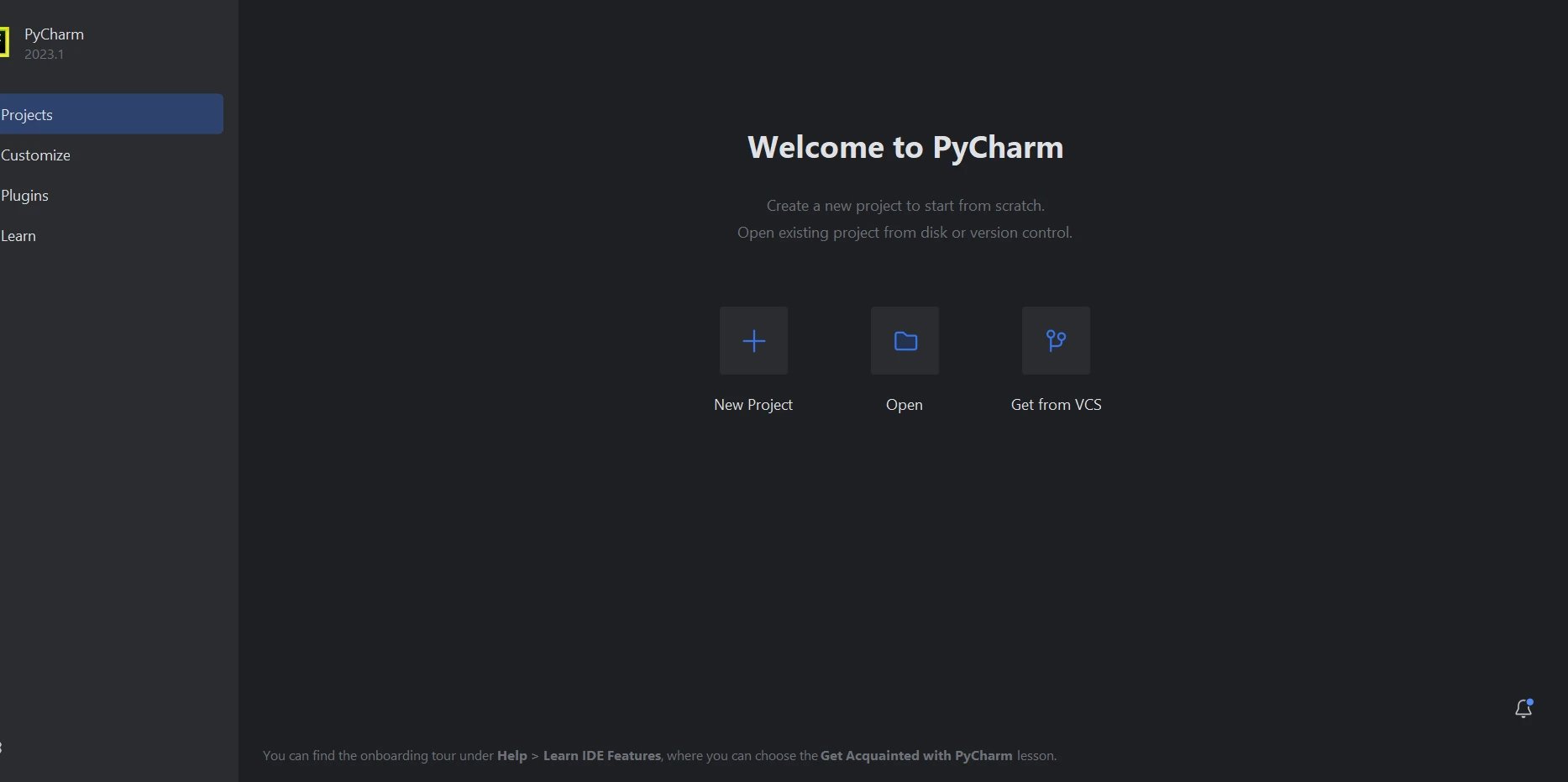
PyCharm IDE başlatıldıktan sonra "Yeni Proje" seçeneğini seçin.
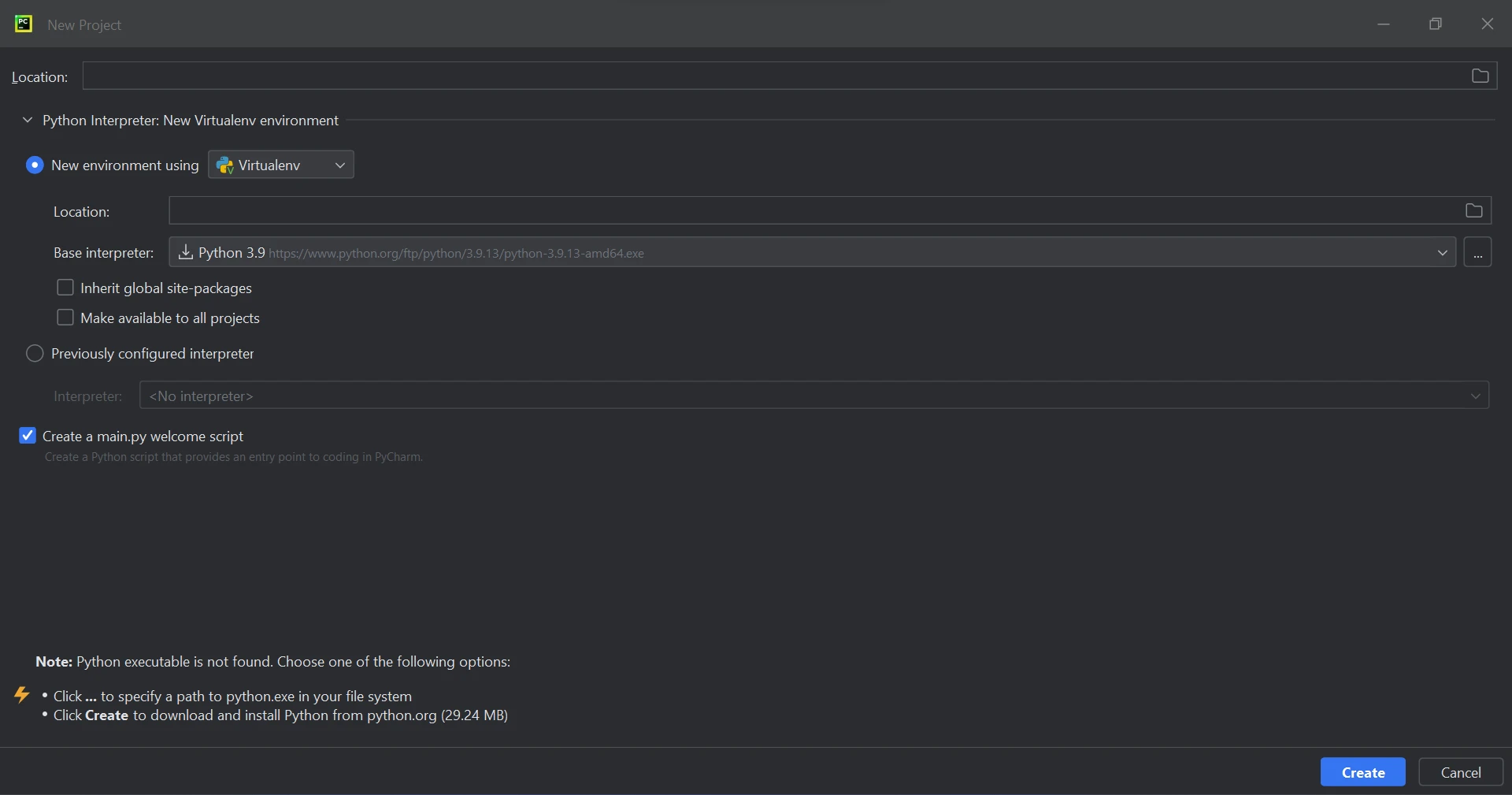
"Yeni Proje" seçeneğini seçmek, projenizin çevresel koşullarını ve konumunu ayarlamanıza olanak tanıyan yeni bir pencere açar. Bu yeni pencere aşağıdaki ekran görüntüsünde görüldüğü gibi çalışmaktadır.
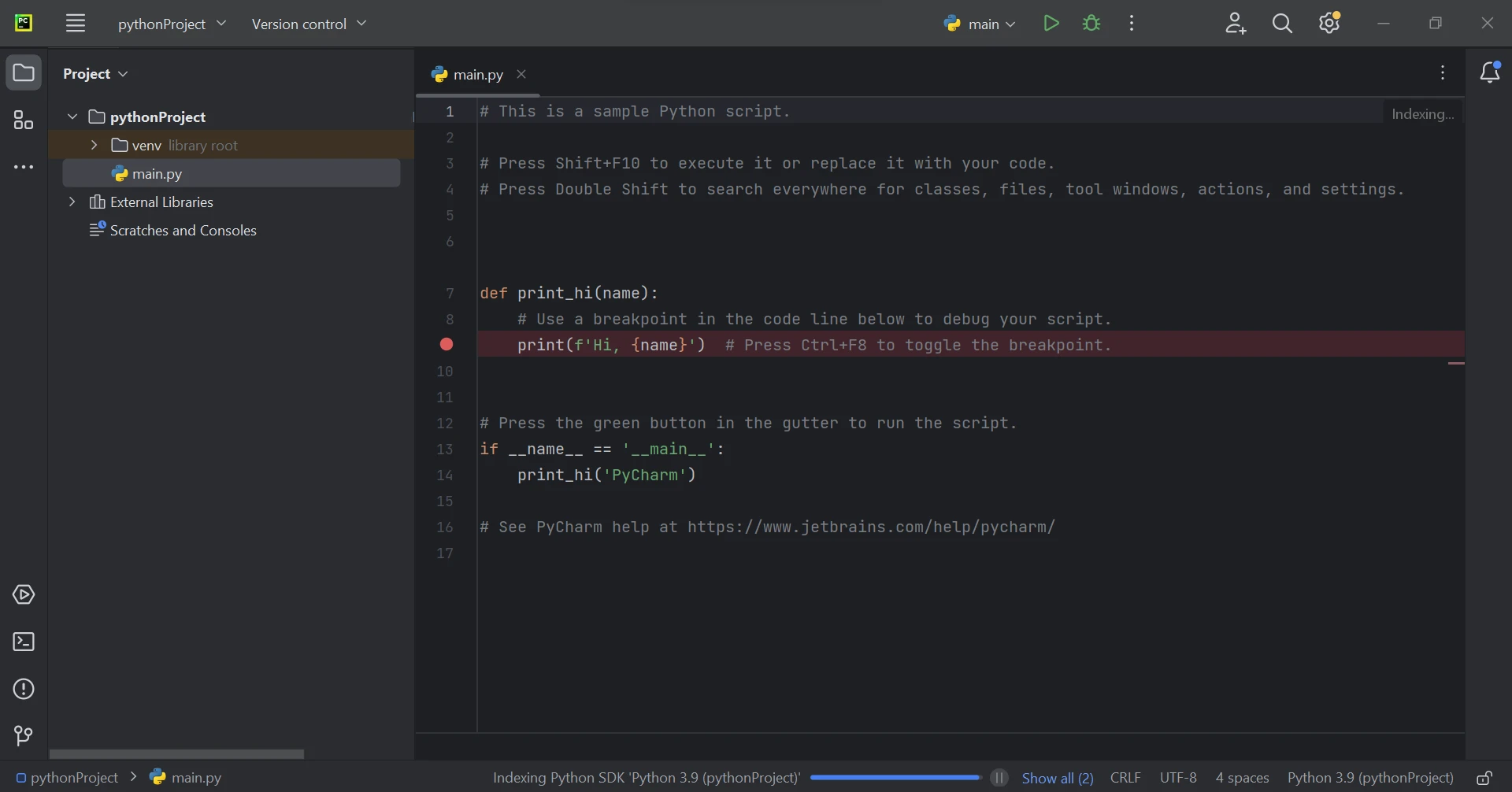
Proje yerini ve ortam yolunu seçtikten sonra yeni bir proje başlatmak için "Oluştur"a tıklayın. Uygulama oluşturma penceresi yeni bir sekmede açılacaktır. Bu kurs için Python 3.9 kullanacağız.
IronPDF Kütüphanesi Kurulumu
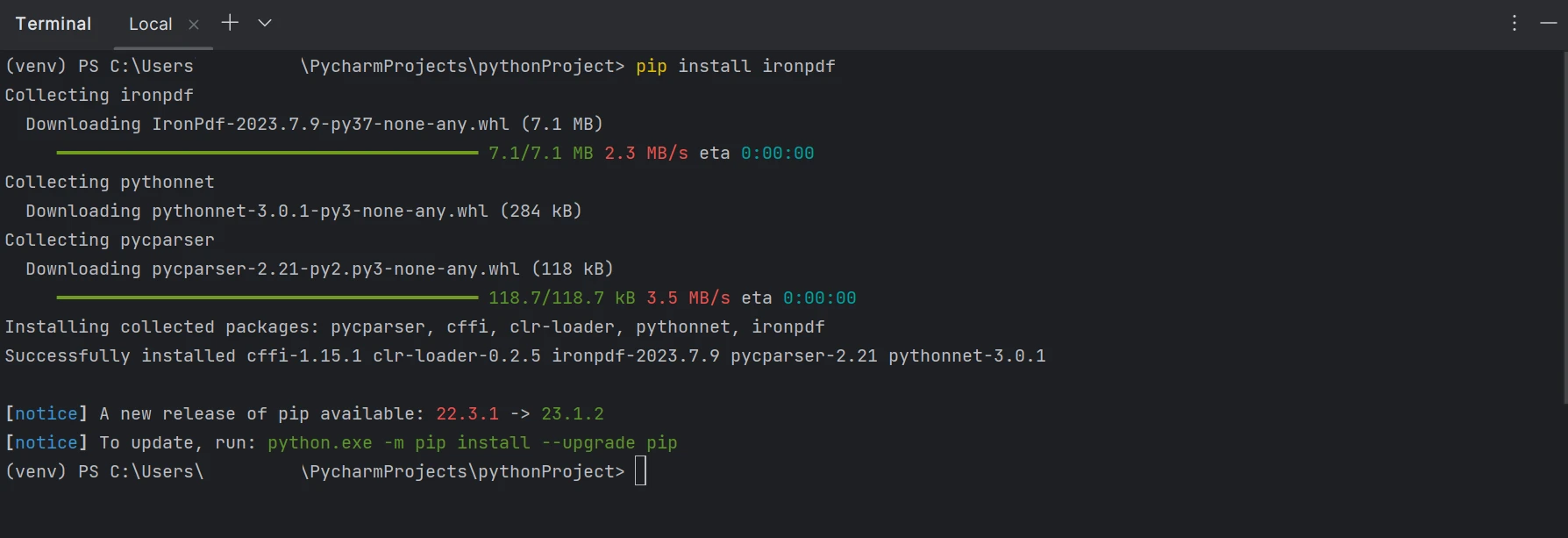
'.pdf' uzantılı dosyaları oluşturmak, düzenlemek ve açmak 'IronPDF' paketinin yüklenmesini gerektirir. PyCharm'ın terminal penceresini açın ve bu paketi yüklemek için aşağıdaki komutu yazın:
> pip install ironpdf
pip install ironpdf
'IronPDF' paketinin yapılandırması aşağıdaki ekran görüntüsünde görülmektedir.
IronPDF Kullanarak PDF Sayfasını PNG'ye Böle
Aşağıdaki kod örneği, Python'un IronPDF kütüphanesini kullanarak bir PDF belgesini PNG görüntülerine nasıl dönüştüreceğinizi gösterir. Her bir satırın açıklaması aşağıda verilmektedir.
from ironpdf import *# Set your IronPDF License Key hereLicense.LicenseKey = "YOUR KEY HERE"# Load the PDF document from a specified file pathpdf = PdfDocument.FromFile("Example.pdf")# Convert each page of the PDF to a separate PNG imagepdf.RasterizeToImageFiles("image\\*.png")
from ironpdf import *
# Set your IronPDF License Key here
License.LicenseKey = "YOUR KEY HERE"

# Load the PDF document from a specified file path
pdf = PdfDocument.FromFile("Example.pdf")

# Convert each page of the PDF to a separate PNG image
pdf.RasterizeToImageFiles("image\\*.png")
Python
Komut dosyası, IronPDF kütüphanesinden tüm gerekli sınıf ve fonksiyonları ithal ederek başlar. IronPDF lisans anahtarı daha sonra ayarlanır, bu kütüphanenin özelliklerini etkinleştirmek için gereklidir. Ancak bu durumda, boş bir string verilmiştir, bu bir deneme sürümünü veya varsayılan ücretsiz kullanımı önerebilir. PdfDocument.FromFile fonksiyonu, PDF belgesini belirtilmiş dosya yolu ("Example.pdf") üzerinden bir PdfDocument sınıfı örneğine yüklemek için kullanılır. Bu, ana işlemi tamamlayarak PDF'nin daha fazla işlenmeye hazır hale gelip gelmediğini belirtir.
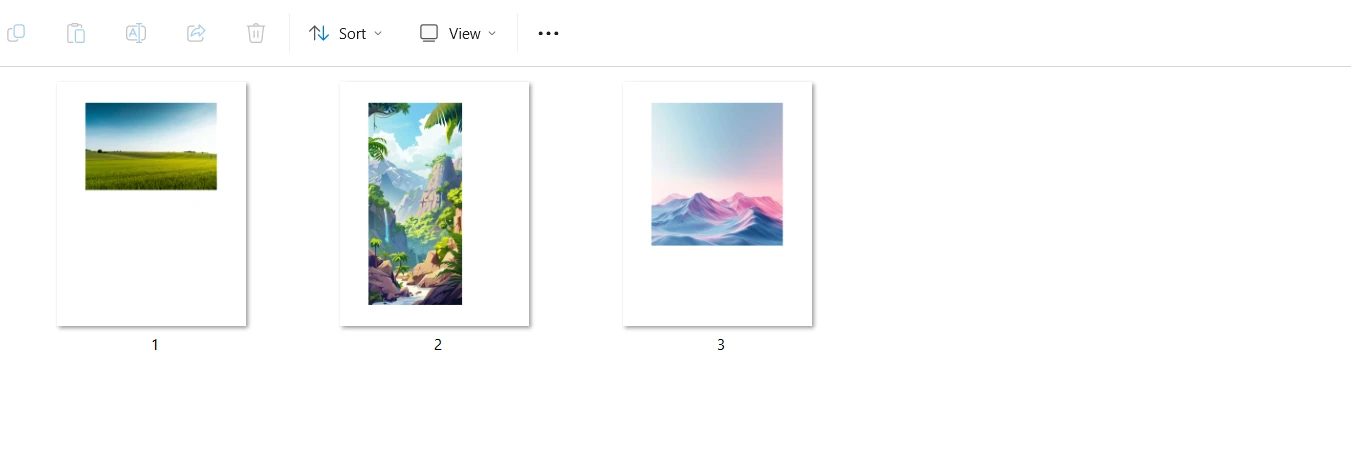
Son adım, her bir PDF sayfasını ayrı bir PNG resmine dönüştürmek için dosya yolu şablonunu ("image*.png") bir argüman olarak kabul eden RasterizeToImageFiles fonksiyonunu kullanmaktır. Oluşturulan resimler "image" dizininde saklanacak ve her sayfa için resim dosyası art arda bu desene göre adlandırılacaktır. Bu yöntem, PDF sayfalarını ayrı ayrı yüksek kaliteli PNG dosyalarına dönüştürerek PDF malzemesi, küçük resimleri ve önizlemeleri görsel olarak temsil etmek ve ek görüntü işleme görevleri için faydalı hale getirir.
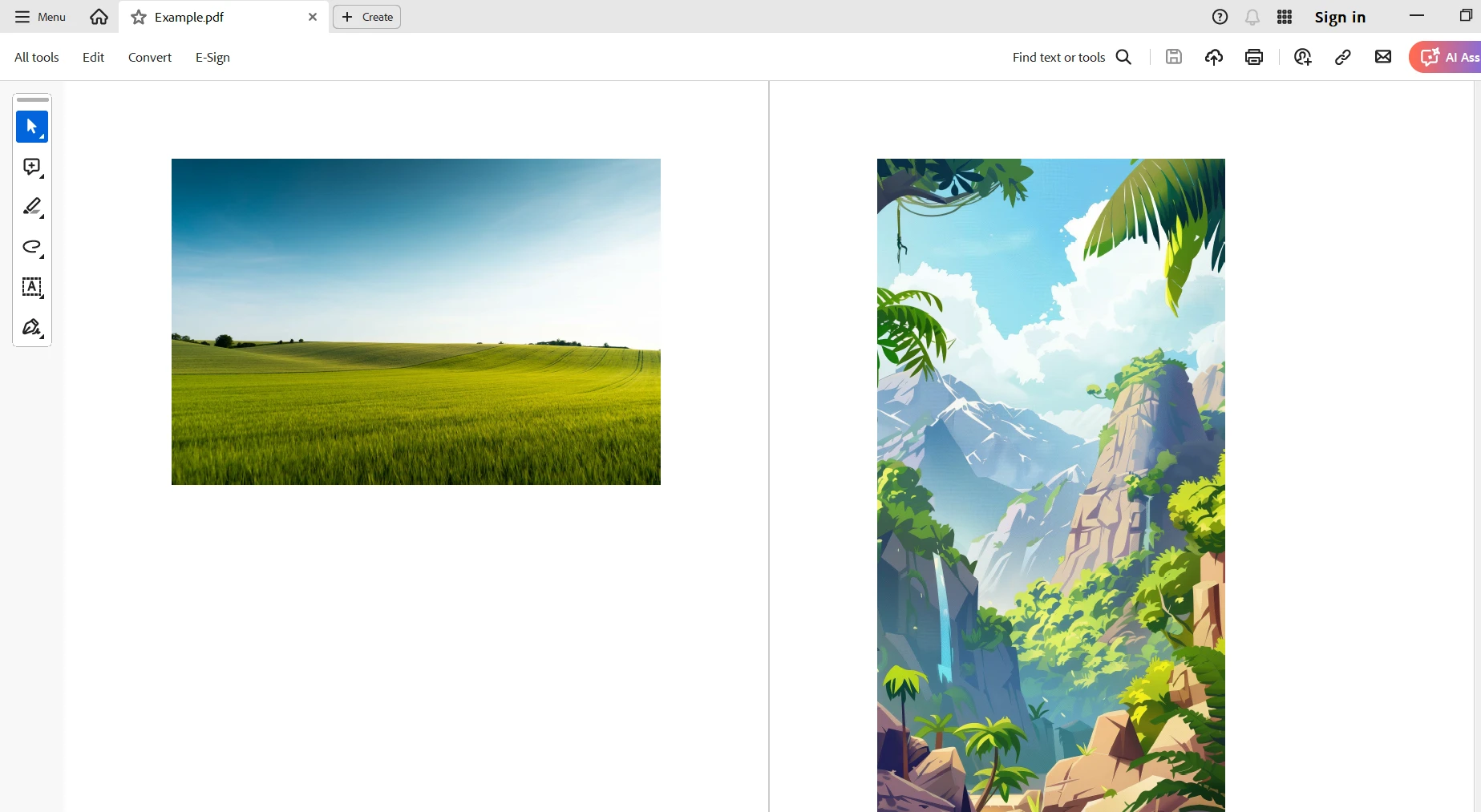
Aşağıda sayfaları bölmek için kullandığımız örnek PDF bulunmaktadır.
Aşağıda, sayfa ayrı PNG resimlerine bölündüğünde çıkış yer almaktadır.
Sonuç
Sonuç olarak, PDF belgelerini PNG resimlerine dönüştürmek için Python'da IronPDF kullanarak güvenilir ve etkili bir seçenektir. Geliştiriciler, Python .NET arabirimi ile IronPDF'in güçlü işlevselliğini zahmetsizce kullanabilir, bu da PDF malzemesini görsel formatlara ayıklamalarını otomatikleştirir.
Ayrıca, IronPDF'in form doldurma, şifreleme ve yorumlar gibi karmaşık PDF özelliklerini ele alabilmesi, onu sadece basit dönüştürme işlerinden daha fazlası için kullanışlı hale getirir; tüm belge yönetimini de içeren iş akışları için uygundur.
Genel olarak, IronPDF kullanıcı dostu API'si ve güçlü performansı ile PDF'leri PNG'lere dönüştürme sürecini daha basit hale getirir, böylece programcılar Python programlarına belge işleme özelliklerini etkili bir şekilde ve güvenilir bir şekilde ekleyebilir.
IronPDF Python için kullanıcılara ücretsiz lisanslama sayfası sunmaktadır. Iron Software'ın diğer ürünleri hakkında daha fazla bilgi edinmek için bu bağlantıya tıklayın.
Curtis Chau, Bilgisayar Bilimleri alanında Lisans Derecesine (Carleton Üniversitesi) sahip ve Node.js, TypeScript, JavaScript ve React konularında uzmanlaşmış ön uç geliştirmeyle ilgileniyor. Sezgisel ve estetik açıdan hoş kullanıcı arayüzleri oluşturma tutkunu, Curtis modern çerçevelerle çalışmayı ve iyi yapılandırılmış, görsel olarak çekici kılavuzlar oluşturmayı seviyor.