from ironpdf import *

# Instantiate Renderer
renderer = ChromePdfRenderer()

# Create a PDF from a HTML string using Python
pdf = renderer.RenderHtmlAsPdf("<h1>Hello World</h1>")

# Export to a file or Stream
pdf.SaveAs("output.pdf")

# Advanced Example with HTML Assets
# Load external html assets: Images, CSS and JavaScript.
# An optional BasePath 'C:\site\assets\' is set as the file location to load assets from
myAdvancedPdf = renderer.RenderHtmlAsPdf("<img src='icons/iron.png'>", r"C:\site\assets")
myAdvancedPdf.SaveAs("html-with-assets.pdf")
from ironpdf import *# Instantiate Rendererrenderer = ChromePdfRenderer()# Create a PDF from a HTML string using Pythonpdf = renderer.RenderHtmlAsPdf("<h1>Hello World</h1>")# Export to a file or Streampdf.SaveAs("output.pdf")# Advanced Example with HTML Assets# Load external html assets: Images, CSS and JavaScript.# An optional BasePath 'C:\site\assets\' is set as the file location to load assets frommyAdvancedPdf = renderer.RenderHtmlAsPdf("<img src='icons/iron.png'>", r"C:\site\assets")myAdvancedPdf.SaveAs("html-with-assets.pdf")
Dijital belge yönetimi dünyasında, PDF dosyalarını etkin bir şekilde manipüle etmek ve organize edebilmek birçok geliştirici ve profesyonel için kritik bir beceridir. Versatile ve güçlü bir programlama dili olan Python, bu görevi başarmak için geniş bir kütüphaneler ve araçlar yelpazesi sunar. Büyük PDF dosyalarını bölme görevi bu tür görevlerden biridir, özel sayfaları çıkartmak, daha küçük belgeler oluşturmak veya belgelerin iş akışlarını otomatikleştirmek için esastır.
Bu yazıda, Python'da PDF dosyalarını kolayca bölmemizi sağlayan kütüphaneyi keşfedecek ve PDF manipülasyon çabalarınızda Python'un potansiyelini kullanmak isteyen herkese kapsamlı bir rehber sunacağız. İster deneyimli bir geliştirici olun ister Python'a yeni başlamış olun, bu makale, PDF dosyalarını etkili ve verimli bir şekilde bölmek için gerekli bilgi ve araçlarla sizi donatacaktır. Bu makalede kullanacağımız Python kütüphanesi ve örnek, IronPDF Python için'dır. Gelişmiş özellikleriyle PDF dosyalarını manipüle etmek için en kolaylarından biridir.
Python'da PDF Dosyalarını Nasıl Bölersiniz
PDF dosyalarını bölmek için Python kütüphanesini yükleyin.
PDF dosyası üretmek için RenderHtmlAsPdf metodunu kullanın.
Oluşturulan PDF dosyasını bölmek için Python'da Split metodunu kullanın.
Yeni oluşturulan PDF belgelerini SaveAs metodunu kullanarak kaydedin.
Mevcut PDF dosyasını split metodu kullanarak bölün.
1. IronPDF for Python
IronPDF, PDF üretimi ve manipülasyonunun Python programlama dünyasına gücü getiren öncü bir kütüphanedir. Günümüz dijital çağında, PDF belgeleri oluşturmak ve üzerinde çalışmak, raporlar oluşturmaktan fatura yönetimine ve içerik teslimine kadar sayısız uygulama ve iş akışının ayrılmaz bir parçasıdır. IronPDF, Python ve PDF'ler arasında köprü kurarak, geliştiricilere programatik olarak PDF dosyalarını sorunsuz bir şekilde oluşturmak, düzenlemek ve değiştirmek için zengin özelliklere sahip bir çözüm sunar.
Bu makalede, IronPDF'in yeteneklerine derinlemesine bakacağız, Python'daki PDF ile ilgili görevleri nasıl basitleştirdiğini ve geliştiricilere uygulamalarında PDF belgelerinin tüm potansiyelini kullanmak için ihtiyaç duydukları araçları nasıl sağladığını inceleyeceğiz. İster bir web uygulaması inşa ediyor olun, ister raporlar oluşturuyor olun ya da belge iş akışlarını otomatik hale getiriyor olun, IronPDF for Python, geliştirme sürecinizi düzene sokabilecek, zaman kazandırabilecek ve projelerinizin işlevselliğini artırabilecek güçlü bir müttefiktir.
2. Yeni Bir Python Projesi Oluşturma
PyCharm ile yeni bir Python projesi oluşturmak, Python betiklerinizi düzenlemenizi ve bağımlılıkları etkin bir şekilde yönetmenizi sağlayan basit bir süreçtir. İşte PyCharm'da yeni bir Python projesi oluşturmanın adım adım rehberi:
PyCharm'ı Açın: PyCharm açık değilse başlatın. PyCharm karşılama ekranını görmelisiniz.
Yeni Proje Oluştur: Üst menüden "Dosya"ya tıklayın, ardından "Yeni Proje..."yi seçin. Yeni Proje diyalogunu açmak için "Ctrl + Shift + N" (Windows/Linux) veya "Cmd + Shift + N" (macOS) klavye kısayolunu da kullanabilirsiniz.
Python'da PDF Dosyalarını Nasıl Parçalayabilirsiniz: Şekil 1 - PyCharm'ı Başlatma. Ardından, yeni bir proje oluşturmak için "Dosya" menüsüne tıklayın ve "Yeni Proje" seçeneğini seçin.
Projenizi Ayarlayın:
Proje Konumu: Proje dizinini oluşturmak istediğiniz dosya sisteminizde bir konum seçin. Konumun sonunda, proje adınızı yazın.
Proje Yorumlayıcısı: Bu proje için kullanmak istediğiniz Python yorumlayıcısını seçin. Mevcut bir yorumlayıcıyı seçebilir veya yeni bir tane oluşturabilirsiniz. Projenizin bağımlılıklarını izole etmek için bir sanal ortam kullanmanız önerilir.
Oluştur: Yeni Python projenizi oluşturmak için "Oluştur" düğmesine tıklayın.
Python'da PDF Dosyalarını Nasıl Parçalayabilirsiniz: Şekil 2 - Dosya sisteminizde proje konumunu belirterek projenizi ayarlayın. Konum yolu sonuna proje adınızı ekleyin. Ardından, kullanmak istediğiniz Python yorumlayıcısını seçin veya yeni bir tane oluşturun.
3. IronPDF for Python Kurulumu
IronPDF Python için için Ön Koşul
IronPDF Python için, altyapı teknolojisi olarak .NET 6.0 framework'üne dayanır. Bu nedenle, IronPDF for Python'u kullanmak için makinenizde .NET 6.0 SDK'sının yüklü olması gerekir.
Kurulum
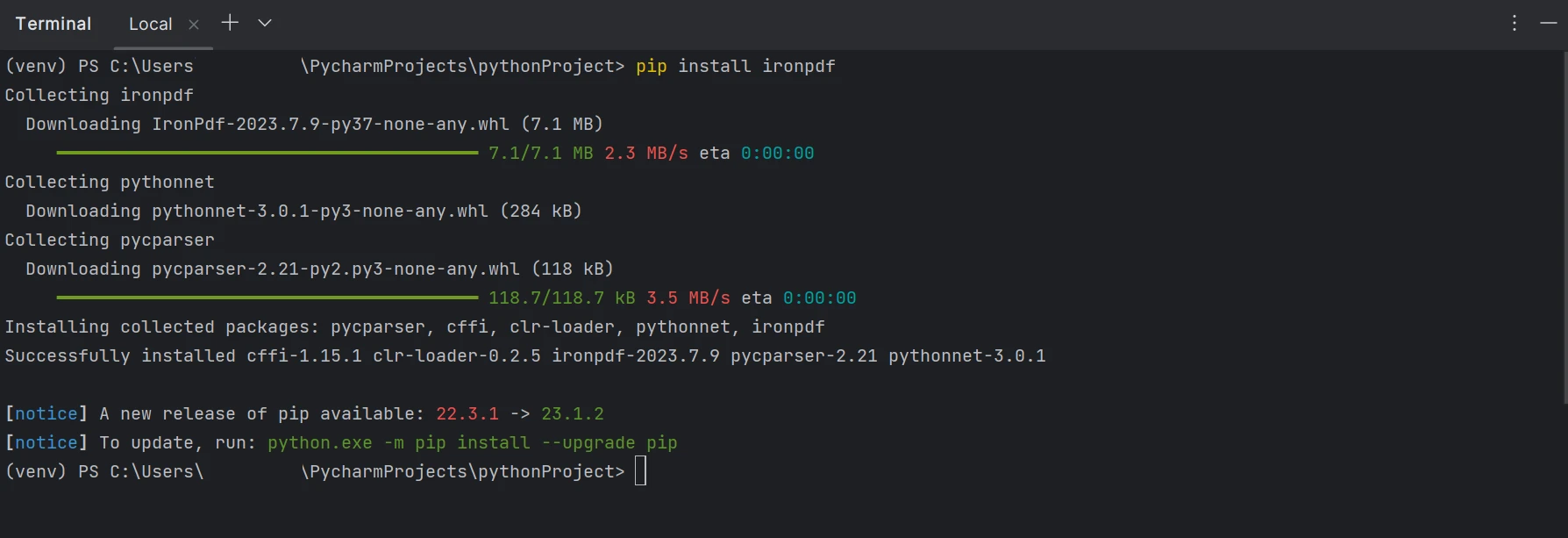
IronPDF sistem terminali veya PyCharm'ın yerleşik komut satırı terminali kullanılarak kolayca kurulabilir. Aşağıdaki komutu çalıştırmanız yeterlidir ve IronPDF birkaç saniye içinde yüklenecektir.
> pip install ironpdf
pip install ironpdf
Aşağıdaki ekran görüntüsünde ironpdf paketinin kurulumu gösterilmiştir.
4. IronPDF for Python kullanarak PDF Belgesini Parçalama
Bu makalede, IronPDF for Python kullanarak PDF'leri nasıl parçalayabileceğimizi, özelliklerini ve işlevlerini keşfedeceğiz ve karmaşık PDF içeriğini çıkartma ve yönetme görevini nasıl basit hale getirdiğini gösterirken, Python destekli belge işleme çabalarınızı nasıl artırabileceğinizi göstereceğiz.
Aşağıdaki kod parçasında, bir PDF'yi sadece birkaç satır kodla nasıl kolayca parçalara ayırabileceğinizi göreceğiz.
from ironpdf importChromePdfRenderer# Define HTML content with page breakshtml = """<p> Hello Iron </p> <p> This is the 1st Page </p> <div style='page-break-after: always;'></div> <p> This is the 2nd Page</p> <div style='page-break-after: always;'></div> <p> This is the 3rd Page</p>"""# Render the HTML into a PDF documentrenderer = ChromePdfRenderer()pdf = renderer.RenderHtmlAsPdf(html)# Copy and save the first pagepage1doc = pdf.CopyPage(0)page1doc.SaveAs("Split1.pdf")# Copy and save the second and third pages as a single documentpage23doc = pdf.CopyPages(1, 2)page23doc.SaveAs("Split2.pdf")
from ironpdf import ChromePdfRenderer

# Define HTML content with page breaks
html = """<p> Hello Iron </p>
          <p> This is the 1st Page </p>
          <div style='page-break-after: always;'></div>
          <p> This is the 2nd Page</p>
          <div style='page-break-after: always;'></div>
          <p> This is the 3rd Page</p>"""

# Render the HTML into a PDF document
renderer = ChromePdfRenderer()
pdf = renderer.RenderHtmlAsPdf(html)

# Copy and save the first page
page1doc = pdf.CopyPage(0)
page1doc.SaveAs("Split1.pdf")

# Copy and save the second and third pages as a single document
page23doc = pdf.CopyPages(1, 2)
page23doc.SaveAs("Split2.pdf")
Python
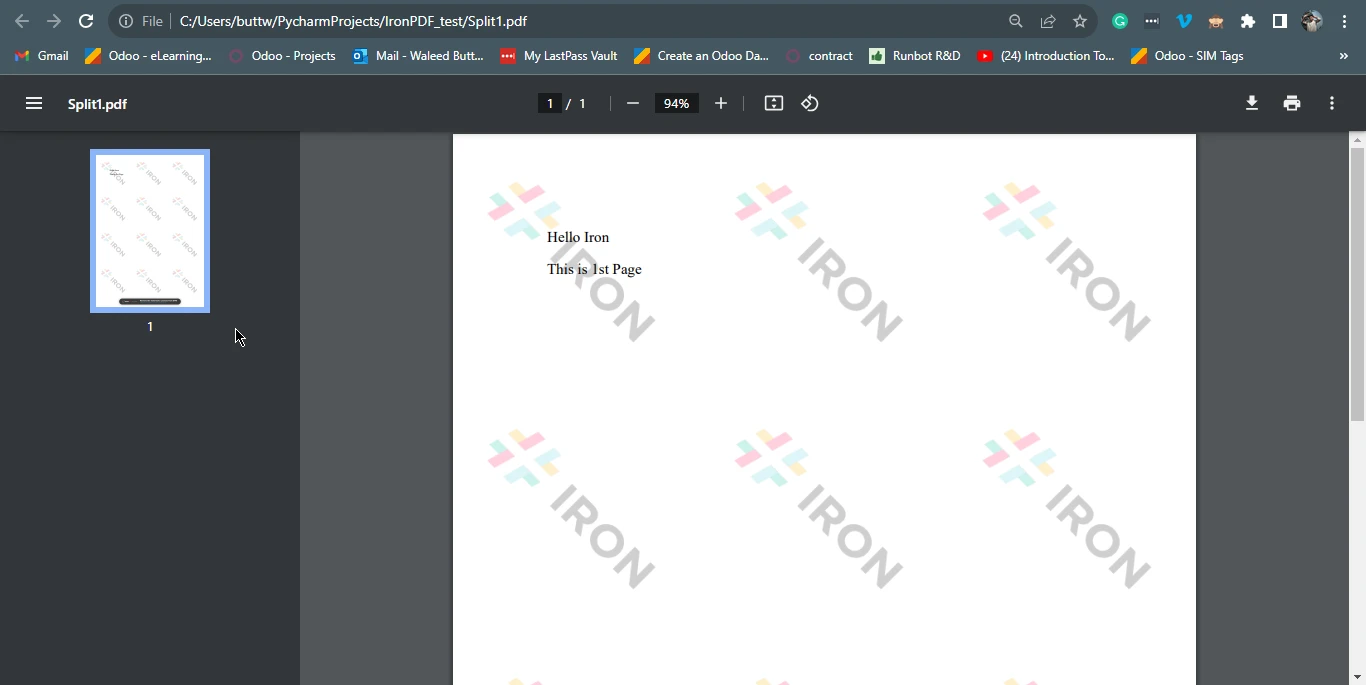
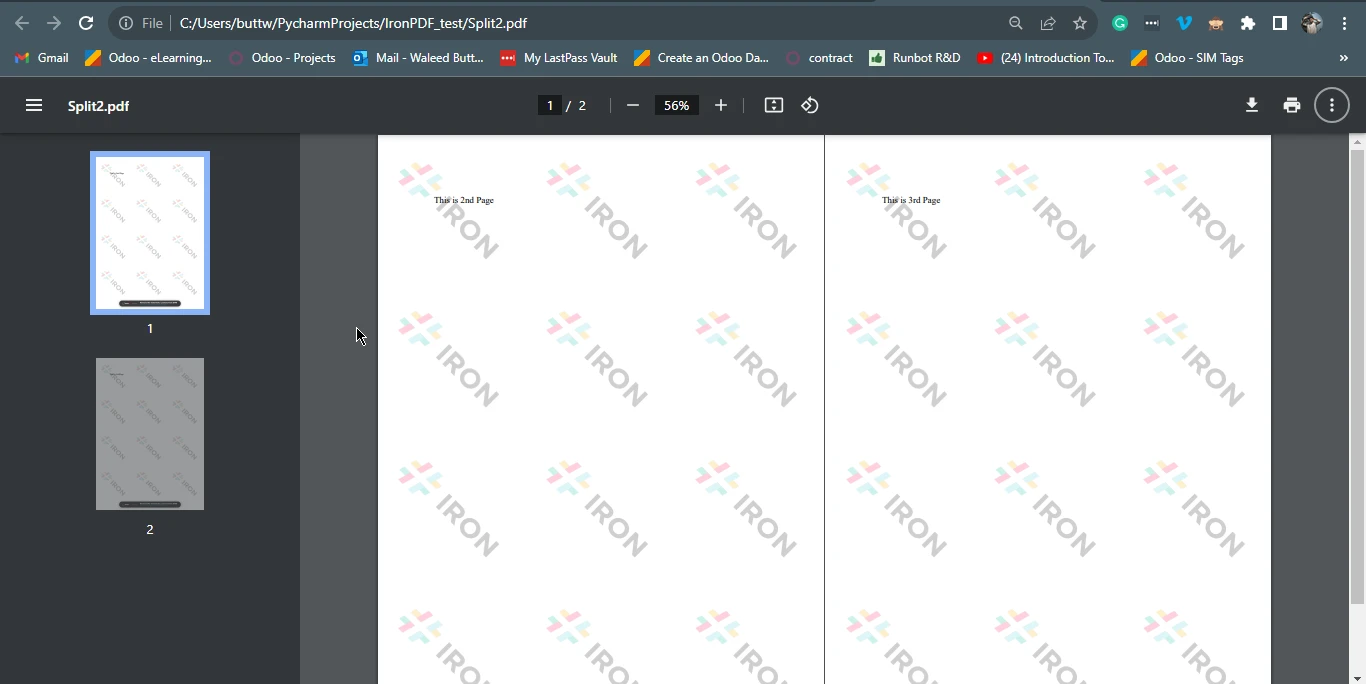
Bu Python betiği, bir HTML belgesini ayrı PDF dosyalarına ayırmak için IronPDF'i kullanır. Birden fazla paragraf içeren ve sayfa sonları <div style='page-break-after: always;'></div> elementi ile belirtilen bir HTML içerik dizesi tanımlayarak başlar. Daha sonra, HTML'i yeni bir PDF dosyası olarak işlemek için IronPDF'in ChromePdfRenderer kullanır.
Daha sonra, orijinal dosyanın sayfa dizinine (0'dan başlayarak) göre ilk sayfayı kopyalar ve pdf.CopyPage(0) fonksiyonu kullanarak 'Split1.pdf' adında ayrı bir belge olarak kaydeder. Son olarak, pdf.CopyPages(1, 2) fonksiyonu kullanılarak sayfa sayısına göre ikinci ve üçüncü PDF sayfalarını içeren başka bir PDF oluşturur ve 'Split2.pdf' adında yeni bir dosya olarak kaydeder. Bu kod, PDF içeriğini birkaç PDF dosyasına ayırma ve çıkarma işlemini kolaylaştıran IronPDF'in, Python uygulamalarındaki PDF belge manipülasyonu için değerli bir araç haline geldiğini sergiler.
4.1. Çıktı PDF Dosyaları
Mevcut PDF'leri de yeni bir PDF belge formatında birkaç sayfaya ayırabilirsiniz. Mevcut bir PDF'yi birden fazla PDF dosyasına ayırmak için aşağıdaki kod örneğini izleyin:
from ironpdf importPdfDocument# Open the existing PDF documentpdf = PdfDocument("document.pdf")# Copy and save the first page as a separate filepage1doc = pdf.CopyPage(0)page1doc.SaveAs("Split1.pdf")# Copy additional pages and save them as a separate documentpage23doc = pdf.CopyPages(1, 2)page23doc.SaveAs("Split2.pdf")
from ironpdf import PdfDocument

# Open the existing PDF document
pdf = PdfDocument("document.pdf")

# Copy and save the first page as a separate file
page1doc = pdf.CopyPage(0)
page1doc.SaveAs("Split1.pdf")

# Copy additional pages and save them as a separate document
page23doc = pdf.CopyPages(1, 2)
page23doc.SaveAs("Split2.pdf")
Python
Yukarıdaki kod, sağlanan orijinal dosya adını kullanarak mevcut bir PDF'i PdfDocument yöntemi ile açar ve iki ayrı PDF dosyasına böler.
5. Sonuç
Python'un çok yönlülüğü ve güçlü IronPDF kütüphanesi, hem yeni başlayanlar hem de deneyimli geliştiriciler için PDF dosyalarını verimli bir şekilde ayırmanın ve işlemenin kapsamlı bir rehberini sunarak bu makalede sergilenmiştir. IronPDF, Python ve PDF'ler arasında köprü kurarak, raporlar oluşturmaktan belge süreçlerini otomatikleştirmeye kadar çeşitli uygulamalar ve iş akışları için zengin özelliklere sahip bir çözüm sunar.
Makale, okuyucuları sadece bir Python projesi kurmaktan ve IronPDF kurmaktan öte, ister HTML içeriğinden ister mevcut dosyalardan olsun, PDF'leri ayırmak için açık kod örnekleri sunarak yol göstermiştir. IronPDF'in yeteneklerini kullanarak, geliştiriciler belge işleme görevlerini artırabilir, iş akışlarını düzene sokabilir ve PDF dosyalarını ve belgelerini Python uygulamalarında işleme potansiyelinin tamamını açığa çıkarabilirler, bu da onu belge yönetimi ve manipülasyonu için değerli bir varlık haline getirir.
IronPDF kütüphanesi ile HTML'den PDF'ye dönüşüm hakkında daha fazla bilgi için aşağıdaki eğitim sayfasını ziyaret edin. PDF dosyalarını nasıl parçalayacağınızı anlatan kod örneği burada bulunmaktadır.
IronPDF Python için, ticari kullanım için tam işlevselliğini denemek için ücretsiz bir deneme lisansı sunar. Bundan sonra, ticari amaçlar için lisanslanması gerekmektedir. Daha fazla bilgi için IronPDF'in lisans sayfasını ziyaret edebilirsiniz.
Curtis Chau, Bilgisayar Bilimleri alanında Lisans Derecesine (Carleton Üniversitesi) sahip ve Node.js, TypeScript, JavaScript ve React konularında uzmanlaşmış ön uç geliştirmeyle ilgileniyor. Sezgisel ve estetik açıdan hoş kullanıcı arayüzleri oluşturma tutkunu, Curtis modern çerçevelerle çalışmayı ve iyi yapılandırılmış, görsel olarak çekici kılavuzlar oluşturmayı seviyor.