from ironpdf import *

# Instantiate Renderer
renderer = ChromePdfRenderer()

# Create a PDF from a HTML string using Python
pdf = renderer.RenderHtmlAsPdf("<h1>Hello World</h1>")

# Export to a file or Stream
pdf.SaveAs("output.pdf")

# Advanced Example with HTML Assets
# Load external html assets: Images, CSS and JavaScript.
# An optional BasePath 'C:\site\assets\' is set as the file location to load assets from
myAdvancedPdf = renderer.RenderHtmlAsPdf("<img src='icons/iron.png'>", r"C:\site\assets")
myAdvancedPdf.SaveAs("html-with-assets.pdf")
from ironpdf import *# Instantiate Rendererrenderer = ChromePdfRenderer()# Create a PDF from a HTML string using Pythonpdf = renderer.RenderHtmlAsPdf("<h1>Hello World</h1>")# Export to a file or Streampdf.SaveAs("output.pdf")# Advanced Example with HTML Assets# Load external html assets: Images, CSS and JavaScript.# An optional BasePath 'C:\site\assets\' is set as the file location to load assets frommyAdvancedPdf = renderer.RenderHtmlAsPdf("<img src='icons/iron.png'>", r"C:\site\assets")myAdvancedPdf.SaveAs("html-with-assets.pdf")
## 1.0 Giriş
Modern kütüphaneler PDF oluşturmayı düzgünleştirdi. PDF projeleri için bir kütüphane seçerken, yapı, okuma ve dönüştürme yeteneklerini dikkate alın, optimal entegrasyon ve performans için. Python, mevcut PDF'leri verimli bir şekilde ayrıştırabilen IronPDF gibi araçlar sunar.
## IronPDF
Python, geliştiricilerin hızla ve kolayca grafiksel kullanıcı arayüzleri oluşturmalarını sağlayan bir programlama dilidir. Diğer dillere kıyasla programcılara daha büyük bir dinamizm sunar. Bu nedenle, IronPDF kütüphanesini Python ile entegre etmek kolay bir işlemdir.
Tam donanımlı bir GUI'yi hızlı ve güvenli bir şekilde oluşturmak için çeşitli önceden yüklenmiş araçlar, arasında PyQt, wxWidgets, Kivy ve diğer sayısız paket ve kütüphaneler kullanabilir. Not edilmelidir ki, IronPDF saf bir Python PDF kütüphanesi değildir; bunun yerine .NET Core gibi diğer çerçevelerden çeşitli özellikleri dahil etmenizi sağlar.
IronPDF, özellikle Django, Flask ve Pyramid gibi Python web geliştirme yaklaşımlarının popüler olması nedeniyle, Python web tasarımı ve geliştirmesini kolaylaştırır. Reddit, Mozilla ve Spotify gibi tanınmış web siteleri ve çevrimiçi hizmetler bu çerçeveleri kullandı. IronPDF ile ilgili daha fazla bilgiyi [IronPDF Python için web sitesinde](/python/) öğrenebilirsiniz.
### IronPDF Özellikleri
- IronPDF, HTML, HTML5, ASPX ve Razor/MVC View dahil olmak üzere çeşitli kaynaklardan [PDF dosyaları oluşturma](/python/how-to/python-create-pdf/) yeteneğine sahiptir. HTML sayfalarından ve görüntülerden PDF oluşturma işlevselliği sunar.
- IronPDF araç takımı, etkileşimli PDF'ler oluşturma, [etkileşimli formları doldurma ve gönderme](/python/examples/form-data/), PDF dosyalarını [ayırma](/python/blog/using-ironpdf-for-python/split-pdf-python-tutorial/) ve [birleştirme](/python/how-to/python-merge-pdf/), PDF dosyalarından [metin ve görüntüleri çıkarma](/python/blog/using-ironpdf-for-python/extract-data-from-pdf-python-tutorial/), PDF dosyasında belirli kelimeleri arama, [PDF sayfalarını görüntülere dönüştürme](/python/examples/rasterize-a-pdf-to-images/), PDF'yi HTML'ye dönüştürme gibi görevler için bir dizi araç sunar.
- Kullanıcı temsilcileri, proxy'ler, çerezler, HTTP başlıkları ve şekil değişkenleri desteği ile IronPDF, HTML giriş formu doğrulamasına izin verir.
- IronPDF'de [korunan belgelere erişim](/python/examples/security-and-metadata/), kullanıcı adları ve şifreler yoluyla verilir.
- IronPDF, çeşitli kaynaklardan, örneğin dizeler, akışlar, URL'ler vb., birkaç satır kod ile PDF dosyaları oluşturmayı ve [yazdırmayı](/python/how-to/python-print-pdf/) sağlar.
## Python Kurulumu
### Ortam Kurulumu
PC'nizde Python yüklü olduğundan emin olun. [Resmi Python web sitesini](https://www.python.org/downloads/) ziyaret ederek işletim sisteminize uygun en son Python sürümünü indirip yükleyin. Python yüklendikten sonra, projenizin bağımlılıklarını izole etmek için sanal bir ortam kurun. Sanal ortamlar oluşturmak ve yönetmek için 'venv' modülünü kullanarak dönüştürme projenize temiz ve bağımsız bir çalışma alanı sağlayın.
### PyCharm'da Yeni Proje
Bu gösterim için Python kodu yazmak amacıyla bir IDE olan PyCharm'ı kullanacağız.
PyCharm IDE'yi başlattıktan sonra "Yeni Proje"ye tıklayın.
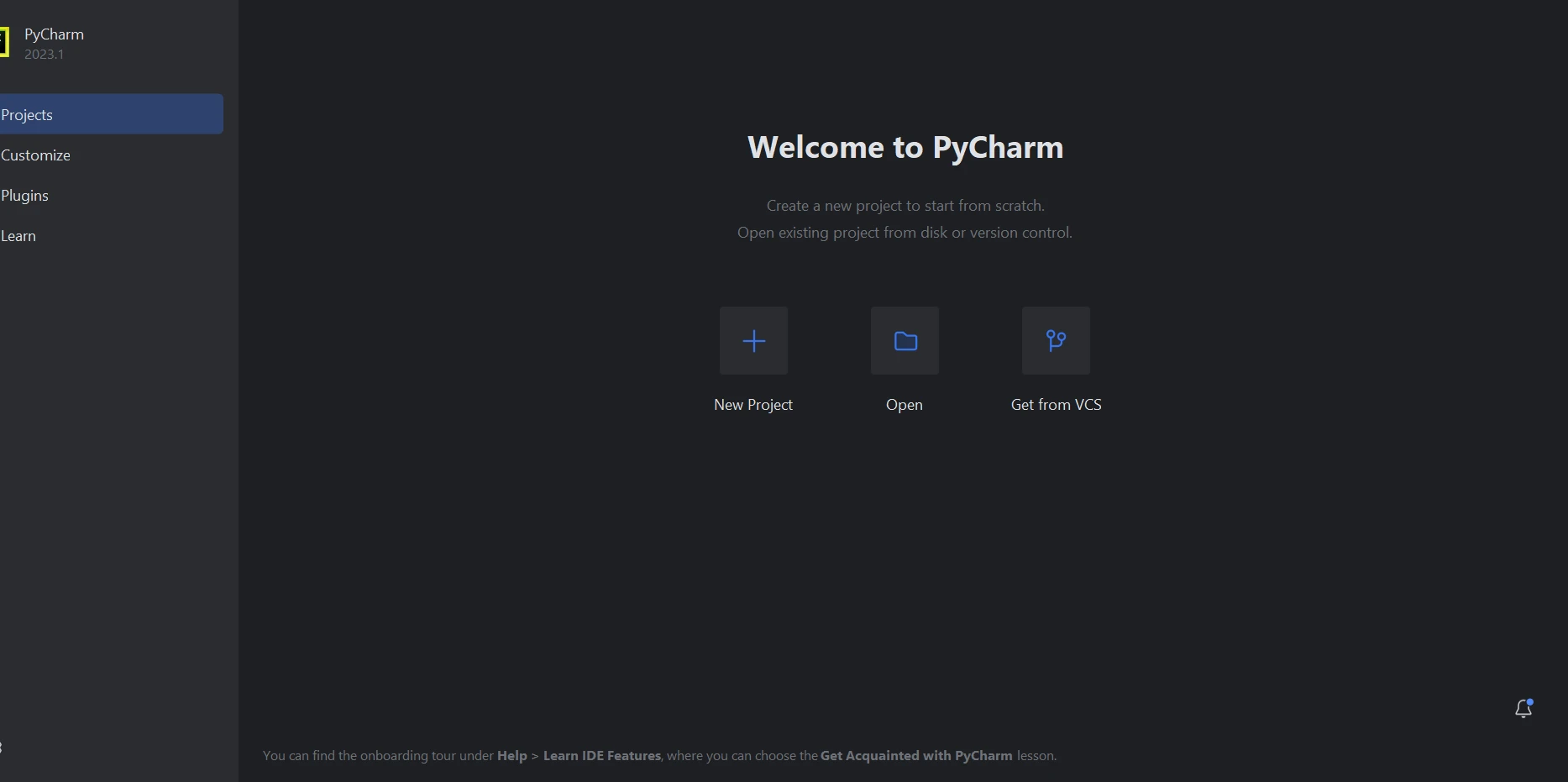
**PyCharm hoş geldiniz ekranı**
"Yeni Proje" seçimi yaptığınızda, projeye olanak tanır, proje konumunu ve ortamını belirtmenizi sağlayan yeni bir pencere açılacaktır. Aşağıdaki ekran alıntısında bu yeni pencere görülebilir.
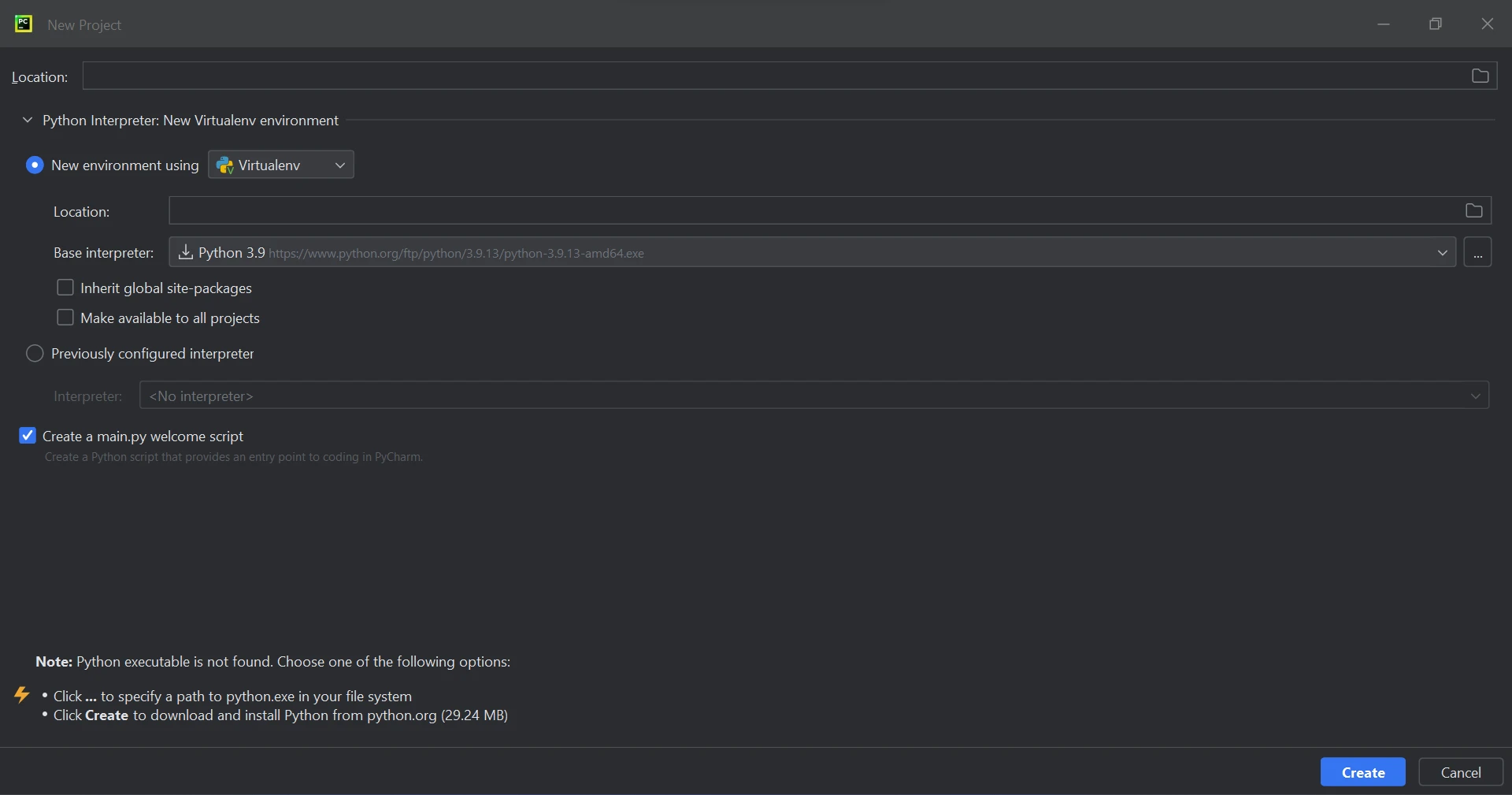
**PyCharm'da yeni proje ekranı**
Proje konumunu ve ortam yolunu ayarladıktan sonra <strong>Oluştur" butonuna tıklayın. Programın geliştirilebileceği yeni bir pencere açılacaktır. Bu öğretici, Python 3.9 önerdi.</strong>
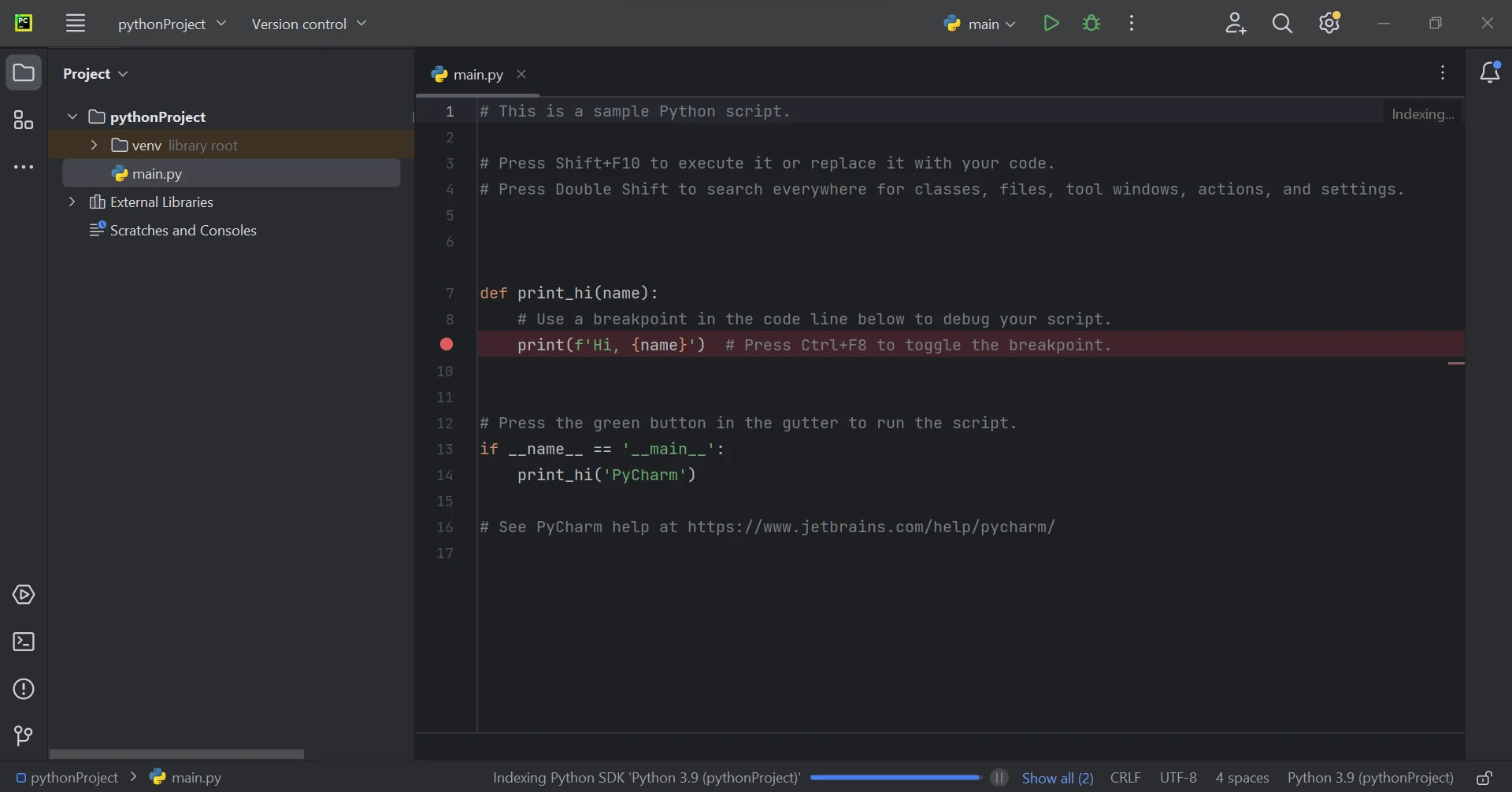
**PyCharm'da açılan bir ana dosya**
### IronPDF Kütüphane Gereksinimi
Python kütüphanesi olan IronPDF, temel olarak .NET 6.0 üzerine dayanır. Sonuç olarak, Python için IronPDF'i kullanmak için, PC'niz üzerinde .NET 6.0 çalışma zamanı yüklü olmalıdır. Linux ve Mac kullanıcıları bu Python modülünü kullanabilmek için .NET kurmaları gerekebilir. Gerekli çalışma zamanı ortamını [.NET web sitesinden](https://dotnet.microsoft.com/en-us/download/dotnet/6.0) edinebilirsiniz.
### IronPDF Kütüphane Kurulumu
"IronPDF" paketi, ".pdf" uzantılı dosyaları oluşturmak, düzenlemek ve açmak için yüklenmelidir. Paketi PyCharm'da kurmak için bir terminal penceresi açın ve aşağıdaki komutu yazın:
```bash
:ProductInstall
```
Alttaki ekran görüntüsü 'IronPDF' paketinin kurulumunu göstermektedir.
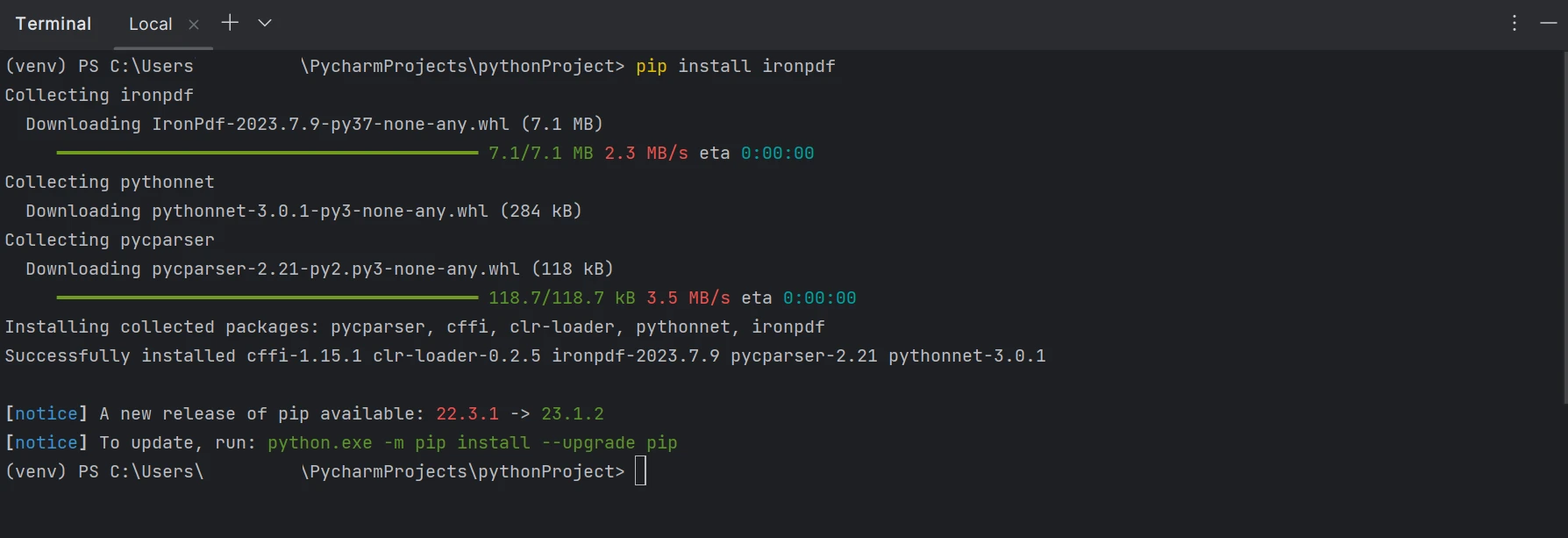
**Terminalde pip kullanarak IronPDF yüklemesinin gösterimi**
### IronPDF ile PDF Ayrıştırma
IronPDF kütüphanesinin yardımıyla, PDF dosyalarından metin çıkarmak mümkündür. IronPDF, metin çıkarımı için çeşitli teknikler sunar. İlk yaklaşım, sayfadaki tüm içeriği tek bir dize olarak almaktır. İkinci yaklaşım, içeriği sayfa sayfa okumaktır, ilk sayfadan başlayarak. Aşağıdaki kod parçacığı, IronPDF kullanarak mevcut PDF dosyalarını incelemek için bir şablon gösterir.
PDF'den veri çıkarmak için iki yöntem mevcuttur:
1. PDF'den sayfa sayfa çıkarmak.
2. Tüm PDF'yi metin olarak çıkarmak.
Aşağıda, bu makale için kullanacağımız PDF dosyası yer almaktadır. İki sayfası vardır.
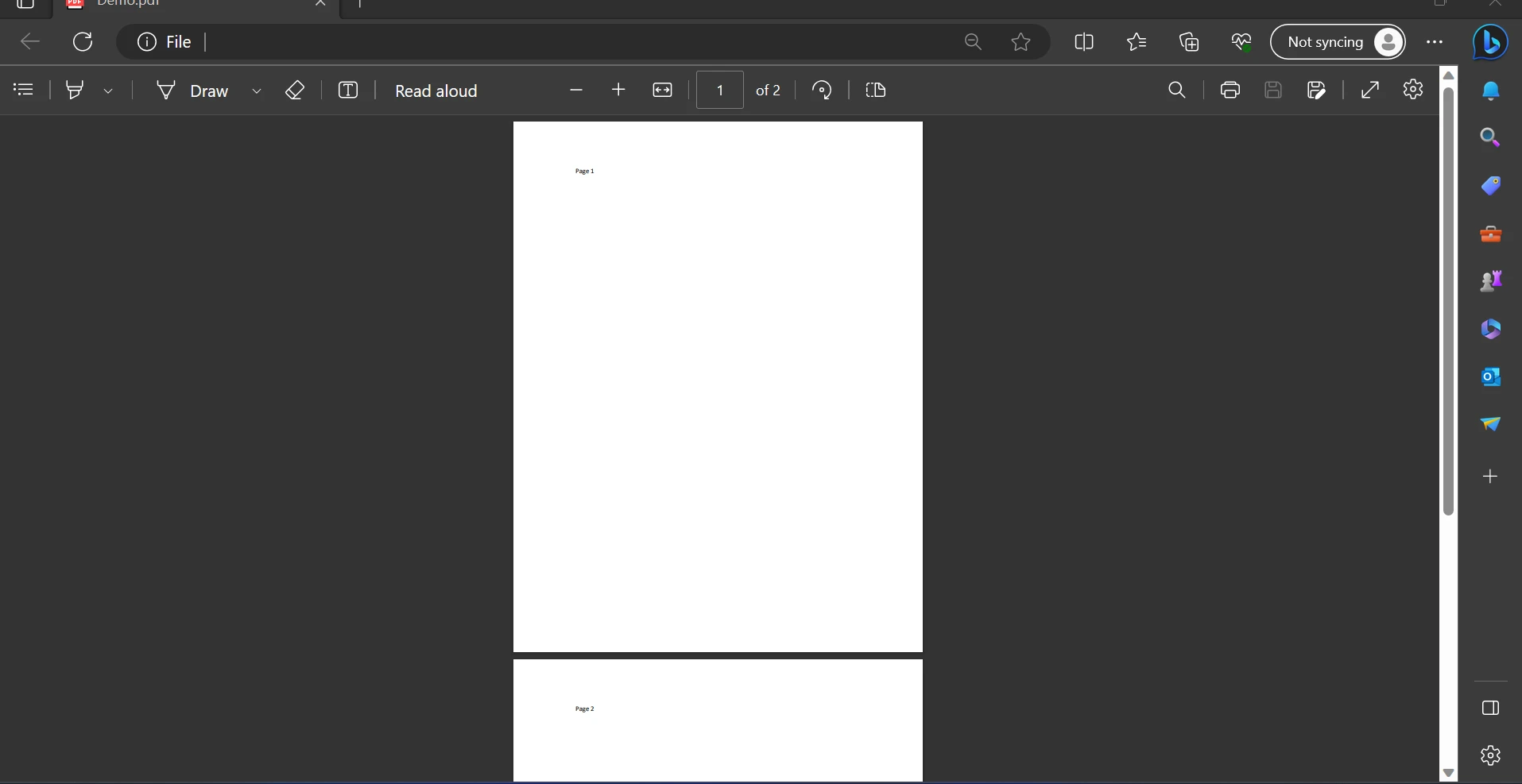
**Her sayfanın üst kısmında sayfa numarası olan bir PDF**
#### SAYFA SAYFA METİN ÇIKARIMI
Aşağıda sağlanan örnek kod, PDF dosyasından veri almak için sayfa numarasını kullanma yöntemini açıklar.
```python
from ironpdf import PdfDocument

# Open a PDF file and create a PDF document object
pdfDocument = PdfDocument.FromFile("F:\\PDF\\1.pdf")

# Extract text from the first page (index 0)
AllText = pdfDocument.ExtractTextFromPage(0)

# Print the extracted text from the first page
print(AllText)
```
Kod parçası, bir PDF dosyasını okumak ve bir PDF belge nesnesi oluşturmak için `FromFile` işlevinin kullanımını göstermektedir. Bu nesne, PDF içindeki metinlere ve görüntülere erişim sağlar. Belirli bir sayfadan metin çıkarmak için, sayfa numarasını bir parametre olarak sağlayarak `ExtractTextFromPage` yöntemi kullanılabilir. Bu yöntem, belirtilen sayfadaki tüm kelimeleri içeren bir dize döndürecektir. Çıktı aşağıda görüldüğü gibi gösterilecektir.
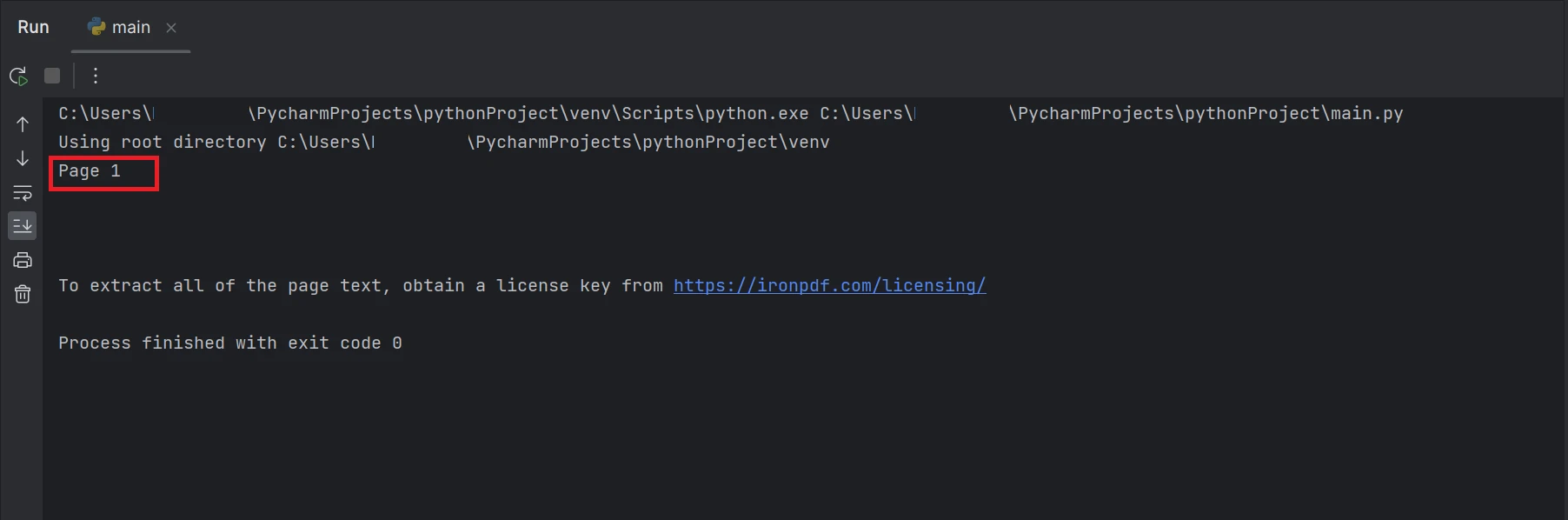
**Terminalde metin çıktısı "Sayfa 1" ile ekran görüntüsü**
Sonuçta vurgulanan dikdörtgen kutu, sayfa numarası 1 olan PDF dosyasından çıkarılmış metin verisidir ve indeksi 0'dır.
#### TÜM SAYFALARDAN ÇIKARIM
Tüm PDF içeriğini hızlı ve kolay bir şekilde tek bir dize olarak almak için ilk yaklaşım, aşağıdaki kod örneğinde gösterilmiştir.
```python
from ironpdf import PdfDocument
# Create a PDF file object from the file path
pdf = PdfDocument.FromFile('F:\\PDF\\1.pdf')
# Extract all text from the entire PDF
all_text = pdf.ExtractAllText()
# Print the extracted text from the entire PDF
print(all_text)
```
Yukarıda gösterilen örnek kod, mevcut bir dosya yolundan bir PDF okuma ve bunu `FromFile` işlevi kullanarak bir PDF dosya nesnesine dönüştürme işlemini açıklar. PDF'in düz metni çıkarılacak ve nesnenin `ExtractAllText` işlevi kullanılarak bir stringe dönüştürülecek ve çıkarılan metin terminalde yazdırılacaktır. Sonuç aşağıdaki gibi gösterilecektir.
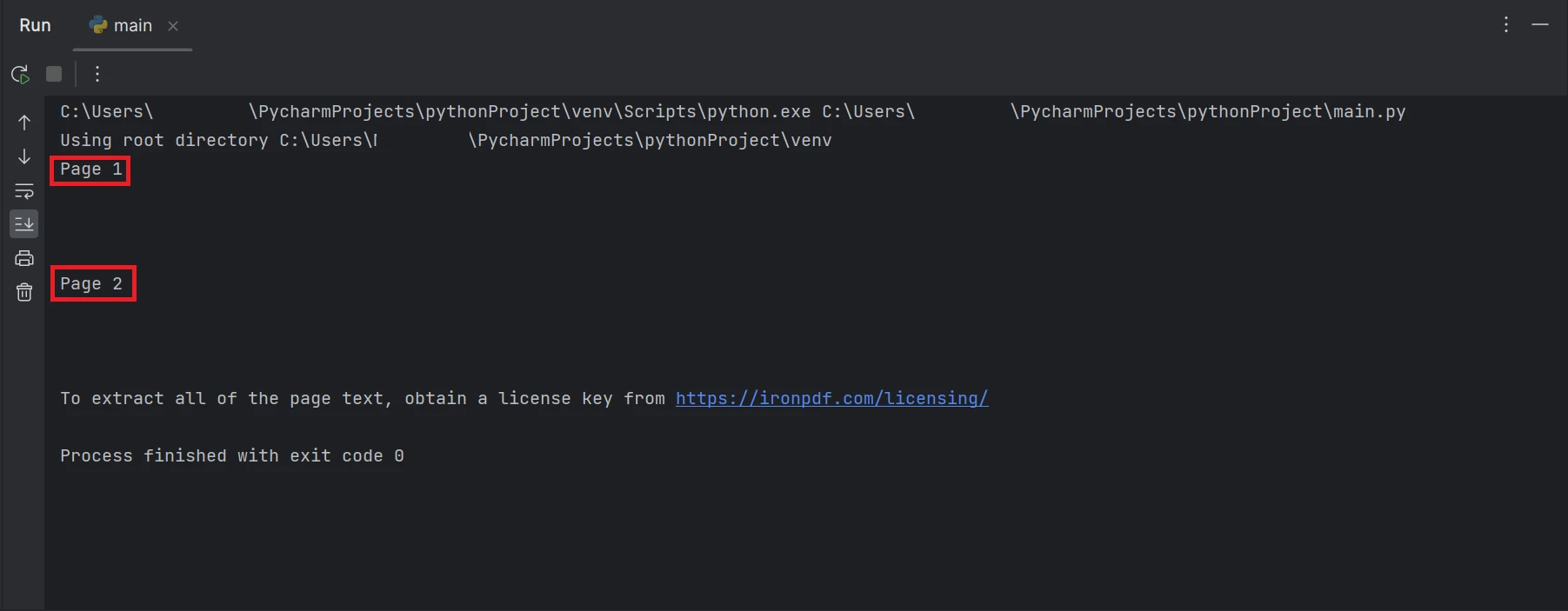
**Terminalde metin çıktısı "Sayfa 1", ve "Sayfa 2" ile ekran görüntüsü**
Sonuçta vurgulanan dikdörtgen kutular, PDF dosyasının tüm sayfalarından çıkarılan metni içermektedir.
IronPDF yardımıyla C# kullanarak PDF'ler oluşturabiliyoruz. IronPDF hakkında daha fazla bilgi edinmek için [IronPDF web sitesini](/how-to/csharp-parse-pdf/) ziyaret edin.
## Sonuç
Riskleri minimuma indirmek ve veri korumasını sağlamak için IronPDF kütüphanesi güçlü güvenlik önlemleri sağlar. Tüm yaygın kullanılan tarayıcılarla uyumludur ve hiçbirine sınırlı değildir. IronPDF, programcıların yalnızca birkaç satır kod ile PDF dosyaları oluşturmasını ve okumasını kolaylaştırır. Geliştiricilerin çeşitli ihtiyaçlarına uyum sağlamak için IronPDF kütüphanesi, ücretsiz geliştirici lisansı ve ek geliştirme lisansları dahil çeşitli lisanslama seçenekleri sunar.
`$liteLicense` Lite paketi, süresiz bir lisans, 30 günlük para iade garantisi, bir yıl yazılım desteği ve yükseltme olanakları ile birlikte gelir. İlk satın almanın ötesinde, ek bir ücret yoktur. Bu lisanslar, üretim, aşama ve geliştirme ortamlarında kullanılır. IronPDF ayrıca, zaman ve yeniden dağıtım kısıtlamaları ile birlikte ücretsiz lisanslar da sunmaktadır. Ücretsiz deneme süresi boyunca kullanıcılar, ürünü gerçek kullanımda filigran olmadan test edebilirler. IronPDF'in deneme sürümünün maliyeti ve lisanslaması hakkında daha fazla ayrıntı için [IronPDF lisanslama sayfasını](licensing) ziyaret edin.
Modern kütüphaneler PDF oluşturmayı düzgünleştirdi. PDF projeleri için bir kütüphane seçerken, yapı, okuma ve dönüştürme yeteneklerini dikkate alın, optimal entegrasyon ve performans için. Python, mevcut PDF'leri verimli bir şekilde ayrıştırabilen IronPDF gibi araçlar sunar.
IronPDF
Python, geliştiricilerin hızla ve kolayca grafiksel kullanıcı arayüzleri oluşturmalarını sağlayan bir programlama dilidir. Diğer dillere kıyasla programcılara daha büyük bir dinamizm sunar. Bu nedenle, IronPDF kütüphanesini Python ile entegre etmek kolay bir işlemdir.
Tam donanımlı bir GUI'yi hızlı ve güvenli bir şekilde oluşturmak için çeşitli önceden yüklenmiş araçlar, arasında PyQt, wxWidgets, Kivy ve diğer sayısız paket ve kütüphaneler kullanabilir. Not edilmelidir ki, IronPDF saf bir Python PDF kütüphanesi değildir; bunun yerine .NET Core gibi diğer çerçevelerden çeşitli özellikleri dahil etmenizi sağlar.
IronPDF, özellikle Django, Flask ve Pyramid gibi Python web geliştirme yaklaşımlarının popüler olması nedeniyle, Python web tasarımı ve geliştirmesini kolaylaştırır. Reddit, Mozilla ve Spotify gibi tanınmış web siteleri ve çevrimiçi hizmetler bu çerçeveleri kullandı. IronPDF ile ilgili daha fazla bilgiyi IronPDF Python için web sitesinde öğrenebilirsiniz.
IronPDF Özellikleri
IronPDF, HTML, HTML5, ASPX ve Razor/MVC View dahil olmak üzere çeşitli kaynaklardan PDF dosyaları oluşturma yeteneğine sahiptir. HTML sayfalarından ve görüntülerden PDF oluşturma işlevselliği sunar.
IronPDF, çeşitli kaynaklardan, örneğin dizeler, akışlar, URL'ler vb., birkaç satır kod ile PDF dosyaları oluşturmayı ve yazdırmayı sağlar.
Python Kurulumu
Ortam Kurulumu
PC'nizde Python yüklü olduğundan emin olun. Resmi Python web sitesini ziyaret ederek işletim sisteminize uygun en son Python sürümünü indirip yükleyin. Python yüklendikten sonra, projenizin bağımlılıklarını izole etmek için sanal bir ortam kurun. Sanal ortamlar oluşturmak ve yönetmek için 'venv' modülünü kullanarak dönüştürme projenize temiz ve bağımsız bir çalışma alanı sağlayın.
PyCharm'da Yeni Proje
Bu gösterim için Python kodu yazmak amacıyla bir IDE olan PyCharm'ı kullanacağız.
PyCharm IDE'yi başlattıktan sonra "Yeni Proje"ye tıklayın.
PyCharm hoş geldiniz ekranı
"Yeni Proje" seçimi yaptığınızda, projeye olanak tanır, proje konumunu ve ortamını belirtmenizi sağlayan yeni bir pencere açılacaktır. Aşağıdaki ekran alıntısında bu yeni pencere görülebilir.
PyCharm'da yeni proje ekranı
Proje konumunu ve ortam yolunu ayarladıktan sonra Oluştur" butonuna tıklayın. Programın geliştirilebileceği yeni bir pencere açılacaktır. Bu öğretici, Python 3.9 önerdi.
PyCharm'da açılan bir ana dosya
IronPDF Kütüphane Gereksinimi
Python kütüphanesi olan IronPDF, temel olarak .NET 6.0 üzerine dayanır. Sonuç olarak, Python için IronPDF'i kullanmak için, PC'niz üzerinde .NET 6.0 çalışma zamanı yüklü olmalıdır. Linux ve Mac kullanıcıları bu Python modülünü kullanabilmek için .NET kurmaları gerekebilir. Gerekli çalışma zamanı ortamını .NET web sitesinden edinebilirsiniz.
IronPDF Kütüphane Kurulumu
"IronPDF" paketi, ".pdf" uzantılı dosyaları oluşturmak, düzenlemek ve açmak için yüklenmelidir. Paketi PyCharm'da kurmak için bir terminal penceresi açın ve aşağıdaki komutu yazın:
> pip install ironpdf
pip install ironpdf
Alttaki ekran görüntüsü 'IronPDF' paketinin kurulumunu göstermektedir.
Terminalde pip kullanarak IronPDF yüklemesinin gösterimi
IronPDF ile PDF Ayrıştırma
IronPDF kütüphanesinin yardımıyla, PDF dosyalarından metin çıkarmak mümkündür. IronPDF, metin çıkarımı için çeşitli teknikler sunar. İlk yaklaşım, sayfadaki tüm içeriği tek bir dize olarak almaktır. İkinci yaklaşım, içeriği sayfa sayfa okumaktır, ilk sayfadan başlayarak. Aşağıdaki kod parçacığı, IronPDF kullanarak mevcut PDF dosyalarını incelemek için bir şablon gösterir.
PDF'den veri çıkarmak için iki yöntem mevcuttur:
PDF'den sayfa sayfa çıkarmak.
Tüm PDF'yi metin olarak çıkarmak.
Aşağıda, bu makale için kullanacağımız PDF dosyası yer almaktadır. İki sayfası vardır.
Her sayfanın üst kısmında sayfa numarası olan bir PDF
SAYFA SAYFA METİN ÇIKARIMI
Aşağıda sağlanan örnek kod, PDF dosyasından veri almak için sayfa numarasını kullanma yöntemini açıklar.
from ironpdf importPdfDocument# Open a PDF file and create a PDF document objectpdfDocument = PdfDocument.FromFile("F:\\PDF\\1.pdf")# Extract text from the first page (index 0)AllText = pdfDocument.ExtractTextFromPage(0)# Print the extracted text from the first pageprint(AllText)
from ironpdf import PdfDocument

# Open a PDF file and create a PDF document object
pdfDocument = PdfDocument.FromFile("F:\\PDF\\1.pdf")

# Extract text from the first page (index 0)
AllText = pdfDocument.ExtractTextFromPage(0)

# Print the extracted text from the first page
print(AllText)
Python
Kod parçası, bir PDF dosyasını okumak ve bir PDF belge nesnesi oluşturmak için FromFile işlevinin kullanımını göstermektedir. Bu nesne, PDF içindeki metinlere ve görüntülere erişim sağlar. Belirli bir sayfadan metin çıkarmak için, sayfa numarasını bir parametre olarak sağlayarak ExtractTextFromPage yöntemi kullanılabilir. Bu yöntem, belirtilen sayfadaki tüm kelimeleri içeren bir dize döndürecektir. Çıktı aşağıda görüldüğü gibi gösterilecektir.
Terminalde metin çıktısı "Sayfa 1" ile ekran görüntüsü
Sonuçta vurgulanan dikdörtgen kutu, sayfa numarası 1 olan PDF dosyasından çıkarılmış metin verisidir ve indeksi 0'dır.
TÜM SAYFALARDAN ÇIKARIM
Tüm PDF içeriğini hızlı ve kolay bir şekilde tek bir dize olarak almak için ilk yaklaşım, aşağıdaki kod örneğinde gösterilmiştir.
from ironpdf importPdfDocument# Create a PDF file object from the file pathpdf = PdfDocument.FromFile('F:\\PDF\\1.pdf')# Extract all text from the entire PDFall_text = pdf.ExtractAllText()# Print the extracted text from the entire PDFprint(all_text)
from ironpdf import PdfDocument

# Create a PDF file object from the file path
pdf = PdfDocument.FromFile('F:\\PDF\\1.pdf')

# Extract all text from the entire PDF
all_text = pdf.ExtractAllText()

# Print the extracted text from the entire PDF
print(all_text)
Python
Yukarıda gösterilen örnek kod, mevcut bir dosya yolundan bir PDF okuma ve bunu FromFile işlevi kullanarak bir PDF dosya nesnesine dönüştürme işlemini açıklar. PDF'in düz metni çıkarılacak ve nesnenin ExtractAllText işlevi kullanılarak bir stringe dönüştürülecek ve çıkarılan metin terminalde yazdırılacaktır. Sonuç aşağıdaki gibi gösterilecektir.
Terminalde metin çıktısı "Sayfa 1", ve "Sayfa 2" ile ekran görüntüsü
Sonuçta vurgulanan dikdörtgen kutular, PDF dosyasının tüm sayfalarından çıkarılan metni içermektedir.
IronPDF yardımıyla C# kullanarak PDF'ler oluşturabiliyoruz. IronPDF hakkında daha fazla bilgi edinmek için IronPDF web sitesini ziyaret edin.
Sonuç
Riskleri minimuma indirmek ve veri korumasını sağlamak için IronPDF kütüphanesi güçlü güvenlik önlemleri sağlar. Tüm yaygın kullanılan tarayıcılarla uyumludur ve hiçbirine sınırlı değildir. IronPDF, programcıların yalnızca birkaç satır kod ile PDF dosyaları oluşturmasını ve okumasını kolaylaştırır. Geliştiricilerin çeşitli ihtiyaçlarına uyum sağlamak için IronPDF kütüphanesi, ücretsiz geliştirici lisansı ve ek geliştirme lisansları dahil çeşitli lisanslama seçenekleri sunar.
$999 Lite paketi, süresiz bir lisans, 30 günlük para iade garantisi, bir yıl yazılım desteği ve yükseltme olanakları ile birlikte gelir. İlk satın almanın ötesinde, ek bir ücret yoktur. Bu lisanslar, üretim, aşama ve geliştirme ortamlarında kullanılır. IronPDF ayrıca, zaman ve yeniden dağıtım kısıtlamaları ile birlikte ücretsiz lisanslar da sunmaktadır. Ücretsiz deneme süresi boyunca kullanıcılar, ürünü gerçek kullanımda filigran olmadan test edebilirler. IronPDF'in deneme sürümünün maliyeti ve lisanslaması hakkında daha fazla ayrıntı için IronPDF lisanslama sayfasını ziyaret edin.
Curtis Chau, Bilgisayar Bilimleri alanında Lisans Derecesine (Carleton Üniversitesi) sahip ve Node.js, TypeScript, JavaScript ve React konularında uzmanlaşmış ön uç geliştirmeyle ilgileniyor. Sezgisel ve estetik açıdan hoş kullanıcı arayüzleri oluşturma tutkunu, Curtis modern çerçevelerle çalışmayı ve iyi yapılandırılmış, görsel olarak çekici kılavuzlar oluşturmayı seviyor.




 PyCharm hoş geldiniz ekranı
 PyCharm'da yeni proje ekranı
 PyCharm'da açılan bir ana dosya
 Terminalde pip kullanarak IronPDF yüklemesinin gösterimi
 Her sayfanın üst kısmında sayfa numarası olan bir PDF
 Terminalde metin çıktısı "Sayfa 1" ile ekran görüntüsü
 Terminalde metin çıktısı "Sayfa 1", ve "Sayfa 2" ile ekran görüntüsü
















