

如何在 Python 中解析 PDF 文件

1.0 簡介
現代庫已簡化 PDF 建立。 選擇用於 PDF 專案的庫時,請考慮建構、讀取和轉換能力以達到最佳整合和效能。 Python 提供像 IronPDF 這樣的工具,可以高效解析現有的 PDF。
2.0 IronPDF
Python 是一種程式語言,使開發人員可以迅速且輕鬆地構建圖形使用者介面。 與其他語言相比,它為程式設計師提供更大的動態性。 因此,將 IronPDF 程式庫與 Python 整合是一個簡單的過程。
為了快速而安全地建立一個功能齊備的 GUI,開發人員可以使用幾種預安裝的工具,包括 PyQt、wxWidgets、Kivy 和許多其他程式包和庫。 值得注意的是,IronPDF 不是純 Python PDF 程式庫; 相反,它允許包括其他框架(如 .NET Core)的各種功能。
IronPDF 簡化了 Python 網頁設計與開發,特別是由於 Python 網頁開發範式(如 Django、Flask 和 Pyramid)的普及。 包括 Reddit、Mozilla 和 Spotify 在內的知名網站和在線服務都使用了這些框架。 您可以在 IronPDF for Python 網站 上了解有關 Python 中的 IronPDF 的更多資訊。
2.1 IronPDF 的功能
- IronPDF 能夠從各種來源生成 生成 PDF 文件,包括 HTML、HTML5、ASPX 和 Razor/MVC View。 它提供生成來自 HTML 網頁和圖像的 PDF 的功能。
- IronPDF 工具包提供一系列工具,用於建立互動式 PDF、填寫和提交互動式表單、拆分和合併 PDF 文件、從 PDF 文件中提取文字和圖像、搜索 PDF 文件中的某些單詞、將 PDF 頁面光柵化為圖像、將 PDF 轉換為 HTML。
- 支持使用者代理、代理、Cookie、HTTP 標頭和形狀變數,IronPDF 允許 HTML 登錄表單驗證。
- 在 IronPDF 中通過使用使用者名和密碼來存取受保護的文件。
- IronPDF 幫助只需幾行程式碼從各種來源(如字串、流、URL 等)生成 PDF 文件和列印。
3.0 設置 Python
3.1 環境設置
確保 Python 已安裝在您的 PC 上。 前往 Python 官方網站下載並安裝適合您操作系統的最新版本 Python。 安裝 Python 後,設置虛擬環境以隔離專案的依賴項。 使用 "venv" 模組建立和管理虛擬環境,為您的轉換專案提供乾淨獨立的工作空間。
3.2 PyCharm 中的新專案
我們將使用 PyCharm,這是一個用于編寫 Python 程式碼的 IDE,進行此演示。
啟動 PyCharm IDE 後,點擊 "New Project"。
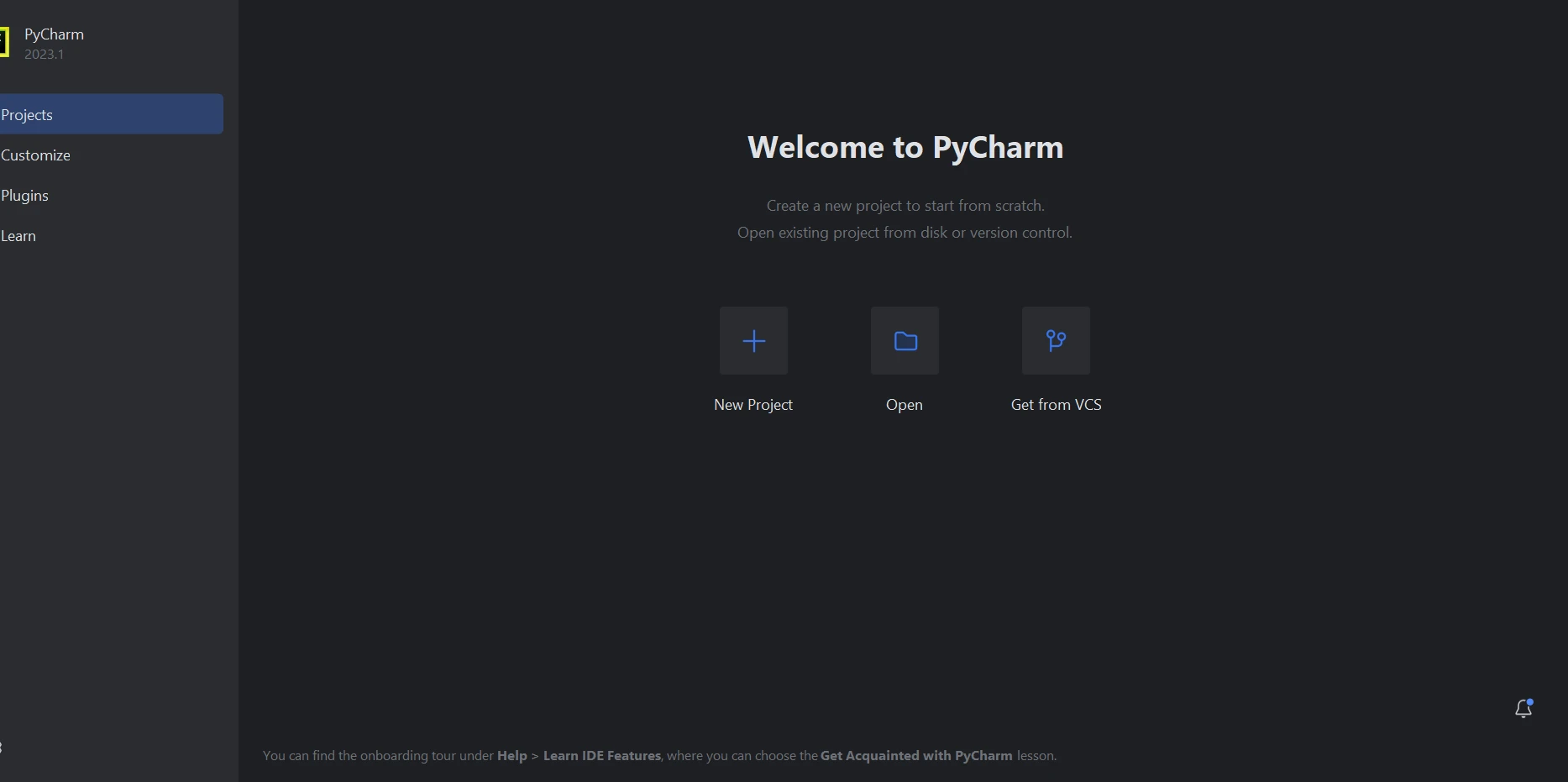 PyCharm 歡迎螢幕
當您選擇 "New Project" 時,一個新窗口將出現,允許您指定專案的位置及其環境。 此新窗口可在下面的截圖中看到。
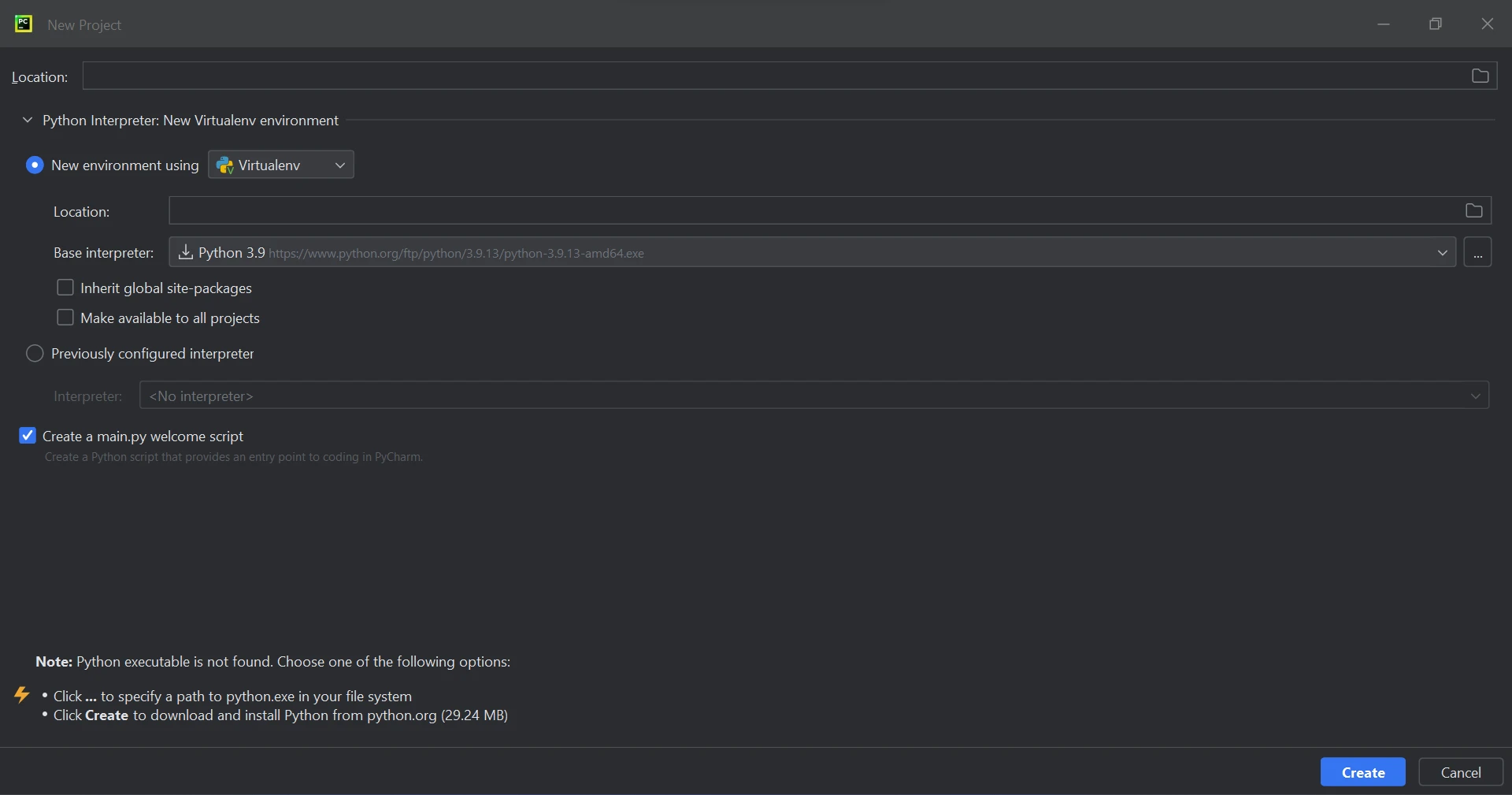 PyCharm 中的新專案螢幕
設定專案位置和環境路徑後,點擊 建立 按鈕開始新專案。 這將打開一個新窗口以便開發程式。 本教程推薦使用 Python 3.9。
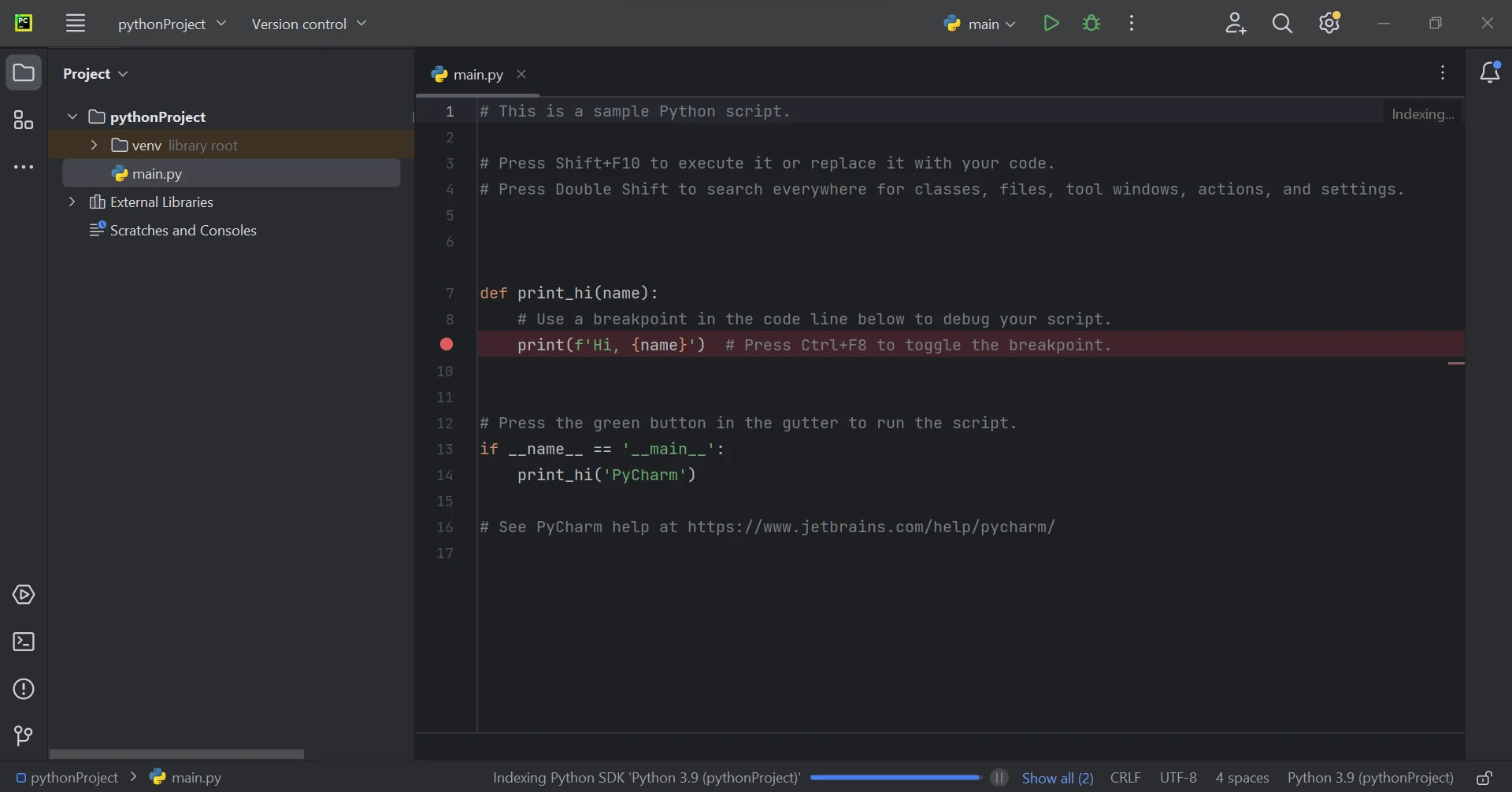 PyCharm 中打開的一個主文件
3.3 IronPDF 程式庫需求
IronPDF,是一個 Python 程式庫,主要依賴於 .NET 6.0。因此,要使用 IronPDF for Python,您的 PC 必須安裝 .NET 6.0 運行時。 在 Linux 和 Mac 使用者可以使用此 Python 模組之前,可能需要安裝 .NET。 您可以從 .NET 網站獲得所需的運行時環境。
3.4 IronPDF 程式庫設置
需要安裝 "IronPDF" 套件以建立、編輯和打開 "pdf" 擴展名的文件。 要在 PyCharm 中安裝套件,打開終端窗口並鍵入以下命令:
pip install ironpdf
下面的截圖顯示了 'IronPDF' 套件的設置。
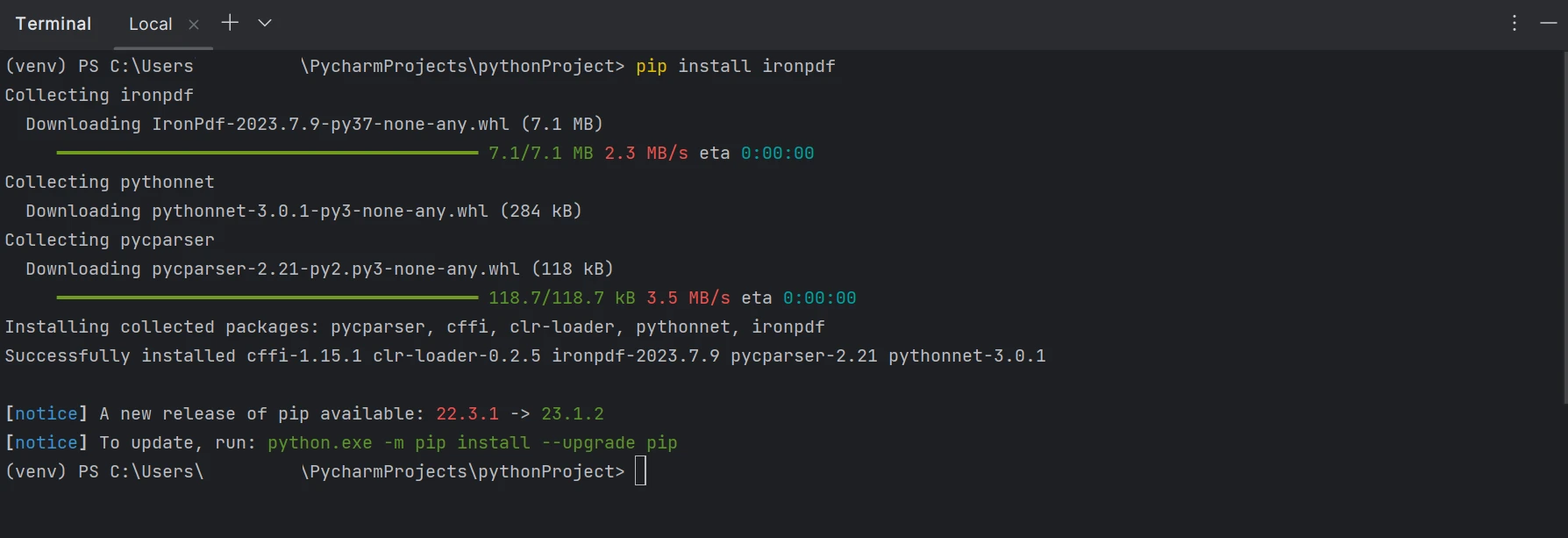 使用 pip 安裝 IronPDF 的終端
4.0 使用 IronPDF 解析 PDF
借助 IronPDF 程式庫,可以從 PDF 文件中提取文字。 IronPDF 提供了多種提取文字的方法。 第一種方法涉及將頁面上的所有內容檢索為一個字串。 第二種方法涉及從第一頁開始逐頁閱讀內容。 以下程式碼片段展示了使用 IronPDF 檢查當前 PDF 文件模式的例子。
有兩種可用的方法來從 PDF 中提取資料:
- 根據頁數從 PDF 提取。
- 將整個 PDF 提取為文字。
以下是我們將用於本文的 PDF 文件。 它有兩頁。
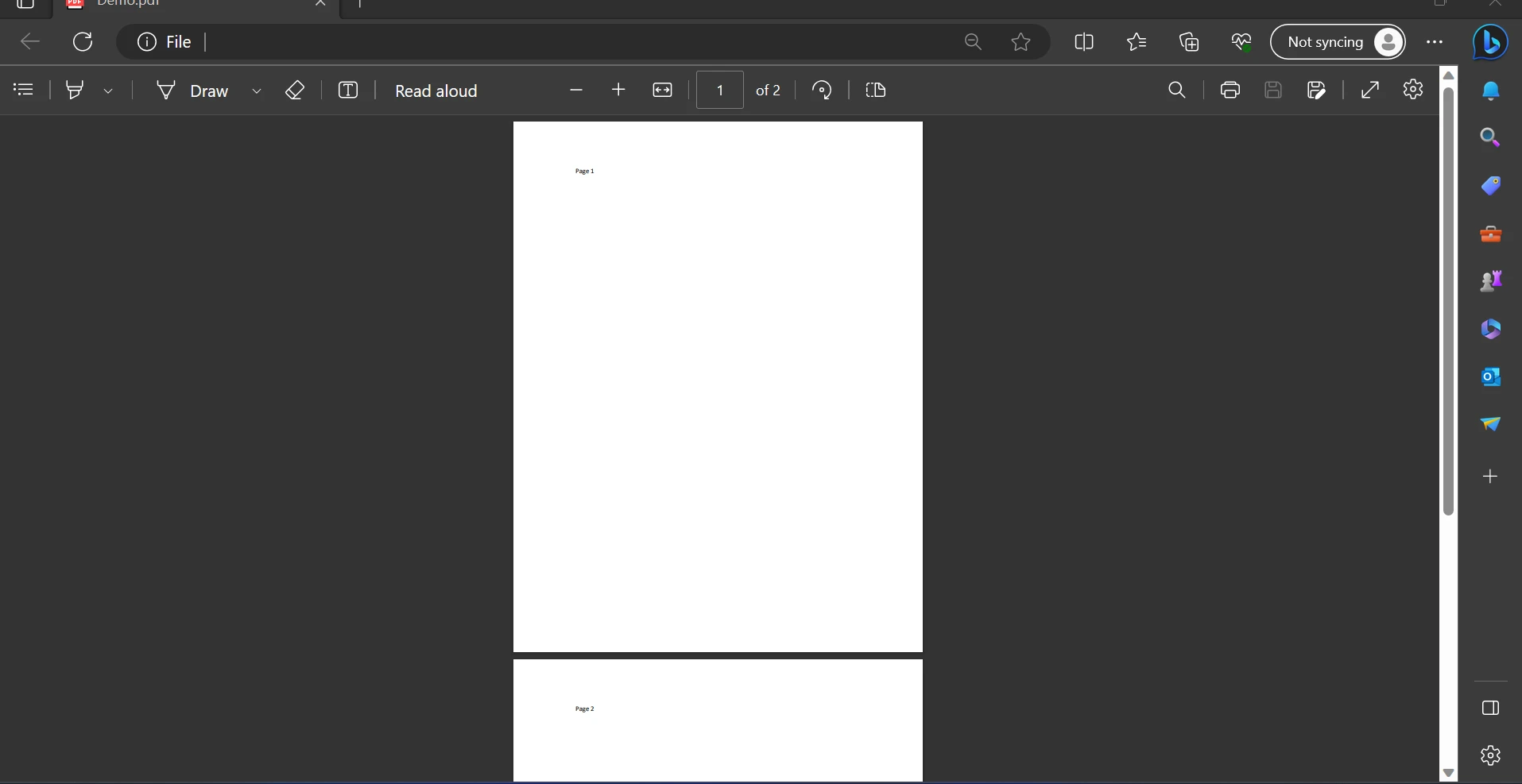 每頁頂部都有頁碼的 PDF
4.0.1 按頁數提取文字
下面提供的範例程式碼演示了如何使用頁碼從 PDF 文件檢索資料。
from ironpdf import PdfDocument

# Open a PDF file and create a PDF document object
pdfDocument = PdfDocument.FromFile("F:\\PDF\\1.pdf")

# Extract text from the first page (index 0)
AllText = pdfDocument.ExtractTextFromPage(0)

# Print the extracted text from the first page
print(AllText)
from ironpdf import PdfDocument
# Open a PDF file and create a PDF document object
pdfDocument = PdfDocument.FromFile("F:\\PDF\\1.pdf")
# Extract text from the first page (index 0)
AllText = pdfDocument.ExtractTextFromPage(0)
# Print the extracted text from the first page
print(AllText)程式碼片段演示了如何使用 FromFile 函式讀取 PDF 文件並建立 PDF 文件物件。 該物件允許存取 PDF 中的文字和圖像。 要從特定頁面提取文字,可以使用 ExtractTextFromPage 方法,將頁碼作為參數提供。 此方法將返回一個包含指定頁面上所有單詞的字串。 輸出將顯示如下。
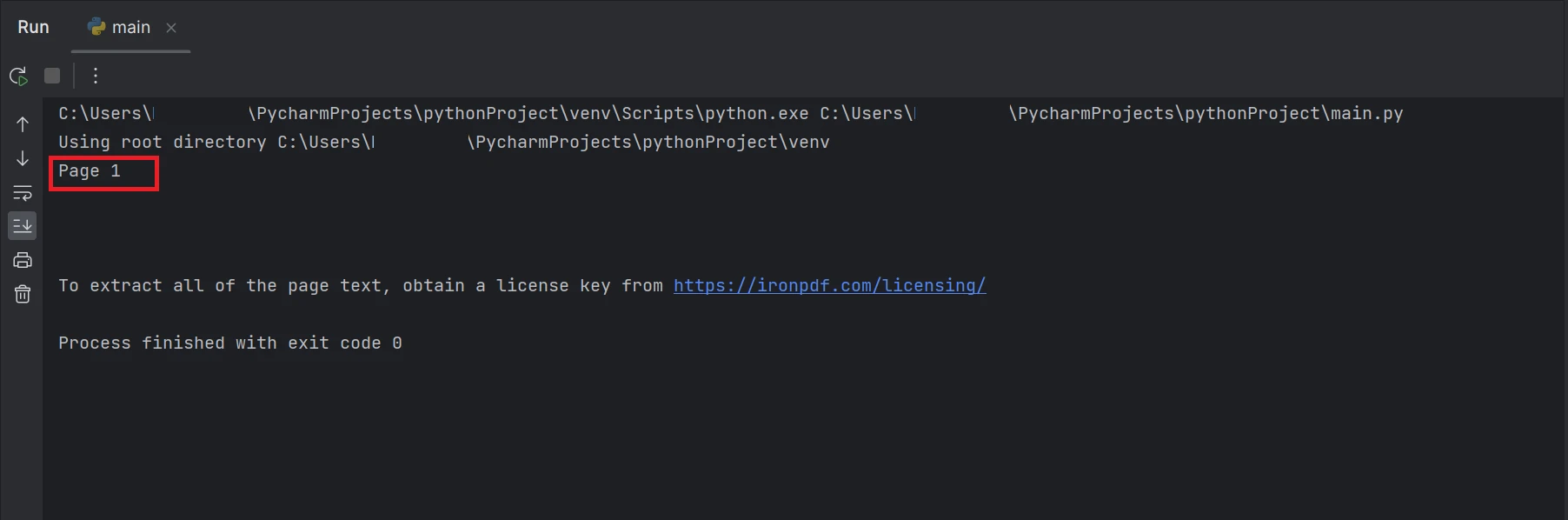 具有文字輸出 "Page 1" 的終端截圖
結果中突出顯示的矩形框是從 PDF 文件中第 1 頁提取的資料文字,索引為 0。
4.0.2 從所有頁面提取
下面的程式碼範例展示了如何快速輕鬆地將所有 PDF 內容作為一個字串獲取的第一種方法。
from ironpdf import PdfDocument

# Create a PDF file object from the file path
pdf = PdfDocument.FromFile('F:\\PDF\\1.pdf')

# Extract all text from the entire PDF
all_text = pdf.ExtractAllText()

# Print the extracted text from the entire PDF
print(all_text)
from ironpdf import PdfDocument
# Create a PDF file object from the file path
pdf = PdfDocument.FromFile('F:\\PDF\\1.pdf')
# Extract all text from the entire PDF
all_text = pdf.ExtractAllText()
# Print the extracted text from the entire PDF
print(all_text)上面顯示的範例程式碼說明了如何從現有文件路徑讀取 PDF 並使用 FromFile 函式將其轉換為 PDF 文件物件。 使用物件的 ExtractAllText 函式提取 PDF 的純文字並將其轉換為字串,並將提取的文字列印到終端。 結果將顯示如下。
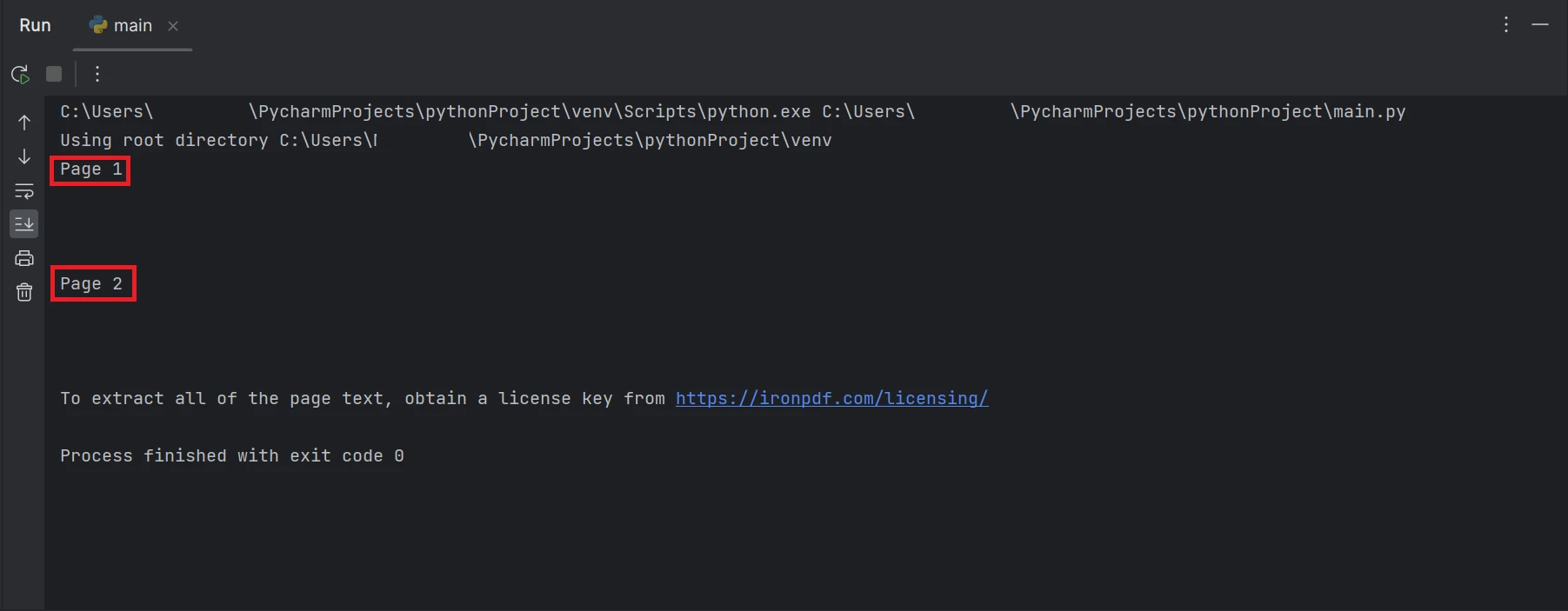 具有文字輸出 "Page 1" 和 "Page 2" 的終端截圖
結果中突出顯示的矩形框包含從 PDF 文件的所有頁面提取的資料文字。
我們能夠通過 IronPDF 使用 C# 建立 PDF。 要了解有關 IronPDF 的更多資訊,請造訪 IronPDF 網站。
5.0 結論
為了降低風險並確保資料保護,IronPDF 程式庫提供強大的安全措施。 它與所有常用的瀏覽器相容,不局限於任何一種。 IronPDF 使程式設計師可以輕鬆地建立和讀取 PDF 文件,僅需少數幾行程式碼。 為了滿足開發人員的各種需求,IronPDF 程式庫提供多種授權選擇,包括免費開發者授權和可供購買的額外開發授權。
$999 Lite 套件附帶永久授權、30 天退款保證、一年的軟體支援和升級選擇。 首次購買之外沒有額外費用。 這些授權在生產、分期和開發環境中都在使用。 IronPDF 還提供有限的時間和再分發限制的免費授權。 在免費試用期內,使用者可以在實際使用中無水印地測試產品。 如需進一步了解 IronPDF 試用版本的成本和授權,請造訪 IronPDF 授權頁面。
常見問題
如何使用Python解析PDF文件?
您可以使用IronPDF在Python中解析PDF文件。該程式庫允許您建立PDF文件物件,並使用像ExtractTextFromPage這樣的方法從特定頁面提取文字,或使用ExtractAllText來提取整個文件的文字。
在Python環境中運行IronPDF的前提條件是什麼?
要在Python環境中運行IronPDF,您需要在您的系統上安裝 .NET 6.0運行時,因為IronPDF依賴於 .NET運行其操作。
IronPDF可以用於流行的Python網頁框架嗎?
可以,IronPDF可以無縫整合於流行的Python網頁框架,如Django, Flask和Pyramid,使其成為Web 開發專案的多功能工具。
如何在Python虛擬環境中安裝IronPDF?
要在Python虛擬環境中安裝IronPDF,首先要確保安裝了Python並建立了虛擬環境。使用您IDE的終端執行指令pip install ironpdf來安裝該套件。
IronPDF對於Python開發者的一些關鍵功能是什麼?
IronPDF提供的功能包括從HTML、圖片、字串和流中生成PDF,建立互動式PDF,填寫表單,拆分和合併PDF,並提取文字和圖片。
IronPDF與不同的操作系統相容嗎?
是的,IronPDF與不同的操作系統相容。然而,Linux和Mac使用者需要確保在他們的系統上安裝 .NET 以使用Python模組。
IronPDF有哪些授權選擇可用?
IronPDF提供多種授權選擇,包括具有限制的免費開發者授權和附有永久授權和30天退款保證的付費Lite套件。這些選擇根據您的開發需求提供彈性。
如何在PyCharm中設立一個新的IronPDF專案?
要在PyCharm中設立一個新的IronPDF專案,開啟IDE,點擊 'New Project',並配置專案的位置和環境。在PyCharm的終端中使用pip install ironpdf安裝IronPDF。
IronPDF如何確保PDF文件的安全性?
IronPDF採用強大的安全措施來確保PDF文件的安全性和完整性,使其成為需要PDF處理的應用程式的可靠選擇。
IronPDF可以用來從PDF中提取圖片嗎?
可以,IronPDF可以用來從PDF中提取圖片,通過存取文件物件並使用適當的方法來獲取圖片資料。









 免費開始
免費開始 免費開始
免費開始 預訂免費直播演示
















