



更新日 2026年4月21日
Scrapy in Python(開発者向けのしくみ)
ここにScrapy、PythonにおけるWebスクレイピングフレームワークとIronPDFが登場し、オンラインデータの抽出と動的PDFの作成を最適化するための2つの強力なライブラリが協力しています。
詳しく読む

最新のライブラリでは PDF の作成が合理化されています。 PDF プロジェクト用のライブラリを選択するときは、最適な統合とパフォーマンスを実現するために、ビルド、読み取り、変換機能を考慮してください。 Python には、既存の PDF を効率的に解析できる IronPDF などのツールが用意されています。
Python は、開発者がグラフィカル ユーザー インターフェイスを迅速かつ簡単に構築できるようにするプログラミング言語です。 他の言語と比較して、プログラマーにとってより大きなダイナミズムを提供します。 したがって、IronPDF ライブラリを Python と統合するのは簡単なプロセスです。
完全に機能する GUI を迅速かつ安全に構築するために、開発者は PyQt、wxWidgets、Kivy、その他多くのパッケージやライブラリなど、プリインストールされたいくつかのツールを利用できます。 IronPDF は純粋な Python PDF ライブラリではないことに注意してください。 代わりに、.NET Core などの他のフレームワークのさまざまな機能を組み込むことができます。
IronPDF は、特に Django、Flask、Pyramid などの Python Web 開発パラダイムの人気により、Python Web の設計と開発を簡素化します。 Reddit、Mozilla、Spotify などの有名な Web サイトやオンライン サービスがこれらのフレームワークを利用しています。 IronPDF での Python の詳細については、IronPDF Python 向け Web サイトをご覧ください。
PC に Python がインストールされていることを確認してください。 公式の Python Web サイトにアクセスして、ご使用のオペレーティング システムに適した最新バージョンの Python をダウンロードしてインストールしてください。 Python をインストールしたら、プロジェクトの依存関係を分離するための仮想環境を設定します。 "venv"モジュールを使用して仮想環境を作成および管理し、変換プロジェクトにクリーンで独立したワークスペースを提供します。
このデモでは、Python コードを記述するための IDE である PyCharm を使用します。
PyCharm IDE を起動した後、"新規プロジェクト"をクリックします。
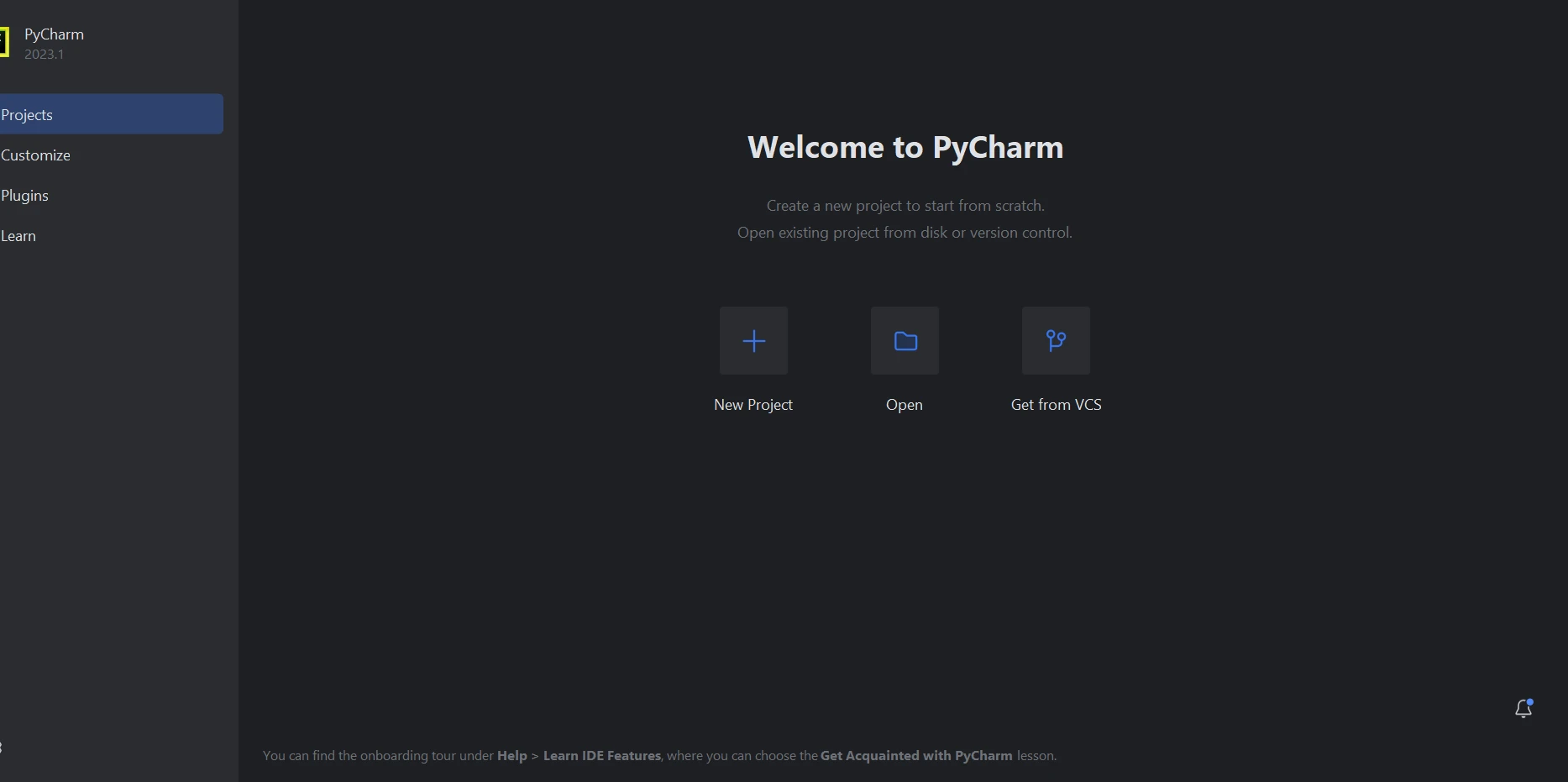 PyCharmのウェルカム画面
"新しいプロジェクト"を選択すると、新しいウィンドウが表示され、プロジェクトの場所と環境を指定できるようになります。 この新しいウィンドウは、下のスクリーンショットで確認できます。
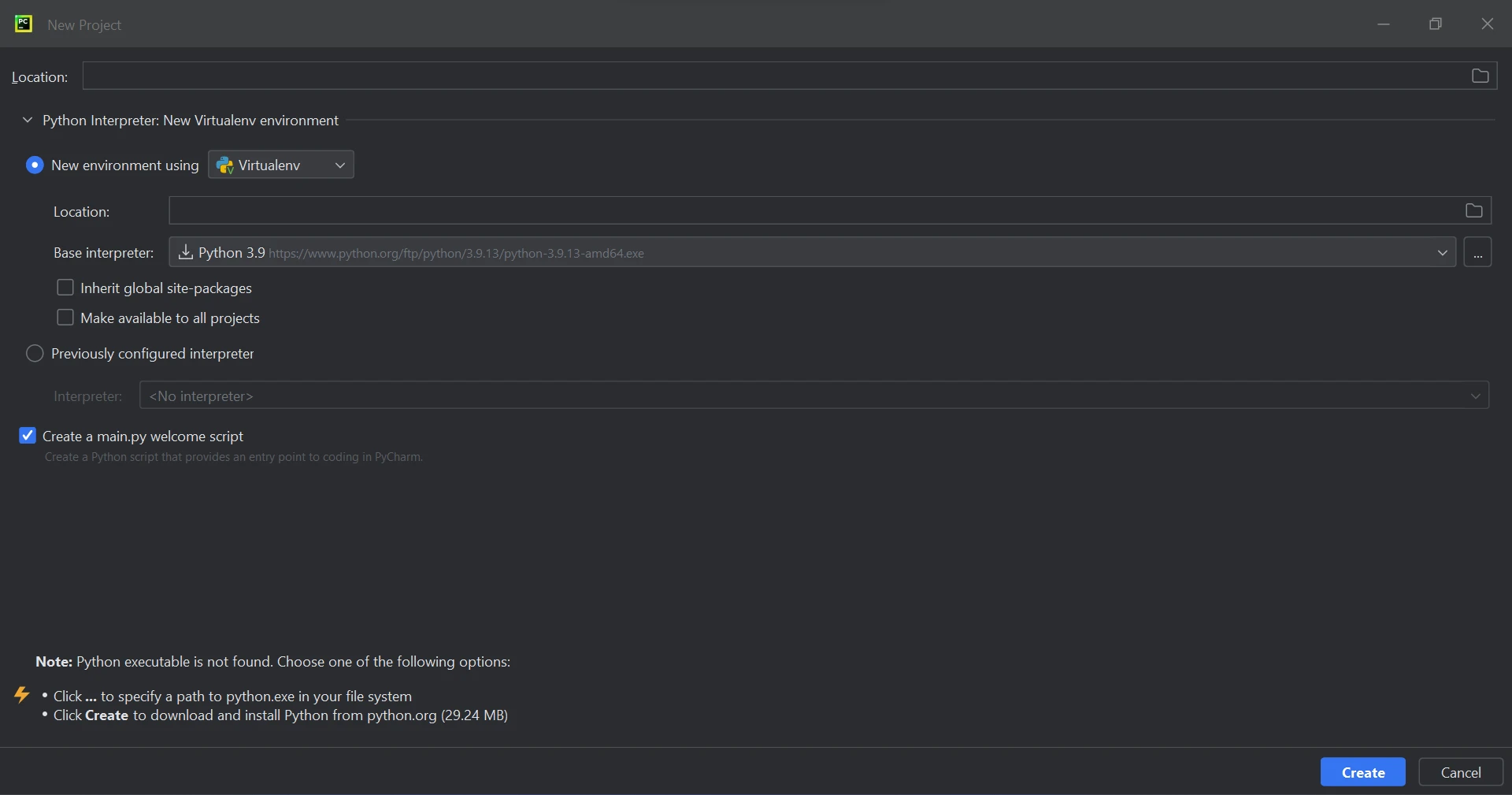 PyCharmの新しいプロジェクト画面
プロジェクトの場所と環境パスを設定した後、 **[作成]**ボタンをクリックして新しいプロジェクトを開始します。 これにより、プログラムを開発できる新しいウィンドウが開きます。 このチュートリアルでは Python 3.9 を推奨しています。
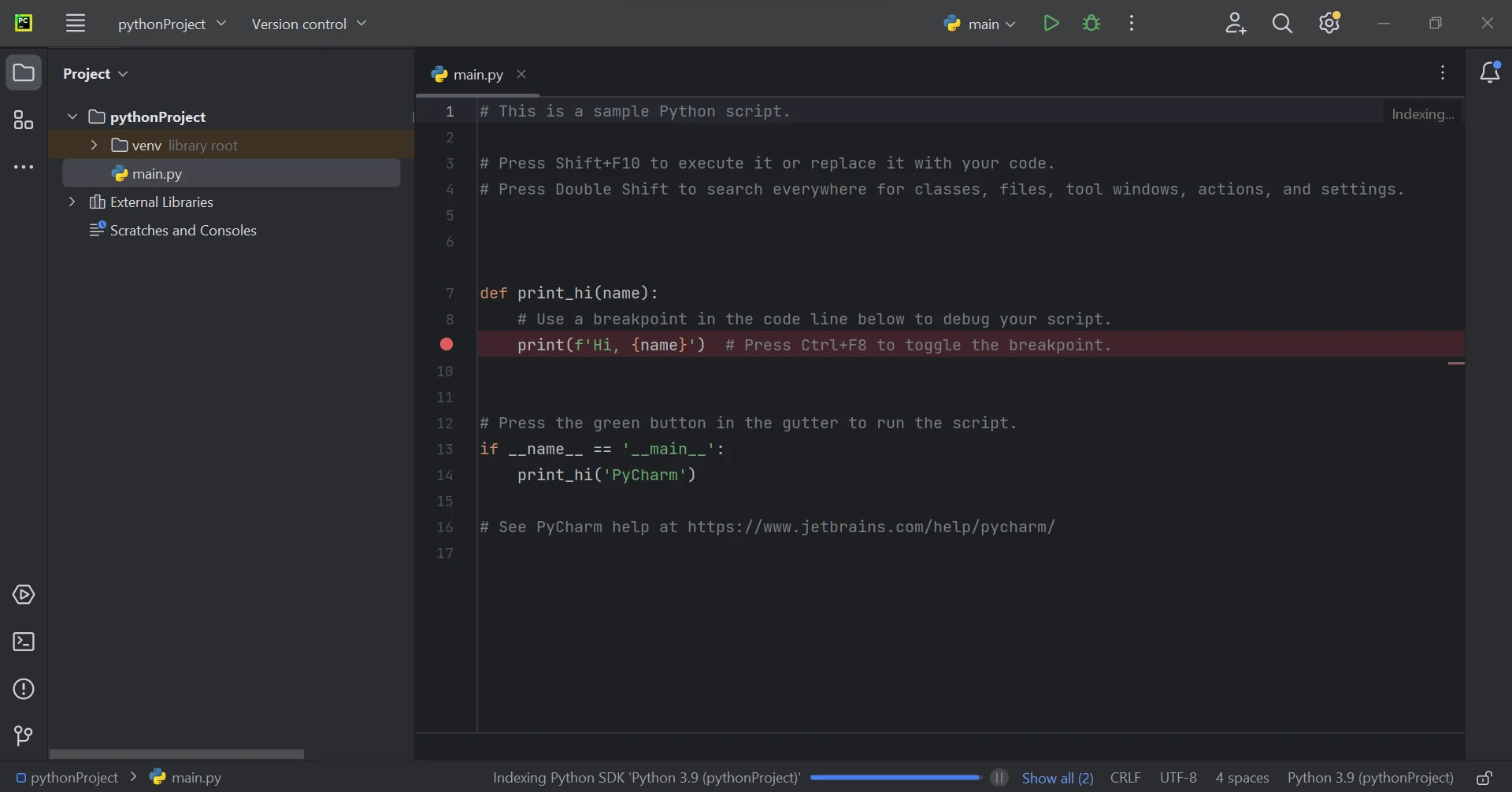 PyCharmで開いたメインファイル
PythonライブラリであるIronPDFは、主に.NET 6.0に依存しています。そのため、Python用IronPDFを使用するには、PCに.NET 6.0ランタイムがインストールされている必要があります。 Linux および Mac ユーザーがこの Python モジュールを使用する前に、.NET をインストールする必要がある場合があります。 必要なランタイム環境は、.NET Web サイトから入手できます。
"IronPDF"パッケージをインストールする必要があります。これにより、".pdf"の拡張子を持つファイルを作成、編集、および開くことができます。 PyCharm にパッケージをインストールするには、ターミナル ウィンドウを開いて次のコマンドを入力します。
下にあるスクリーンショットは、"IronPDF"パッケージのセットアップを示しています。
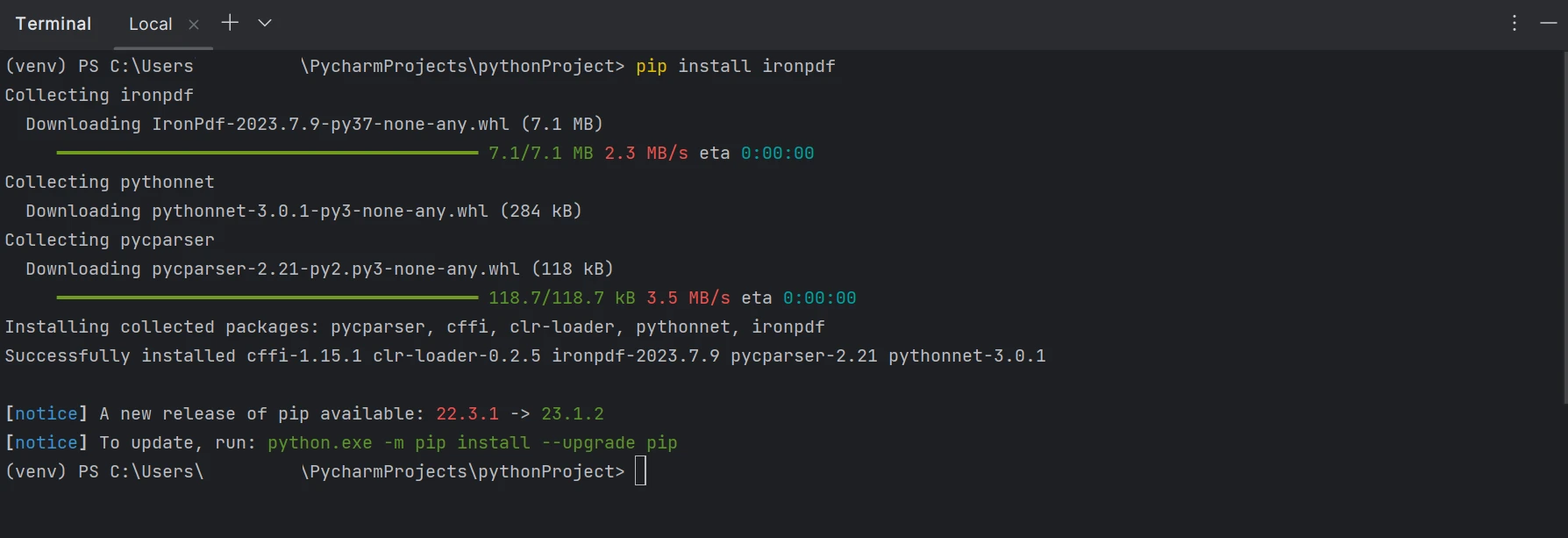 pipを使用してIronPDFをインストールしたことを示すターミナル
IronPDF ライブラリの支援により、PDF ファイルからテキストを抽出することができます。 IronPDF はテキスト抽出のためのさまざまなテクニックを提供します。 最初のアプローチでは、ページ上のすべてのコンテンツを 1 つの文字列として取得します。 2 番目のアプローチでは、最初のページから始めて、コンテンツをページごとに読みます。 次のコード スニペットは、IronPDF を使用して現在の PDF ファイルを検査するパターンを示しています。
PDF からデータを抽出するには、次の 2 つの方法があります。
以下はこの記事で使用する PDF ファイルです。 2ページあります。
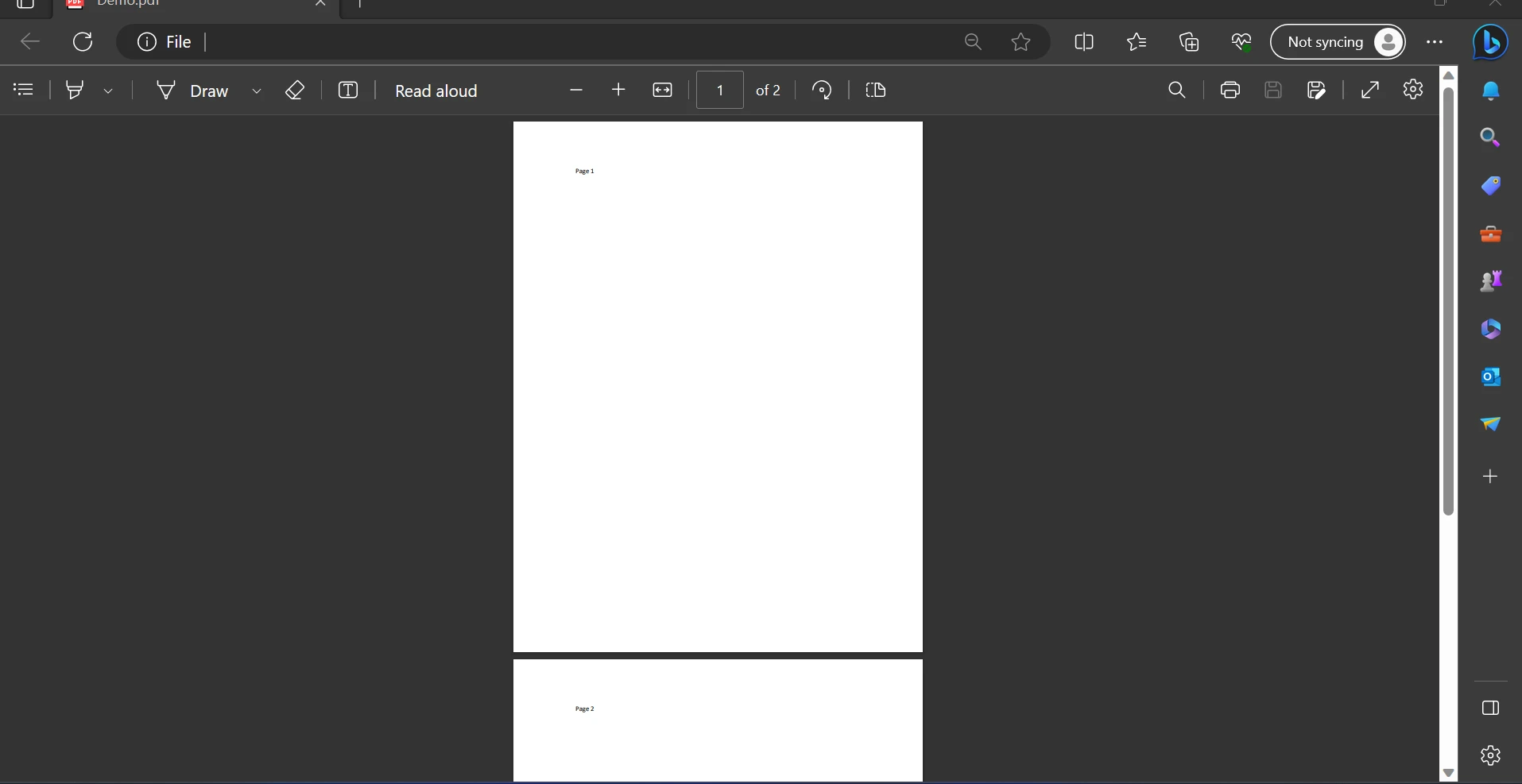 各ページの上部にページ番号が表示されたPDF
以下のサンプル コードは、ページ番号を使用して PDF ファイルからデータを取得する方法を示しています。
from ironpdf import PdfDocument

# Open a PDF file and create a PDF document object
pdfDocument = PdfDocument.FromFile("F:\\PDF\\1.pdf")

# Extract text from the first page (index 0)
AllText = pdfDocument.ExtractTextFromPage(0)

# Print the extracted text from the first page
print(AllText)このコードスニペットはPDFファイルを読み取りPDFドキュメントオブジェクトを作成するためにFromFile関数の使用を示します。 このオブジェクトを使用すると、PDF 内のテキストや画像にアクセスできます。 特定のページからテキストを抽出するには、パラメータとしてページ番号を提供することでExtractTextFromPageメソッドを使用できます。 このメソッドは、指定されたページ上のすべての単語を含む文字列を返します。 出力は以下のように表示されます。
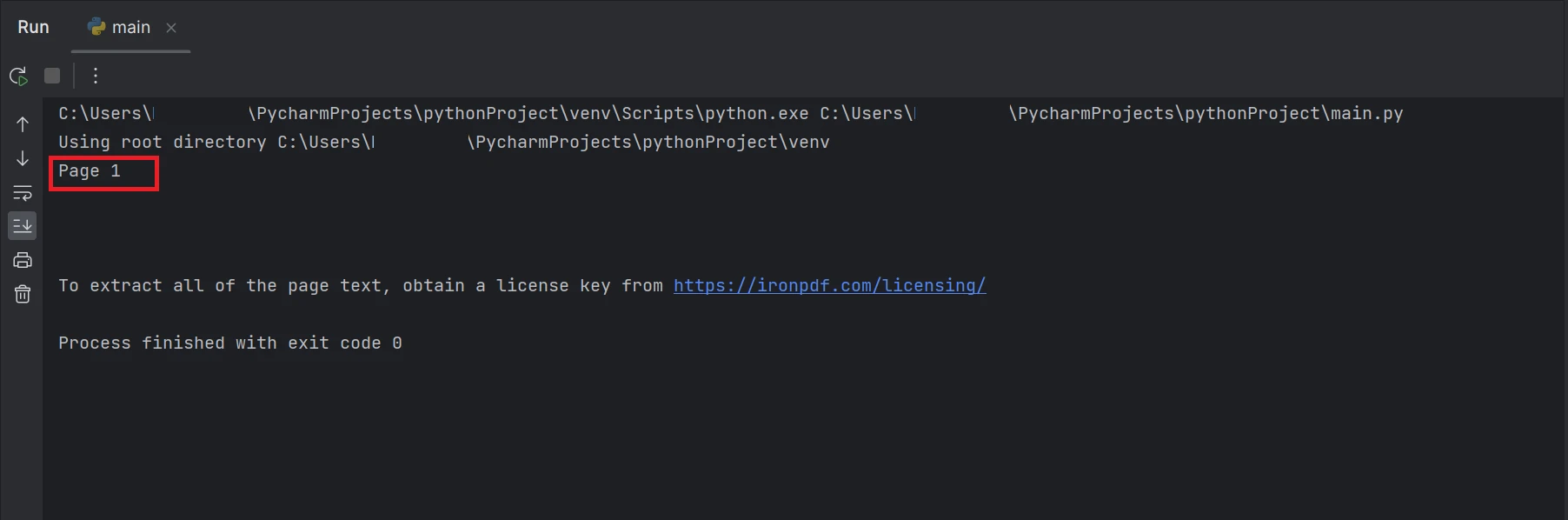 "ページ1"というテキスト出力のある端末のスクリーンショット
結果でハイライトされている長方形の枠は、ページ番号1でインデックスが0のPDFファイルから抽出されたテキストデータです。
すべての PDF コンテンツを文字列としてすばやく簡単に取得する最初の方法を次のコード例に示します。
from ironpdf import PdfDocument

# Create a PDF file object from the file path
pdf = PdfDocument.FromFile('F:\\PDF\\1.pdf')

# Extract all text from the entire PDF
all_text = pdf.ExtractAllText()

# Print the extracted text from the entire PDF
print(all_text)上記の例コードは既存のファイルパスからPDFを読み取り、それをFromFile関数を使用してPDFファイルオブジェクトに変換する方法を説明しています。 PDFのプレーンテキストはオブジェクトのExtractAllText関数を使用して抽出され文字列に変換され、抽出されたテキストがターミナルに出力されます。 結果は以下のように表示されます。
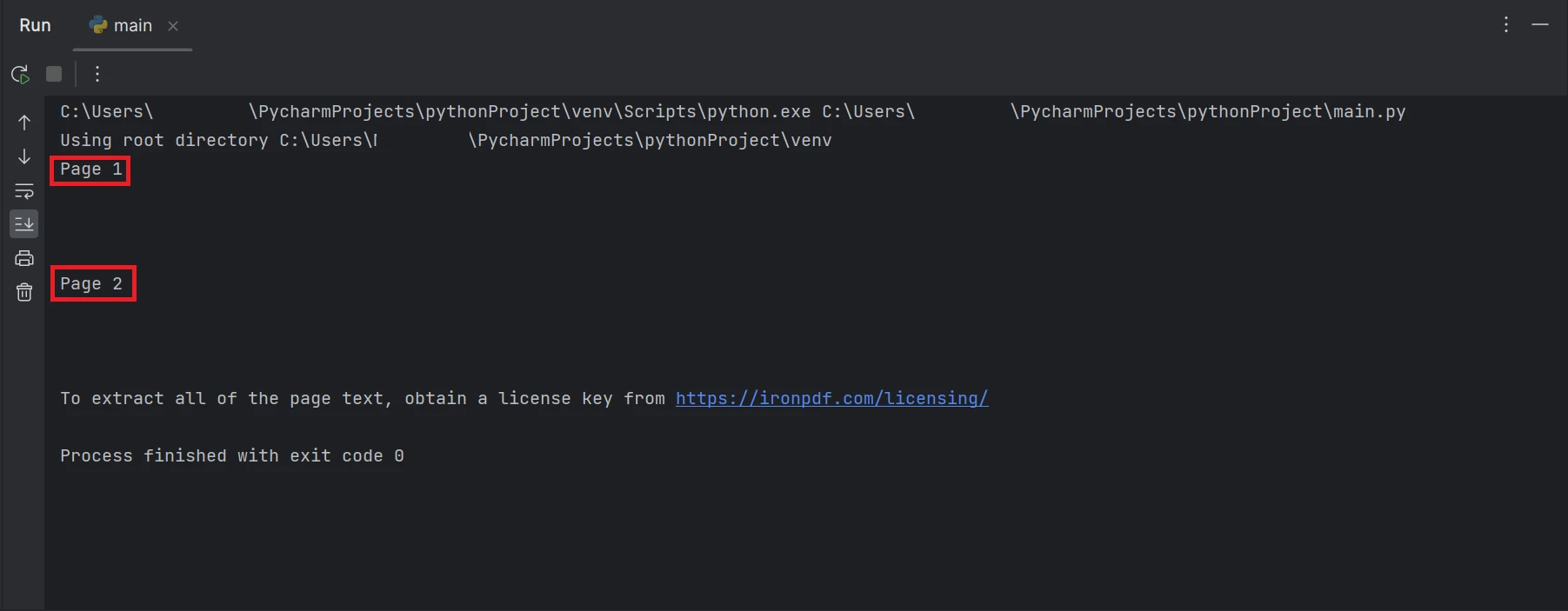 "ページ1"と"ページ2"というテキスト出力が表示された端末のスクリーンショット
結果で強調表示された長方形のボックスには、PDF ファイルのすべてのページから抽出されたテキストのデータが含まれています。
IronPDF の助けを借りて、C# を使用して PDF を作成できます。 IronPDF の詳細については、 IronPDF の Web サイトをご覧ください。
リスクを最小限に抑え、データ保護を確実にするために、IronPDF ライブラリは強力なセキュリティ対策を提供します。 一般的に使用されているすべてのブラウザと互換性があり、特定のブラウザに限定されません。 IronPDF を使用すると、プログラマーはわずか数行のコードで PDF ファイルを簡単に作成および読み取ることができます。 開発者のさまざまなニーズに対応するために、IronPDF ライブラリでは、無料の開発者ライセンスや購入可能な追加の開発ライセンスなど、さまざまなライセンス オプションを提供しています。
$999 Liteパッケージには永続ライセンス、30日間の返金保証、1年間のソフトウェアサポート、およびアップグレードの可能性が付属しています。 初回購入以降は追加料金はかかりません。 運用、ステージング、開発環境のすべてでこれらのライセンスが使用されます。 IronPDF は、いくつかの時間と再配布の制限が付いた無料ライセンスも提供しています。 無料試用期間中、ユーザーは透かしなしで実際の使用環境で製品をテストできます。 IronPDF の試用版の料金とライセンスの詳細については、 IronPDF のライセンス ページをご覧ください。

Curtis Chauは、カールトン大学でコンピュータサイエンスの学士号を取得し、Node.js、TypeScript、JavaScript、およびReactに精通したフロントエンド開発を専門としています。直感的で美しいユーザーインターフェースを作成することに情熱を持ち、Curtisは現代のフレームワークを用いた開発や、構造の良い視覚的に魅力的なマニュアルの作成を楽しんでいます。



IronPDF はIRONSUITEの一部です
オフィス文書向けの.NET API製品10個

PDFがHTMLのように見える必要があるとき、迅速に。











