from ironpdf import *

# Instantiate Renderer
renderer = ChromePdfRenderer()

# Create a PDF from a HTML string using Python
pdf = renderer.RenderHtmlAsPdf("<h1>Hello World</h1>")

# Export to a file or Stream
pdf.SaveAs("output.pdf")

# Advanced Example with HTML Assets
# Load external html assets: Images, CSS and JavaScript.
# An optional BasePath 'C:\site\assets\' is set as the file location to load assets from
myAdvancedPdf = renderer.RenderHtmlAsPdf("<img src='icons/iron.png'>", r"C:\site\assets")
myAdvancedPdf.SaveAs("html-with-assets.pdf")
from ironpdf import *# Instantiate Rendererrenderer = ChromePdfRenderer()# Create a PDF from a HTML string using Pythonpdf = renderer.RenderHtmlAsPdf("<h1>Hello World</h1>")# Export to a file or Streampdf.SaveAs("output.pdf")# Advanced Example with HTML Assets# Load external html assets: Images, CSS and JavaScript.# An optional BasePath 'C:\site\assets\' is set as the file location to load assets frommyAdvancedPdf = renderer.RenderHtmlAsPdf("<img src='icons/iron.png'>", r"C:\site\assets")myAdvancedPdf.SaveAs("html-with-assets.pdf")
PYTHON IÇIN IRONPDF KULLANARAK
Python Kullanarak PDF Sayfaları Ekleme veya Çıkarma
Bu makale, Python ve IronPDF Python için adı verilen bir PDF kütüphanesi kullanarak PDF sayfalarını nasıl ekleyeceğinizi veya çıkaracağınızı gösterecektir.
1. IronPDF for Python
IronPDF, geliştiricilere uygulamalarında PDF belgelerini kolayca oluşturma, değiştirme ve onlarla çalışma imkanı sağlayan pazar lideri bir Python PDF kütüphanesidir. IronPDF ile, geliştiriciler Python projelerine PDF işlevselliğini sorunsuz bir şekilde entegre edebilirler; ister dinamik raporlar oluşturma, isterse faturalar veya web içeriğini PDF dosyalarına dönüştürme olsun. Bu kütüphane, PDF ile ilgili görevleri kolayca halletmenizi sağlayan kullanıcı dostu ve verimli bir yol sunar, böylece PDF'leri kolayca oluşturabilir ve değiştirebilirsiniz.
İster web uygulamaları, masaüstü yazılımlar oluşturuyor olun, isterse belge iş akışlarını otomatikleştiriyor olun, IronPDF sizin için değerli bir araçtır ve Python ortamında PDF'lerle çalışmanıza güç katar, dolayısıyla herhangi bir geliştiricinin araç kutusuna önemli bir katkıdır. Bu giriş kılavuzu, IronPDF for Python'un temel özelliklerini ve yeteneklerini keşfedecektir. Geliştiriciler, IronPDF kullanarak birkaç PDF dosyasını tek bir belgede birleştirebilir, belirli bir sayfadan metin çıkarabilir, filigran ekleyebilir ve sayfaları silmek, boş bir sayfayı kaldırmak gibi diğer işlemleri gerçekleştirebilir, sayfaları döndürebilir, sayfa ekleyebilir ve PDF dosyalarını okuyabilir.
2. IronPDF Kurulumu
IronPDF'yi kurmak için, PyCharm veya herhangi bir başka Python derleyicisini açın ve yeni bir Python projesi oluşturun veya mevcut bir projeyi açın. Proje oluşturulduktan veya açıldıktan sonra, terminali açın.
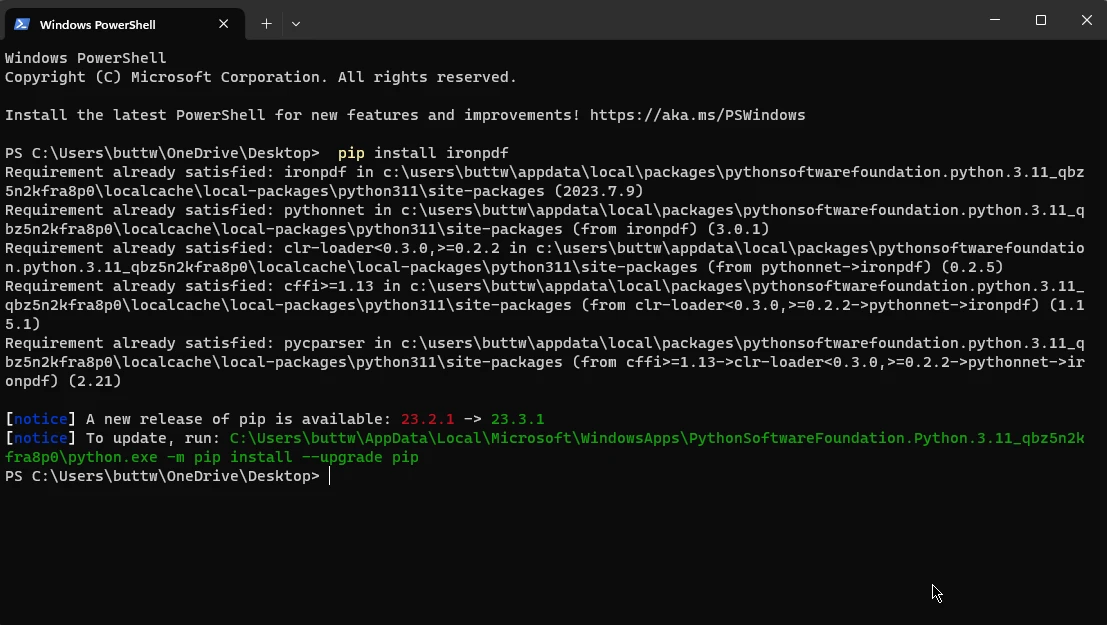
IronPDF Python için, terminal komutu kullanılarak kolayca kurulabilir. Terminalde aşağıdaki komutu çalıştırın ve IronPDF bir dakika içinde kurulmuş olmalıdır.
> pip install ironpdf
pip install ironpdf
IronPDF paketi kurun
Kurulum tamamlandığında, kod ile oynamaya başlayabilirsiniz.
3. Kod Örnekleri
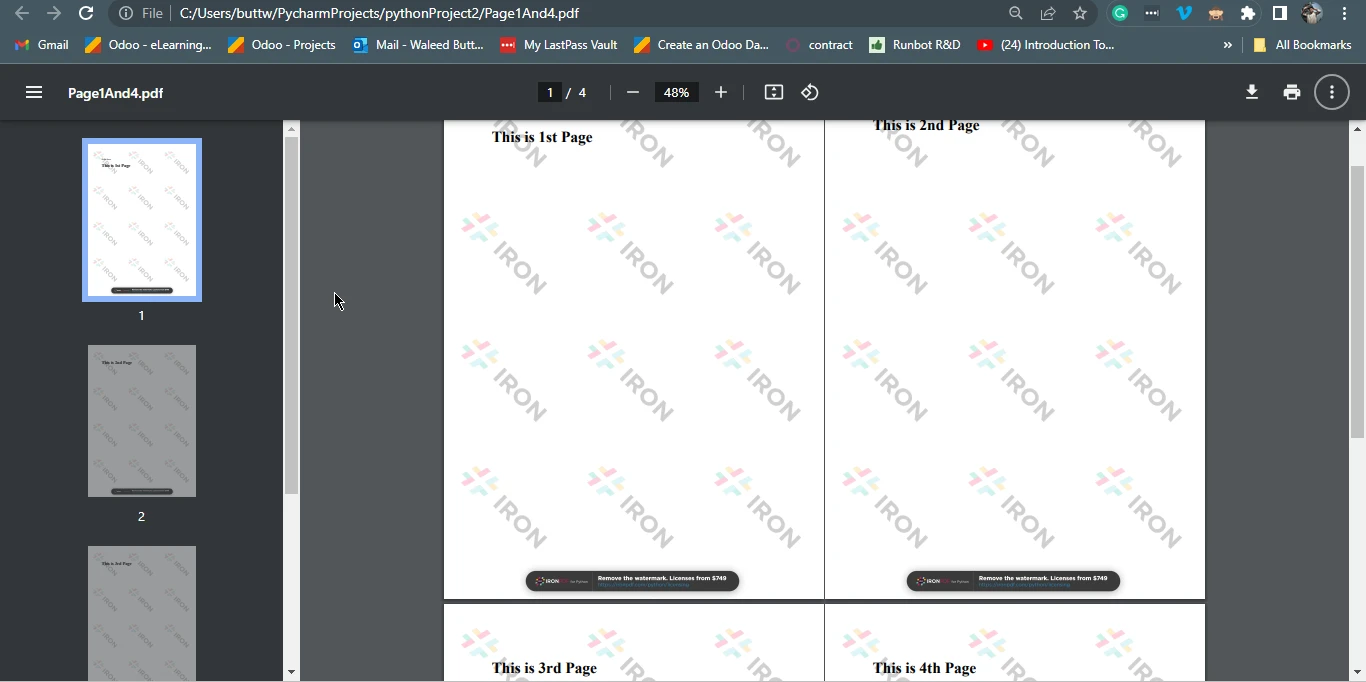
Bir PDF belgesinden PDF sayfaları ekleyip çıkarmadan önce, HTML'yi PDF'ye dönüştürerek 4 sayfalık basit bir PDF dosyası oluşturalım. Aşağıdaki kod, bir PDF belgesi için giriş PDF dosyası olarak kullanılmak üzere PDF dosyaları oluşturur.
from ironpdf import *# HTML content to be converted to PDFhtml = """<p> Hello Iron</p><p> This is 1st Page </p><div style='page-break-after: always;'></div><p> This is 2nd Page</p><div style='page-break-after: always;'></div><p> This is 3rd Page</p><div style='page-break-after: always;'></div><p> This is 4th Page</p>"""# Initialize the rendererrenderer = ChromePdfRenderer()# Render the HTML as a PDF documentpdf = renderer.RenderHtmlAsPdf(html)# Save the PDF to a filepdf.SaveAs("Page1And4.pdf")
from ironpdf import *

# HTML content to be converted to PDF
html = """
<p> Hello Iron</p>
<p> This is 1st Page </p>
<div style='page-break-after: always;'></div>
<p> This is 2nd Page</p>
<div style='page-break-after: always;'></div>
<p> This is 3rd Page</p>
<div style='page-break-after: always;'></div>
<p> This is 4th Page</p>
"""

# Initialize the renderer
renderer = ChromePdfRenderer()

# Render the HTML as a PDF document
pdf = renderer.RenderHtmlAsPdf(html)

# Save the PDF to a file
pdf.SaveAs("Page1And4.pdf")
Python
Bu Python kodu, HTML içeriğinden bir PDF belgesi oluşturmak için IronPDF kütüphanesini kullanır. HTML içeriği, paragraflar ve sayfa geçişlerini gösteren "page-break-after" div etiketleri içeren bir dizi olarak tanımlanır. Dört sayfaya sahip olacak şekilde yapılandırılmıştır. Ardından kod, bu HTML'yi bir PDF belgesine dönüştürmek için ChromePdfRenderer kullanır. Son olarak, sonucu "Page1And4.pdf" adıyla kaydeder.
Özünde, bu kod, her sayfanın HTML'deki iki ardışık "page-break" div etiketleri arasındaki içeriğe karşılık geldiği, çok sayfalı bir PDF oluşturur ve bu HTML içeriğini bir PDF dosyasına kaydeder.
Page1And4.pdf
3.1. IronPDF Kullanarak PDF Dosyalarından Belirli Sayfa Kaldırma
Bu bölüm, daha önce oluşturulmuş bir PDF'ten sayfaların kaldırılmasını ele alacaktır. Aşağıdaki kod, PDF dosyasından bir sayfa kaldıracaktır.
from ironpdf import *# Load the existing PDF documentpdf = PdfDocument.FromFile("Page1And4.pdf")# Remove the page at index 1 (second page)pdf.RemovePage(1)# Save the modified PDF to a new filepdf.SaveAs("removed.pdf")
from ironpdf import *

# Load the existing PDF document
pdf = PdfDocument.FromFile("Page1And4.pdf")

# Remove the page at index 1 (second page)
pdf.RemovePage(1)

# Save the modified PDF to a new file
pdf.SaveAs("removed.pdf")
Python
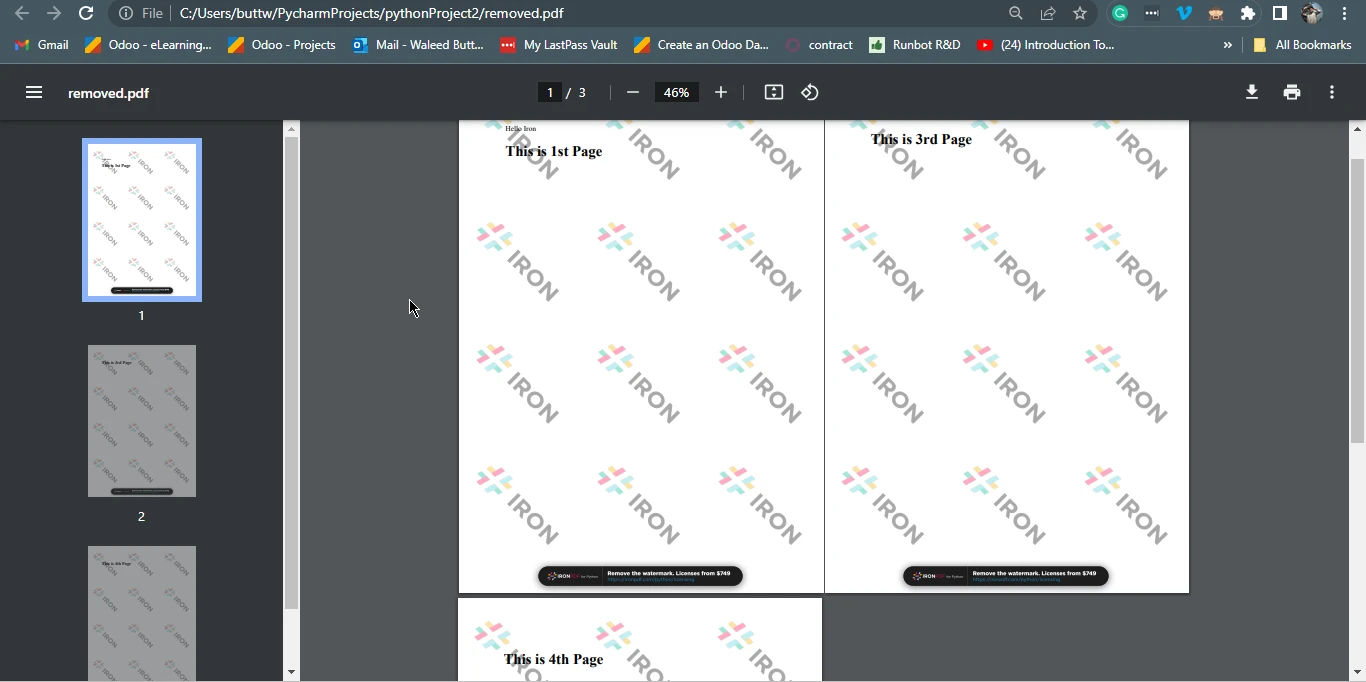
Yukarıdaki kod, bir PDF belgesini değiştirmek için IronPDF kütüphanesini kullanır. Gerekli bileşenleri ithal ederek başlar ve sonra FromFile() yöntemiyle 'Page1And4.pdf' adı verilen mevcut bir PDF belgesini yükler. PDF'den bir sayfa, indeks '1' ile tanımlanarak silinir ve ardından SaveAs yöntemi çağrılarak değiştirilmiş belge, removed.pdf adıyla yeni bir PDF dosyası olarak kaydedilir. Özünde, kod, orijinal PDF belgesinden ikinci sayfayı kaldırır ve sonuç belgelerini ayrı bir dosya olarak kaydeder.
3.1.1. Çıktı PDF dosyası
Çıktı dosyası
3.2. IronPDF Kullanarak PDF Belgesine Sayfa Ekleme
Bu bölüm, mevcut PDF dosyalarına yeni bir sayfa eklemeyi ele alacaktır. Bunun için yeni bir PDF dosyası oluşturalım ve ardından oluşturulan bu PDF'yi daha önce oluşturulmuş PDF dosyasına sayfa numaraları ile sadece birkaç satır kod yazarak ekleyelim.
Aşağıda, orijinal belgeye yeni bir PDF sayfası eklemek için örnek kod verilmektedir.
from ironpdf import *# HTML content to represent a new pagepdf_page = """<h1> Cover Page</h1>"""# Initialize the renderer and render the new PDF pagerenderer = ChromePdfRenderer()pdfdoc_a = renderer.RenderHtmlAsPdf(pdf_page)# Load the existing PDF filepdf = PdfDocument.FromFile("removed.pdf")# Prepend the new page to the beginning of the existing PDFpdf.PrependPdf(pdfdoc_a)# Save the combined PDF to a new filepdf.SaveAs("addPage.pdf")
from ironpdf import *

# HTML content to represent a new page
pdf_page = """
<h1> Cover Page</h1>
"""

# Initialize the renderer and render the new PDF page
renderer = ChromePdfRenderer()
pdfdoc_a = renderer.RenderHtmlAsPdf(pdf_page)

# Load the existing PDF file
pdf = PdfDocument.FromFile("removed.pdf")

# Prepend the new page to the beginning of the existing PDF
pdf.PrependPdf(pdfdoc_a)

# Save the combined PDF to a new file
pdf.SaveAs("addPage.pdf")
Python
Bu Python kod parçacığı, PDF belgelerini değiştirmek için IronPDF kütüphanesini kullanır. Öncelikle, başlığı olan bir kapak sayfasını temsil eden HTML içerik parçacığı tanımlar. HTML'yi bir PDF belgesine dönüştürmek ve pdfdoc_a içerisinde saklamak için ChromePdfRenderer() yöntemini kullanır.
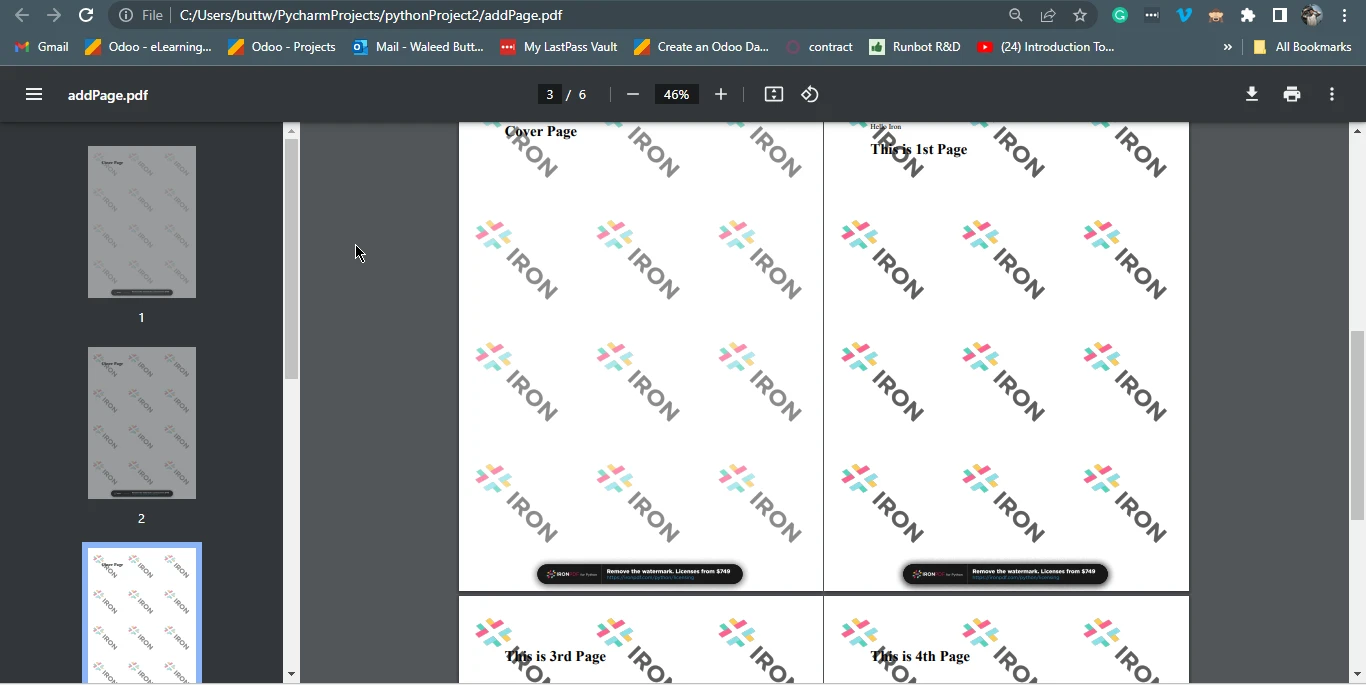
Daha sonra, PdfDocument.FromFile("removed.pdf") kullanarak mevcut bir PDF belgesi olan 'removed.pdf' yüklenir. Kod, pdf.PrependPdf(pdfdoc_a) yöntemini kullanarak pdfdoc_a içeriğini mevcut bu PDF'ye eklemeye devam eder. Özünde, bu kod, kapak sayfası PDF'yi "removed.pdf" ile birleştirir, orijinal PDF'nin başına kapak sayfasını ekleyerek "addPage.pdf" adlı yeni bir PDF belgesi oluşturur.
Çıktı dosyası
4. Sonuç
Bu makale, Python ve IronPDF kütüphanesine odaklanarak PDF manipülasyon dünyasını keşfetti. PDF belgelerinden sayfa ekleme veya çıkarma yeteneği, günümüz dijital dünyasında değerli bir beceridir ve Python, bu görevleri gerçekleştirmek için erişilebilir ve güçlü bir yol sunar. Makale, IronPDF kurulumunun temel adımlarını kapsadı ve PDF'lerde sayfa oluşturma, silme ve ekleme sürecini göstermeyen kod örnekleri sağladı.
IronPDF ile, Python geliştiricileri PDF belgeleriyle etkili bir şekilde çalışabilir, raporlar oluşturabilir, içerik özelleştirebilir veya belge iş akışlarını geliştirebilir. Dijital dünya çeşitli amaçlar için PDF'lere dayanmaya devam ettikçe, bu tekniklerin ustalığı, geliştiricilerin geniş bir yelpazedeki ihtiyaçları karşılamasına olanak tanır, Python ve IronPDF, PDF manipülasyonu için dinamik bir kombinasyon haline gelir.
PDF sayfalarını kaldırma kodu örneği, aşağıdaki örnek kodda bulunabilir. PDF sayfaları ekleme kodu örneği, başka bir Python kodu örneğinde bulunabilir. Ayrıca, HTML'den PDF'ye dönüştürmenin nasıl çalıştığını merak ediyorsanız, lütfen bu eğitim sayfasını ziyaret edin.
Curtis Chau, Bilgisayar Bilimleri alanında Lisans Derecesine (Carleton Üniversitesi) sahip ve Node.js, TypeScript, JavaScript ve React konularında uzmanlaşmış ön uç geliştirmeyle ilgileniyor. Sezgisel ve estetik açıdan hoş kullanıcı arayüzleri oluşturma tutkunu, Curtis modern çerçevelerle çalışmayı ve iyi yapılandırılmış, görsel olarak çekici kılavuzlar oluşturmayı seviyor.




 IronPDF paketi kurun
 Page1And4.pdf
 Çıktı dosyası
 Çıktı dosyası






