

Python'da Bir PDF Dosyasına Filigran Eklemek

PDF ile çalışmanın evrensel olarak benimsenmesiyle birlikte Python PDF filigran tekniklerinin kullanımı artıyor. PDF dosyaları her yerde – ofisten sınıfa, hatta kişisel hayatımızda. Nerede açarsanız açın aynı göründükleri için belgeleri paylaşmanın en iyi yoludur. Peki, hiç bu PDF'lere kendi imzanızı eklemek istediniz mi? Belki bir logo, bir imza veya sadece basit bir "Gizli" damgası mı? İşte burada filigran devreye girer ve bu, hem faydalı hem de etkileyici bir beceridir. Bu yeni başlayanlar için rehber, size Python ve IronPDF adlı bir PDF kütüphanesini kullanarak PDF'lerinize nasıl filigran ekleyeceğinizi öğretmeye odaklanıyor. Öyleyse dalın ve o PDF'leri size özgü hale getirmeye başlayın!
Filigranların Önemi
Filigranlar, PDF belgelerine sahipliği belirtmekten gizliliği sağlamaya kadar birçok amaç için hizmet eder. Metin filigranları, resim filigranları veya her ikisi biçiminde olabilirler, mesajınızı iletme veya belgenizi koruma konusunda esneklik sunarlar.
Ne Öğreneceksiniz
- PDF manipülasyonunun temel kavramları
- Python'da IronPDF kütüphanesini yükleme ve kullanma adımları
- PDF dosyalarını filigranlama teknikleri
- Birden fazla PDF dosyasını işleme ve kullanma
- Filigran eklenmiş PDF dosyalarını etkili bir şekilde çıktı verme ve kaydetme yöntemleri
Bu rehberin sonunda, IronPDF ve Python kullanarak PDF dosyalarınıza filigran ekleme konusunda yetkin olacaksınız, böylece hem profesyonelliklerini hem de güvenliklerini artıracaksınız.
Çevrenizi Kurma
PDF filigranlarının ayrıntılarına dalmadan önce, uygun bir kurulumunuzun olması önemlidir. Bu, esnek bir programlama dili olan Python'un ve PDF manipülasyonunda önemli bir araç olan IronPDF kütüphanesinin yüklenmesini içerir.
Python Yükleme
Python, güçlü ve kullanıcı dostu bir programlama dilidir. Henüz Python yüklemediyseniz, lütfen python.org'u ziyaret edin ve en son sürümünü indirin. Kurulumdan sonra, komut satırı veya terminalinizde python --version yazarak doğrulayabilirsiniz.
IronPDF Kurulumu
IronPDF, PDF manipülasyonu için geniş bir işlevsellik sunan bir PDF kütüphanesidir. IronPDF'i yüklemek için komut satırınızı veya terminalinizi açın ve aşağıdaki komutu çalıştırın:
pip install ironpdf
IronPDF ile Temel İşlemler
PDF belgelerini filigranlamak için IronPDF'e başlamak, ortamı ayarlamayı, PDF dosyasını yüklemeyi, filigranı uygulamayı ve filigranlanmış belgeyi kaydetmeyi içerir. İşte adım adım kod dökümü:
Kurulum ve Yapılandırma
Öncelikle, IronPDF kütüphanesini içe aktarın ve ortamınızı yapılandırın:
from ironpdf import *

# Insert your IronPDF license key
License.LicenseKey = "Your-License-Key"
# Enable debugging and set a log file path
Logger.EnableDebugging = True
Logger.LogFilePath = "Custom.log"
Logger.LoggingMode = Logger.LoggingModes.All
from ironpdf import *
# Insert your IronPDF license key
License.LicenseKey = "Your-License-Key"
# Enable debugging and set a log file path
Logger.EnableDebugging = True
Logger.LogFilePath = "Custom.log"
Logger.LoggingMode = Logger.LoggingModes.AllBu bölüm IronPDF'i, lisans anahtarınızı eklemenizi ve hata ayıklama amaçları için günlük kaydını yapılandırmanızı sağlayacaktır.
PDF Dosyasını Yükleme
Sonrasında, filigranlamak istediğiniz PDF dosyasını yükleyin:
# Create a ChromePdfRenderer instance
renderer = ChromePdfRenderer()
# Load the PDF file
pdf = PdfDocument.FromFile("example.pdf")# Create a ChromePdfRenderer instance
renderer = ChromePdfRenderer()
# Load the PDF file
pdf = PdfDocument.FromFile("example.pdf")Buradaki kod, ChromePdfRenderer örneğini oluşturur ve istenen PDF dosyasını yüklemek için PdfDocument.FromFile yöntemini kullanır.
Filigran Uygulama
PDF belgenizi IronPDF'e yükledikten sonra, giriş dosyasına filigranı uygulamak için bir sonraki önemli adım budur. Bunu nasıl yapabileceğiniz aşağıda:
# Apply a text watermark
pdf.ApplyWatermark("<h2 style='color:red'>This is Watermark</h2>", 70,
VerticalAlignment.Middle, HorizontalAlignment.Center)# Apply a text watermark
pdf.ApplyWatermark("<h2 style='color:red'>This is Watermark</h2>", 70,
VerticalAlignment.Middle, HorizontalAlignment.Center)Kodu Anlamak
Filigran Metni: Filigranın metni HTML formatında tanımlanır. Here, <h2 style='color:red'>This is Watermark</h2> means the watermark will display the line "This is Watermark" in red color. h2 etiketi, metni bir başlık gibi daha büyük hale getirir.
Saydamlık Ayarı: Kodda 70, filigranın saydamlık düzeyini temsil eder. Opaklık değerleri 0'dan 100'e kadar değişir, burada 0 tamamen şeffafken 100 tamamen opaktır. 70 opaklık seviyesi, filigran PDF'nin altında yatan içeriği bastırmazken, görünür olmasını sağlar.
Filigran Konumlandırma: Sayfada filigranın konumu görünürlük ve etkililik için çok önemlidir. VerticalAlignment.Middle ve HorizontalAlignment.Center, filigranın sayfanın tam ortasına, hem dikey hem de yatay olarak yerleştirilmesini sağlar. Bu merkezi yerleştirme, filigranın her sayfada öne çıkmasını sağlar ve belgenin önemli içeriğini engellemez.
IronPDF ile PDF'ye Görüntü Filigranı Uygulama
# Apply an image watermark
pdf.ApplyWatermark("<img src='path/to/your/image.png' style='width:100px;height:100px;'>", 30,
VerticalAlignment.Middle, HorizontalAlignment.Center)# Apply an image watermark
pdf.ApplyWatermark("<img src='path/to/your/image.png' style='width:100px;height:100px;'>", 30,
VerticalAlignment.Middle, HorizontalAlignment.Center)path/to/your/image.png'yi filigran olarak kullanmak istediğiniz resim dosyasının gerçek yolu ile değiştirin. Bu yol PNG, JPEG vb. gibi çeşitli görüntü formatlarını gösterebilir.
Filigranlı PDF Dosyasını Kaydetme
Son olarak, filigranlanmış PDF dosyasını yeni bir PDF dosyası olarak kaydedin:
# Save the watermarked PDF as a new file
pdf.SaveAs("Watermarked.pdf")# Save the watermarked PDF as a new file
pdf.SaveAs("Watermarked.pdf")Filigranlı PDF, "Watermarked.pdf" adıyla kaydedilir, ancak bunu istediğiniz başka bir dosya adıyla değiştirebilirsiniz. İşte sonuç dosyası.
 Çıktı filigran dosyası 'Watermarked.pdf'
Yukarıdaki adımları izleyerek bir Python programında PDF dosyalarına filigran ekleyebilirsiniz.
Gelişmiş Filigran Teknikleri
IronPDF, filigran işlemi üzerinde daha fazla kontrol sağlayan gelişmiş filigran teknikleri sunar. Bu teknikler, filigranın opaklığını, boyutunu ve konumunu ayarlamayı içerir.
Filigran Opaklığını Özelleştirme
Filigranın opaklığını zariflik veya belirginlik için ayarlayabilirsiniz. ApplyWatermark yönteminin ikinci parametresi, saydamlık ayarı içindir:
# Apply a watermark with 50% opacity
pdf.ApplyWatermark("Watermark Text", 50,
VerticalAlignment.Middle, HorizontalAlignment.Center)# Apply a watermark with 50% opacity
pdf.ApplyWatermark("Watermark Text", 50,
VerticalAlignment.Middle, HorizontalAlignment.Center)Bu, %50 opaklığa sahip bir filigranı uygular.
Filigranı Konumlandırma
IronPDF filigranınızı sayfanın herhangi bir yerine konumlandırmanıza olanak tanır:
# Apply a watermark at the bottom right
pdf.ApplyWatermark("Watermark Text", 30,
VerticalAlignment.Bottom, HorizontalAlignment.Right)# Apply a watermark at the bottom right
pdf.ApplyWatermark("Watermark Text", 30,
VerticalAlignment.Bottom, HorizontalAlignment.Right)Bu kod, her sayfanın sağ alt köşesine filigranı yerleştirir.
Birden Fazla PDF Dosyası için Toplu İşleme
Birden fazla PDF dosyasını verimli bir şekilde yönetmek ortak bir gereksinimdir. IronPDF bir PDF dosyaları klasörünü işleyebilir ve her birine filigran uygulayabilir. Bu, bir şirket logosu veya telif hakkı amaçları için özel bir metin filigranı gibi uniform bir filigran gerektiren belgelerle uğraşırken özellikle yararlıdır. Bunu IronPDF ile nasıl başarabileceğiniz aşağıda:
import os
from ironpdf import *

# Insert your IronPDF license key
License.LicenseKey = "Your-License-Key"
# Enable debugging and set a log file path
Logger.EnableDebugging = True
Logger.LogFilePath = "Custom.log"
Logger.LoggingMode = Logger.LoggingModes.All
# Folder Path containing PDF files
folder_path = "path/to/your/pdf/folder"
# Loop through each file in the folder
for file_name in os.listdir(folder_path):
if file_name.endswith(".pdf"):
file_path = os.path.join(folder_path, file_name)
pdf = PdfDocument.FromFile(file_path)
# Apply the watermark
pdf.ApplyWatermark(
"<h2 style='color:red'>SAMPLE</h2>",
30,
VerticalAlignment.Middle,
HorizontalAlignment.Center,
)
# Save the watermarked PDF in the same folder
pdf.SaveAs(os.path.join(folder_path, "Watermarked_" + file_name))import os
from ironpdf import *
# Insert your IronPDF license key
License.LicenseKey = "Your-License-Key"
# Enable debugging and set a log file path
Logger.EnableDebugging = True
Logger.LogFilePath = "Custom.log"
Logger.LoggingMode = Logger.LoggingModes.All
# Folder Path containing PDF files
folder_path = "path/to/your/pdf/folder"
# Loop through each file in the folder
for file_name in os.listdir(folder_path):
if file_name.endswith(".pdf"):
file_path = os.path.join(folder_path, file_name)
pdf = PdfDocument.FromFile(file_path)
# Apply the watermark
pdf.ApplyWatermark(
"<h2 style='color:red'>SAMPLE</h2>",
30,
VerticalAlignment.Middle,
HorizontalAlignment.Center,
)
# Save the watermarked PDF in the same folder
pdf.SaveAs(os.path.join(folder_path, "Watermarked_" + file_name))Bu kod örneği, belirtilen bir klasördeki tüm PDF dosyalarını döngüden geçirir, her birine filigran uygular ve onları yeni bir adla kaydeder.
Filigranlı PDF'nizi Sonlandırma ve Çıktı Alma
İstediğiniz filigranları uyguladıktan sonra, son adım filigranlı dosyayı çıktıya almaktır. IronPDF, değiştirilen belgeyi yeni bir dosya olarak kaydetmenize olanak tanır, bu da orijinal PDF'nizin bozulmadan kalmasını sağlar. Bu uygulama, orijinal belgelerin yedekleme kopyalarını tutmak için çok önemlidir.
Kaydetme Seçenekleri
IronPDF çeşitli kaydetme seçenekleri sunar. Mevcut dosyayı değiştirebilir veya filigran eklenmiş PDF'yi yeni bir dosya olarak kaydedebilirsiniz. Ek olarak, belgelerinizi daha iyi düzenlemek için çıktı dosya yolunu belirtebilirsiniz.
Çıktı Dosya Boyutunu Optimize Etme
Yüksek çözünürlüklü resimler veya geniş içerik içeren büyük PDF dosyaları oldukça yükselebilir. IronPDF, çıktının boyutunu önemli ölçüde kalitesini etkilemeden azaltma seçenekleri sağlar. IronPDF'in PDF Sıkıştırma yöntemini bu görev için kullanabilirsiniz. Bu özellikle belgeleri e-posta yoluyla paylaşırken veya web platformlarına yüklerken önemlidir.
Sonuç
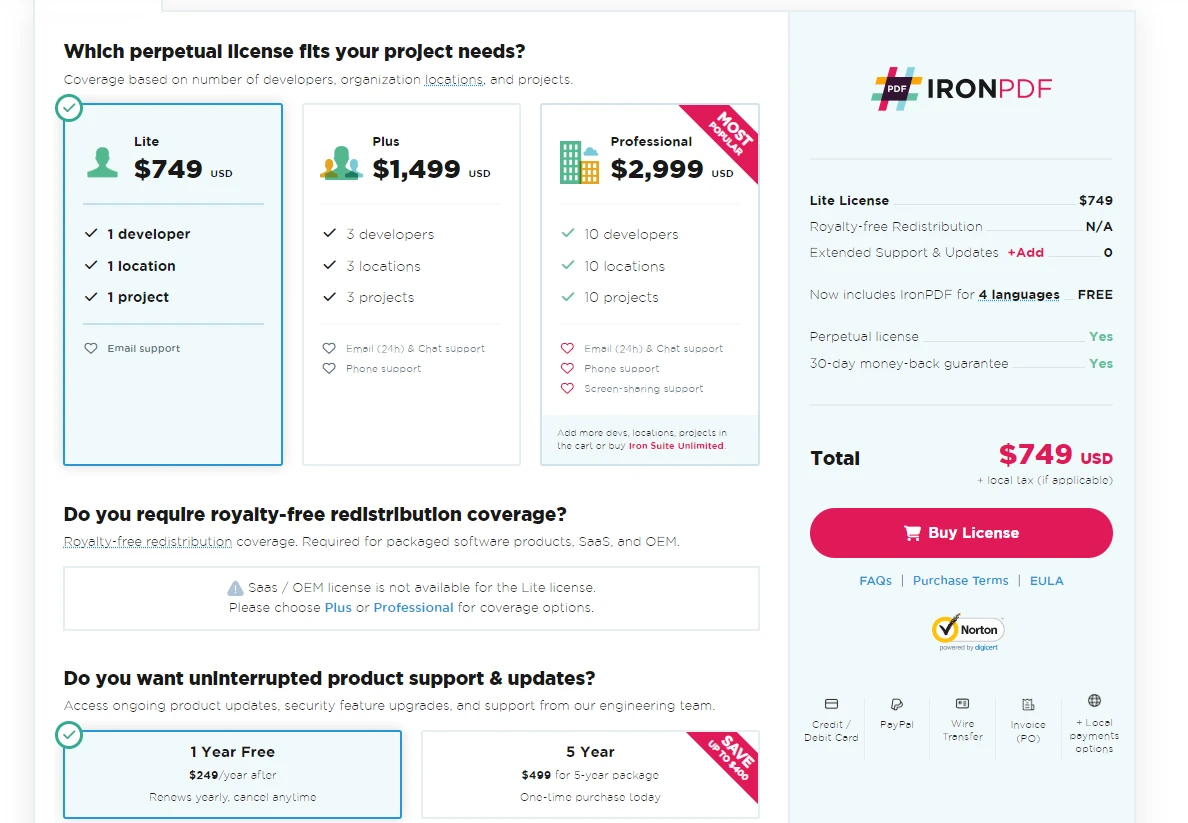 IronPDF Python için lisans bilgileri
Bu kapsamlı kılavuz, Python ve IronPDF kullanarak PDF belgelerine filigran nasıl ekleneceğini anlattı. Temel işlemlerden gelişmiş tekniklere kadar, filigran eklemeyi, birden fazla dosyayı işlemeyi ve filigranlarınızı belirli ihtiyaçlarınıza göre özelleştirmeyi artık biliyorsunuz.
Unutmayın, PDF filigranlamayı ustalaştırmanın anahtarı uygulama ve deneme yanılmadır. Farklı filigran stillerini, konumlarını ve kullanım durumlarını keşfedin. IronPDF ve özellikleriyle daha rahat hale geldikçe, PDF manipülasyon görevlerinizde vazgeçilmez bir kütüphane haline geldiğini göreceksiniz.
IronPDF for Python ayrıca aşağıdaki özellikleri sunar:
- Sıfırdan HTML veya URL kullanarak yeni PDF dosyası oluştur
- Mevcut PDF dosyalarını düzenleyin
- PDF sayfalarını döndür
- PDF dosyalarından metin, meta veriler ve resimler çıkarın
- Parolalar ve kısıtlamalarla PDF dosyalarını güvenli hale getirin
- PDF'leri bölün ve birleştirin
IronPDF, kullanıcıların özelliklerini ve yeteneklerini keşfetmesi için bir ücretsiz deneme sunar. IronPDF'i profesyonel projelerine entegre etmek isteyenler için, lisanslama $999'den başlamaktadır.
Sıkça Sorulan Sorular
Python kullanarak bir PDF'ye filigran nasıl eklerim?
Python kullanarak bir PDF'ye filigran eklemek için IronPDF'nin `ApplyWatermark` yöntemini kullanabilirsiniz. Bu yöntem, filigran metnini veya görüntüsünü belirlemenizi, şeffaflığı ayarlamanızı ve PDF üzerindeki konumunu belirlemenizi sağlar.
Bir PDF'ye filigran eklemenin faydaları nelerdir?
Bir PDF'ye filigran eklemek, belge sahipliğini kanıtlamaya yardımcı olabilir, gizliliği sağlar ve logolar veya özel işaretler ekleyerek markalaşmayı artırır.
Python'u kullanarak PDF filigranlama işlemini toplu olarak yapabilir miyim?
Evet, IronPDF ile PDF filigranlama işlemini toplu olarak, bir dizindeki dosyalarda döngü yaparak ve programatik olarak her belgeye filigran ekleyerek gerçekleştirebilirsiniz.
IronPDF kullanarak bir PDF'deki filigran şeffaflığını nasıl kontrol edebilirim?
IronPDF, filigran şeffaflığını `ApplyWatermark` yöntemi aracılığıyla kontrol etmenizi sağlar. Şeffaflık seviyesini bir parametre olarak ayarlayabilirsiniz; burada 0 tamamen şeffaf ve 100 tamamen opaktır.
Python için IronPDF'yi yüklemede yer alan adımlar nelerdir?
Python için IronPDF'yi kurmak için Python'un yüklü olduğundan emin olun, ardından kütüphaneyi ortamınıza eklemek için terminalinize veya komut satırınıza `pip install IronPDF` komutunu kullanarak kurun.
Aynı PDF'ye hem metin hem de görsel filigranlar eklemek mümkün mü?
Evet, IronPDF kullanarak aynı PDF'ye hem metin hem de görüntü filigranları ekleyebilirsiniz. Her filigran için farklı parametrelerle `ApplyWatermark` yöntemini çağırarak birden çok filigran uygulayabilirsiniz.
Filigranımın bir PDF sayfasında iyi konumlandığını nasıl sağlayabilirim?
IronPDF, filigran konumlandırmasını `ApplyWatermark` yönteminde dikey ve yatay hizalama gibi parametreler kullanarak özelleştirme seçenekleri sunar, bu da PDF sayfasında hassas yerleştirmeyi sağlar.
IronPDF, filigran eklemeye ek olarak başka hangi PDF işlevsellikleri sunar?
Filigran eklemenin ötesinde, IronPDF HTML'den PDF oluşturma, mevcut PDF'leri düzenleme, sayfaları döndürme, metin ve görüntü çıkarma, belgeleri şifrelerle güvence altına alma ve PDF'leri birleştirme veya bölme gibi işlevler sunar.
Filigranı uyguladıktan sonra bir PDF'yi nasıl kaydederim?
IronPDF ile filigran uyguladıktan sonra, güncellenmiş PDF belgesini kaydetmek için `SaveAs` yöntemini kullanın. Örneğin, değişikliklerinizi kaydetmek için pdf.SaveAs("UpdatedDocument.pdf") kullanın.
IronPDF kullanarak filigran stillerini özelleştirmenin adımları nelerdir?
IronPDF ile filigran stillerini özelleştirmek için `ApplyWatermark` yönteminde metin boyutu, yazı tipi, renk ve şeffaflık belirleyebilirsiniz. Bu, markanıza uygun bir görünüm sunar.










 Ücretsiz Başlayın
 Ücretsiz Başlayın
 Ücretsiz Canlı Demo Rezervasyonu





 Kredi kartı veya hesap oluşturma gerektirmez










