from ironpdf import *

# Instantiate Renderer
renderer = ChromePdfRenderer()

# Create a PDF from a HTML string using Python
pdf = renderer.RenderHtmlAsPdf("<h1>Hello World</h1>")

# Export to a file or Stream
pdf.SaveAs("output.pdf")

# Advanced Example with HTML Assets
# Load external html assets: Images, CSS and JavaScript.
# An optional BasePath 'C:\site\assets\' is set as the file location to load assets from
myAdvancedPdf = renderer.RenderHtmlAsPdf("<img src='icons/iron.png'>", r"C:\site\assets")
myAdvancedPdf.SaveAs("html-with-assets.pdf")
from ironpdf import *# Instantiate Rendererrenderer = ChromePdfRenderer()# Create a PDF from a HTML string using Pythonpdf = renderer.RenderHtmlAsPdf("<h1>Hello World</h1>")# Export to a file or Streampdf.SaveAs("output.pdf")# Advanced Example with HTML Assets# Load external html assets: Images, CSS and JavaScript.# An optional BasePath 'C:\site\assets\' is set as the file location to load assets frommyAdvancedPdf = renderer.RenderHtmlAsPdf("<img src='icons/iron.png'>", r"C:\site\assets")myAdvancedPdf.SaveAs("html-with-assets.pdf")
[IronPDF](/python/), Python geliştiricilerinin uygulamalarında PDF dosyalarını [yazmaları veya PDF dosyalarını manipüle etmeleri](https://pypdf.readthedocs.io/en/stable/modules/PdfWriter.html) için saf bir Python PDF dosya nesnesi kütüphanesidir. IronPDF, sadeliği ve çok yönlülüğü ile öne çıkar, otomatik PDF oluşturma veya yazılım sistemlerine PDF üretimi entegre etme gerektiren görevler için ideal bir seçimdir.
Bu kılavuz, saf bir Python PDF kütüphanesi olan IronPDF'in PDF dosyaları oluşturmak veya PDF sayfa öznitelikleri geliştirmek ve PDF dosyalarını okumak için nasıl kullanılabileceğini açıklayacaktır. IronPDF for Python'un PdfWriter'ını içeren Python projelerinizde PDF dosyaları yazmayı ve yeni bir PDF sayfası oluşturmayı öğrenmeniz için örnekler ve pratik kod parçacıkları içerecektir.
## IronPDF'i Ayarlama
### Kurulum
IronPDF kullanmaya başlamak için, Python Paket İndeks üzerinden yüklemeniz gerekecektir. Terminalde aşağıdaki komutu çalıştırın:
```shell
:ProductInstall
```
## PDF Dosyaları Yazmak ve PDF Dosyalarını Manipüle Etmek
### Yeni PDF Oluşturma
IronPDF, [yeni PDF dosyaları oluşturma](/python/examples/using-html-to-create-a-pdf/) ve mevcut PDF'ler üzerinde çalışma sürecini basitleştirir. Döküman oluşturma için basit bir tek sayfalı PDF olsun ya da çeşitli kullanıcı şifreleri gibi elementler içeren daha karmaşık bir doküman olsun, anlaşılır bir arayüz sağlar. Bu işlevsellik, rapor oluşturma, fatura düzenleme ve çok daha fazlası gibi görevler için hayati önem taşır.
```python
from ironpdf import ChromePdfRenderer, License, Logger

# Set the IronPDF license key
License.LicenseKey = "Your-License-Key"
# Enable logging for debugging purposes
Logger.EnableDebugging = True
Logger.LogFilePath = "Custom.log"
Logger.LoggingMode = Logger.LoggingModes.All

# Basic HTML content for the PDF
html = """
<html>
   <head>
      <title>IronPDF for Python!</title>
      <link rel='stylesheet' href='assets/style.css'>
   </head>
   <body>
      <h1>It's IronPDF World!!</h1>
      <a href="https://ironpdf.com/python/"><img src='assets/logo.png' /></a>
   </body>
</html>
"""

# Create a PDF renderer
renderer = ChromePdfRenderer()
# Render the HTML content as a PDF
pdf = renderer.RenderHtmlAsPdf(html)
# Save the rendered PDF to a file
pdf.SaveAs("New PDF File.pdf")
```
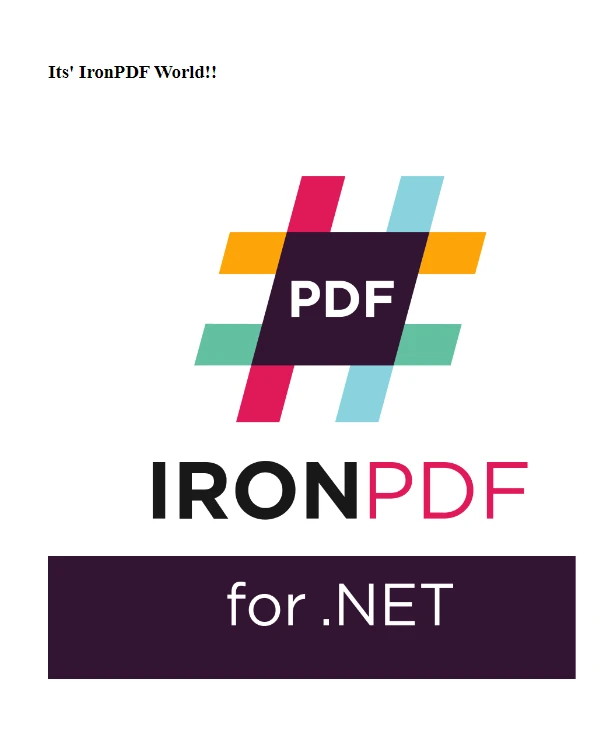
**Çıktı Dosyası**
### PDF Dosyalarını Birleştirme
IronPDF, birden fazla PDF dosyasını birleştirerek tek bir dosya haline getirmenizi kolaylaştırır. Bu özellik, çeşitli raporları bir araya getirme, taranmış belgeleri düzenleme veya birlikte yer alması gereken bilgileri organize etme açısından faydalıdır. Örneğin, birden fazla kaynaktan kapsamlı bir rapor hazırlarken veya bir dizi belgeyi tek bir dosya olarak sunmanız gerektiğinde PDF dosyalarını birleştirmeniz gerekebilir.
```python
from ironpdf import PdfDocument, License, Logger
# Set the IronPDF license key
License.LicenseKey = "Your-License-Key"
# Enable logging for debugging purposes
Logger.EnableDebugging = True
Logger.LogFilePath = "Custom.log"
Logger.LoggingMode = Logger.LoggingModes.All
# Load existing PDF documents
pdfOne = PdfDocument("Report First.pdf")
pdfTwo = PdfDocument("Report Second.pdf")
# Merge the PDFs into a single document
merged = PdfDocument.Merge(pdfOne, pdfTwo)
# Save the merged PDF
merged.SaveAs("Merged.pdf")
```
Mevcut PDF dosyalarını yeni bir PDF dosyasına birleştirme yeteneği, verilerin bir AI modülü için veri kümesi olarak hizmet edebileceği veri bilimi gibi alanlarda da faydalı olabilir. IronPDF bu görevi zahmetsizce gerçekleştirirken, orijinal belgelerin her sayfasının bütünlüğünü ve biçimlendirmesini koruyarak kesintisiz ve uyumlu bir çıkış PDF dosyası sağlar.
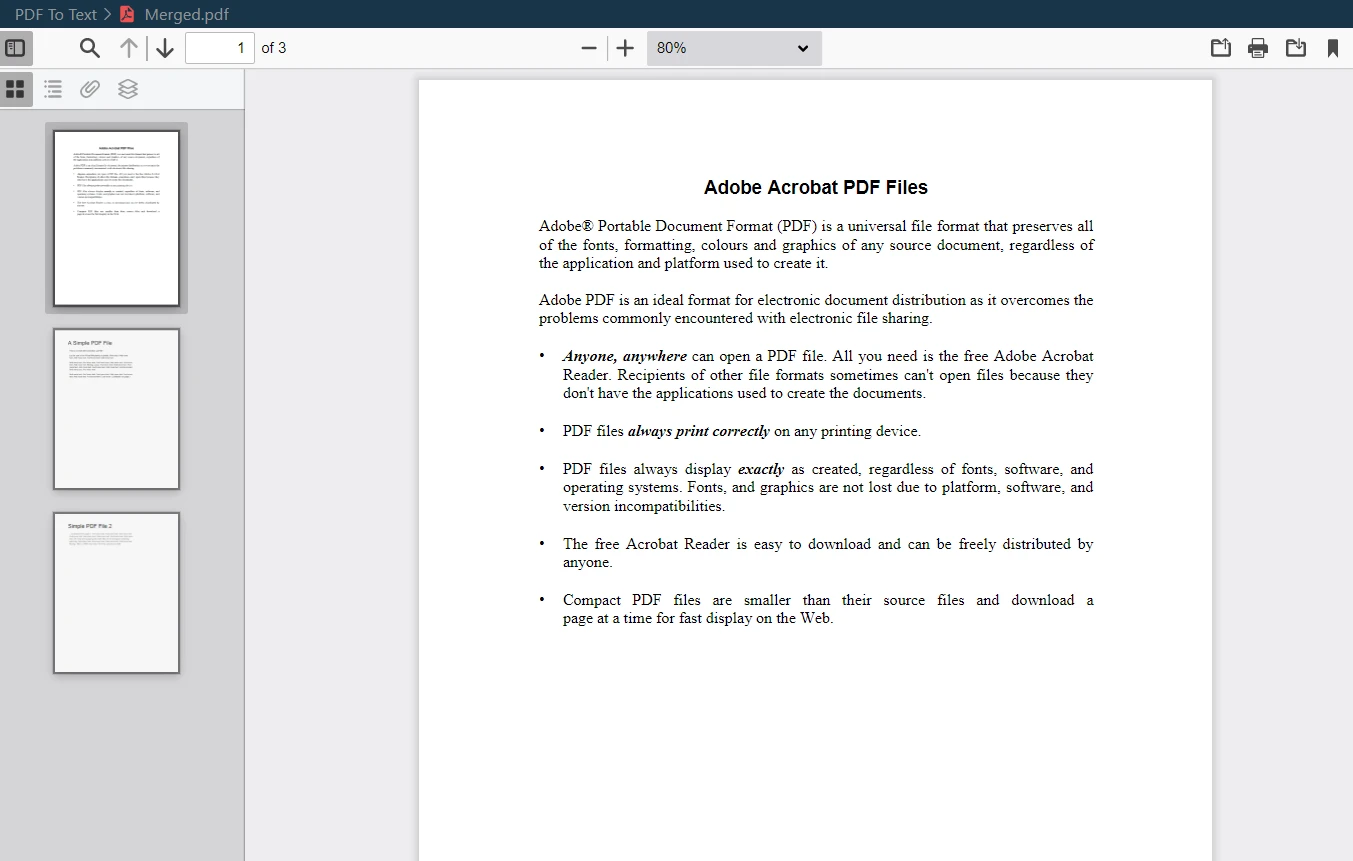
**Birleştirilmiş PDF Çıkışı**
### Tek PDF'yi Bölme
Öte yandan, IronPDF var olan bir PDF dosyasını birden fazla yeni dosyaya bölemede de çok başarılıdır. Bu fonksiyon, kapsamlı bir PDF belgesinden belirli bölümleri çıkartmanız gerektiğinde veya bir belgeyi daha küçük ve yönetilebilir parçalara bölmek istediğinizde kullanışlıdır.
```python
from ironpdf import PdfDocument, License, Logger
# Set the IronPDF license key
License.LicenseKey = "Your-License-Key"
# Enable logging for debugging purposes
Logger.EnableDebugging = True
Logger.LogFilePath = "Custom.log"
Logger.LoggingMode = Logger.LoggingModes.All
# Load the PDF document
pdf = PdfDocument("Report.pdf")
# Extract the first page
page1doc = pdf.CopyPage(0)
# Save the extracted page as a new PDF
page1doc.SaveAs("Split1.pdf")
```
Örneğin, büyük bir rapordan belirli PDF sayfalarını izole etmek veya bir kitabın farklı bölümlerinden bireysel belgeler oluşturmak isteyebilirsiniz. IronPDF, yeni bir PDF dosyasına dönüştürmek istediğiniz birden fazla sayfayı seçmenize olanak tanır ve böylece PDF içeriğinizi ihtiyacınıza göre manipüle etmenizi ve yönetmenizi sağlar.
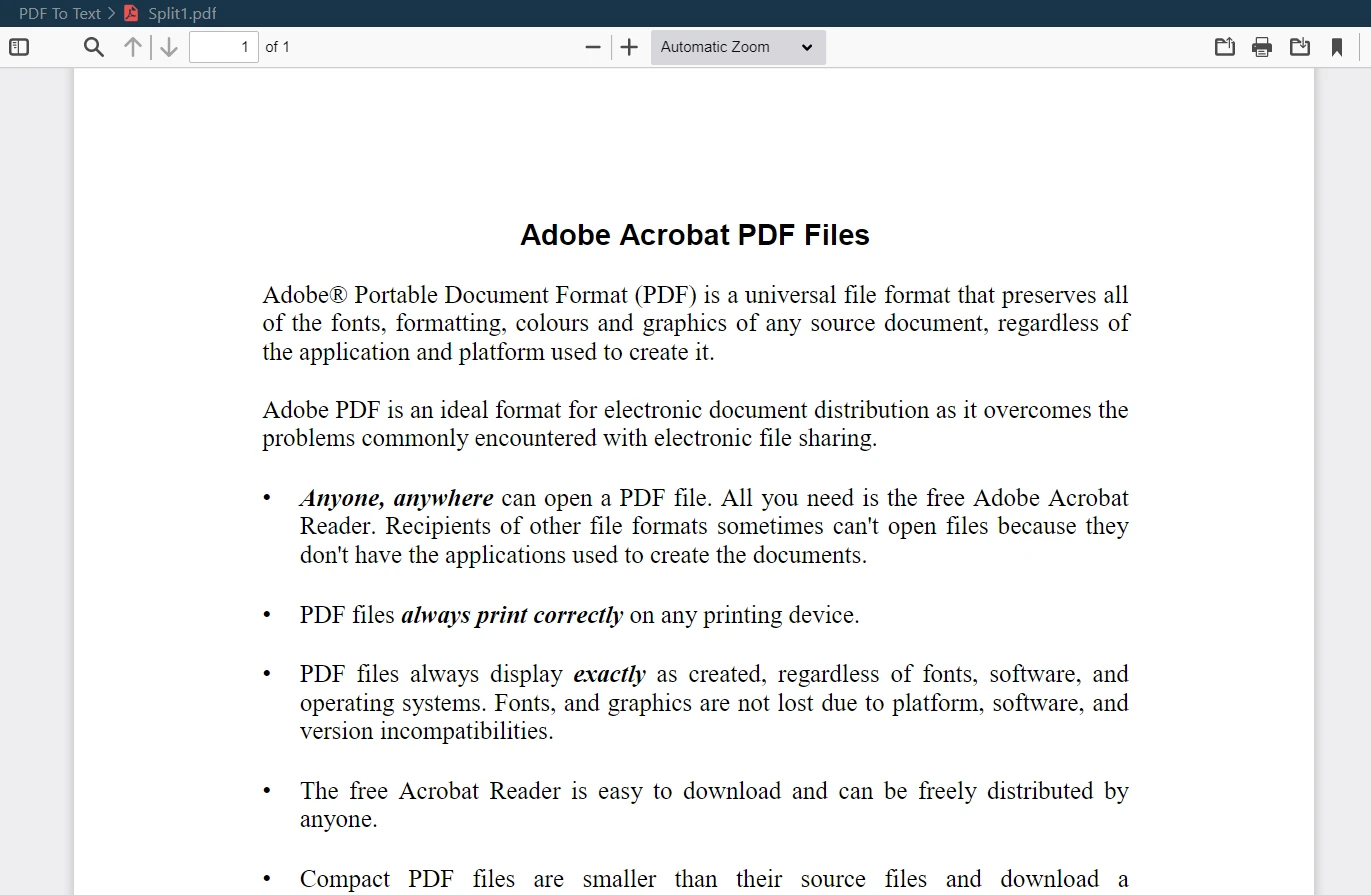
**Bölünmüş PDF Çıkışı**
### Güvenlik Özelliklerini Uygulama
Hassas veya gizli bilgilerle çalışırken PDF belgelerinizi güvenli hale getirmek en önemli önceliğiniz olur. IronPDF, kullanıcı parolası koruma ve şifreleme gibi sağlam güvenlik özellikleri sunarak bu ihtiyacı karşılar. Bu, PDF dosyalarınızın güvenli kalmasını ve yalnızca yetkili kullanıcılar tarafından erişilebilir olmasını sağlar.
```python
from ironpdf import PdfDocument, License, Logger
# Set the IronPDF license key
License.LicenseKey = "Your-License-Key"
# Enable logging for debugging purposes
Logger.EnableDebugging = True
Logger.LogFilePath = "Custom.log"
Logger.LoggingMode = Logger.LoggingModes.All
# Load the PDF document
pdf = PdfDocument("Report.pdf")
# Adjust security settings to make the PDF read-only and set permissions
pdf.SecuritySettings.RemovePasswordsAndEncryption()
pdf.SecuritySettings.MakePdfDocumentReadOnly("secret-key")
pdf.SecuritySettings.AllowUserAnnotations = False
pdf.SecuritySettings.AllowUserCopyPasteContent = False
pdf.SecuritySettings.AllowUserFormData = False
pdf.SecuritySettings.AllowUserPrinting = PdfPrintSecurity.FullPrintRights
# Set the document encryption passwords
pdf.SecuritySettings.OwnerPassword = "top-secret" # password to edit the PDF
pdf.SecuritySettings.UserPassword = "sharable" # password to open the PDF
# Save the secured PDF
pdf.SaveAs("secured.pdf")
```
Kullanıcı parolaları uygulayarak, PDF belgelerinizi kimin görüntüleyebileceğini veya düzenleyebileceğini kontrol edebilirsiniz. Şifreleme seçenekleri ek bir güvenlik katmanı ekleyerek verilerinizi yetkisiz erişime karşı korur ve IronPDF'i PDF formatındaki hassas bilgileri yönetmek için güvenilir bir seçenek haline getirir.
### PDF'lerden Metin Çıkartma
IronPDF'in bir diğer önemli özelliği PDF belgelerinden metin çıkartabilmesidir. Bu işlevsellik, veri kurtarma, içerik analizi veya mevcut PDF'lerden yeni belgelere metin içeriği yeniden kullanımı için özellikle yararlıdır.
```python
from ironpdf import PdfDocument, License, Logger
# Set the IronPDF license key
License.LicenseKey = "Your-License-Key"
# Enable logging for debugging purposes
Logger.EnableDebugging = True
Logger.LogFilePath = "Custom.log"
Logger.LoggingMode = Logger.LoggingModes.All
# Load the PDF document
pdf = PdfDocument("Report.pdf")
# Extract all text from the PDF document
allText = pdf.ExtractAllText()
# Extract text from a specific page in the document
specificPage = pdf.ExtractTextFromPage(3)
```
İster analiz için veri çıkarıyor olun, ister geniş bir belgede belirli bilgiler arıyor olun, ister PDF'den metin dosyalarına içerik geçişi yapıyor olun, IronPDF bunu basit ve verimli hale getirir. Kütüphane, çıkartılan metnin orijinal biçimlendirmesini ve yapısını korumasını sağlamaktadır, böylece özel ihtiyaçlarınız için hemen kullanılabilir hale gelmektedir.
### Belge Bilgilerini Yönetme
PDF'lerin etkin yönetimi içeriklerinin ötesine geçer. IronPDF, belge yazarının adı, belge başlığı, oluşturma tarihi ve daha fazlası gibi belge meta verilerini ve özelliklerini etkili bir şekilde yönetmenize olanak tanır. Bu yetenek, özellikle belgenin menşei ve meta verilerinin önemli olduğu ortamlarda PDF belgelerinizi organize etme ve kataloglama açısından büyük önem taşır.
```python
from ironpdf import PdfDocument, License, Logger
from datetime import datetime
# Set the IronPDF license key
License.LicenseKey = "Your-License-Key"
# Enable logging for debugging purposes
Logger.EnableDebugging = True
Logger.LogFilePath = "Custom.log"
Logger.LoggingMode = Logger.LoggingModes.All
# Load an existing PDF or create a new one
pdf = PdfDocument("Report.pdf")
# Edit file metadata
pdf.MetaData.Author = "Satoshi Nakamoto"
pdf.MetaData.Keywords = "SEO, Friendly"
pdf.MetaData.ModifiedDate = datetime.now()
# Save the PDF with updated metadata
pdf.SaveAs("MetaData Updated.pdf")
```
Örneğin, akademik veya kurumsal bir ortamda, belgelerin oluşturulma tarihini ve yazarını takip edebilmek, kayıt tutma ve belge geri çağırma amaçları için önemli olabilir. IronPDF, bu bilgileri yönetmeyi kolaylaştırır ve Python uygulamalarınızda belge bilgilerini işleyip güncellemek için sorunsuz bir yol sağlar.
## Sonuç
**Lisans**
Bu eğitim, IronPDF'i Python'da PDF manipülasyonu için kullanmanın temellerini ele almıştır. Yeni PDF dosyaları oluşturmaktan mevcut olanları birleştirmeye ve güvenlik özellikleri eklemeye kadar, IronPDF her Python geliştiricisi için çok yönlü bir araçtır.
IronPDF for Python ayrıca aşağıdaki özellikleri sunar:
* [HTML veya URL kullanarak yeni PDF dosyası oluşturun](/python/tutorials/html-to-pdf/)
* [Mevcut PDF dosyalarını düzenleme](/python/examples/editing-pdfs/)
* [PDF sayfalarını döndürün](/python/examples/pdf-page-orientation/)
* [Metin çıkartın](/python/blog/using-ironpdf-for-python/extract-data-from-pdf-python-tutorial/), meta veri ve görseller "PDF dosyalarından
* Şifreler ve kısıtlamalarla [PDF dosyalarını güvence altına alın](/python/examples/security-and-metadata/)
[Bölün](/python/blog/using-ironpdf-for-python/split-pdf-python-tutorial/) ve [birleştirin](/python/how-to/python-merge-pdf/) PDF'ler
IronPDF for Python, kullanıcıların özelliklerini keşfetmesi için bir [ücretsiz deneme](trial-license) sunar. Deneme sürümünün ötesinde kullanıma devam etmek için lisanslar `$liteLicense`'den başlar. Bu fiyatlandırma, geliştiricilerin projelerinde IronPDF'in tüm yeteneklerini kullanmalarına olanak tanır.
IronPDF, Python geliştiricilerinin uygulamalarında PDF dosyalarını yazmaları veya PDF dosyalarını manipüle etmeleri için saf bir Python PDF dosya nesnesi kütüphanesidir. IronPDF, sadeliği ve çok yönlülüğü ile öne çıkar, otomatik PDF oluşturma veya yazılım sistemlerine PDF üretimi entegre etme gerektiren görevler için ideal bir seçimdir.
Bu kılavuz, saf bir Python PDF kütüphanesi olan IronPDF'in PDF dosyaları oluşturmak veya PDF sayfa öznitelikleri geliştirmek ve PDF dosyalarını okumak için nasıl kullanılabileceğini açıklayacaktır. IronPDF for Python'un PdfWriter'ını içeren Python projelerinizde PDF dosyaları yazmayı ve yeni bir PDF sayfası oluşturmayı öğrenmeniz için örnekler ve pratik kod parçacıkları içerecektir.
IronPDF'i Ayarlama
Kurulum
IronPDF kullanmaya başlamak için, Python Paket İndeks üzerinden yüklemeniz gerekecektir. Terminalde aşağıdaki komutu çalıştırın:
> pip install ironpdf
pip install ironpdf
PDF Dosyaları Yazmak ve PDF Dosyalarını Manipüle Etmek
Yeni PDF Oluşturma
IronPDF, yeni PDF dosyaları oluşturma ve mevcut PDF'ler üzerinde çalışma sürecini basitleştirir. Döküman oluşturma için basit bir tek sayfalı PDF olsun ya da çeşitli kullanıcı şifreleri gibi elementler içeren daha karmaşık bir doküman olsun, anlaşılır bir arayüz sağlar. Bu işlevsellik, rapor oluşturma, fatura düzenleme ve çok daha fazlası gibi görevler için hayati önem taşır.
from ironpdf importChromePdfRenderer, License, Logger# Set the IronPDF license keyLicense.LicenseKey = "Your-License-Key"# Enable logging for debugging purposesLogger.EnableDebugging = TrueLogger.LogFilePath = "Custom.log"Logger.LoggingMode = Logger.LoggingModes.All# Basic HTML content for the PDFhtml = """<html> <head> <title>IronPDF for Python!</title> <link rel='stylesheet' href='assets/style.css'> </head> <body> <h1>It's IronPDF World!!</h1> <a href="https://ironpdf.com/python/"><img src='assets/logo.png' /></a> </body></html>"""# Create a PDF rendererrenderer = ChromePdfRenderer()# Render the HTML content as a PDFpdf = renderer.RenderHtmlAsPdf(html)# Save the rendered PDF to a filepdf.SaveAs("New PDF File.pdf")
from ironpdf import ChromePdfRenderer, License, Logger

# Set the IronPDF license key
License.LicenseKey = "Your-License-Key"
# Enable logging for debugging purposes
Logger.EnableDebugging = True
Logger.LogFilePath = "Custom.log"
Logger.LoggingMode = Logger.LoggingModes.All

# Basic HTML content for the PDF
html = """
<html>
   <head>
      <title>IronPDF for Python!</title>
      <link rel='stylesheet' href='assets/style.css'>
   </head>
   <body>
      <h1>It's IronPDF World!!</h1>
      <a href="https://ironpdf.com/python/"><img src='assets/logo.png' /></a>
   </body>
</html>
"""

# Create a PDF renderer
renderer = ChromePdfRenderer()
# Render the HTML content as a PDF
pdf = renderer.RenderHtmlAsPdf(html)
# Save the rendered PDF to a file
pdf.SaveAs("New PDF File.pdf")
Python
Çıktı Dosyası
PDF Dosyalarını Birleştirme
IronPDF, birden fazla PDF dosyasını birleştirerek tek bir dosya haline getirmenizi kolaylaştırır. Bu özellik, çeşitli raporları bir araya getirme, taranmış belgeleri düzenleme veya birlikte yer alması gereken bilgileri organize etme açısından faydalıdır. Örneğin, birden fazla kaynaktan kapsamlı bir rapor hazırlarken veya bir dizi belgeyi tek bir dosya olarak sunmanız gerektiğinde PDF dosyalarını birleştirmeniz gerekebilir.
from ironpdf importPdfDocument, License, Logger# Set the IronPDF license keyLicense.LicenseKey = "Your-License-Key"# Enable logging for debugging purposesLogger.EnableDebugging = TrueLogger.LogFilePath = "Custom.log"Logger.LoggingMode = Logger.LoggingModes.All# Load existing PDF documentspdfOne = PdfDocument("Report First.pdf")pdfTwo = PdfDocument("Report Second.pdf")# Merge the PDFs into a single documentmerged = PdfDocument.Merge(pdfOne, pdfTwo)# Save the merged PDFmerged.SaveAs("Merged.pdf")
from ironpdf import PdfDocument, License, Logger

# Set the IronPDF license key
License.LicenseKey = "Your-License-Key"
# Enable logging for debugging purposes
Logger.EnableDebugging = True
Logger.LogFilePath = "Custom.log"
Logger.LoggingMode = Logger.LoggingModes.All

# Load existing PDF documents
pdfOne = PdfDocument("Report First.pdf")
pdfTwo = PdfDocument("Report Second.pdf")
# Merge the PDFs into a single document
merged = PdfDocument.Merge(pdfOne, pdfTwo)
# Save the merged PDF
merged.SaveAs("Merged.pdf")
Python
Mevcut PDF dosyalarını yeni bir PDF dosyasına birleştirme yeteneği, verilerin bir AI modülü için veri kümesi olarak hizmet edebileceği veri bilimi gibi alanlarda da faydalı olabilir. IronPDF bu görevi zahmetsizce gerçekleştirirken, orijinal belgelerin her sayfasının bütünlüğünü ve biçimlendirmesini koruyarak kesintisiz ve uyumlu bir çıkış PDF dosyası sağlar.
Birleştirilmiş PDF Çıkışı
Tek PDF'yi Bölme
Öte yandan, IronPDF var olan bir PDF dosyasını birden fazla yeni dosyaya bölemede de çok başarılıdır. Bu fonksiyon, kapsamlı bir PDF belgesinden belirli bölümleri çıkartmanız gerektiğinde veya bir belgeyi daha küçük ve yönetilebilir parçalara bölmek istediğinizde kullanışlıdır.
from ironpdf importPdfDocument, License, Logger# Set the IronPDF license keyLicense.LicenseKey = "Your-License-Key"# Enable logging for debugging purposesLogger.EnableDebugging = TrueLogger.LogFilePath = "Custom.log"Logger.LoggingMode = Logger.LoggingModes.All# Load the PDF documentpdf = PdfDocument("Report.pdf")# Extract the first pagepage1doc = pdf.CopyPage(0)# Save the extracted page as a new PDFpage1doc.SaveAs("Split1.pdf")
from ironpdf import PdfDocument, License, Logger

# Set the IronPDF license key
License.LicenseKey = "Your-License-Key"
# Enable logging for debugging purposes
Logger.EnableDebugging = True
Logger.LogFilePath = "Custom.log"
Logger.LoggingMode = Logger.LoggingModes.All

# Load the PDF document
pdf = PdfDocument("Report.pdf")
# Extract the first page
page1doc = pdf.CopyPage(0)
# Save the extracted page as a new PDF
page1doc.SaveAs("Split1.pdf")
Python
Örneğin, büyük bir rapordan belirli PDF sayfalarını izole etmek veya bir kitabın farklı bölümlerinden bireysel belgeler oluşturmak isteyebilirsiniz. IronPDF, yeni bir PDF dosyasına dönüştürmek istediğiniz birden fazla sayfayı seçmenize olanak tanır ve böylece PDF içeriğinizi ihtiyacınıza göre manipüle etmenizi ve yönetmenizi sağlar.
Bölünmüş PDF Çıkışı
Güvenlik Özelliklerini Uygulama
Hassas veya gizli bilgilerle çalışırken PDF belgelerinizi güvenli hale getirmek en önemli önceliğiniz olur. IronPDF, kullanıcı parolası koruma ve şifreleme gibi sağlam güvenlik özellikleri sunarak bu ihtiyacı karşılar. Bu, PDF dosyalarınızın güvenli kalmasını ve yalnızca yetkili kullanıcılar tarafından erişilebilir olmasını sağlar.
from ironpdf importPdfDocument, License, Logger# Set the IronPDF license keyLicense.LicenseKey = "Your-License-Key"# Enable logging for debugging purposesLogger.EnableDebugging = TrueLogger.LogFilePath = "Custom.log"Logger.LoggingMode = Logger.LoggingModes.All# Load the PDF documentpdf = PdfDocument("Report.pdf")# Adjust security settings to make the PDF read-only and set permissionspdf.SecuritySettings.RemovePasswordsAndEncryption()pdf.SecuritySettings.MakePdfDocumentReadOnly("secret-key")pdf.SecuritySettings.AllowUserAnnotations = Falsepdf.SecuritySettings.AllowUserCopyPasteContent = Falsepdf.SecuritySettings.AllowUserFormData = Falsepdf.SecuritySettings.AllowUserPrinting = PdfPrintSecurity.FullPrintRights# Set the document encryption passwordspdf.SecuritySettings.OwnerPassword = "top-secret" # password to edit the PDFpdf.SecuritySettings.UserPassword = "sharable" # password to open the PDF# Save the secured PDFpdf.SaveAs("secured.pdf")
from ironpdf import PdfDocument, License, Logger

# Set the IronPDF license key
License.LicenseKey = "Your-License-Key"
# Enable logging for debugging purposes
Logger.EnableDebugging = True
Logger.LogFilePath = "Custom.log"
Logger.LoggingMode = Logger.LoggingModes.All

# Load the PDF document
pdf = PdfDocument("Report.pdf")
# Adjust security settings to make the PDF read-only and set permissions
pdf.SecuritySettings.RemovePasswordsAndEncryption()
pdf.SecuritySettings.MakePdfDocumentReadOnly("secret-key")
pdf.SecuritySettings.AllowUserAnnotations = False
pdf.SecuritySettings.AllowUserCopyPasteContent = False
pdf.SecuritySettings.AllowUserFormData = False
pdf.SecuritySettings.AllowUserPrinting = PdfPrintSecurity.FullPrintRights
# Set the document encryption passwords
pdf.SecuritySettings.OwnerPassword = "top-secret"  # password to edit the PDF
pdf.SecuritySettings.UserPassword = "sharable"  # password to open the PDF
# Save the secured PDF
pdf.SaveAs("secured.pdf")
Python
Kullanıcı parolaları uygulayarak, PDF belgelerinizi kimin görüntüleyebileceğini veya düzenleyebileceğini kontrol edebilirsiniz. Şifreleme seçenekleri ek bir güvenlik katmanı ekleyerek verilerinizi yetkisiz erişime karşı korur ve IronPDF'i PDF formatındaki hassas bilgileri yönetmek için güvenilir bir seçenek haline getirir.
PDF'lerden Metin Çıkartma
IronPDF'in bir diğer önemli özelliği PDF belgelerinden metin çıkartabilmesidir. Bu işlevsellik, veri kurtarma, içerik analizi veya mevcut PDF'lerden yeni belgelere metin içeriği yeniden kullanımı için özellikle yararlıdır.
from ironpdf importPdfDocument, License, Logger# Set the IronPDF license keyLicense.LicenseKey = "Your-License-Key"# Enable logging for debugging purposesLogger.EnableDebugging = TrueLogger.LogFilePath = "Custom.log"Logger.LoggingMode = Logger.LoggingModes.All# Load the PDF documentpdf = PdfDocument("Report.pdf")# Extract all text from the PDF documentallText = pdf.ExtractAllText()# Extract text from a specific page in the documentspecificPage = pdf.ExtractTextFromPage(3)
from ironpdf import PdfDocument, License, Logger

# Set the IronPDF license key
License.LicenseKey = "Your-License-Key"
# Enable logging for debugging purposes
Logger.EnableDebugging = True
Logger.LogFilePath = "Custom.log"
Logger.LoggingMode = Logger.LoggingModes.All

# Load the PDF document
pdf = PdfDocument("Report.pdf")
# Extract all text from the PDF document
allText = pdf.ExtractAllText()
# Extract text from a specific page in the document
specificPage = pdf.ExtractTextFromPage(3)
Python
İster analiz için veri çıkarıyor olun, ister geniş bir belgede belirli bilgiler arıyor olun, ister PDF'den metin dosyalarına içerik geçişi yapıyor olun, IronPDF bunu basit ve verimli hale getirir. Kütüphane, çıkartılan metnin orijinal biçimlendirmesini ve yapısını korumasını sağlamaktadır, böylece özel ihtiyaçlarınız için hemen kullanılabilir hale gelmektedir.
Belge Bilgilerini Yönetme
PDF'lerin etkin yönetimi içeriklerinin ötesine geçer. IronPDF, belge yazarının adı, belge başlığı, oluşturma tarihi ve daha fazlası gibi belge meta verilerini ve özelliklerini etkili bir şekilde yönetmenize olanak tanır. Bu yetenek, özellikle belgenin menşei ve meta verilerinin önemli olduğu ortamlarda PDF belgelerinizi organize etme ve kataloglama açısından büyük önem taşır.
from ironpdf importPdfDocument, License, Loggerfrom datetime import datetime# Set the IronPDF license keyLicense.LicenseKey = "Your-License-Key"# Enable logging for debugging purposesLogger.EnableDebugging = TrueLogger.LogFilePath = "Custom.log"Logger.LoggingMode = Logger.LoggingModes.All# Load an existing PDF or create a new onepdf = PdfDocument("Report.pdf")# Edit file metadatapdf.MetaData.Author = "Satoshi Nakamoto"pdf.MetaData.Keywords = "SEO, Friendly"pdf.MetaData.ModifiedDate = datetime.now()# Save the PDF with updated metadatapdf.SaveAs("MetaData Updated.pdf")
from ironpdf import PdfDocument, License, Logger
from datetime import datetime

# Set the IronPDF license key
License.LicenseKey = "Your-License-Key"
# Enable logging for debugging purposes
Logger.EnableDebugging = True
Logger.LogFilePath = "Custom.log"
Logger.LoggingMode = Logger.LoggingModes.All

# Load an existing PDF or create a new one
pdf = PdfDocument("Report.pdf")
# Edit file metadata
pdf.MetaData.Author = "Satoshi Nakamoto"
pdf.MetaData.Keywords = "SEO, Friendly"
pdf.MetaData.ModifiedDate = datetime.now()
# Save the PDF with updated metadata
pdf.SaveAs("MetaData Updated.pdf")
Python
Örneğin, akademik veya kurumsal bir ortamda, belgelerin oluşturulma tarihini ve yazarını takip edebilmek, kayıt tutma ve belge geri çağırma amaçları için önemli olabilir. IronPDF, bu bilgileri yönetmeyi kolaylaştırır ve Python uygulamalarınızda belge bilgilerini işleyip güncellemek için sorunsuz bir yol sağlar.
Sonuç
Lisans
Bu eğitim, IronPDF'i Python'da PDF manipülasyonu için kullanmanın temellerini ele almıştır. Yeni PDF dosyaları oluşturmaktan mevcut olanları birleştirmeye ve güvenlik özellikleri eklemeye kadar, IronPDF her Python geliştiricisi için çok yönlü bir araçtır.
IronPDF for Python ayrıca aşağıdaki özellikleri sunar:
IronPDF for Python, kullanıcıların özelliklerini keşfetmesi için bir ücretsiz deneme sunar. Deneme sürümünün ötesinde kullanıma devam etmek için lisanslar $999'den başlar. Bu fiyatlandırma, geliştiricilerin projelerinde IronPDF'in tüm yeteneklerini kullanmalarına olanak tanır.
Curtis Chau, Bilgisayar Bilimleri alanında Lisans Derecesine (Carleton Üniversitesi) sahip ve Node.js, TypeScript, JavaScript ve React konularında uzmanlaşmış ön uç geliştirmeyle ilgileniyor. Sezgisel ve estetik açıdan hoş kullanıcı arayüzleri oluşturma tutkunu, Curtis modern çerçevelerle çalışmayı ve iyi yapılandırılmış, görsel olarak çekici kılavuzlar oluşturmayı seviyor.




 Çıktı Dosyası
 Birleştirilmiş PDF Çıkışı
 Bölünmüş PDF Çıkışı
















