

Comment ajouter un filigrane à un fichier PDF en Python

L'utilisation des techniques de filigrane PDF en Python augmente à mesure que le travail avec des PDF est universellement adopté. Les fichiers PDF sont partout - du bureau à la salle de classe, et même dans nos vies personnelles. Ils sont le choix privilégié pour partager des documents car ils ont le même aspect peu importe où vous les ouvrez. Mais avez-vous déjà voulu ajouter votre marque à ces PDFs ? Peut-être un logo, une signature, ou simplement un tampon "Confidentiel" ? C'est là que le filigranage entre en jeu, et c'est une compétence à la fois utile et impressionnante. Ce guide convivial pour les débutants est entièrement consacré à vous apprendre comment ajouter des filigranes à vos PDFs en utilisant Python et une bibliothèque PDF appelée IronPDF. Alors, plongeons dans le vif du sujet et commençons à rendre ces PDFs uniques !
L'importance des filigranes
Les filigranes servent plusieurs objectifs dans les documents PDF, depuis l'affirmation de la propriété jusqu'à l'assurance de la confidentialité. Ils peuvent prendre la forme de filigranes textuels, de filigranes d'image, ou les deux, offrant une polyvalence dans la manière de transmettre votre message ou de protéger votre document.
Ce que vous allez apprendre
- Concepts essentiels de la manipulation des PDF
- Étapes pour installer et utiliser la bibliothèque IronPDF en Python
- Techniques pour filigraner des fichiers PDF
- Gestion et traitement de plusieurs fichiers PDF
- Méthodes pour lancer et enregistrer efficacement des fichiers PDF filigranés
À la fin de ce guide, vous serez compétent dans l'utilisation d'IronPDF avec Python pour ajouter des filigranes à vos fichiers PDF, améliorant ainsi à la fois leur professionnalisme et leur sécurité.
Configuration de votre environnement
Avant de plonger dans les détails du filigranage de PDF, il est crucial d'avoir une configuration appropriée. Cela inclut l'installation de Python, un langage de programmation polyvalent, et de la bibliothèque IronPDF, qui est essentielle pour la manipulation de PDF.
Installation de Python
Python est un langage de programmation puissant et convivial. Si vous n'avez pas encore installé Python, veuillez visiter python.org et télécharger la dernière version. Après l'installation, vous pouvez le vérifier en tapant le python --version dans votre ligne de commande ou terminal.
Installation d'IronPDF
IronPDF est une bibliothèque PDF offrant une large gamme de fonctionnalités pour la manipulation de PDF. Pour installer IronPDF, ouvrez votre ligne de commande ou terminal et exécutez la commande suivante :
pip install ironpdf
Opérations de base avec IronPDF
Pour commencer avec IronPDF pour le filigranage des documents PDF, les opérations de base impliquent la configuration de l'environnement, le chargement du fichier PDF, l'application du filigrane et l'enregistrement du document filigrané. Voici une analyse détaillée du code :
Configuration et installation
Tout d'abord, importez la bibliothèque IronPDF et configurez votre environnement :
from ironpdf import *

# Insert your IronPDF license key
License.LicenseKey = "Your-License-Key"
# Enable debugging and set a log file path
Logger.EnableDebugging = True
Logger.LogFilePath = "Custom.log"
Logger.LoggingMode = Logger.LoggingModes.All
from ironpdf import *
# Insert your IronPDF license key
License.LicenseKey = "Your-License-Key"
# Enable debugging and set a log file path
Logger.EnableDebugging = True
Logger.LogFilePath = "Custom.log"
Logger.LoggingMode = Logger.LoggingModes.AllCette section importera IronPDF, ajoutera votre clé de licence et configurera la journalisation à des fins de débogage.
Chargement du fichier PDF
Ensuite, chargez le fichier PDF que vous souhaitez filigraner :
# Create a ChromePdfRenderer instance
renderer = ChromePdfRenderer()
# Load the PDF file
pdf = PdfDocument.FromFile("example.pdf")# Create a ChromePdfRenderer instance
renderer = ChromePdfRenderer()
# Load the PDF file
pdf = PdfDocument.FromFile("example.pdf")Le code ici crée une instance de ChromePdfRenderer et utilise la méthode PdfDocument.FromFile pour charger le fichier PDF désiré.
Application du filigrane
Une fois votre document PDF chargé dans IronPDF, l'étape cruciale suivante est d'appliquer le filigrane au fichier d'entrée. Voici comment vous pouvez le faire :
# Apply a text watermark
pdf.ApplyWatermark("<h2 style='color:red'>This is Watermark</h2>", 70,
VerticalAlignment.Middle, HorizontalAlignment.Center)# Apply a text watermark
pdf.ApplyWatermark("<h2 style='color:red'>This is Watermark</h2>", 70,
VerticalAlignment.Middle, HorizontalAlignment.Center)Comprendre le code
Texte du filigrane : Le texte du filigrane est défini au format HTML. Here, <h2 style='color:red'>This is Watermark</h2> means the watermark will display the line "This is Watermark" in red color. La balise h2 rend le texte plus grand, semblable à un titre.
Réglage de l'opacité : Le 70 dans le code représente le niveau d'opacité du filigrane. Les valeurs d'opacité vont de 0 à 100, où 0 est complètement transparent et 100 est complètement opaque. Un niveau d'opacité de 70 garantit que le filigrane est visible sans nuire au contenu sous-jacent du PDF.
Positionnement du filigrane : La position du filigrane sur la page est cruciale pour sa visibilité et son efficacité. VerticalAlignment.Middle et HorizontalAlignment.Center assurent que le filigrane est placé exactement au centre de la page, à la fois verticalement et horizontalement. Cette position centrale rend le filigrane visible sur chaque page sans obstruer le contenu essentiel du document.
Application d'un filigrane image à un PDF avec IronPDF
En plus des filigranes textuels, IronPDF vous permet d'appliquer un filigrane d'image à vos documents PDF. Ceci est particulièrement utile pour le branding ou lorsque vous souhaitez inclure un logo ou un graphique spécifique en tant que filigrane. Voici comment vous pouvez le faire :
# Apply an image watermark
pdf.ApplyWatermark("<img src='path/to/your/image.png' style='width:100px;height:100px;'>", 30,
VerticalAlignment.Middle, HorizontalAlignment.Center)# Apply an image watermark
pdf.ApplyWatermark("<img src='path/to/your/image.png' style='width:100px;height:100px;'>", 30,
VerticalAlignment.Middle, HorizontalAlignment.Center)Remplacez path/to/your/image.png par le chemin réel vers le fichier image que vous souhaitez utiliser comme filigrane. Ce chemin peut pointer vers divers formats d'image comme PNG, JPEG, etc.
Enregistrement du PDF filigrané
Enfin, enregistrez le PDF filigrané en tant que nouveau fichier PDF :
# Save the watermarked PDF as a new file
pdf.SaveAs("Watermarked.pdf")# Save the watermarked PDF as a new file
pdf.SaveAs("Watermarked.pdf")Le PDF filigrané est enregistré sous le nom "Watermarked.pdf", mais vous pouvez le changer pour tout nom souhaité. Voici le fichier de sortie.
 Fichier de sortie "Watermarked.pdf"
En suivant les étapes ci-dessus, vous pourrez filigraner des fichiers PDF dans un programme Python.
Techniques avancées de filigranage
IronPDF offre des techniques de filigranage avancées qui permettent plus de contrôle sur le processus de filigranage. Ces techniques incluent le réglage de l'opacité, de la taille et du positionnement du filigrane.
Personnalisation de l'opacité du filigrane
Vous pouvez ajuster l'opacité du filigrane pour la rendre subtile ou proéminente. Le deuxième paramètre de la méthode ApplyWatermark est pour définir l'opacité :
# Apply a watermark with 50% opacity
pdf.ApplyWatermark("Watermark Text", 50,
VerticalAlignment.Middle, HorizontalAlignment.Center)# Apply a watermark with 50% opacity
pdf.ApplyWatermark("Watermark Text", 50,
VerticalAlignment.Middle, HorizontalAlignment.Center)Cela applique un filigrane avec 50 % d'opacité.
Positionnement du filigrane
IronPDF vous permet de positionner votre filigrane n'importe où sur la page :
# Apply a watermark at the bottom right
pdf.ApplyWatermark("Watermark Text", 30,
VerticalAlignment.Bottom, HorizontalAlignment.Right)# Apply a watermark at the bottom right
pdf.ApplyWatermark("Watermark Text", 30,
VerticalAlignment.Bottom, HorizontalAlignment.Right)Ce code place le filigrane en bas à droite de chaque page.
Traitement par lots de plusieurs fichiers PDF
Gérer plusieurs fichiers PDF efficacement est une exigence courante. IronPDF peut traiter un dossier de fichiers PDF, appliquant des filigranes à chacun. Cela est particulièrement utile lorsqu'il s'agit de documents nécessitant un filigrane uniforme, tel qu'un logo d'entreprise ou un filigrane texte spécifique pour des raisons de droits d'auteur. Voici comment vous pouvez y parvenir avec IronPDF :
import os
from ironpdf import *

# Insert your IronPDF license key
License.LicenseKey = "Your-License-Key"
# Enable debugging and set a log file path
Logger.EnableDebugging = True
Logger.LogFilePath = "Custom.log"
Logger.LoggingMode = Logger.LoggingModes.All
# Folder Path containing PDF files
folder_path = "path/to/your/pdf/folder"
# Loop through each file in the folder
for file_name in os.listdir(folder_path):
if file_name.endswith(".pdf"):
file_path = os.path.join(folder_path, file_name)
pdf = PdfDocument.FromFile(file_path)
# Apply the watermark
pdf.ApplyWatermark(
"<h2 style='color:red'>SAMPLE</h2>",
30,
VerticalAlignment.Middle,
HorizontalAlignment.Center,
)
# Save the watermarked PDF in the same folder
pdf.SaveAs(os.path.join(folder_path, "Watermarked_" + file_name))import os
from ironpdf import *
# Insert your IronPDF license key
License.LicenseKey = "Your-License-Key"
# Enable debugging and set a log file path
Logger.EnableDebugging = True
Logger.LogFilePath = "Custom.log"
Logger.LoggingMode = Logger.LoggingModes.All
# Folder Path containing PDF files
folder_path = "path/to/your/pdf/folder"
# Loop through each file in the folder
for file_name in os.listdir(folder_path):
if file_name.endswith(".pdf"):
file_path = os.path.join(folder_path, file_name)
pdf = PdfDocument.FromFile(file_path)
# Apply the watermark
pdf.ApplyWatermark(
"<h2 style='color:red'>SAMPLE</h2>",
30,
VerticalAlignment.Middle,
HorizontalAlignment.Center,
)
# Save the watermarked PDF in the same folder
pdf.SaveAs(os.path.join(folder_path, "Watermarked_" + file_name))Cet exemple de code parcourt tous les fichiers PDF dans un dossier spécifié, applique le filigrane à chacun et les enregistre avec un nouveau nom.
Finalisation et sortie de votre PDF filigrané
Une fois que vous avez appliqué les filigranes désirés, l'étape finale est de sortir le fichier filigrané. IronPDF vous permet d'enregistrer le document modifié comme un nouveau fichier, garantissant que votre PDF d'origine reste intact. Cette pratique est cruciale pour maintenir les sauvegardes des documents originaux.
Options d'enregistrement
IronPDF offre diverses options d'enregistrement. Vous pouvez écraser le fichier existant ou enregistrer le PDF filigrané comme un nouveau fichier. De plus, vous pouvez spécifier le chemin du fichier de sortie pour mieux organiser vos documents.
Optimisation de la taille de fichier de sortie
Les fichiers PDF volumineux avec des images haute résolution ou un contenu étendu peuvent devenir assez encombrants. IronPDF fournit des options pour optimiser le fichier de sortie, réduisant sa taille sans affecter significativement la qualité. Vous pouvez utiliser la méthode PDF Compression d'IronPDF pour cette tâche. C'est particulièrement important lors du partage de documents par e-mail ou de leur téléchargement sur des plateformes web.
Conclusion
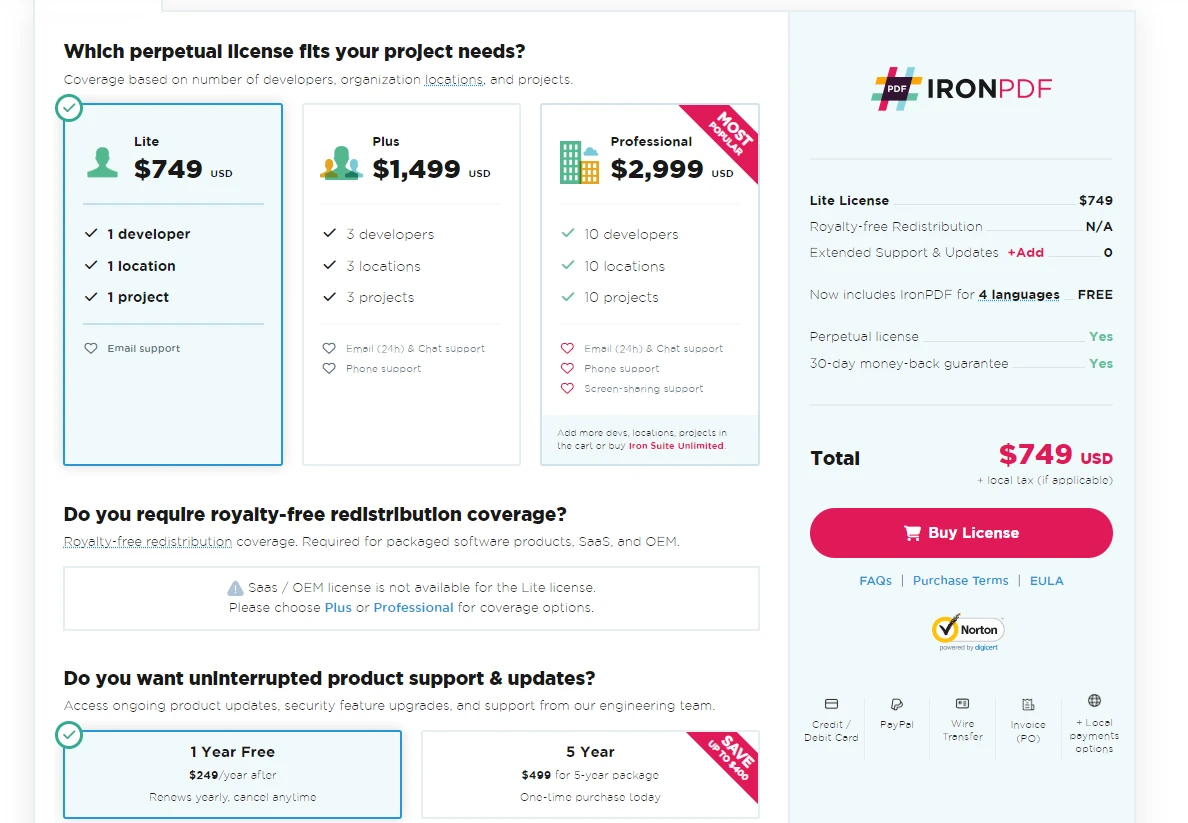 Informations sur la licence IronPDF for Python
Ce guide complet vous a conduit à travers le processus de filigranage de documents PDF en utilisant Python et IronPDF. Des opérations de base aux techniques avancées, vous savez maintenant comment ajouter des filigranes, traiter plusieurs fichiers, et personnaliser vos filigranes pour répondre à vos besoins spécifiques.
Rappelez-vous, la clé pour maîtriser le filigranage des PDF est la pratique et l'expérimentation. Explorez différents styles de filigrane, positions et cas d'utilisation. À mesure que vous deviendrez plus à l'aise avec IronPDF et ses fonctionnalités, vous le trouverez une bibliothèque irremplaçable dans vos tâches de manipulation de PDF.
IronPDF for Python offre également les fonctionnalités suivantes :
- Créer un nouveau fichier PDF à partir de zéro, en utilisant HTML ou une URL
- Édition de fichiers PDF existants
- Faire pivoter des pages PDF
- Extraire du texte, les métadonnées et les images des fichiers PDF
- Sécuriser les fichiers PDF avec des mots de passe et des restrictions
- Diviser et fusionner des PDFs
IronPDF offre un essai gratuit pour permettre aux utilisateurs d'explorer ses fonctionnalités et capacités. Pour ceux qui souhaitent intégrer IronPDF dans leurs projets professionnels, le prix des licences commence à $999.
Questions Fréquemment Posées
Comment puis-je ajouter un filigrane à un PDF en utilisant Python ?
Pour ajouter un filigrane à un PDF en utilisant Python, vous pouvez utiliser la méthode `ApplyWatermark` de IronPDF. Cette méthode vous permet de spécifier le texte ou l'image du filigrane, d'ajuster l'opacité et de déterminer sa position sur le PDF.
Quels sont les avantages d'ajouter un filigrane à un PDF ?
Ajouter un filigrane à un PDF peut aider à revendiquer la propriété d'un document, à garantir sa confidentialité et à améliorer l'image de marque en ajoutant des logos ou des marques propriétaires à vos PDFs.
Puis-je utiliser Python pour traiter par lot le filigranage de PDF ?
Oui, avec IronPDF, vous pouvez traiter par lot le filigranage de PDF en parcourant les fichiers d'un répertoire et en appliquant des filigranes à chaque document de manière programmatique.
Comment puis-je contrôler l'opacité du filigrane dans un PDF avec IronPDF ?
IronPDF vous permet de contrôler l'opacité du filigrane via la méthode `ApplyWatermark`. Vous pouvez définir le niveau d'opacité en tant que paramètre, où 0 est entièrement transparent et 100 est entièrement opaque.
Quelles sont les étapes impliquées dans l'installation d'IronPDF for Python ?
Pour installer IronPDF for Python, assurez-vous d'avoir Python installé, puis utilisez la commande `pip install IronPDF` dans votre terminal ou ligne de commande pour ajouter la bibliothèque à votre environnement.
Est-il possible d'ajouter à la fois des filigranes de texte et d'image au même PDF ?
Oui, avec IronPDF, vous pouvez ajouter à la fois des filigranes de texte et d'image au même PDF. Vous pouvez appliquer plusieurs filigranes en appelant la méthode `ApplyWatermark` avec différents paramètres pour chaque filigrane.
Comment puis-je m'assurer que mon filigrane est bien positionné sur une page PDF ?
IronPDF offre des options pour personnaliser le positionnement du filigrane en utilisant des paramètres tels que l'alignement vertical et horizontal dans la méthode `ApplyWatermark`, garantissant un placement précis sur la page PDF.
Quelles autres fonctionnalités PDF offre IronPDF en plus du filigranage ?
Au-delà du filigranage, IronPDF vous permet de créer des PDFs à partir de HTML, de modifier des PDFs existants, de faire pivoter des pages, d'extraire du texte et des images, de sécuriser des documents avec des mots de passe, et de fusionner ou de diviser des PDFs.
Comment enregistrer un PDF après avoir appliqué un filigrane ?
Après avoir appliqué un filigrane avec IronPDF, utilisez la méthode `SaveAs` pour enregistrer le document PDF mis à jour. Par exemple, utilisez pdf.SaveAs("UpdatedDocument.pdf") pour enregistrer vos modifications.
Quelles sont les étapes pour personnaliser les styles de filigrane avec IronPDF ?
Pour personnaliser les styles de filigrane avec IronPDF, vous pouvez spécifier la taille du texte, la police, la couleur et l'opacité dans la méthode `ApplyWatermark`. Cela permet d'obtenir une apparence adaptée à vos besoins de marque.










 Commencez GRATUITEMENT
 Commencez GRATUITEMENT
 Réservez une démonstration en direct gratuite
















