

Como adicionar uma marca d'água a um arquivo PDF em Python

O uso de técnicas de marca d'água em PDF com Python está aumentando à medida que o trabalho com PDFs se torna cada vez mais comum. Os arquivos PDF estão por toda parte - do escritório à sala de aula, e até mesmo em nossas vidas pessoais. São a opção ideal para compartilhar documentos porque têm a mesma aparência, independentemente de onde você os abra. Mas você já teve vontade de adicionar sua marca a esses PDFs? Talvez um logotipo, uma assinatura ou simplesmente um carimbo "Confidencial"? É aí que entra a marca d'água, uma habilidade útil e impressionante. Este guia para iniciantes ensina como adicionar marcas d'água aos seus PDFs usando Python e a biblioteca IronPDF . Então, vamos começar a trabalhar e personalizar esses PDFs para que fiquem exclusivamente com a sua cara!
A importância das marcas d'água
As marcas d'água servem a múltiplos propósitos em documentos PDF, desde afirmar a autoria até garantir a confidencialidade. Elas podem ser marcas d'água de texto, marcas d'água de imagem ou ambas, oferecendo versatilidade na forma como você transmite sua mensagem ou protege seu documento.
O que você aprenderá
- Conceitos essenciais de manipulação de PDF
- Passos para instalar e usar a biblioteca IronPDF em Python
- Técnicas para adicionar marca d'água a arquivos PDF
- Manipulação e processamento de múltiplos arquivos PDF Métodos para gerar e salvar arquivos PDF com marca d'água de forma eficaz.
Ao final deste guia, você será proficiente no uso do IronPDF com Python para adicionar marcas d'água aos seus arquivos PDF, aprimorando tanto o profissionalismo quanto a segurança deles.
Preparando seu ambiente
Antes de abordar os detalhes da marca d'água em PDFs, é crucial ter uma configuração adequada. Isso inclui instalar o Python, uma linguagem de programação versátil, e a biblioteca IronPDF , que é fundamental para a manipulação de PDFs.
Instalação do Python
Python é uma linguagem de programação poderosa e fácil de usar. Se você ainda não instalou o Python, visite python.org e baixe a versão mais recente. Após a instalação, você pode verificá-la digitando o python --version na sua linha de comando ou terminal.
Instalação do IronPDF
IronPDF é uma biblioteca PDF que oferece uma ampla gama de funcionalidades para manipulação de PDFs. Para instalar o IronPDF, abra a linha de comando ou o terminal e execute o seguinte comando:
pip install ironpdf
Operações básicas com o IronPDF
Para começar a usar o IronPDF para adicionar marcas d'água a documentos PDF, as operações básicas envolvem configurar o ambiente, carregar o arquivo PDF, aplicar a marca d'água e salvar o documento com a marca d'água. Segue uma análise passo a passo do código:
Configuração e instalação
Primeiro, importe a biblioteca IronPDF e configure seu ambiente:
from ironpdf import *

# Insert your IronPDF license key
License.LicenseKey = "Your-License-Key"
# Enable debugging and set a log file path
Logger.EnableDebugging = True
Logger.LogFilePath = "Custom.log"
Logger.LoggingMode = Logger.LoggingModes.All
from ironpdf import *
# Insert your IronPDF license key
License.LicenseKey = "Your-License-Key"
# Enable debugging and set a log file path
Logger.EnableDebugging = True
Logger.LogFilePath = "Custom.log"
Logger.LoggingMode = Logger.LoggingModes.AllEsta seção importará o IronPDF, adicionará sua chave de licença e configurará o registro de logs para fins de depuração.
Carregando o arquivo PDF
Em seguida, carregue o arquivo PDF ao qual deseja adicionar a marca d'água:
# Create a ChromePdfRenderer instance
renderer = ChromePdfRenderer()
# Load the PDF file
pdf = PdfDocument.FromFile("example.pdf")# Create a ChromePdfRenderer instance
renderer = ChromePdfRenderer()
# Load the PDF file
pdf = PdfDocument.FromFile("example.pdf")O código aqui cria uma instância de ChromePdfRenderer e usa o método PdfDocument.FromFile para carregar o arquivo PDF desejado.
Aplicando a marca d'água
Depois de carregar seu documento PDF no IronPDF, o próximo passo crucial é aplicar a marca d'água ao arquivo de entrada. Veja como fazer isso:
# Apply a text watermark
pdf.ApplyWatermark("<h2 style='color:red'>This is Watermark</h2>", 70,
VerticalAlignment.Middle, HorizontalAlignment.Center)# Apply a text watermark
pdf.ApplyWatermark("<h2 style='color:red'>This is Watermark</h2>", 70,
VerticalAlignment.Middle, HorizontalAlignment.Center)Entendendo o código
Texto da marca d'água: O texto da marca d'água é definido em formato HTML. Here, <h2 style='color:red'>This is Watermark</h2> means the watermark will display the line "This is Watermark" in red color. A tag h2 torna o texto maior, semelhante a um cabeçalho.
Configuração de Opacidade: O 70 no código representa o nível de opacidade da marca d'água. Os valores de opacidade variam de 0 a 100, onde 0 é completamente transparente e 100 é totalmente opaco. Um nível de opacidade de 70 garante que a marca d'água seja visível sem sobrepor o conteúdo subjacente do PDF.
Posicionamento da marca d'água: A posição da marca d'água na página é crucial para a visibilidade e eficácia. VerticalAlignment.Middle e HorizontalAlignment.Center garantem que a marca d'água seja colocada bem no centro da página, tanto vertical quanto horizontalmente. Essa posição central faz com que a marca d'água se destaque em cada página sem obstruir o conteúdo essencial do documento.
Aplicando uma marca d'água de imagem a um PDF com o IronPDF
Além de marcas d'água de texto , o IronPDF permite aplicar marcas d'água de imagem aos seus documentos PDF. Isso é particularmente útil para fins de branding ou quando você deseja incluir um logotipo ou um gráfico específico como marca d'água. Eis como você pode fazer isso:
# Apply an image watermark
pdf.ApplyWatermark("<img src='path/to/your/image.png' style='width:100px;height:100px;'>", 30,
VerticalAlignment.Middle, HorizontalAlignment.Center)# Apply an image watermark
pdf.ApplyWatermark("<img src='path/to/your/image.png' style='width:100px;height:100px;'>", 30,
VerticalAlignment.Middle, HorizontalAlignment.Center)Substitua path/to/your/image.png pelo caminho real para o arquivo de imagem que você deseja usar como marca d'água. Este caminho pode apontar para vários formatos de imagem, como PNG, JPEG, etc.
Salvando o PDF com marca d'água
Por fim, salve o PDF com marca d'água como um novo arquivo PDF:
# Save the watermarked PDF as a new file
pdf.SaveAs("Watermarked.pdf")# Save the watermarked PDF as a new file
pdf.SaveAs("Watermarked.pdf")O PDF com marca d'água é salvo como "Watermarked.pdf", mas você pode alterar esse nome para qualquer nome de arquivo desejado. Aqui está o arquivo de saída.
 Arquivo de marca d'água de saída "Watermarked.pdf"
Seguindo os passos acima, você poderá adicionar marcas d'água a arquivos PDF em um programa Python.
Técnicas avançadas de marca d'água
A IronPDF oferece técnicas avançadas de marca d'água que permitem maior controle sobre o processo. Essas técnicas incluem ajustar a opacidade, o tamanho e o posicionamento da marca d'água.
Personalizando a opacidade da marca d'água
Você pode ajustar a opacidade da marca d'água para torná-la mais sutil ou mais visível. O segundo parâmetro do método ApplyWatermark é para definir a opacidade:
# Apply a watermark with 50% opacity
pdf.ApplyWatermark("Watermark Text", 50,
VerticalAlignment.Middle, HorizontalAlignment.Center)# Apply a watermark with 50% opacity
pdf.ApplyWatermark("Watermark Text", 50,
VerticalAlignment.Middle, HorizontalAlignment.Center)Isso aplica uma marca d'água com 50% de opacidade.
Posicionando a marca d'água
O IronPDF permite posicionar sua marca d'água em qualquer lugar da página:
# Apply a watermark at the bottom right
pdf.ApplyWatermark("Watermark Text", 30,
VerticalAlignment.Bottom, HorizontalAlignment.Right)# Apply a watermark at the bottom right
pdf.ApplyWatermark("Watermark Text", 30,
VerticalAlignment.Bottom, HorizontalAlignment.Right)Este código posiciona a marca d'água no canto inferior direito de cada página.
Processamento em lote de vários arquivos PDF
Lidar com vários arquivos PDF de forma eficiente é uma necessidade comum. O IronPDF pode processar uma pasta de arquivos PDF, aplicando marcas d'água a cada um deles. Isso é particularmente útil ao lidar com documentos que exigem uma marca d'água uniforme, como o logotipo de uma empresa ou uma marca d'água de texto específica para fins de direitos autorais. Veja como você pode fazer isso com o IronPDF:
import os
from ironpdf import *

# Insert your IronPDF license key
License.LicenseKey = "Your-License-Key"
# Enable debugging and set a log file path
Logger.EnableDebugging = True
Logger.LogFilePath = "Custom.log"
Logger.LoggingMode = Logger.LoggingModes.All
# Folder Path containing PDF files
folder_path = "path/to/your/pdf/folder"
# Loop through each file in the folder
for file_name in os.listdir(folder_path):
if file_name.endswith(".pdf"):
file_path = os.path.join(folder_path, file_name)
pdf = PdfDocument.FromFile(file_path)
# Apply the watermark
pdf.ApplyWatermark(
"<h2 style='color:red'>SAMPLE</h2>",
30,
VerticalAlignment.Middle,
HorizontalAlignment.Center,
)
# Save the watermarked PDF in the same folder
pdf.SaveAs(os.path.join(folder_path, "Watermarked_" + file_name))import os
from ironpdf import *
# Insert your IronPDF license key
License.LicenseKey = "Your-License-Key"
# Enable debugging and set a log file path
Logger.EnableDebugging = True
Logger.LogFilePath = "Custom.log"
Logger.LoggingMode = Logger.LoggingModes.All
# Folder Path containing PDF files
folder_path = "path/to/your/pdf/folder"
# Loop through each file in the folder
for file_name in os.listdir(folder_path):
if file_name.endswith(".pdf"):
file_path = os.path.join(folder_path, file_name)
pdf = PdfDocument.FromFile(file_path)
# Apply the watermark
pdf.ApplyWatermark(
"<h2 style='color:red'>SAMPLE</h2>",
30,
VerticalAlignment.Middle,
HorizontalAlignment.Center,
)
# Save the watermarked PDF in the same folder
pdf.SaveAs(os.path.join(folder_path, "Watermarked_" + file_name))Este exemplo de código percorre todos os arquivos PDF em uma pasta especificada, aplica a marca d'água a cada um deles e os salva com um novo nome.
Finalizando e gerando seu PDF com marca d'água
Após aplicar as marcas d'água desejadas, a etapa final é exportar o arquivo com a marca d'água. O IronPDF permite salvar o documento modificado como um novo arquivo, garantindo que o PDF original permaneça intacto. Essa prática é crucial para manter backups dos documentos originais.
Opções de economia
O IronPDF oferece diversas opções de salvamento. Você pode sobrescrever o arquivo existente ou salvar o PDF com marca d'água como um novo arquivo. Além disso, você pode especificar o caminho do arquivo de saída para organizar melhor seus documentos.
Otimizando o tamanho do arquivo de saída
Arquivos PDF grandes com imagens de alta resolução ou conteúdo extenso podem ficar bastante volumosos. O IronPDF oferece opções para otimizar o arquivo de saída, reduzindo seu tamanho sem afetar significativamente a qualidade. Você pode usar o método de compressão de PDF do IronPDF para essa tarefa. Isso é particularmente importante ao compartilhar documentos por e-mail ou ao carregá-los em plataformas online.
Conclusão
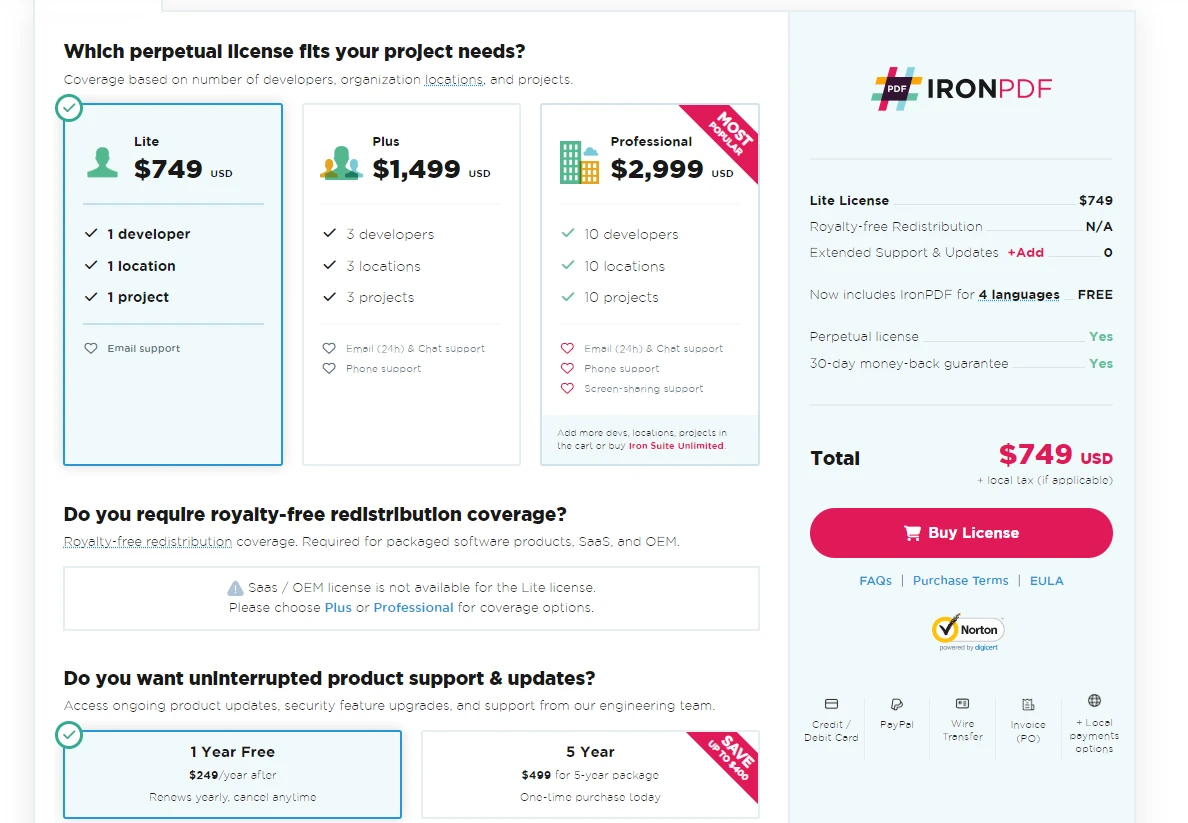 Informações sobre a licença do IronPDF for Python
Este guia completo orientou você no processo de adicionar marcas d'água a documentos PDF usando Python e IronPDF . Desde operações básicas até técnicas avançadas, agora você sabe como adicionar marcas d'água, processar vários arquivos e personalizar suas marcas d'água para atender às suas necessidades específicas.
Lembre-se: a chave para dominar a aplicação de marcas d'água em PDFs é a prática e a experimentação. Explore diferentes estilos, posições e casos de uso de marcas d'água. À medida que você se familiariza com o IronPDF e seus recursos, perceberá que ele se torna uma biblioteca insubstituível em suas tarefas de manipulação de PDFs.
O IronPDF for Python também oferece os seguintes recursos:
- Crie um novo arquivo PDF do zero usando HTML ou URL.
- Editar arquivos PDF existentes
- Girar páginas do PDF
- Extrair texto , metadados e imagens de arquivos PDF
- Proteja arquivos PDF com senhas e restrições.
- Dividir e mesclar PDFs
O IronPDF oferece um período de teste gratuito para que os usuários explorem seus recursos e funcionalidades. Para aqueles que desejam integrar o IronPDF em seus projetos profissionais, o licenciamento começa em $999.
Perguntas frequentes
Como posso adicionar uma marca d'água a um PDF usando Python?
Para adicionar uma marca d'água a um PDF usando Python, você pode utilizar o método `ApplyWatermark` do IronPDF. Esse método permite especificar o texto ou a imagem da marca d'água, ajustar a opacidade e determinar sua posição no PDF.
Quais são os benefícios de adicionar uma marca d'água a um PDF?
Adicionar uma marca d'água a um PDF pode ajudar a comprovar a propriedade do documento, garantir a confidencialidade e reforçar a identidade visual da marca, incluindo logotipos ou marcas registradas.
Posso usar Python para processar em lote a aplicação de marcas d'água em PDFs?
Sim, com o IronPDF, você pode processar em lote a aplicação de marcas d'água em PDFs, percorrendo os arquivos em um diretório e aplicando as marcas d'água a cada documento programaticamente.
Como faço para controlar a opacidade da marca d'água em um PDF usando o IronPDF?
O IronPDF permite controlar a opacidade da marca d'água através do método `ApplyWatermark`. Você pode definir o nível de opacidade como um parâmetro, onde 0 é totalmente transparente e 100 é totalmente opaco.
Quais são os passos envolvidos na instalação do IronPDF for Python?
Para instalar o IronPDF for Python, certifique-se de ter o Python instalado e, em seguida, use o comando `pip install IronPDF` no seu terminal ou linha de comando para adicionar a biblioteca ao seu ambiente.
É possível adicionar marcas d'água de texto e de imagem ao mesmo PDF?
Sim, usando o IronPDF, você pode adicionar marcas d'água de texto e de imagem ao mesmo PDF. Você pode aplicar várias marcas d'água chamando o método `ApplyWatermark` com parâmetros diferentes para cada marca d'água.
Como posso garantir que minha marca d'água esteja bem posicionada em uma página PDF?
O IronPDF oferece opções para personalizar o posicionamento da marca d'água usando parâmetros como alinhamento vertical e horizontal no método `ApplyWatermark`, garantindo um posicionamento preciso na página do PDF.
Que outras funcionalidades de PDF o IronPDF oferece além da marca d'água?
Além da marca d'água, o IronPDF permite criar PDFs a partir de HTML, editar PDFs existentes, girar páginas, extrair texto e imagens, proteger documentos com senhas e mesclar ou dividir PDFs.
Como faço para salvar um PDF depois de aplicar uma marca d'água?
Após aplicar uma marca d'água com o IronPDF, use o método `SaveAs` para salvar o documento PDF atualizado. Por exemplo, use pdf.SaveAs("UpdatedDocument.pdf") para salvar suas alterações.
Quais são os passos para personalizar estilos de marca d'água usando o IronPDF?
Para personalizar os estilos de marca d'água com o IronPDF, você pode especificar o tamanho do texto, a fonte, a cor e a opacidade no método `ApplyWatermark`. Isso permite uma aparência personalizada que se adapta às suas necessidades de identidade visual.










 Comece GRATUITAMENTE
 Comece GRATUITAMENTE
 Agende uma demonstração ao vivo gratuita





 Não é necessário cartão de crédito nem criação de conta.










