

Como criar um arquivo PDF usando Python

Este artigo utilizará o IronPDF for Python para criar um gerador de PDF que permite criar arquivos PDF e incorporar imagens.
Como criar um arquivo PDF usando Python
- Crie um novo projeto no PyCharm.
- Instale a biblioteca IronPDF for Python para criar arquivos PDF com várias páginas.
- Importe a biblioteca IronPDF no código.
- Use um método como
RenderUrlAsPdf,RenderHtmlAsPdfouRenderHtmlFileAsPdfpara criar arquivos PDF. - Para salvar o arquivo PDF no diretório local, use
SaveAs.
IronPDF
Python é uma linguagem de programação que ajuda os desenvolvedores a projetar interfaces gráficas de usuário com imagens JPEG de forma rápida e fácil. Oferece aos programadores maior dinamismo do que outras linguagens. Por isso, integrar a biblioteca IronPDF com Python é um processo simples que facilita a criação de PDFs.
Os desenvolvedores podem projetar de forma rápida e segura uma GUI totalmente funcional utilizando diversas ferramentas pré-instaladas, incluindo PyQt, wxWidgets, Kivy e inúmeros outros pacotes e bibliotecas. Lembre-se que o IronPDF não é apenas uma biblioteca PDF em Python; Em vez disso, permite integrar recursos de outras estruturas, como o .NET Core.
O IronPDF facilita o design e o desenvolvimento web em Python, em parte devido ao uso generalizado de paradigmas de desenvolvimento web em Python, como Django, Flask e Pyramid. Diversos sites e serviços online populares, como Reddit, Mozilla e Spotify, utilizam essas estruturas. Mais informações sobre o uso do Python no projeto estão disponíveis na página do IronPDF for Python .
Funcionalidades do IronPDF
- ASPX, HTML, HTML5 e Razor/MVC View estão entre os formatos a partir dos quais o IronPDF pode gerar arquivos PDF. Ele pode converter imagens e páginas HTML em arquivos PDF . Com o conjunto de ferramentas IronPDF , você pode converter arquivos PDF, trabalhar com formulários interativos , extrair texto e imagens , pesquisar texto em arquivos PDF, rasterizar PDFs em imagens , alterar tamanhos de fonte e criar PDFs interativos.
- O IronPDF permite cabeçalhos HTTP, proxies, cookies, agentes de usuário e variáveis de forma; Isso também simplifica a validação de formulários de login HTML . O acesso a documentos protegidos no IronPDF é concedido a usuários com nomes de usuário e senhas. O IronPDF usa apenas algumas linhas de código para criar arquivos PDF e permite a impressão a partir de uma ampla variedade de fontes, como strings, fluxos de dados, URLs e muito mais.
Para saber mais sobre como criar um PDF, visite as páginas de documentação do IronPDF .
Configurar o Python
Configuração do ambiente
Certifique-se de que sua máquina esteja configurada para Python. Acesse o site oficial de instalação do Python para baixar e instalar a versão mais recente do Python compatível com seu sistema operacional. Primeiro, instale o Python. Em seguida, crie um ambiente virtual para dividir os requisitos do seu projeto. Utilize o módulo venv para criar e gerenciar ambientes virtuais, fornecendo ao seu projeto de conversão um espaço de trabalho limpo e independente.
Novo projeto no PyCharm
O PyCharm, um ambiente de desenvolvimento integrado (IDE) para escrever código Python, será utilizado nesta apresentação.
Selecione "Novo Projeto" após iniciar o ambiente de desenvolvimento integrado PyCharm.
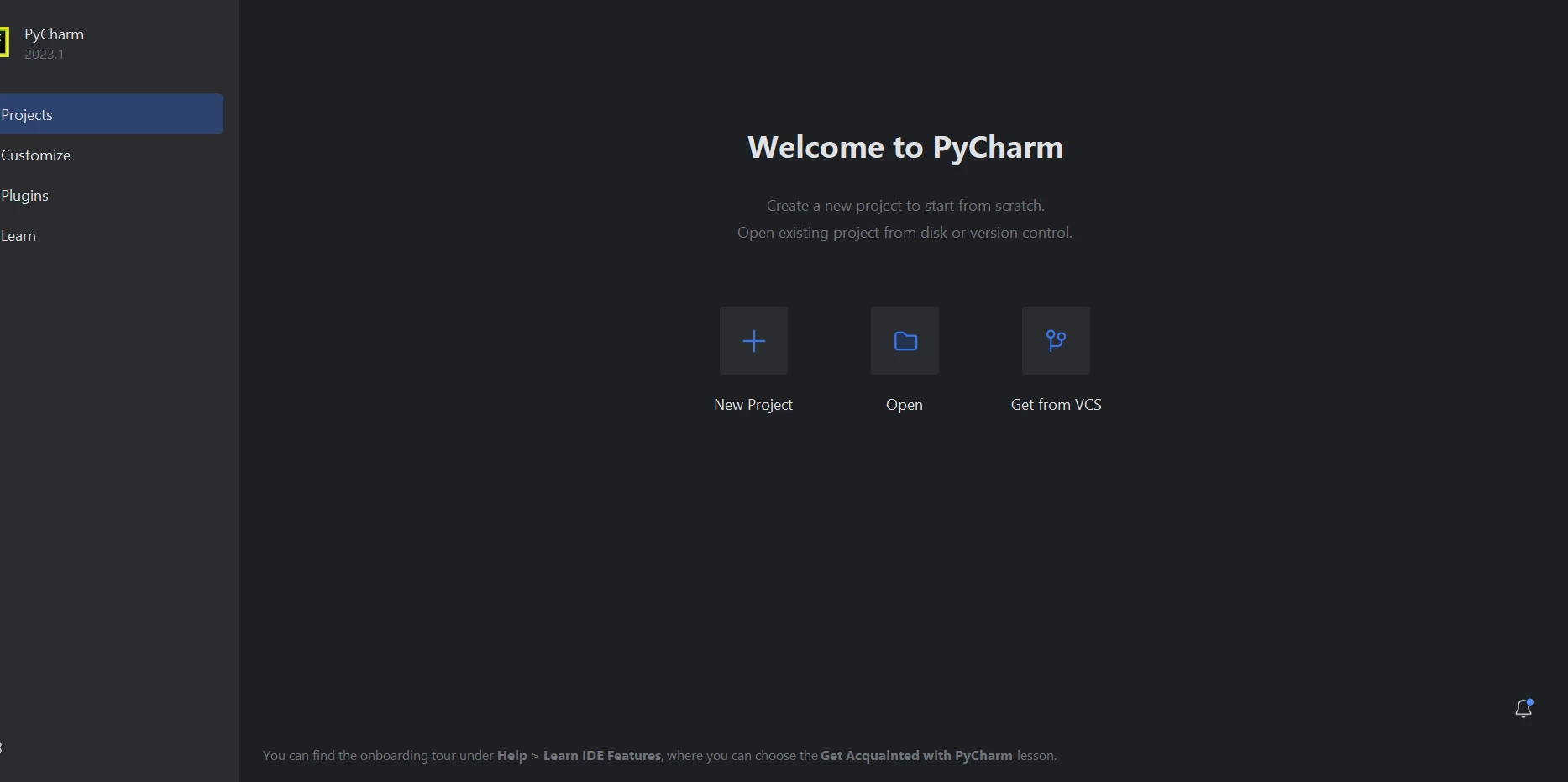 PyCharm
Selecionar "Novo Projeto", que abre uma nova janela, permite especificar a localização e o ambiente do projeto. Esta nova janela é exibida na captura de tela a seguir.
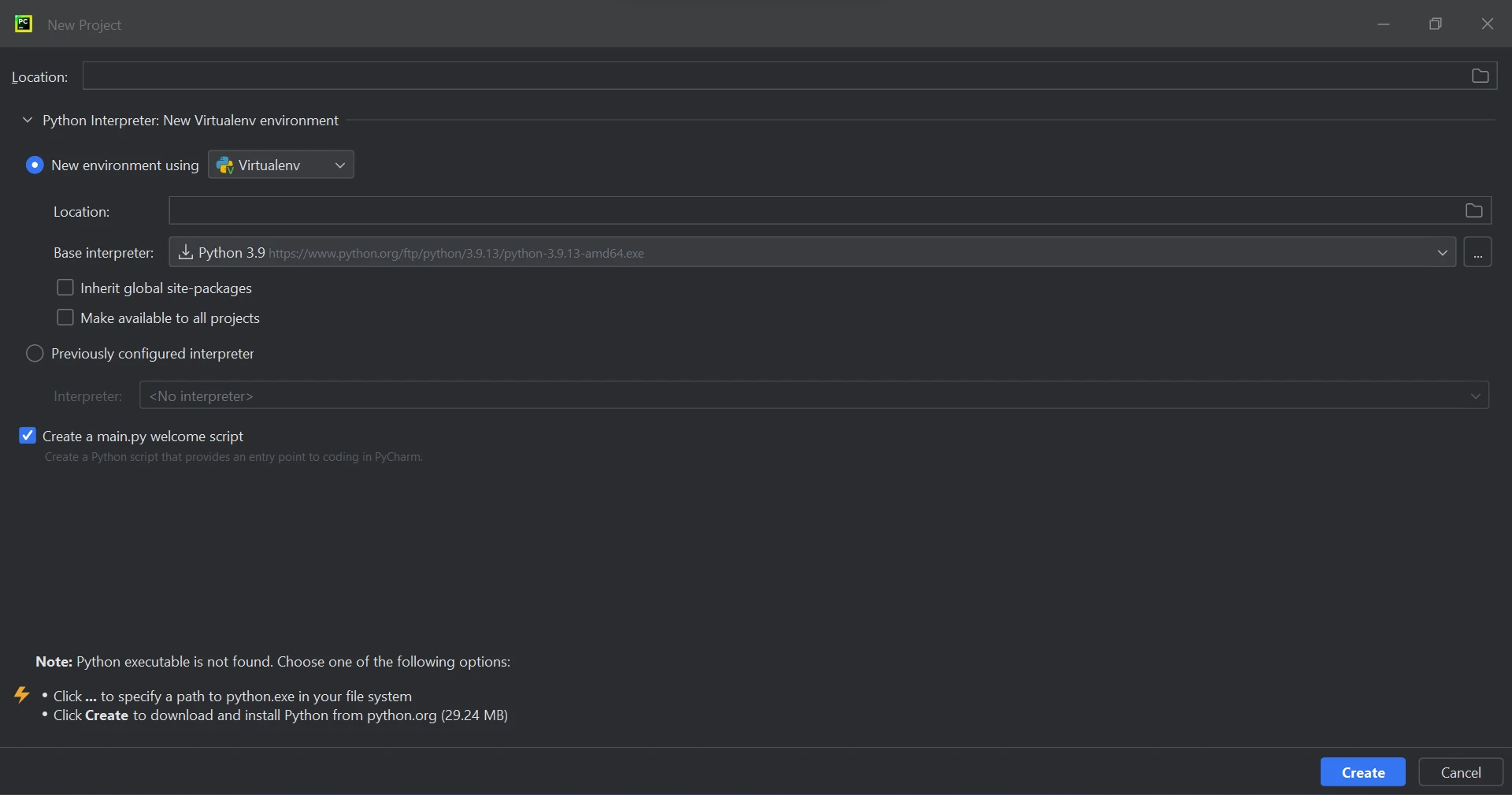 Novo projeto
Clique em "Criar" para iniciar um novo projeto após escolher a localização do projeto e a rota do ambiente. Isso abrirá uma janela de criação de aplicativo em uma nova aba. Este artigo utilizará o Python 3.9 neste curso.
 Main.py
Requisitos da biblioteca IronPDF
IronPDF, uma biblioteca Python, utiliza principalmente o .NET 6.0. Portanto, o IronPDF for Python requer que o ambiente de execução .NET 6.0 esteja instalado em sua máquina. Antes de usar este módulo Python, usuários de Linux e Mac podem precisar instalar o .NET. O ambiente de execução necessário pode ser encontrado no site do Microsoft .NET .
Configuração da biblioteca IronPDF
É necessário instalar o pacote "IronPDF" para criar, editar e abrir arquivos com a extensão ".pdf". Para instalar o pacote, abra uma janela de terminal no PyCharm e digite o seguinte comando:
pip install ironpdf
A configuração do pacote ' IronPDF' pode ser vista na captura de tela abaixo.
 Instale o IronPDF
Crie PDFs com o IronPDF
Existem várias maneiras de criar um arquivo PDF usando o IronPDF:
- Criar arquivos PDF usando uma URL.
- Converter uma string HTML em um PDF.
- Usando um arquivo HTML para escrever um PDF.
Para os três métodos, a linha de importação from ironpdf import * é utilizada. Ao importar a biblioteca IronPDF , você pode usar seus recursos em seu código.
from ironpdf import ChromePdfRendererfrom ironpdf import ChromePdfRendererCriar arquivos PDF usando uma URL
Para criar um documento PDF de forma rápida e simples, crie um arquivo HTML a partir de uma URL e use o IronPDF para convertê-lo para o formato PDF. O conteúdo HTML pode ser baixado e recuperado usando um navegador Chrome integrado ao IronPDF. Utilize o seguinte código para criar arquivos PDF automaticamente:
# Create an instance of the ChromePdfRenderer
renderer = ChromePdfRenderer()

# Render the URL to a PDF file and save it to the specified path
renderer.RenderUrlAsPdf("https://www.google.co.in/").SaveAs("sample.pdf")
# Create an instance of the ChromePdfRenderer
renderer = ChromePdfRenderer()
# Render the URL to a PDF file and save it to the specified path
renderer.RenderUrlAsPdf("https://www.google.co.in/").SaveAs("sample.pdf")Utilizando o método acima, você pode converter uma URL em um documento e criar um arquivo PDF. O arquivo PDF criado pode então ser salvo em um local especificado. Abaixo está o resultado do código acima.
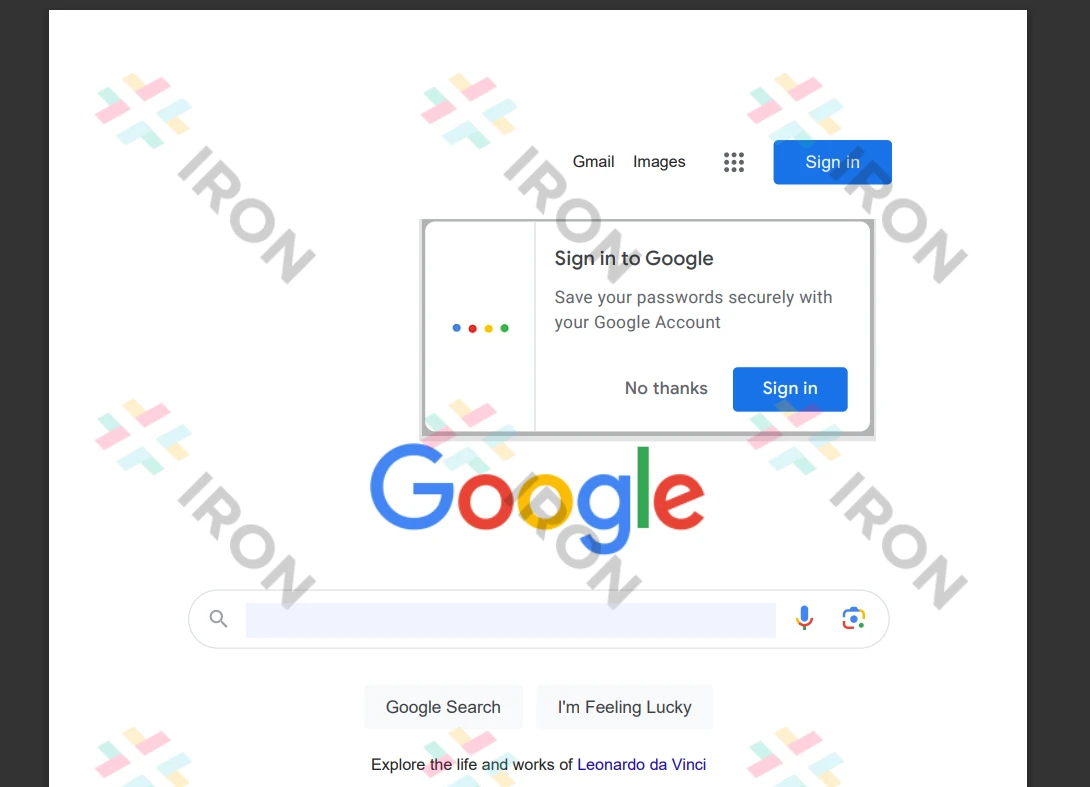 Imagem em PDF
Converter uma string HTML em um PDF
Com o IronPDF, strings HTML podem ser convertidas em documentos PDF. O código fornecido abaixo mostra um exemplo de como transformar uma string HTML em um documento. Mostra as possíveis conversões de cada elemento HTML para um arquivo PDF.
from ironpdf import ChromePdfRenderer

# Create an instance of the ChromePdfRenderer
renderer = ChromePdfRenderer()

# Render an HTML string to a PDF and save it to the specified path
renderer.RenderHtmlAsPdf("<h1>Hello world!!</h1>").SaveAs("sample.pdf")
from ironpdf import ChromePdfRenderer
# Create an instance of the ChromePdfRenderer
renderer = ChromePdfRenderer()
# Render an HTML string to a PDF and save it to the specified path
renderer.RenderHtmlAsPdf("<h1>Hello world!!</h1>").SaveAs("sample.pdf")A utilização da função RenderHtmlAsPdf para traduzir HTML é demonstrada pelo exemplo de código fornecido. Permite converter qualquer número de páginas HTML em documentos PDF. Os arquivos PDF criados podem, se desejado, ser salvos em um local específico utilizando a função SaveAs.
Utilizando um arquivo HTML para escrever um PDF
O IronPDF pode ser usado para converter arquivos HTML em arquivos PDF. Podemos ver como gerar documentos com o IronPDF analisando o seguinte exemplo de código HTML. Com o IronPDF, você também pode gerar arquivos PDF a partir de qualquer elemento HTML. Arquivos PDF também podem ser criados com uma string HTML.
# Render an HTML file to a PDF and save it to the specified location
renderer.RenderHtmlFileAsPdf("demo.html").SaveAs("sample.pdf")
# Render an HTML file to a PDF and save it to the specified location
renderer.RenderHtmlFileAsPdf("demo.html").SaveAs("sample.pdf")Como demonstrado no exemplo acompanhado, um arquivo HTML pode ser convertido usando o método RenderHtmlFileAsPdf. Permite que as várias páginas HTML do arquivo sejam traduzidas em uma representação de string. Com o código acima, criar um arquivo PDF e salvá-lo no local apropriado é fácil.
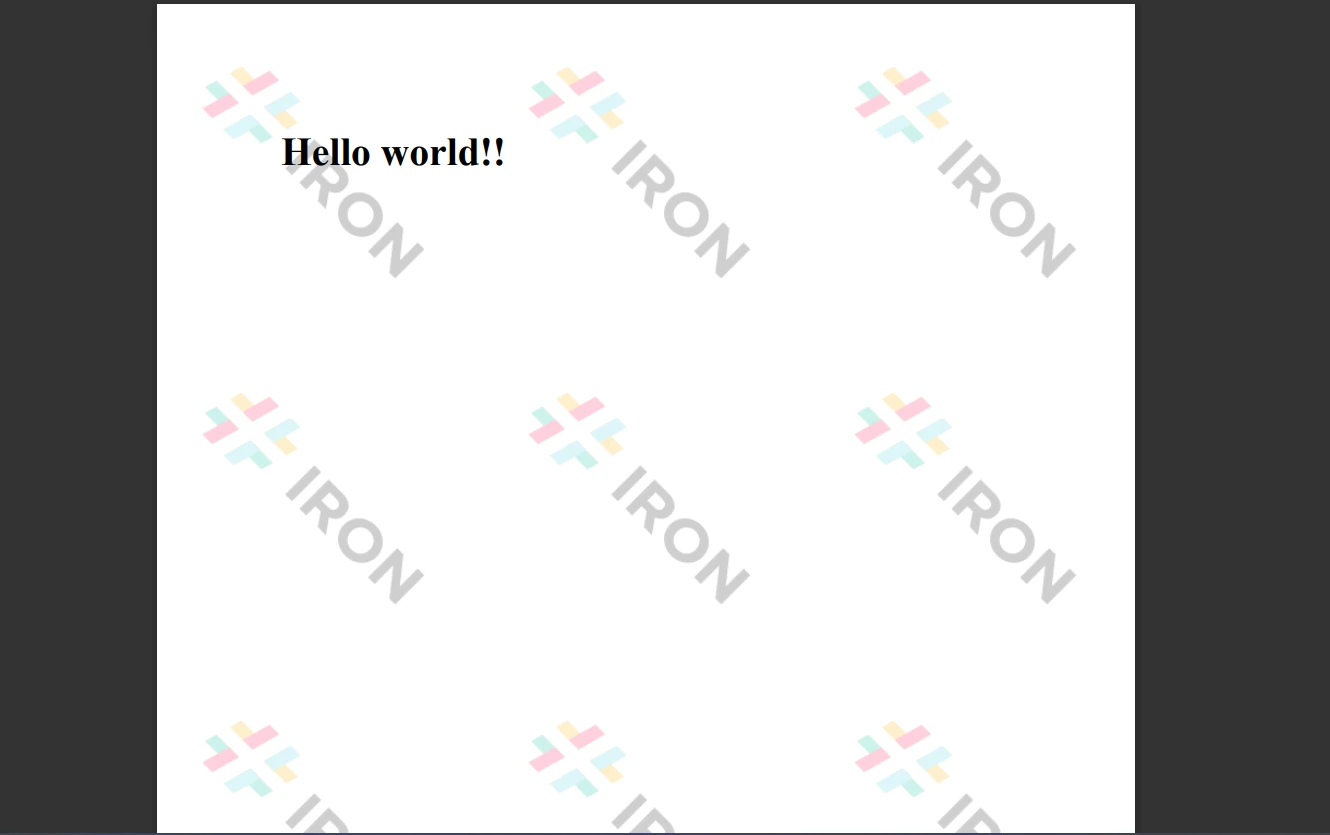 Arquivo de saída
Os arquivos protegidos por senha podem ser usados pela biblioteca para criar um arquivo PDF criptografado. Para saber mais e obter detalhes específicos, visite o tutorial do IronPDF , que pode ser encontrado neste guia prático .
Conclusão
O IronPDF oferece mecanismos de segurança robustos para reduzir ameaças e garantir a proteção de dados. Este programa funciona com todos os navegadores mais utilizados e é de código aberto. O IronPDF facilita a criação e leitura de arquivos PDF por programadores com apenas algumas linhas de código. Para atender às diversas necessidades dos desenvolvedores, a biblioteca IronPDF oferece várias opções de licenciamento, incluindo uma licença gratuita para desenvolvedores e várias licenças de desenvolvimento para download.
O pacote Lite $999 oferece opções de upgrade além de uma licença permanente, um ano de suporte ao software e uma garantia de reembolso de 30 dias. Após a primeira compra, não haverá mais custos. Essas licenças são utilizadas em ambientes de desenvolvimento, teste e produção. O IronPDF oferece licenciamento gratuito com limitações de tempo e redistribuição. Durante o período de teste, os usuários podem avaliar a solução em situações reais, sem marca d'água. Consulte a página de licenciamento do IronPDF para obter mais detalhes sobre o preço e o licenciamento da versão de avaliação. Para conhecer outros produtos oferecidos pela Iron Software, visite o site da Iron Software .
Perguntas frequentes
Como posso criar um PDF com várias páginas usando Python?
Você pode criar um PDF com várias páginas em Python usando o IronPDF, utilizando métodos como RenderHtmlAsPdf ou RenderHtmlFileAsPdf para renderizar o conteúdo HTML em formato PDF e salvá-lo usando SaveAs .
Quais são os passos envolvidos na configuração do IronPDF no PyCharm?
Para configurar o IronPDF no PyCharm, abra o terminal em sua IDE e execute o comando pip install ironpdf . Certifique-se de ter o Python e o ambiente de execução .NET 6.0 instalados em sua máquina.
Como faço para converter um URL de página web em um PDF usando Python?
Para converter um URL de página web em PDF usando o IronPDF, utilize o método RenderUrlAsPdf . Por exemplo: renderer.RenderUrlAsPdf("https://example.com").SaveAs("sample.pdf") .
O IronPDF consegue lidar com formulários interativos em documentos PDF?
Sim, o IronPDF consegue gerenciar formulários interativos em documentos PDF, permitindo a extração e manipulação dos dados do formulário.
Quais frameworks web em Python podem ser integrados ao IronPDF?
O IronPDF pode ser integrado a frameworks web Python como Django, Flask e Pyramid, facilitando a criação e manipulação de PDFs nesses ambientes.
Como o IronPDF garante a segurança dos documentos PDF?
O IronPDF permite a criação de arquivos PDF criptografados e o acesso a documentos protegidos, oferecendo recursos de segurança robustos para proteger os dados.
Existe alguma versão de avaliação disponível para o IronPDF em Python?
O IronPDF oferece uma licença de desenvolvedor gratuita para avaliação, permitindo que os usuários testem seus recursos sem marca d'água durante o período de teste, embora com limitações de tempo e redistribuição.
Como posso incorporar imagens em um PDF usando o IronPDF?
Para incorporar imagens em um PDF usando o IronPDF, você pode incluir tags de imagem em seu conteúdo HTML e, em seguida, renderizá-lo em PDF usando métodos como RenderHtmlAsPdf .
Quais são as opções de licenciamento disponíveis para o IronPDF?
O IronPDF oferece diversas opções de licenciamento, incluindo uma licença gratuita para desenvolvedores, licenças permanentes e opções de atualização, com garantia de reembolso de 30 dias.
Quais formatos de arquivo o IronPDF pode converter para PDF?
O IronPDF pode converter vários formatos de arquivo para PDF, incluindo ASPX, HTML, HTML5 e Razor/MVC View, tornando-o versátil para diferentes necessidades de desenvolvimento web.










 Comece GRATUITAMENTE
 Comece GRATUITAMENTE
 Agende uma demonstração ao vivo gratuita





 Não é necessário cartão de crédito nem criação de conta.










