



更新日 2026年4月21日
Scrapy in Python(開発者向けのしくみ)
ここにScrapy、PythonにおけるWebスクレイピングフレームワークとIronPDFが登場し、オンラインデータの抽出と動的PDFの作成を最適化するための2つの強力なライブラリが協力しています。
詳しく読む

この記事では、PDF ファイルの作成と画像の埋め込みに役立つPDF 作成ツールを作成するために、IronPDF Python 向け を使用します。
RenderHtmlFileAsPdfのようなメソッドを使用してPDFファイルを作成します。SaveAsを使用します。Python は、開発者が JPEG 画像を使用してグラフィカル ユーザー インターフェイスを迅速かつ簡単に設計するのに役立つプログラミング言語です。 IronPDFは、他の言語よりも優れたダイナミズムをプログラマーに提供します。そのため、IronPDFライブラリをPythonに統合することは、PDF作成を容易にする簡単なプロセスです。
開発者は、PyQt、wxWidgets、Kivy、その他多数のパッケージやライブラリなど、プリインストールされたいくつかのツールを利用することで、完全に機能する GUI を迅速かつ安全に設計できます。 IronPDF は単なる Python PDF ライブラリではないことに注意してください。 代わりに、.NET Core などの他のフレームワークの機能を統合できるようになります。
IronPDF を使用すると、Django、Flask、Pyramid などの Python Web 開発パラダイムが広く使用されていることもあり、Python Web の設計と開発が容易になります。 Reddit、Mozilla、Spotify など、いくつかの人気のある Web サイトやオンライン サービスでは、これらのフレームワークが採用されています。 プロジェクトにおける Python に関する詳細情報は、 IronPDF Python 向け ページで入手できます。
PDF の作成方法の詳細については、 IronPDF のドキュメント ページをご覧ください。
マシンが Python 用に設定されていることを確認してください。 公式の Python インストール Web サイトに進み、お使いのオペレーティング システムで動作する最新バージョンの Python をダウンロードしてインストールします。 まずPythonをインストールします。次に、プロジェクトの要件を分割するための仮想環境を作成します。 仮想環境を作成および管理するためのvenvモジュールを利用して、変換プロジェクトに整然とした独立したワークスペースを提供します。
この講演では、Python コードを書くための IDE である PyCharm を使用します。
PyCharm IDE を起動した後、"新規プロジェクト"を選択します。
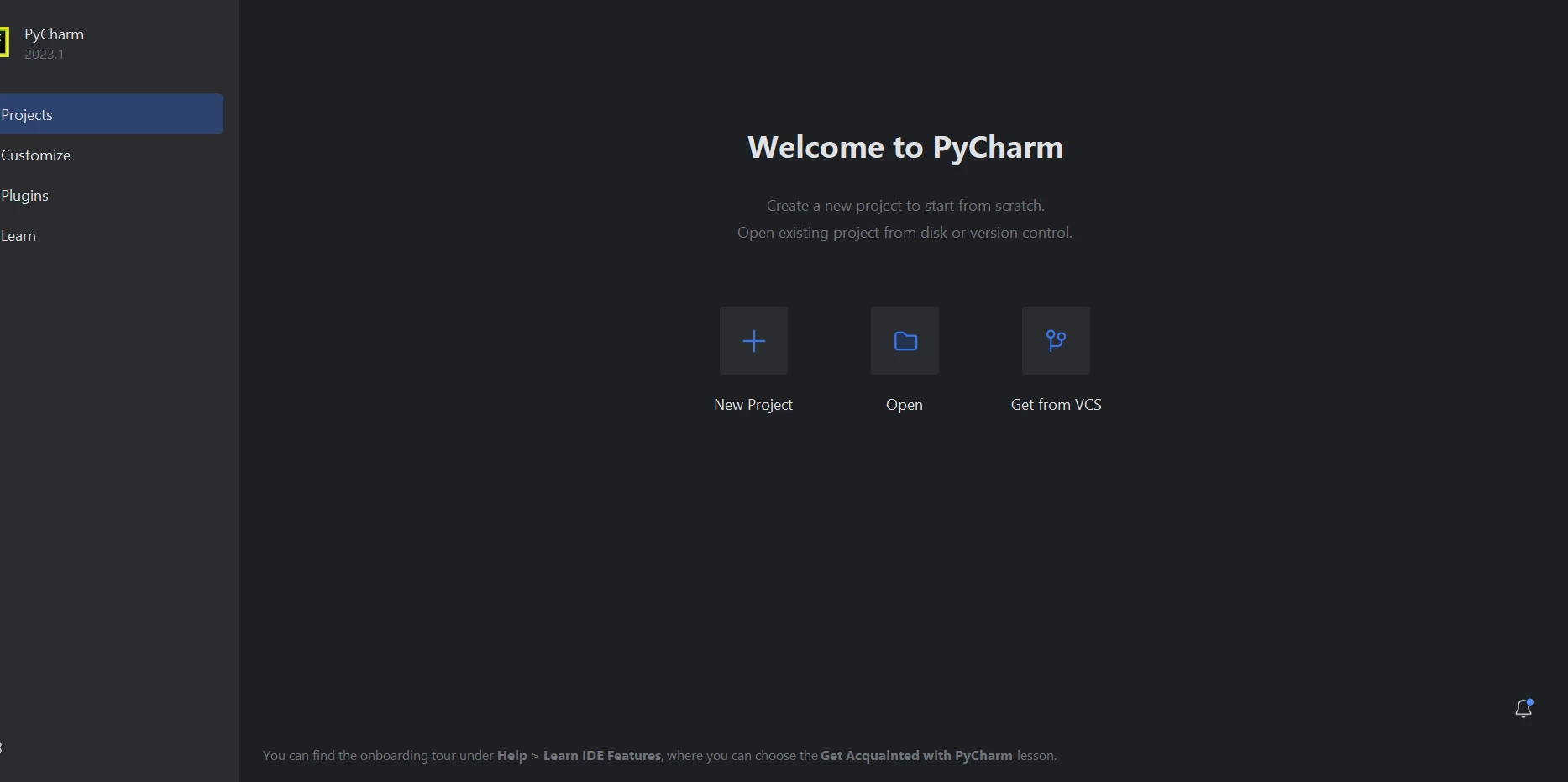 ピチャーム
ピチャーム
"新しいプロジェクト"を選択すると新しいウィンドウが開き、プロジェクトの場所と環境を指定できます。 この新しいウィンドウは、次のスナップショットに表示されます。
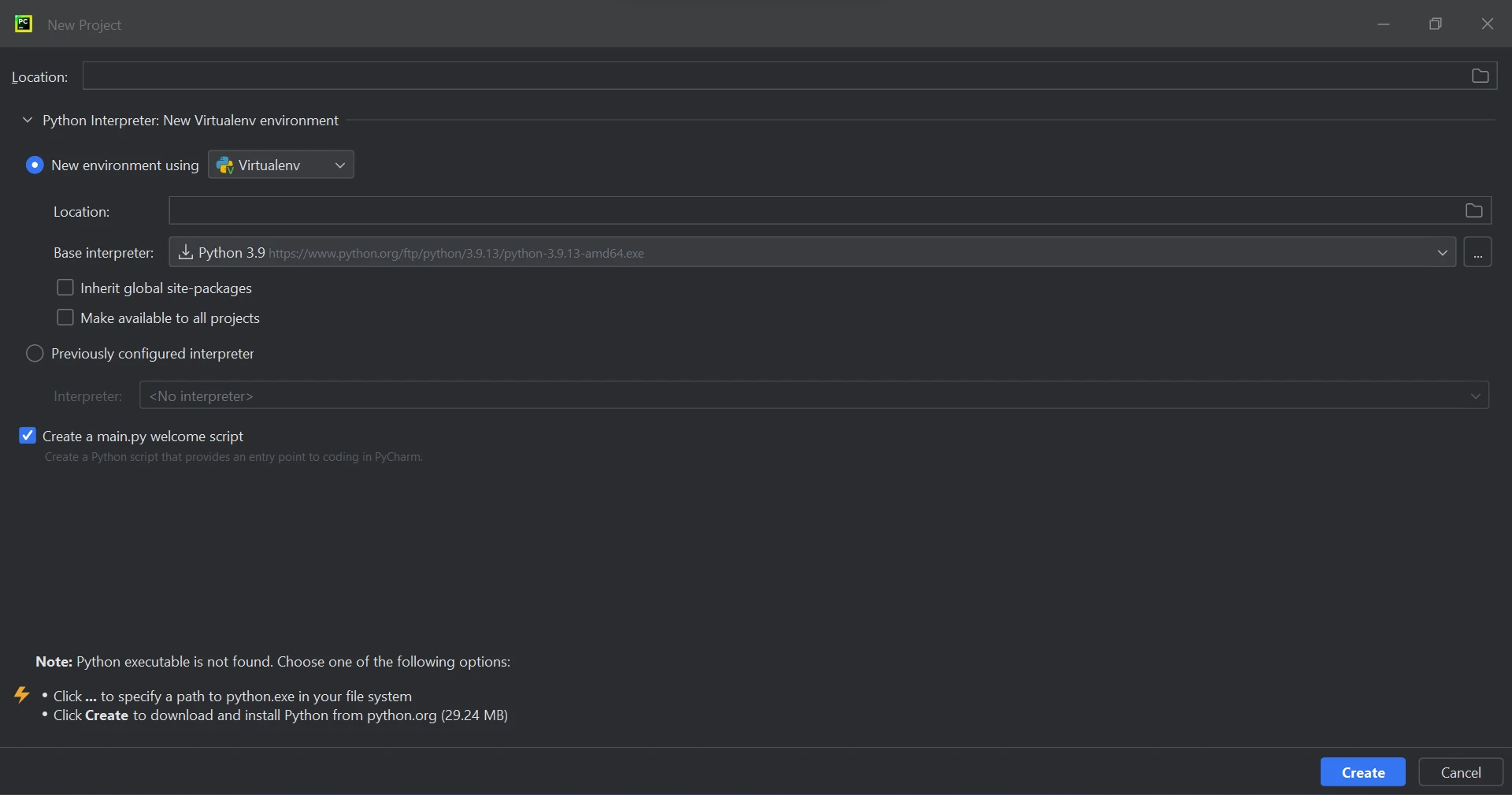 新しいプロジェクト
プロジェクトの場所と環境ルートを選択した後、"作成"をクリックして新しいプロジェクトを開始します。 これにより、新しいタブでアプリケーション作成ウィンドウが開きます。 この記事では、このコースで Python 3.9 を使用します。
 メイン.py
PythonライブラリであるIronPDFは、主に.NET 6.0を使用します。そのため、Python版IronPDFを使用するには、マシンに.NET 6.0ランタイムがインストールされている必要があります。LinuxおよびMacユーザーは、こ for Pythonモジュールを使用する前に.NETをインストールする必要がある場合があります。 必要なランタイム環境については、Microsoft .NET Web サイトを参照してください。
".pdf"で終わるファイルを作成、編集、開くには、"IronPDF"パッケージをインストールする必要があります。 パッケージをインストールするには、PyCharm でターミナル ウィンドウを開き、次のコマンドを入力します。
"IronPDF"パッケージのセットアップは、下のスクリーンショットで確認できます。
 IronPDFをインストールする
IronPDF を使用して PDF ファイルを作成するには、複数の方法があります。
3つの方法すべてで、インポートラインfrom ironpdf import *が利用されます。 IronPDF ライブラリをインポートすると、コード内でその機能を使用できるようになります。
from ironpdf import ChromePdfRendererPDF ドキュメントをすばやく簡単に作成するには、URL から HTML ファイルを作成し、IronPDF を使用して PDF 形式に変換します。 HTML コンテンツは、IronPDF に統合された Chrome ブラウザを使用してダウンロードおよび取得できます。 PDF ファイルを自動的に作成するには、次のコードを使用します。
# Create an instance of the ChromePdfRenderer
renderer = ChromePdfRenderer()

# Render the URL to a PDF file and save it to the specified path
renderer.RenderUrlAsPdf("https://www.google.co.in/").SaveAs("sample.pdf")上記の方法を使用すると、URLをドキュメントに変換してPDFファイルを作成できます。作成したPDFファイルは、指定した場所に保存できます。 以下は上記のコードの結果です。
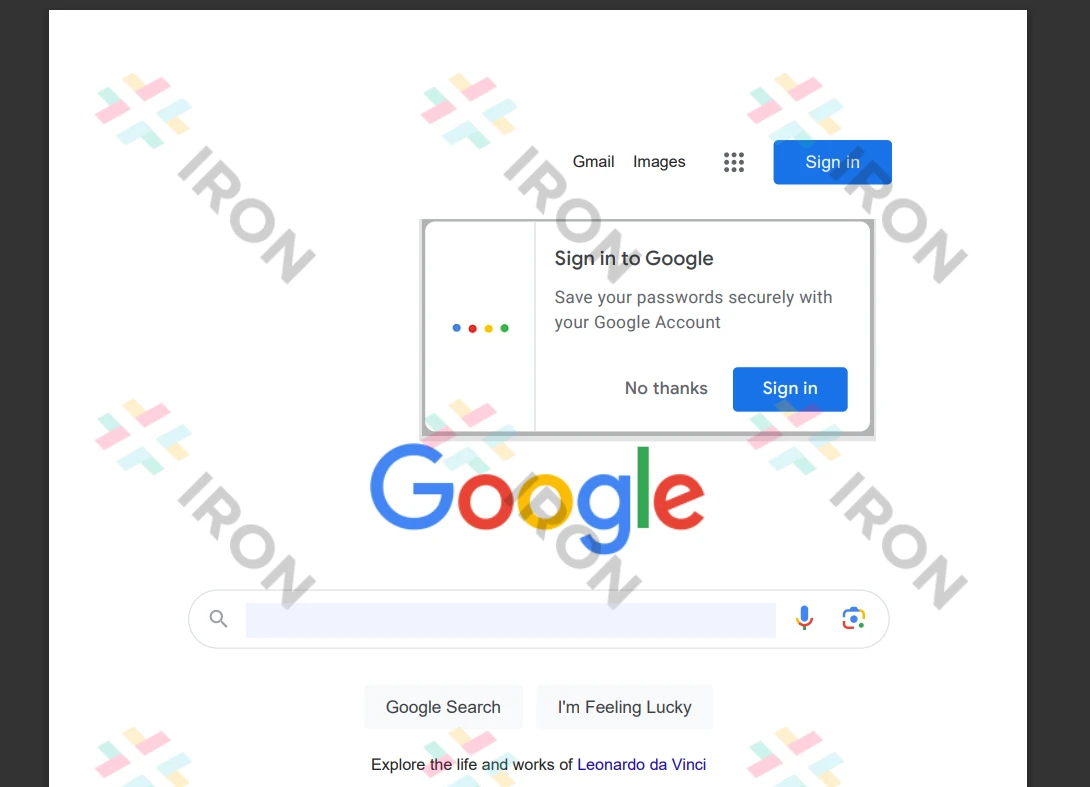 PDF画像
PDF画像
IronPDF を使用すると、HTML 文字列を PDF ドキュメントに変換できます。 以下に示すコードは、HTML 文字列をドキュメントに変換する例を示しています。 各 HTML 要素を PDF ファイルに変換できる可能性を示します。
from ironpdf import ChromePdfRenderer

# Create an instance of the ChromePdfRenderer
renderer = ChromePdfRenderer()

# Render an HTML string to a PDF and save it to the specified path
renderer.RenderHtmlAsPdf("<h1>Hello world!!</h1>").SaveAs("sample.pdf")HTMLを翻訳するためのRenderHtmlAsPdf関数を利用する方法は、提供されたサンプルコードで示されています。 任意の数の HTML ページを PDF ドキュメントに変換できます。 作成されたPDFファイルは、SaveAs関数を利用することで、指定した場所に保存することができます。
IronPDF を使用すると、HTML ファイルを PDF ファイルに変換できます。 次のサンプル HTML コードを見ると、IronPDF を使用してドキュメントを作成する方法がわかります。 IronPDF を使用すると、任意の HTML 要素から PDF ファイルを生成することもできます。 PDF ファイルは HTML 文字列を使用して作成することもできます。
# Render an HTML file to a PDF and save it to the specified location
renderer.RenderHtmlFileAsPdf("demo.html").SaveAs("sample.pdf")添付のサンプルで示されているように、RenderHtmlFileAsPdfメソッドを使用してHTMLファイルを変換できます。 これにより、ファイル内のさまざまな HTML ページを文字列表現に変換できるようになります。 上記のコードを使用すると、PDF ファイルを作成して適切な場所に保存するのは簡単です。
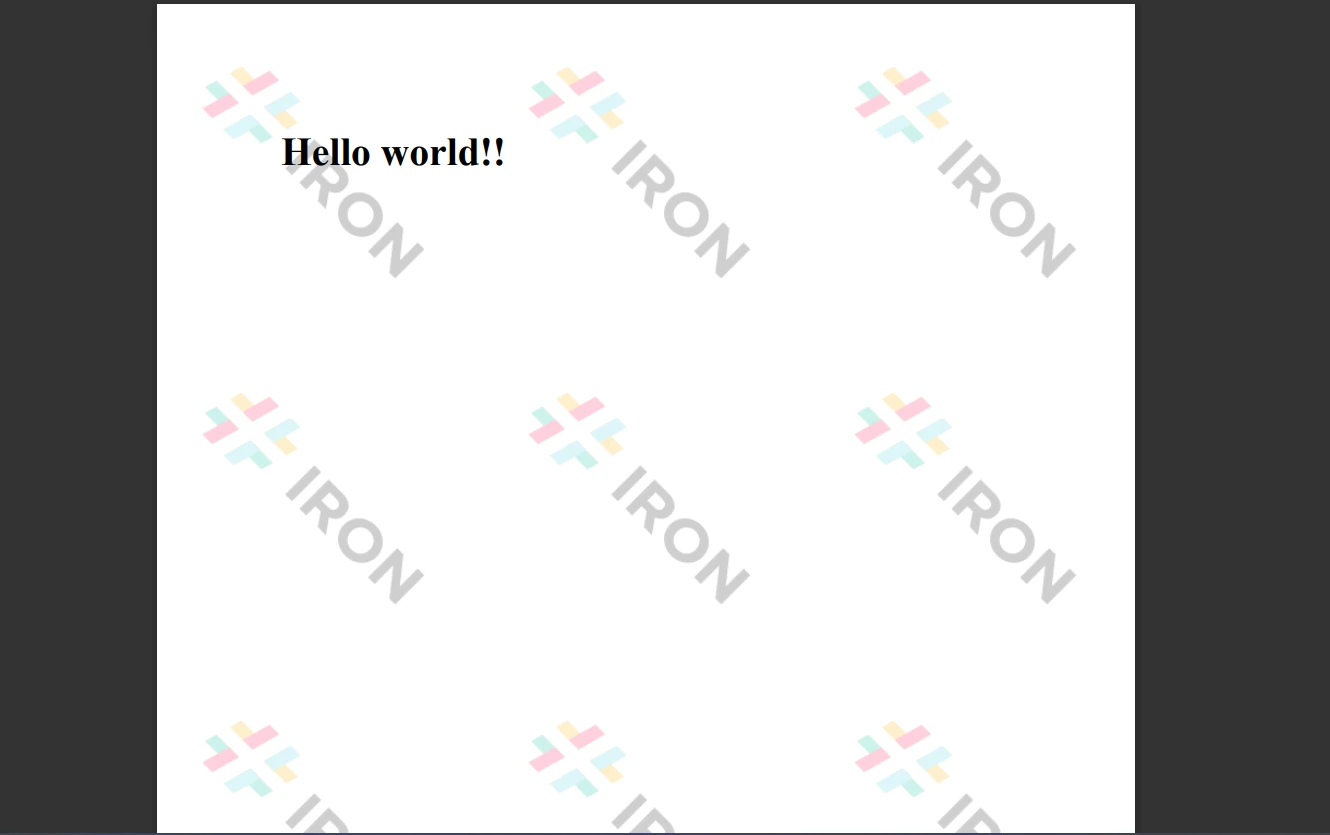 出力ファイル
ライブラリはパスワードで保護されたファイルを使用して、暗号化されたPDFファイルを作成できます。詳細については、こちらのハウツーガイドにあるIronPDFチュートリアルをご覧ください。
IronPDF は、脅威を軽減し、データ保護を確実にするための強力なセキュリティ メカニズムを提供します。 このプログラムは、広く使用されているすべてのブラウザで動作し、オープンソースです。 IronPDF を使用すると、プログラマーは数行のコードで簡単に PDF ファイルを作成および読み取ることができます。 開発者のさまざまなニーズに対応するために、IronPDF ライブラリでは、無料の開発者ライセンスやいくつかのダウンロード可能な開発ライセンスなど、いくつかのライセンス オプションを提供しています。
$999 Liteバンドルは、永続ライセンス、一年間のソフトウェアサポート、および30日間の返金保証に加えて、アップグレードの選択肢を提供します。 最初の購入後は、それ以上の費用は発生しません。 これらのライセンスは、開発、ステージング、および実稼働環境で使用されます。 IronPDF は、時間と再配布の制限付きの無料ライセンスを提供します。 試用期間中、ユーザーは透かしなしで実際の状況でソリューションを評価できます。 試用版の価格とライセンスに関する詳細については、IronPDF のライセンス ページを参照してください。 Iron Software が提供するその他の製品については、Iron Software の Web サイトをご覧ください。

Curtis Chauは、カールトン大学でコンピュータサイエンスの学士号を取得し、Node.js、TypeScript、JavaScript、およびReactに精通したフロントエンド開発を専門としています。直感的で美しいユーザーインターフェースを作成することに情熱を持ち、Curtisは現代のフレームワークを用いた開発や、構造の良い視覚的に魅力的なマニュアルの作成を楽しんでいます。



IronPDF はIRONSUITEの一部です
オフィス文書向けの.NET API製品10個

PDFがHTMLのように見える必要があるとき、迅速に。











