from ironpdf import *

# Instantiate Renderer
renderer = ChromePdfRenderer()

# Create a PDF from a HTML string using Python
pdf = renderer.RenderHtmlAsPdf("<h1>Hello World</h1>")

# Export to a file or Stream
pdf.SaveAs("output.pdf")

# Advanced Example with HTML Assets
# Load external html assets: Images, CSS and JavaScript.
# An optional BasePath 'C:\site\assets\' is set as the file location to load assets from
myAdvancedPdf = renderer.RenderHtmlAsPdf("<img src='icons/iron.png'>", r"C:\site\assets")
myAdvancedPdf.SaveAs("html-with-assets.pdf")
from ironpdf import *# Instantiate Rendererrenderer = ChromePdfRenderer()# Create a PDF from a HTML string using Pythonpdf = renderer.RenderHtmlAsPdf("<h1>Hello World</h1>")# Export to a file or Streampdf.SaveAs("output.pdf")# Advanced Example with HTML Assets# Load external html assets: Images, CSS and JavaScript.# An optional BasePath 'C:\site\assets\' is set as the file location to load assets frommyAdvancedPdf = renderer.RenderHtmlAsPdf("<img src='icons/iron.png'>", r"C:\site\assets")myAdvancedPdf.SaveAs("html-with-assets.pdf")
Bu makale, PDF dosyası oluşturma ve resim yerleştirme işlemini gerçekleştiren bir [PDF oluşturucu](https://realpython.com/creating-modifying-pdf/) yapmak için Python için IronPDF'i kullanacaktır.
## Python Kullanarak PDF Dosyası Nasıl Oluşturulur
1. PyCharm'da yeni bir proje oluşturun.
2. Python için IronPDF kütüphanesini yükleyin, çok sayfalı PDF dosyaları oluşturun.
3. Kodda IronPDF kütüphanesini içe aktarın.
4. PDF dosyalarını oluşturmak için `RenderUrlAsPdf`, `RenderHtmlAsPdf` veya `RenderHtmlFileAsPdf` gibi bir metod kullanın.
5. PDF dosyasını yerel dizine kaydetmek için `SaveAs` kullanın.
## IronPDF
Python, geliştiricilerin JPEG görüntüleri ile grafiksel kullanıcı arayüzlerini hızlıca ve kolayca tasarlamalarına yardım eden bir programlama dilidir. Diğer dillerin sunduğundan daha büyük bir dinamizm sunar. Bu sebeple, IronPDF kütüphanesini Python ile entegre etmek, PDF oluşturma yardım eden basit bir işlemdir.
Geliştiriciler, PyQt, wxWidgets, Kivy ve sayısız diğer paket ve kütüphane dahil olmak üzere çeşitli önceden yüklenmiş araçları kullanarak tam işlevsel bir GUI'yi hızla ve güvenle tasarlayabilirler. IronPDF'in sadece bir Python PDF kütüphanesi olmadığını unutmayın; bunun yerine, .NET Core gibi diğer çerçevelerden özellikleri entegre etmenizi sağlar.
IronPDF, Django, Flask ve Pyramid gibi Python web geliştirme yaklaşımlarının yaygın kullanımı nedeniyle Python web tasarımı ve geliştirmesini kolaylaştırır. Reddit, Mozilla ve Spotify gibi birçok popüler web sitesi ve çevrimiçi hizmet, bu çerçeveleri kullanır. Projeyle ilgili Python hakkında daha fazla bilgi, [IronPDF Python için sayfasında](/python/) mevcuttur.
### IronPDF Özellikleri
- IronPDF, ASPX, HTML, HTML5 ve Razor/MVC View gibi biçimlerden PDF dosyaları oluşturabilir. Resimleri ve [HTML sayfalarını PDF dosyalarına dönüştürebilir.](/python/tutorials/html-to-pdf/)
- IronPDF araç kiti, PDF dosyalarını dönüştürmek, [etkileşimli formlar](/python/examples/form-data/) ile çalışmak, [metin ve görüntüleri çıkarmak](/python/blog/using-ironpdf-for-python/extract-data-from-pdf-python-tutorial/), PDF dosyalarında metin aramak, [PDF'leri görüntülere dönüştürmek](/python/examples/rasterize-a-pdf-to-images/), yazı boyutlarını değiştirmek ve etkileşimli PDF'ler oluşturmak için çalışır.
- IronPDF, HTTP başlıklarını, proxy'lerini, çerezleri, kullanıcı ajanlarını ve şekil değişkenlerini destekler; ayrıca [HTML giriş formu doğrulamasını](/python/examples/ironpdf-website-and-system-logins/) basitleştirir.
- IronPDF'de [korunan belgelere erişim](/python/examples/security-and-metadata/), kullanıcı adları ve şifrelerle sağlanır.
- IronPDF, çok çeşitli kaynaklardan, diziler, akışlar, URL'ler ve daha fazlası gibi, birkaç satır kod ile PDF dosyaları oluşturmasını ve [yazdırmayı etkinleştirir.](/python/how-to/python-print-pdf/)
PDF oluşturmanın nasıl yapılacağı hakkında daha fazla bilgi için [IronPDF belgeleri sayfalarını](/python/docs/) ziyaret edin.
## Python Kurulumu
### Ortam Kurulumu
Makinenizin Python için yapılandırıldığından emin olun. Sisteminizle uyumlu en son Python sürümünü indirmek ve kurmak için [resmi Python yükleme web sitesine](https://www.python.org/downloads/) gidin. Önce Python'u yükleyin. Ardından, projenizin gereksinimlerini bölmek için sanal bir ortam oluşturun. Çevrim projenize düzenli ve bağımsız bir çalışma alanı sağlayarak, sanal ortamlar oluşturmak ve yönetmek için `venv` modülünü kullanın.
### PyCharm'da Yeni Proje
Bu konuşmada Python kodu yazmak amacıyla bir IDE olan PyCharm'ı kullanacağız.
PyCharm IDE'yi başlattıktan sonra "Yeni Proje"yi seçin.
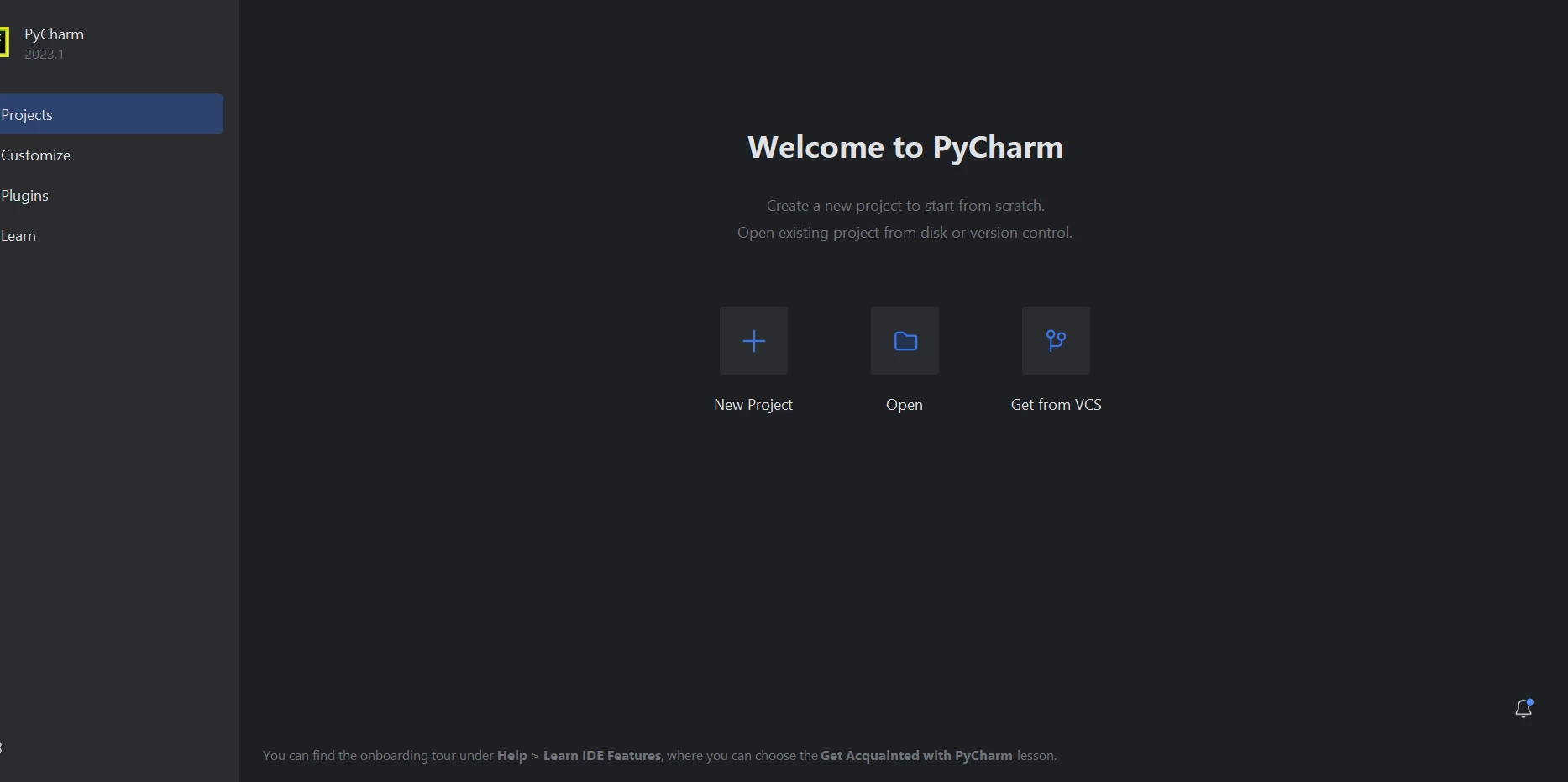
**PyCharm**
"Yeni Proje" seçimi, yeni bir pencere açarak projenin konumunu ve ortamını belirtmenizi sağlar. Aşağıdaki anlık görüntüde bu yeni pencere gösterilir.
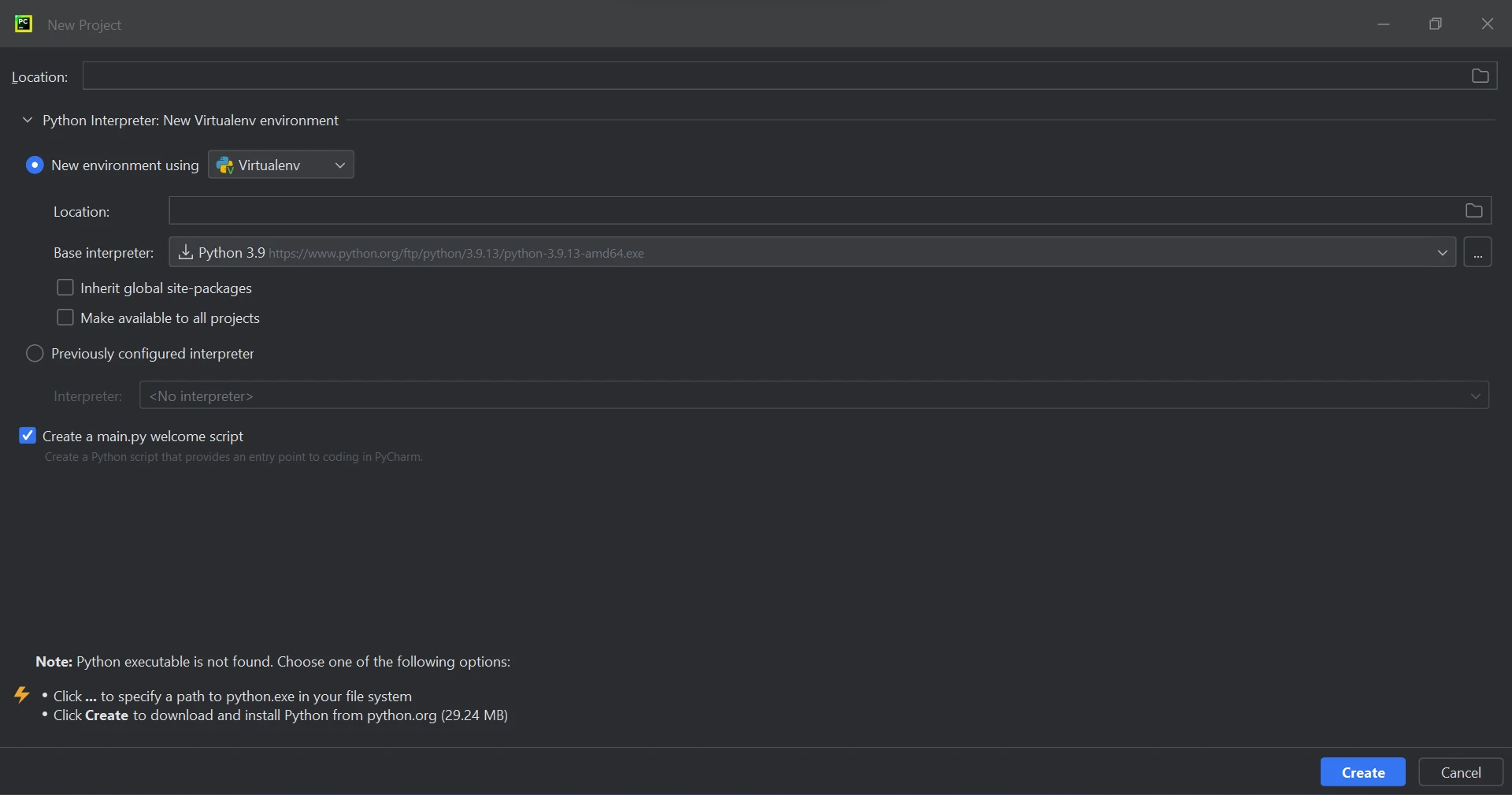
**Yeni Proje**
Proje konumunu ve ortam yolunu seçtikten sonra "Oluştur"a tıklayın. Bu, yeni bir sekmede uygulama oluşturma penceresi açar. Bu makale, bu ders için Python 3.9'u kullanacak.

**Main.py**
### IronPDF Kütüphanesi Gereksinimi
IronPDF, bir Python kütüphanesi, çoğunlukla .NET 6.0'dan yararlanır. Bu nedenle, IronPDF for Python, makinenizde .NET 6.0 çalışma zamanı kurulmasını gerektirir. Linux ve Mac kullanıcıları, bu Python modülünü kullanmadan önce .NET'i yüklemeleri gerekebilir. Gerekli çalışma zamanı ortamı, [Microsoft .NET web sitesinde](https://dotnet.microsoft.com/en-us/download/dotnet/6.0) bulunabilir.
### IronPDF Kütüphanesi Kurulumu
".pdf" ile biten dosyalar oluşturmak, düzenlemek ve açmak için "IronPDF" paketinin yüklenmesi gereklidir. Paketi yüklemek için, PyCharm'da bir terminal penceresi açın ve aşağıdaki komutu yazın:
```shell
:ProductInstall
```
'IronPDF' paket kurulumunu aşağıdaki ekran görüntüsünde görebilirsiniz.

**IronPDF Yükleme**
### IronPDF ile PDF oluşturun
IronPDF kullanarak bir PDF dosyası oluşturmanın birden fazla yaklaşımı vardır:
1. Bir URL kullanarak PDF dosyaları oluşturma.
2. Bir HTML dizisini PDF'ye dönüştürme.
3. Bir HTML dosyası kullanarak PDF yazma.
Üç yöntem için de, içe aktarma satırı `from ironpdf import *` kullanılır. IronPDF kütüphanesini içe aktararak, özelliklerini kodunuzda kullanabilirsiniz.
```python
from ironpdf import ChromePdfRenderer
```
### Bir URL kullanarak PDF dosyaları oluşturma
Hızlı ve basit bir şekilde bir PDF belgesi oluşturmak için, bir URL'den HTML dosyası oluşturun ve IronPDF kullanarak bunu PDF formatına dönüştürün. HTML içeriği, IronPDF ile entegre bir Chrome tarayıcı kullanarak indirilebilir ve geri alınabilir. PDF dosyalarını otomatik olarak oluşturmak için aşağıdaki kodu kullanın:
```python
# Create an instance of the ChromePdfRenderer
renderer = ChromePdfRenderer()

# Render the URL to a PDF file and save it to the specified path
renderer.RenderUrlAsPdf("https://www.google.co.in/").SaveAs("sample.pdf")
```
Yukarıdaki yöntemi kullanarak, bir URL'yi belgeye dönüştürebilir ve bir PDF dosyası oluşturabilirsiniz. Oluşturulan PDF dosyası ardından belirli bir konuma kaydedilebilir. Yukardaki kodun sonucu aşağıda verilmiştir.
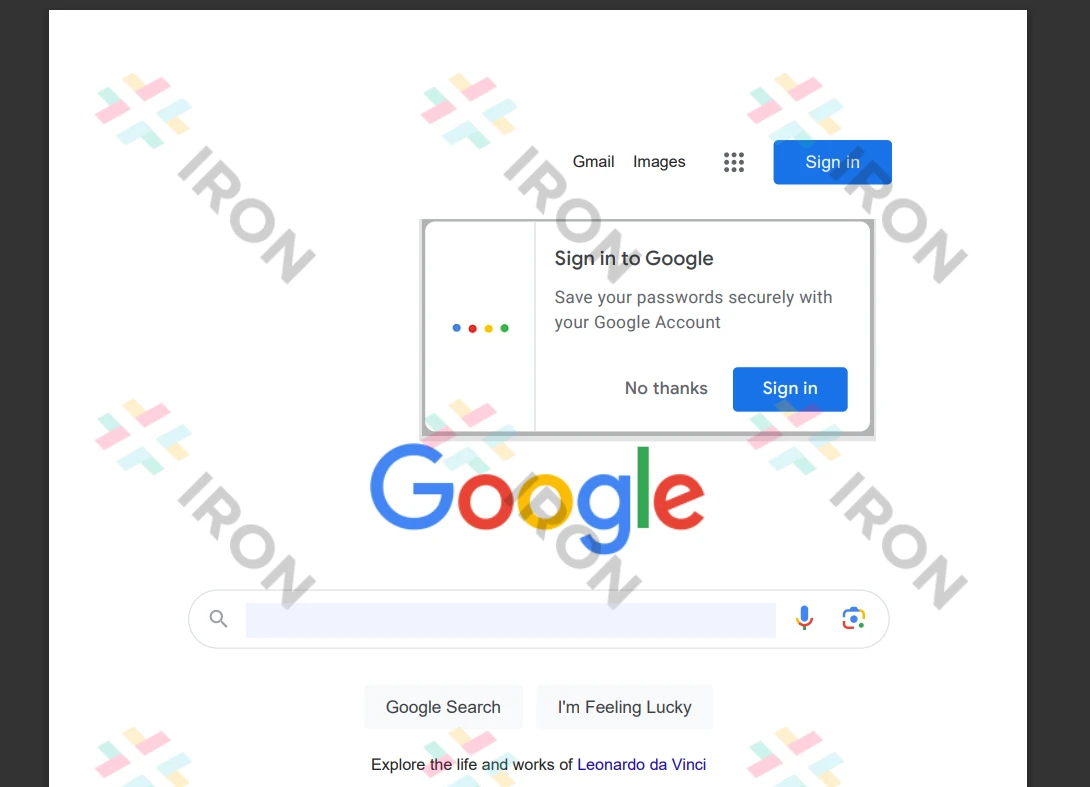
**PDF Görüntüsü**
### Bir HTML dizisini PDF'ye dönüştürme
IronPDF ile, HTML dizileri PDF belgelerine dönüştürülebilir. Aşağıda sağlanan kod, bir HTML dizisinin bir belgeye dönüştürülmesi örneğini gösterir. Her HTML öğesinin bir PDF dosyasına dönüştürülebilecek olasılıklarını gösterir.
```python
from ironpdf import ChromePdfRenderer
# Create an instance of the ChromePdfRenderer
renderer = ChromePdfRenderer()
# Render an HTML string to a PDF and save it to the specified path
renderer.RenderHtmlAsPdf("<h1>Hello world!!</h1>").SaveAs("sample.pdf")
```
HTML'i çevirmek için `RenderHtmlAsPdf` fonksiyonunun kullanılması, verilen örnek kod ile gösterilmektedir. Herhangi bir sayıda HTML sayfasını PDF belgelerine dönüştürmeye olanak tanır. Oluşturulan PDF dosyaları, istenirse, `SaveAs` fonksiyonu kullanılarak belirli bir konuma kaydedilebilir.
### Bir HTML dosyası kullanarak PDF yazma
IronPDF, HTML dosyalarını PDF dosyalarına dönüştürmek için kullanılabilir. Aşağıdaki örnek HTML koduna bakarak IronPDF ile belgelerin nasıl üretileceğini görebiliriz. IronPDF ile, herhangi bir HTML öğesi ile PDF dosyaları da oluşturabilirsiniz. Bir HTML dizisi ile de PDF dosyaları oluşturulabilir.
```python
# Render an HTML file to a PDF and save it to the specified location
renderer.RenderHtmlFileAsPdf("demo.html").SaveAs("sample.pdf")
```
Eşlik eden örnekte gösterildiği gibi, bir HTML dosyası `RenderHtmlFileAsPdf` yöntemi kullanılarak dönüştürülebilir. Dosyadaki çeşitli HTML sayfalarının bir dizi temsiline çevrilmesine olanak tanır. Yukarıdaki kod ile bir PDF dosyası oluşturmak ve uygun konuma kaydetmek kolaydır.
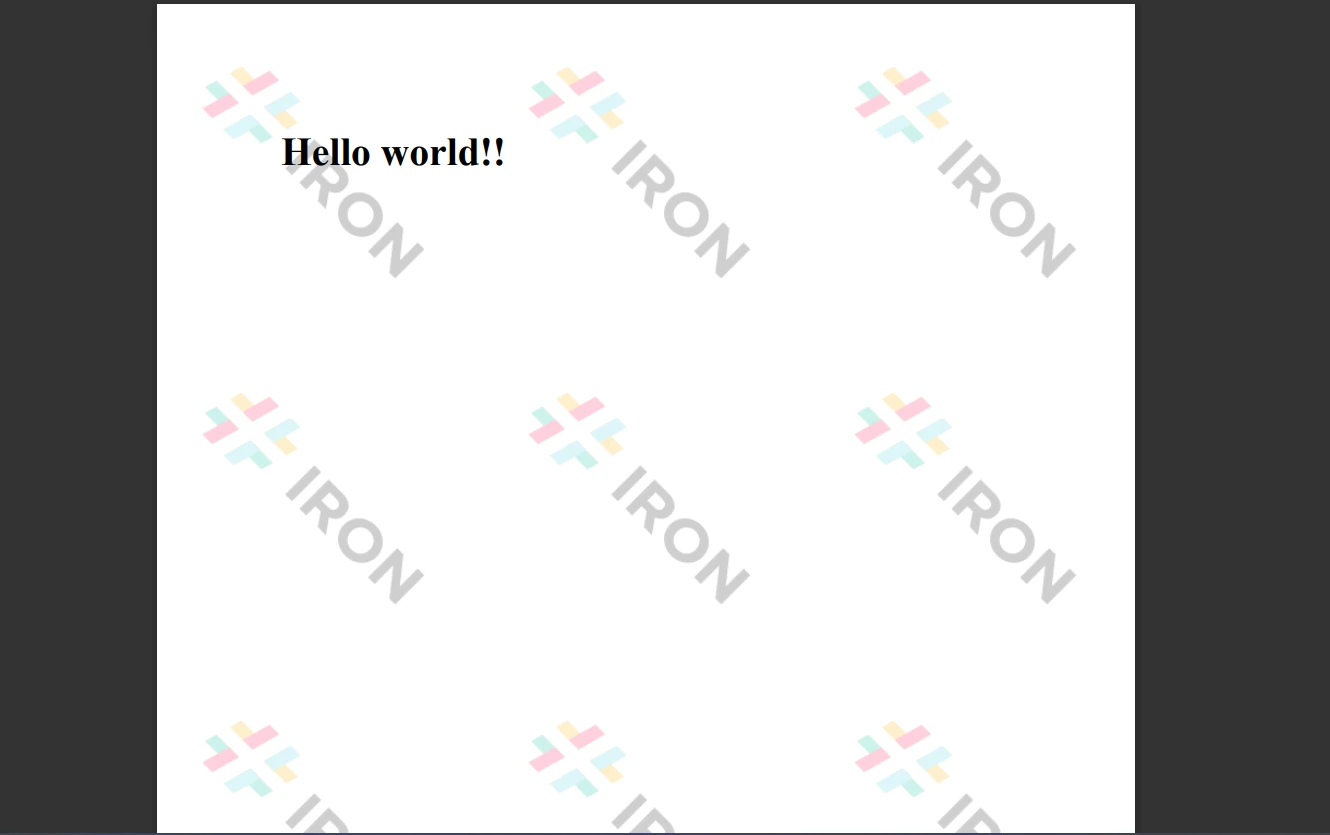
**Çıktı Dosyası**
Şifreyle korunan dosyalar, kütüphane tarafından şifrelenmiş bir PDF dosyası oluşturmak için kullanılabilir. Daha fazla bilgi edinmek ve daha fazla ayrıntı almak için lütfen bu [nasıl yapılır kılavuzundan](/python/how-to/python-create-pdf/) IronPDF eğitimine göz atın.
### Sonuç
IronPDF, tehditleri azaltmak ve veri korumasını sağlamak için güçlü güvenlik mekanizmaları sağlar. Bu program, tüm yaygın kullanılan tarayıcılarla çalışır ve açık kaynaklıdır. IronPDF, programcılar için birkaç satırlık kod ile PDF dosyaları oluşturmayı ve okumayı kolay hale getirir. IronPDF kütüphanesi, geliştiricilerin çeşitli ihtiyaçlarını karşılamak için, ücretsiz bir geliştirici lisansı dahil olmak üzere çeşitli lisanslama seçenekleri sunar.
`$liteLicense` Lite paketi, süresiz lisans, bir yıl yazılım desteği ve 30 günlük para iade garantisinin yanı sıra yükseltme seçenekleri de sunar. İlk satın alımdan sonra başka bir maliyet oluşmaz. Bu lisanslar geliştirme, hazırlık ve üretim ortamlarında kullanılır. IronPDF, süre ve yeniden dağıtım sınırlamaları ile ücretsiz lisanslama sunar. Deneme süresi boyunca, kullanıcılar çözümü gerçek dünya koşullarında filigransız olarak değerlendirebilirler. Fiyat ve deneme sürümü lisansı ile ilgili daha fazla ayrıntı için lütfen IronPDF [lisans sayfasına](licensing) bakın. Iron Software tarafından sunulan diğer ürünlerle ilgili bilgi almak için [Iron Software web sitesine](https://ironsoftware.com/) göz atın.
Bu makale, PDF dosyası oluşturma ve resim yerleştirme işlemini gerçekleştiren bir PDF oluşturucu yapmak için Python için IronPDF'i kullanacaktır.
Python Kullanarak PDF Dosyası Nasıl Oluşturulur
PyCharm'da yeni bir proje oluşturun.
Python için IronPDF kütüphanesini yükleyin, çok sayfalı PDF dosyaları oluşturun.
Kodda IronPDF kütüphanesini içe aktarın.
PDF dosyalarını oluşturmak için RenderUrlAsPdf, RenderHtmlAsPdf veya RenderHtmlFileAsPdf gibi bir metod kullanın.
PDF dosyasını yerel dizine kaydetmek için SaveAs kullanın.
IronPDF
Python, geliştiricilerin JPEG görüntüleri ile grafiksel kullanıcı arayüzlerini hızlıca ve kolayca tasarlamalarına yardım eden bir programlama dilidir. Diğer dillerin sunduğundan daha büyük bir dinamizm sunar. Bu sebeple, IronPDF kütüphanesini Python ile entegre etmek, PDF oluşturma yardım eden basit bir işlemdir.
Geliştiriciler, PyQt, wxWidgets, Kivy ve sayısız diğer paket ve kütüphane dahil olmak üzere çeşitli önceden yüklenmiş araçları kullanarak tam işlevsel bir GUI'yi hızla ve güvenle tasarlayabilirler. IronPDF'in sadece bir Python PDF kütüphanesi olmadığını unutmayın; bunun yerine, .NET Core gibi diğer çerçevelerden özellikleri entegre etmenizi sağlar.
IronPDF, Django, Flask ve Pyramid gibi Python web geliştirme yaklaşımlarının yaygın kullanımı nedeniyle Python web tasarımı ve geliştirmesini kolaylaştırır. Reddit, Mozilla ve Spotify gibi birçok popüler web sitesi ve çevrimiçi hizmet, bu çerçeveleri kullanır. Projeyle ilgili Python hakkında daha fazla bilgi, IronPDF Python için sayfasında mevcuttur.
IronPDF, HTTP başlıklarını, proxy'lerini, çerezleri, kullanıcı ajanlarını ve şekil değişkenlerini destekler; ayrıca HTML giriş formu doğrulamasını basitleştirir.
IronPDF, çok çeşitli kaynaklardan, diziler, akışlar, URL'ler ve daha fazlası gibi, birkaç satır kod ile PDF dosyaları oluşturmasını ve yazdırmayı etkinleştirir.
Makinenizin Python için yapılandırıldığından emin olun. Sisteminizle uyumlu en son Python sürümünü indirmek ve kurmak için resmi Python yükleme web sitesine gidin. Önce Python'u yükleyin. Ardından, projenizin gereksinimlerini bölmek için sanal bir ortam oluşturun. Çevrim projenize düzenli ve bağımsız bir çalışma alanı sağlayarak, sanal ortamlar oluşturmak ve yönetmek için venv modülünü kullanın.
PyCharm'da Yeni Proje
Bu konuşmada Python kodu yazmak amacıyla bir IDE olan PyCharm'ı kullanacağız.
PyCharm IDE'yi başlattıktan sonra "Yeni Proje"yi seçin.
PyCharm
"Yeni Proje" seçimi, yeni bir pencere açarak projenin konumunu ve ortamını belirtmenizi sağlar. Aşağıdaki anlık görüntüde bu yeni pencere gösterilir.
Yeni Proje
Proje konumunu ve ortam yolunu seçtikten sonra "Oluştur"a tıklayın. Bu, yeni bir sekmede uygulama oluşturma penceresi açar. Bu makale, bu ders için Python 3.9'u kullanacak.
Main.py
IronPDF Kütüphanesi Gereksinimi
IronPDF, bir Python kütüphanesi, çoğunlukla .NET 6.0'dan yararlanır. Bu nedenle, IronPDF for Python, makinenizde .NET 6.0 çalışma zamanı kurulmasını gerektirir. Linux ve Mac kullanıcıları, bu Python modülünü kullanmadan önce .NET'i yüklemeleri gerekebilir. Gerekli çalışma zamanı ortamı, Microsoft .NET web sitesinde bulunabilir.
IronPDF Kütüphanesi Kurulumu
".pdf" ile biten dosyalar oluşturmak, düzenlemek ve açmak için "IronPDF" paketinin yüklenmesi gereklidir. Paketi yüklemek için, PyCharm'da bir terminal penceresi açın ve aşağıdaki komutu yazın:
> pip install ironpdf
pip install ironpdf
'IronPDF' paket kurulumunu aşağıdaki ekran görüntüsünde görebilirsiniz.
IronPDF Yükleme
IronPDF ile PDF oluşturun
IronPDF kullanarak bir PDF dosyası oluşturmanın birden fazla yaklaşımı vardır:
Bir URL kullanarak PDF dosyaları oluşturma.
Bir HTML dizisini PDF'ye dönüştürme.
Bir HTML dosyası kullanarak PDF yazma.
Üç yöntem için de, içe aktarma satırı from ironpdf import * kullanılır. IronPDF kütüphanesini içe aktararak, özelliklerini kodunuzda kullanabilirsiniz.
from ironpdf importChromePdfRenderer
from ironpdf import ChromePdfRenderer
Python
Bir URL kullanarak PDF dosyaları oluşturma
Hızlı ve basit bir şekilde bir PDF belgesi oluşturmak için, bir URL'den HTML dosyası oluşturun ve IronPDF kullanarak bunu PDF formatına dönüştürün. HTML içeriği, IronPDF ile entegre bir Chrome tarayıcı kullanarak indirilebilir ve geri alınabilir. PDF dosyalarını otomatik olarak oluşturmak için aşağıdaki kodu kullanın:
# Create an instance of the ChromePdfRendererrenderer = ChromePdfRenderer()# Render the URL to a PDF file and save it to the specified pathrenderer.RenderUrlAsPdf("https://www.google.co.in/").SaveAs("sample.pdf")
# Create an instance of the ChromePdfRenderer
renderer = ChromePdfRenderer()

# Render the URL to a PDF file and save it to the specified path
renderer.RenderUrlAsPdf("https://www.google.co.in/").SaveAs("sample.pdf")
Python
Yukarıdaki yöntemi kullanarak, bir URL'yi belgeye dönüştürebilir ve bir PDF dosyası oluşturabilirsiniz. Oluşturulan PDF dosyası ardından belirli bir konuma kaydedilebilir. Yukardaki kodun sonucu aşağıda verilmiştir.
PDF Görüntüsü
Bir HTML dizisini PDF'ye dönüştürme
IronPDF ile, HTML dizileri PDF belgelerine dönüştürülebilir. Aşağıda sağlanan kod, bir HTML dizisinin bir belgeye dönüştürülmesi örneğini gösterir. Her HTML öğesinin bir PDF dosyasına dönüştürülebilecek olasılıklarını gösterir.
from ironpdf importChromePdfRenderer# Create an instance of the ChromePdfRendererrenderer = ChromePdfRenderer()# Render an HTML string to a PDF and save it to the specified pathrenderer.RenderHtmlAsPdf("<h1>Hello world!!</h1>").SaveAs("sample.pdf")
from ironpdf import ChromePdfRenderer

# Create an instance of the ChromePdfRenderer
renderer = ChromePdfRenderer()

# Render an HTML string to a PDF and save it to the specified path
renderer.RenderHtmlAsPdf("<h1>Hello world!!</h1>").SaveAs("sample.pdf")
Python
HTML'i çevirmek için RenderHtmlAsPdf fonksiyonunun kullanılması, verilen örnek kod ile gösterilmektedir. Herhangi bir sayıda HTML sayfasını PDF belgelerine dönüştürmeye olanak tanır. Oluşturulan PDF dosyaları, istenirse, SaveAs fonksiyonu kullanılarak belirli bir konuma kaydedilebilir.
Bir HTML dosyası kullanarak PDF yazma
IronPDF, HTML dosyalarını PDF dosyalarına dönüştürmek için kullanılabilir. Aşağıdaki örnek HTML koduna bakarak IronPDF ile belgelerin nasıl üretileceğini görebiliriz. IronPDF ile, herhangi bir HTML öğesi ile PDF dosyaları da oluşturabilirsiniz. Bir HTML dizisi ile de PDF dosyaları oluşturulabilir.
# Render an HTML file to a PDF and save it to the specified locationrenderer.RenderHtmlFileAsPdf("demo.html").SaveAs("sample.pdf")
# Render an HTML file to a PDF and save it to the specified location
renderer.RenderHtmlFileAsPdf("demo.html").SaveAs("sample.pdf")
Python
Eşlik eden örnekte gösterildiği gibi, bir HTML dosyası RenderHtmlFileAsPdf yöntemi kullanılarak dönüştürülebilir. Dosyadaki çeşitli HTML sayfalarının bir dizi temsiline çevrilmesine olanak tanır. Yukarıdaki kod ile bir PDF dosyası oluşturmak ve uygun konuma kaydetmek kolaydır.
Çıktı Dosyası
Şifreyle korunan dosyalar, kütüphane tarafından şifrelenmiş bir PDF dosyası oluşturmak için kullanılabilir. Daha fazla bilgi edinmek ve daha fazla ayrıntı almak için lütfen bu nasıl yapılır kılavuzundan IronPDF eğitimine göz atın.
Sonuç
IronPDF, tehditleri azaltmak ve veri korumasını sağlamak için güçlü güvenlik mekanizmaları sağlar. Bu program, tüm yaygın kullanılan tarayıcılarla çalışır ve açık kaynaklıdır. IronPDF, programcılar için birkaç satırlık kod ile PDF dosyaları oluşturmayı ve okumayı kolay hale getirir. IronPDF kütüphanesi, geliştiricilerin çeşitli ihtiyaçlarını karşılamak için, ücretsiz bir geliştirici lisansı dahil olmak üzere çeşitli lisanslama seçenekleri sunar.
$999 Lite paketi, süresiz lisans, bir yıl yazılım desteği ve 30 günlük para iade garantisinin yanı sıra yükseltme seçenekleri de sunar. İlk satın alımdan sonra başka bir maliyet oluşmaz. Bu lisanslar geliştirme, hazırlık ve üretim ortamlarında kullanılır. IronPDF, süre ve yeniden dağıtım sınırlamaları ile ücretsiz lisanslama sunar. Deneme süresi boyunca, kullanıcılar çözümü gerçek dünya koşullarında filigransız olarak değerlendirebilirler. Fiyat ve deneme sürümü lisansı ile ilgili daha fazla ayrıntı için lütfen IronPDF lisans sayfasına bakın. Iron Software tarafından sunulan diğer ürünlerle ilgili bilgi almak için Iron Software web sitesine göz atın.
Curtis Chau, Bilgisayar Bilimleri alanında Lisans Derecesine (Carleton Üniversitesi) sahip ve Node.js, TypeScript, JavaScript ve React konularında uzmanlaşmış ön uç geliştirmeyle ilgileniyor. Sezgisel ve estetik açıdan hoş kullanıcı arayüzleri oluşturma tutkunu, Curtis modern çerçevelerle çalışmayı ve iyi yapılandırılmış, görsel olarak çekici kılavuzlar oluşturmayı seviyor.




 PyCharm
 Yeni Proje
 Main.py
 IronPDF Yükleme
 PDF Görüntüsü
 Çıktı Dosyası
















