

Como extrair dados de um PDF em Python

Um pacote robusto em Python chamado IronPDF pode ser usado para extrair dados, imagens, botões de opção, widgets de lista (em vez de widgets de caixa de seleção) e outras informações de arquivos PDF. Este artigo demonstrará como usar esta biblioteca para agrupar formulários interativos com dados e gerar novos arquivos PDF e formulários PDF.
Como extrair dados de um PDF em Python
- Obtenha o arquivo PDF para extrair o texto para processamento de dados.
- Crie um projeto no PyCharm.
- Configure as bibliotecas Python necessárias para o seu projeto.
- Extrair informações de páginas específicas do documento PDF.
- Imprima o conteúdo de texto extraído do documento PDF.
2. IronPDF
A biblioteca IronPDF for Python aprimora a programação em Python de forma integrada, facilitando o processamento eficiente de dados em PDF e oferecendo uma infinidade de operações com PDFs. Suas capacidades de integração abrangem diversas estruturas, ampliando as possibilidades de desenvolvimento de interfaces gráficas de usuário.
Python é uma linguagem de programação versátil que permite a criação rápida e fácil de interfaces gráficas amigáveis ao usuário, tornando-se a escolha preferida de muitos desenvolvedores. Sua natureza dinâmica a diferencia de outras linguagens de programação. A introdução da biblioteca IronPDF em Python demonstra ser um processo simples, permitindo o manuseio e processamento eficiente de dados em PDF.
Para o desenvolvimento rápido e seguro de interfaces gráficas de usuário totalmente funcionais, os desenvolvedores podem aproveitar uma ampla gama de ferramentas pré-instaladas e bibliotecas populares do Python, incluindo PyQt, wxWidgets, Kivy e muitas outras.
Além disso, a biblioteca IronPDF integra perfeitamente vários recursos de outras estruturas, especialmente no contexto do .NET Core, que estende o suporte ao Python e a várias outras linguagens de programação. Para obter mais informações sobre o Python IronPDF , visite o site oficial .
A biblioteca IronPDF for Python simplifica o processo de criação e gerenciamento de sites, especialmente quando se trata de desenvolvimento web baseado em Python usando frameworks como Django, Flask e Pyramid. É uma ferramenta valiosa que sites e serviços online populares, como Reddit, Mozilla e Spotify, utilizam para aprimorar suas funcionalidades e recursos.
2.1 Recursos do IronPDF
HTML, HTML5, ASPX e Razor/MVC View são alguns dos poucos formatos que podem ser convertidos para o formato PDF usando o IronPDF. Além disso, o IronPDF oferece a conveniente capacidade de gerar arquivos PDF a partir de imagens e páginas HTML.
O conjunto de ferramentas IronPDF pode auxiliar em diversas tarefas, incluindo a criação de PDFs interativos, a facilitação do preenchimento e envio de formulários interativos , a fusão e divisão eficientes de arquivos PDF, a extração precisa de texto e imagem , a busca abrangente de texto em arquivos PDF, a transformação de PDFs em imagens e a flexibilidade para personalizar tamanhos de fonte, bordas e cores de fundo. O IronPDF também permite conversões de arquivos PDF sem esforço.
O IronPDF vai além, ampliando seu suporte para agentes de usuário, proxies, cookies, cabeçalhos HTTP e variáveis de formulário, aprimorando assim a validação de formulários de login HTML . Ele utiliza nomes de usuário e senhas para proteger o acesso do usuário a textos confidenciais contidos em arquivos PDF.
É possível gerar um arquivo PDF para impressão a partir de diversas fontes, como uma string, um fluxo de dados ou uma URL, e isso pode ser feito com apenas algumas linhas de código.
O IronPDF pode gerar documentos PDF "aplanados" convertendo elementos interativos e garantindo que o conteúdo do documento permaneça inalterável e visualizável, mas não editável.
3. Configuração e Instalação
3.1 Instalando o Python e criando um ambiente virtual
Certifique-se de que a linguagem de programação Python esteja instalada em seu computador pessoal. Isso é importante porque as bibliotecas Python são frequentemente necessárias para diversas tarefas. Para isso, visite o site oficial do Python e baixe a versão mais recente compatível com o seu sistema operacional. Isso garante que você tenha as ferramentas certas para trabalhar de forma eficaz com as bibliotecas Python.
Após instalar o Python, crie um ambiente virtual para isolar as bibliotecas necessárias para o seu projeto, pois alguns projetos podem precisar de bibliotecas específicas do Python. O módulo venv, que permite construir e manter ambientes virtuais, pode ajudar seu projeto de conversão a ter um ambiente autônomo e organizado, especialmente ao lidar com várias bibliotecas Python.
3.2 Configurando um novo projeto no PyCharm
Você tem a flexibilidade de escrever código Python usando qualquer editor de texto ou ambiente de programação, como Visual Studio Code , PyCharm ou Sublime Text . No entanto, este artigo utiliza o PyCharm, uma IDE para escrever código Python, para criar um projeto Python.
Após iniciar o PyCharm IDE, selecione Novo Projeto .
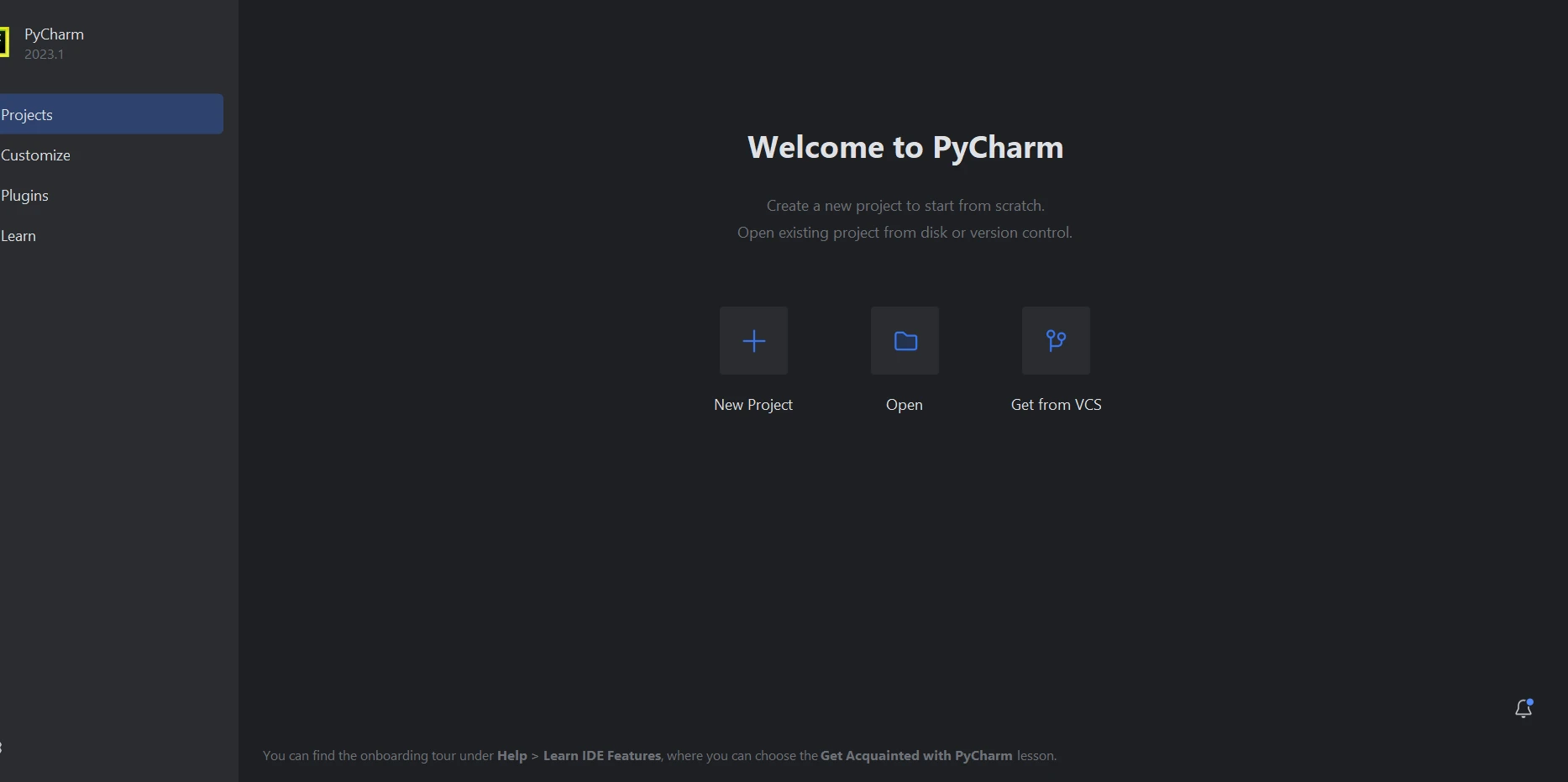 PyCharm IDE para criar um novo projeto Python
Após selecionar Novo Projeto , você verá uma nova janela que permite especificar o ambiente e a localização do projeto. A imagem abaixo pode fornecer mais clareza.
Após configurar a localização do projeto e os detalhes do ambiente e clicar em Criar , você entrará na interface do PyCharm. Aqui você encontrará a estrutura do seu projeto e os arquivos de código. Este é o seu espaço de trabalho para gerenciar e desenvolver seu projeto. Este guia utiliza a versão 3.9 do Python.
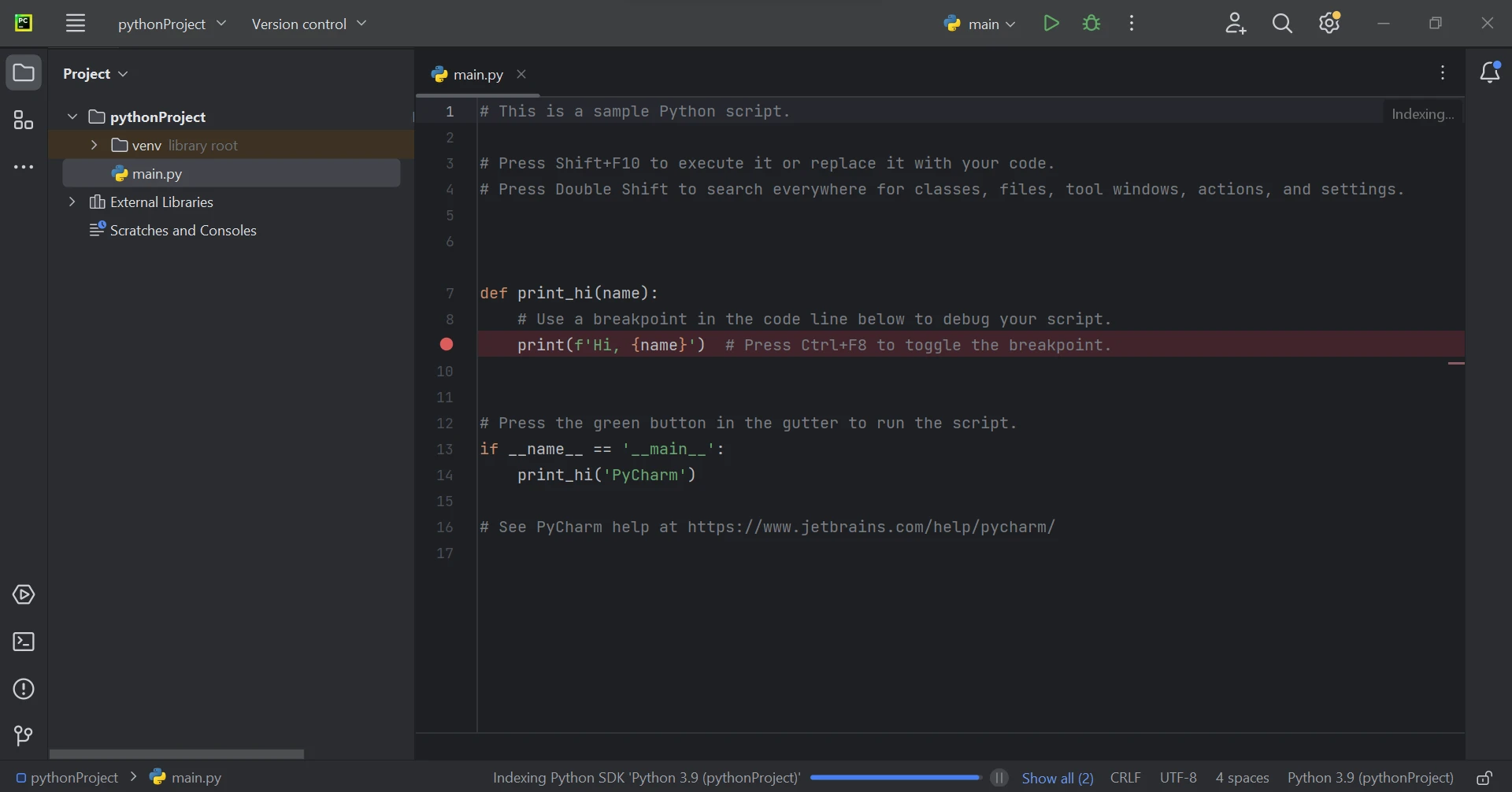 O arquivo principal do Python
3.3 Requisitos de biblioteca para o IronPDF
A biblioteca Python IronPDF geralmente interage com o .NET 6.0. Portanto, para utilizar o IronPDF for Python de forma eficaz, seu computador deve estar equipado com o ambiente de execução .NET 6.0.
Para usuários de Linux e Mac, pode ser necessário instalar o .NET antes de utilizar este módulo Python. Para obter orientações sobre como obter o ambiente de execução necessário, visite esta página de downloads da Microsoft .
3.4 Instalando a Biblioteca IronPDF
Você precisa instalar o pacote "IronPDF" para trabalhar com arquivos PDF, incluindo criar, editar e abri-los. Para fazer isso no PyCharm, abra a janela do terminal e digite o seguinte comando:
pip install ironpdf
Consulte a captura de tela abaixo para a instalação do pacote ironpdf.
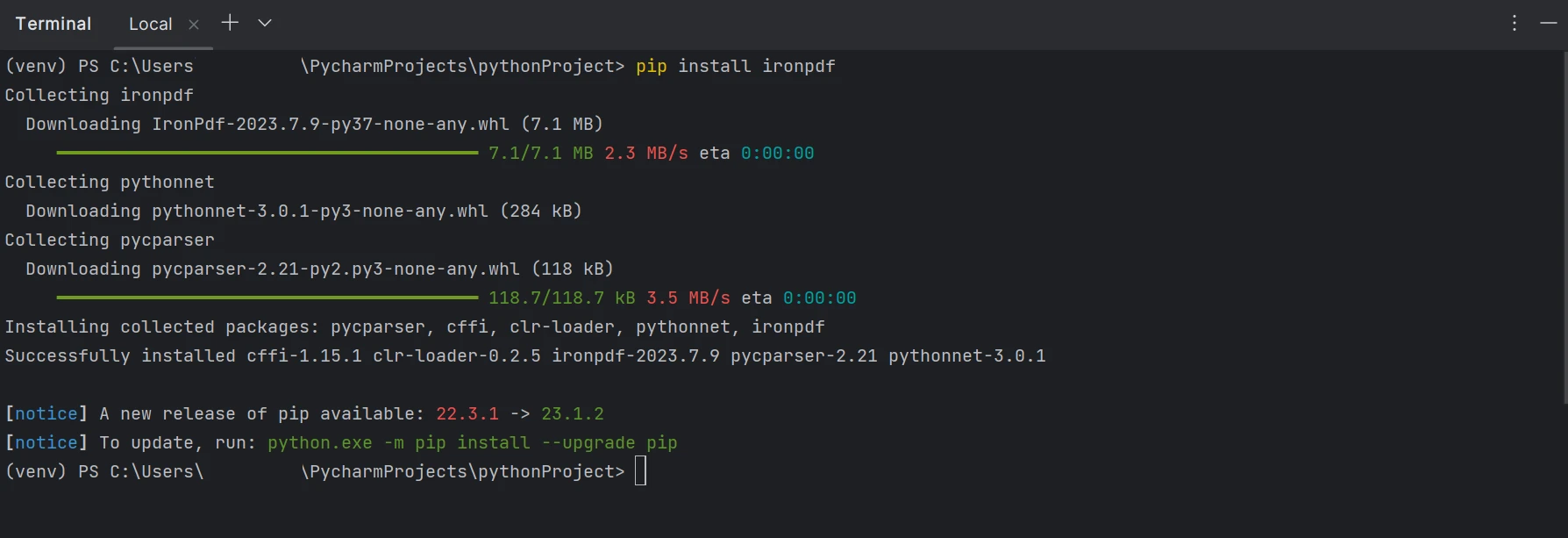 Instalação do IronPDF
4. Extrair texto de arquivos PDF
A biblioteca IronPDF for Python transforma páginas PDF em objetos de página PDF de forma eficiente, simplificando o processo de extração de conteúdo textual de arquivos PDF.
4.1 Extraindo todos os dados de texto de um arquivo PDF
Neste exemplo, demonstra-se o processo de extração de texto de um PDF existente utilizando o IronPDF . Neste caso, o documento PDF abaixo será utilizado para esta demonstração.
O primeiro método concentra-se na extração de todo o texto do arquivo PDF. Escreva o seguinte código para realizar facilmente a extração completa de dados do PDF de entrada:
from ironpdf import *

# Load a PDF document from a file
pdf = PdfDocument.FromFile("sampleData.pdf")

# Extract all text from the PDF document
all_text = pdf.ExtractAllText()
from ironpdf import *
# Load a PDF document from a file
pdf = PdfDocument.FromFile("sampleData.pdf")
# Extract all text from the PDF document
all_text = pdf.ExtractAllText()Conforme ilustrado no código acima, o método FromFile desempenha um papel fundamental. Ele carrega o arquivo PDF de um local existente, para convertê-lo em objetos PdfDocument. Com esse objeto, é possível acessar tanto o conteúdo textual quanto as imagens presentes nas páginas do PDF. Para extrair todo o texto do arquivo PDF fornecido, é utilizado um método chamado ExtractAllText. O texto extraído é então armazenado em uma string, pronto para processamento posterior.
4.2 Extração de texto página por página
Abaixo está o código para a segunda abordagem, que extrai explicitamente o texto de cada página do arquivo PDF.
from ironpdf import *

# Load a PDF document from a file
pdf = PdfDocument.FromFile("sampleData.pdf")

# Iterate over each page and extract text
for xpage in range(pdf.PageCount):
    # Extract text from the current page
    print(pdf.ExtractTextFromPage(xpage))
from ironpdf import *
# Load a PDF document from a file
pdf = PdfDocument.FromFile("sampleData.pdf")
# Iterate over each page and extract text
for xpage in range(pdf.PageCount):
# Extract text from the current page
print(pdf.ExtractTextFromPage(xpage))Este código de exemplo inicialmente carrega todo o arquivo PDF e o transforma em um objeto PdfDocument chamado pdf. Para garantir que cada página específica do arquivo PDF seja processada sequencialmente, cada página é acessada usando seu número de página ou índice de página no objeto pdf. Para fazer isso primeiro, o número total de páginas presentes no PDF de entrada é determinado usando o método PageCount do seu objeto pdf.
Com essa contagem de páginas, um loop for itera por cada página, chamando a função ExtractTextFromPage para extrair texto de cada página do documento PDF. O texto extraído pode ser armazenado em uma variável de string ou exibido na tela do usuário. Assim, esse método permite a extração organizada de texto de cada página individual do PDF. Esses métodos, da biblioteca Python IronPDF, projetada para tarefas com PDFs, destacam sua capacidade de tornar a extração de texto de arquivos PDF fácil e completa. Essa acessibilidade tem muitas aplicações práticas e melhora a utilidade dos PDFs em diferentes áreas.
5. Conclusão
A biblioteca IronPDF incorpora fortes medidas de segurança para mitigar potenciais riscos e garantir a segurança dos dados. Ele funciona de forma eficaz em todos os navegadores amplamente utilizados, sem quaisquer limitações específicas. O IronPDF permite que os desenvolvedores gerem e analisem documentos PDF de forma eficiente com um mínimo de linhas de código Python. Para atender às diversas demandas dos desenvolvedores, a biblioteca IronPDF apresenta uma variedade de opções de licenciamento, incluindo uma licença de desenvolvedor gratuita e licenças de desenvolvimento suplementares que podem ser adquiridas.
O pacote Lite custa $999 e lhe dá uma licença permanente. Você também recebe uma garantia de reembolso de 30 dias, um ano de manutenção do software e a possibilidade de receber atualizações. Após a compra, não há custos adicionais. Você pode usar esta licença em produção, teste e desenvolvimento. O IronPDF também oferece licenças gratuitas com algumas limitações de tempo e compartilhamento. Você pode experimentar por 30 dias sem marca d'água. Para saber o preço e como obter a versão de avaliação do IronPDF, visite a página de licenciamento do IronPDF.
Perguntas frequentes
Como posso extrair dados de um arquivo PDF usando Python?
Você pode usar o IronPDF para extrair dados de arquivos PDF em Python. Carregue o PDF usando o método ` PdfDocument.FromFile() e utilize o método ExtractAllText() ou ExtractTextFromPage() para recuperar os dados de texto.
Quais são os passos para configurar o IronPDF em um projeto Python?
Para configurar o IronPDF em seu projeto Python, primeiro instale o Python e configure um ambiente virtual. Em seguida, use o comando pip install ironpdf para instalar a biblioteca IronPDF. Certifique-se de que seu sistema tenha o ambiente de execução .NET 6.0 instalado.
Posso converter conteúdo HTML para PDF usando Python?
Sim, o IronPDF permite converter conteúdo HTML em PDF usando Python. Você pode usar os métodos RenderUrlAsPdf() ou RenderHtmlAsPdf() para converter páginas da web ou strings HTML em documentos PDF.
O IronPDF oferece suporte à criação e ao gerenciamento de formulários PDF?
O IronPDF permite criar e gerenciar formulários PDF interativos. Você pode usá-lo para preencher formulários programaticamente e enviá-los, aumentando a interatividade dos seus documentos PDF.
Como integrar o IronPDF com frameworks web em Python?
O IronPDF pode ser integrado a frameworks web populares em Python, como Django e Flask. Essa integração permite gerar PDFs dinamicamente a partir de aplicações web, ampliando as possibilidades de desenvolvimento web.
Quais recursos o IronPDF oferece para manipulação de PDFs em Python?
O IronPDF oferece recursos como extração de texto e imagem, divisão e fusão de PDFs, conversão de HTML e imagens para PDF e suporte para formulários interativos. Ele também permite personalizações e gerenciamento seguro de acesso a PDFs.
Quais são as opções de licenciamento disponíveis para usar o IronPDF?
O IronPDF oferece diversas opções de licenciamento, incluindo uma licença gratuita para desenvolvedores e várias licenças pagas para diferentes níveis de necessidades de desenvolvimento e implantação.
É possível extrair imagens de um PDF usando o IronPDF em Python?
Sim, você pode extrair imagens de um PDF usando o IronPDF, acessando os dados da imagem dentro das páginas do PDF, o que permite salvá-las ou manipulá-las conforme necessário.
Quais são os requisitos de sistema para executar o IronPDF em um ambiente Python?
Para executar o IronPDF em Python, você precisa ter o ambiente de execução .NET 6.0 instalado no seu sistema. Esse requisito é especialmente importante para usuários de Linux e macOS.
Como posso garantir o acesso seguro a PDFs gerados em Python?
O IronPDF permite implementar medidas de segurança, como proteção por senha e criptografia, para garantir que seus PDFs sejam acessados com segurança, protegendo informações confidenciais.










 Comece GRATUITAMENTE
 Comece GRATUITAMENTE
 Agende uma demonstração ao vivo gratuita





 Não é necessário cartão de crédito nem criação de conta.










