

Python을 사용하여 PDF에서 데이터를 추출하는 방법

IronPDF 라는 강력한 Python 패키지를 사용하면 PDF 파일에서 데이터, 이미지, 라디오 버튼, 목록 상자 위젯(체크박스 위젯 대신) 및 기타 정보를 추출할 수 있습니다. 이 문서에서는 이 라이브러리를 사용하여 대화형 양식을 데이터와 함께 그룹화하고 새 PDF 파일 및 PDF 양식을 생성하는 방법을 설명합니다.
Python으로 PDF에서 데이터를 추출하는 방법
- 데이터 처리를 위해 텍스트를 추출할 PDF 파일을 준비합니다.
- PyCharm에서 프로젝트를 생성합니다.
- 프로젝트에 필요한 Python 라이브러리를 구성합니다.
- PDF 문서의 특정 페이지에서 정보를 추출합니다.
- PDF 문서에서 추출한 텍스트 내용을 인쇄합니다.
2. IronPDF
IronPDF Python용 라이브러리는 효율적인 PDF 데이터 처리와 다양한 PDF 작업 기능을 제공하여 Python 프로그래밍을 원활하게 향상시켜 줍니다. 이 플랫폼은 다양한 프레임워크와의 통합 기능을 제공하여 그래픽 사용자 인터페이스 개발 기능을 확장합니다.
Python은 사용자 친화적인 그래픽 인터페이스를 빠르고 쉽게 만들 수 있도록 해주는 다재다능한 프로그래밍 언어로, 많은 개발자들이 선호하는 언어입니다. 그 역동적인 특성은 다른 프로그래밍 언어와 차별화되는 점입니다. IronPDF 라이브러리를 Python에 도입하는 것은 매우 간단한 과정이며, 효율적인 PDF 데이터 처리 및 가공을 가능하게 합니다.
개발자는 PyQt, wxWidgets, Kivy 등 다양한 사전 설치된 도구와 인기 있는 Python 라이브러리를 활용하여 완벽하게 작동하는 그래픽 사용자 인터페이스를 신속하고 안전하게 개발할 수 있습니다.
또한 IronPDF 라이브러리는 특히 .NET Core 환경에서 다른 프레임워크의 다양한 기능을 원활하게 통합하며, 이를 통해 Python 및 여러 다른 프로그래밍 언어에 대한 지원이 확장됩니다. Python IronPDF 에 대한 자세한 정보는 공식 웹사이트 에서 확인할 수 있습니다.
IronPDF for Python 라이브러리는 특히 Django, Flask, Pyramid와 같은 프레임워크를 사용하는 Python 기반 웹 개발에서 웹사이트를 생성하고 관리하는 과정을 간소화합니다. 이는 레딧, 모질라, 스포티파이와 같은 인기 웹사이트 및 온라인 서비스가 기능과 특징을 향상시키기 위해 의존하는 귀중한 도구입니다.
2.1 IronPDF 기능
IronPDF 사용하면 HTML, HTML5, ASPX 및 Razor /MVC View와 같은 몇 가지 형식을 PDF 형식으로 변환할 수 있습니다. 또한 IronPDF 이미지와 HTML 페이지 모두에서 PDF 파일을 생성 할 수 있는 편리한 기능을 제공합니다.
IronPDF 툴킷은 대화형 PDF 생성, 대화형 양식 작성 및 제출 지원, PDF 파일의 효율적인 병합 및 분할 , 정확한 텍스트 및 이미지 추출 , PDF 파일 내의 포괄적인 텍스트 검색, PDF를 이미지로 변환하는 기능, 그리고 글꼴 크기, 테두리 및 배경색을 사용자 지정할 수 있는 유연성을 포함한 다양한 작업을 지원합니다. IronPDF PDF 파일 변환도 간편하게 수행할 수 있습니다.
IronPDF 사용자 에이전트, 프록시, 쿠키, HTTP 헤더 및 폼 변수에 대한 지원을 확장하여 HTML 로그인 폼 유효성 검사를 강화함으로써 한 단계 더 나아갑니다. 이 시스템은 사용자 이름과 비밀번호를 사용하여 PDF 내에 포함된 보안 텍스트에 대한 사용자 접근을 보호합니다 .
PDF 파일 인쇄는 문자열, 스트림 또는 URL과 같은 다양한 소스에서 생성할 수 있으며, 단 몇 줄의 코드로 구현할 수 있습니다.
IronPDF 대화형 요소를 변환하여 문서 내용이 변경 불가능하고 볼 수는 있지만 편집할 수 없도록 하는 평면화된 PDF 문서를 생성할 수 있습니다.
3. 구성 및 설정
3.1 Python 설치 및 가상 환경 생성
개인용 컴퓨터에 Python 프로그래밍 언어가 설치되어 있는지 확인하십시오. Python 라이브러리는 다양한 작업에 자주 필요하기 때문에 이는 중요합니다. 이를 위해서는 Python 공식 웹사이트를 방문하여 운영 체제와 호환되는 최신 버전을 다운로드하십시오. 이를 통해 Python 라이브러리를 효과적으로 활용하는 데 필요한 도구를 갖추게 됩니다.
Python을 설치한 후에는 프로젝트에 필요한 라이브러리를 격리하기 위해 가상 환경을 구축하세요. 일부 프로젝트는 Python에서 제공하는 특정 라이브러리가 필요할 수 있습니다. venv 모듈은 가상 환경을 구성하고 유지할 수 있게 하며, 특히 여러 Python 라이브러리를 다룰 때 변환 프로젝트에 깔끔하고 자율적인 작업 환경을 제공할 수 있습니다.
3.2 PyCharm에서 새 프로젝트 설정하기
Visual Studio Code , PyCharm , Sublime Text 등 어떤 텍스트 편집기나 코딩 환경을 사용하든 자유롭게 Python 코드를 작성할 수 있습니다. 하지만 이 글에서는 Python 코드 작성을 위한 IDE인 PyCharm을 사용하여 Python 프로젝트를 생성합니다.
PyCharm IDE가 실행되면 새 프로젝트를 선택하세요.
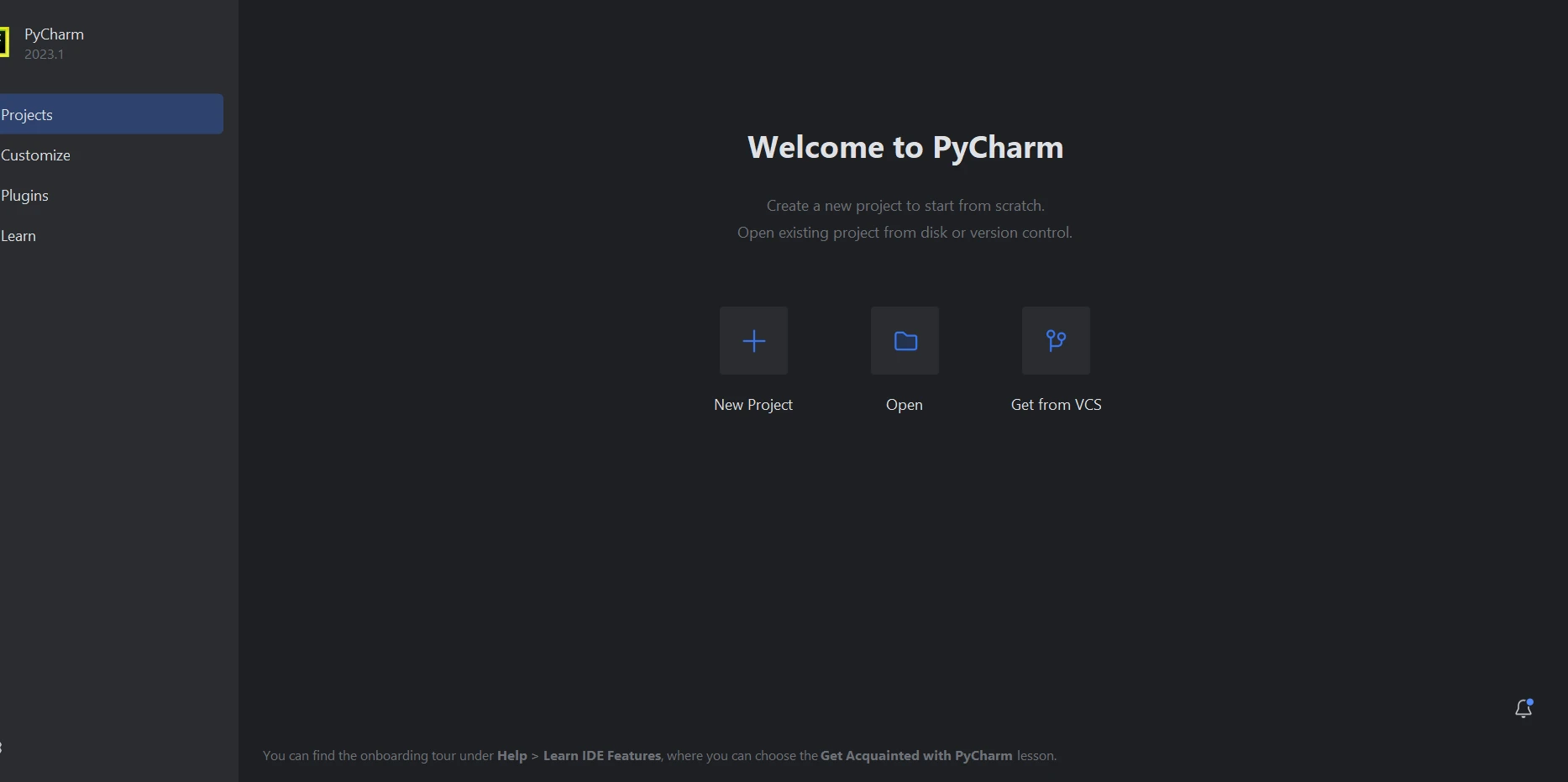 PyCharm IDE에서 새 Python 프로젝트 생성하기
[새 프로젝트]를 선택하면 프로젝트 환경과 위치를 지정할 수 있는 새 창이 나타납니다. 아래 그림을 보시면 더 잘 이해하실 수 있을 겁니다.
프로젝트 위치와 환경 정보를 설정하고 '생성'을 클릭하면 PyCharm 인터페이스가 나타납니다. 여기에서 프로젝트 구조와 코드 파일을 찾을 수 있습니다. 이곳은 프로젝트를 관리하고 개발하기 위한 작업 공간입니다. 이 가이드에서는 Python 3.9 버전을 사용합니다.
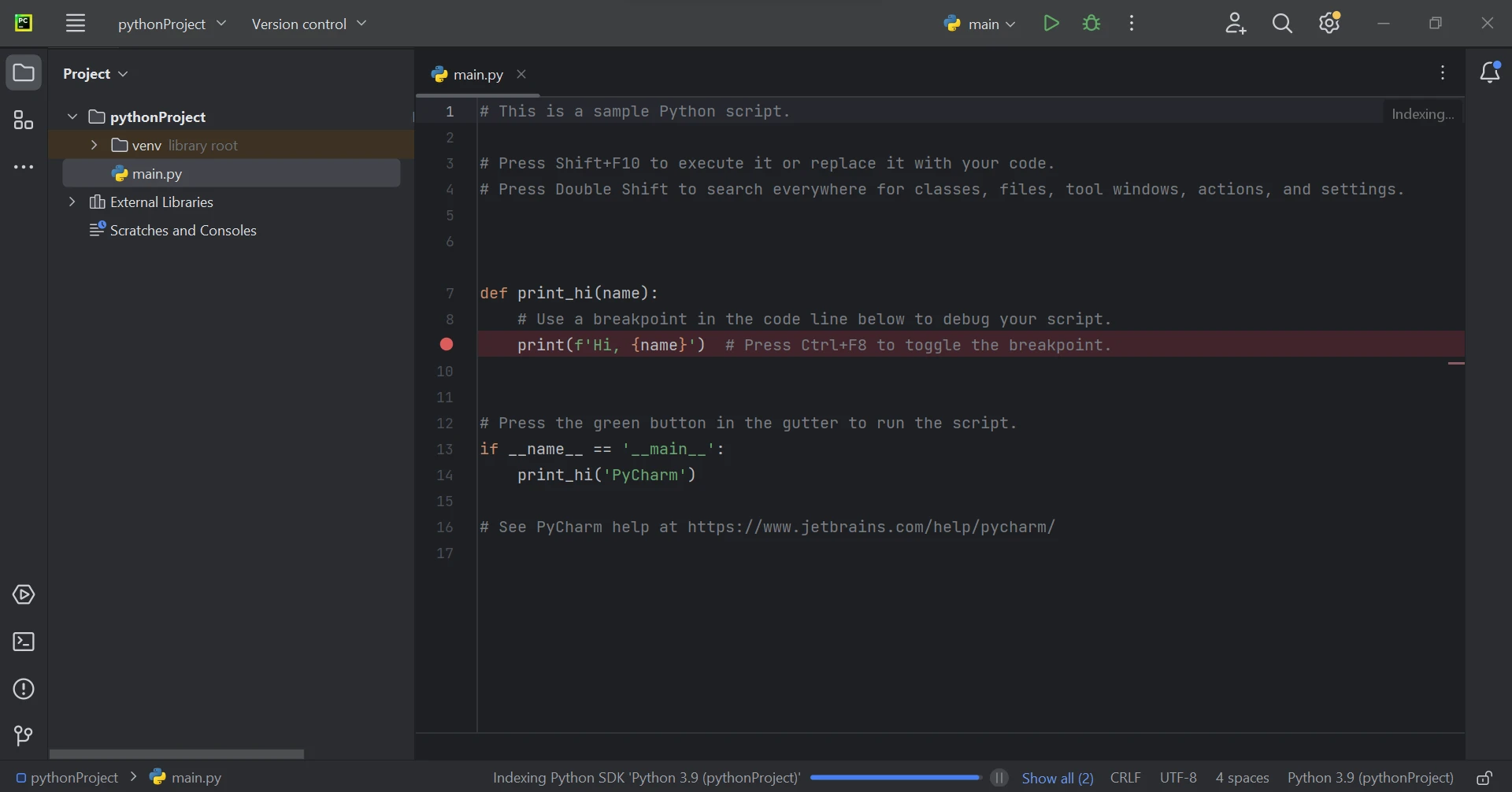 메인 Python 파일
3.3 IronPDF 라이브러리 요구 사항
Python 라이브러리인 IronPDF 일반적으로 .NET 6.0과 연동됩니다. 따라서 Python용 IronPDF 효과적으로 사용하려면 컴퓨터에 .NET 6.0 런타임이 설치되어 있어야 합니다.
Linux 및 Mac 사용자의 경우, 이 Python 모듈을 사용하기 전에 .NET 설치해야 할 수도 있습니다. 필요한 런타임 환경을 얻는 방법에 대한 안내는 Microsoft 다운로드 페이지를 참조하십시오.
3.4 IronPDF 라이브러리 설치
PDF 파일을 생성, 편집, 열기하려면 "IronPDF" 패키지를 설치해야 합니다. PyCharm에서 이 작업을 수행하려면 터미널 창을 열고 다음 명령을 입력하십시오.
pip install ironpdf
아래 스크린샷을 참고하여 ironpdf 패키지를 설치하세요.
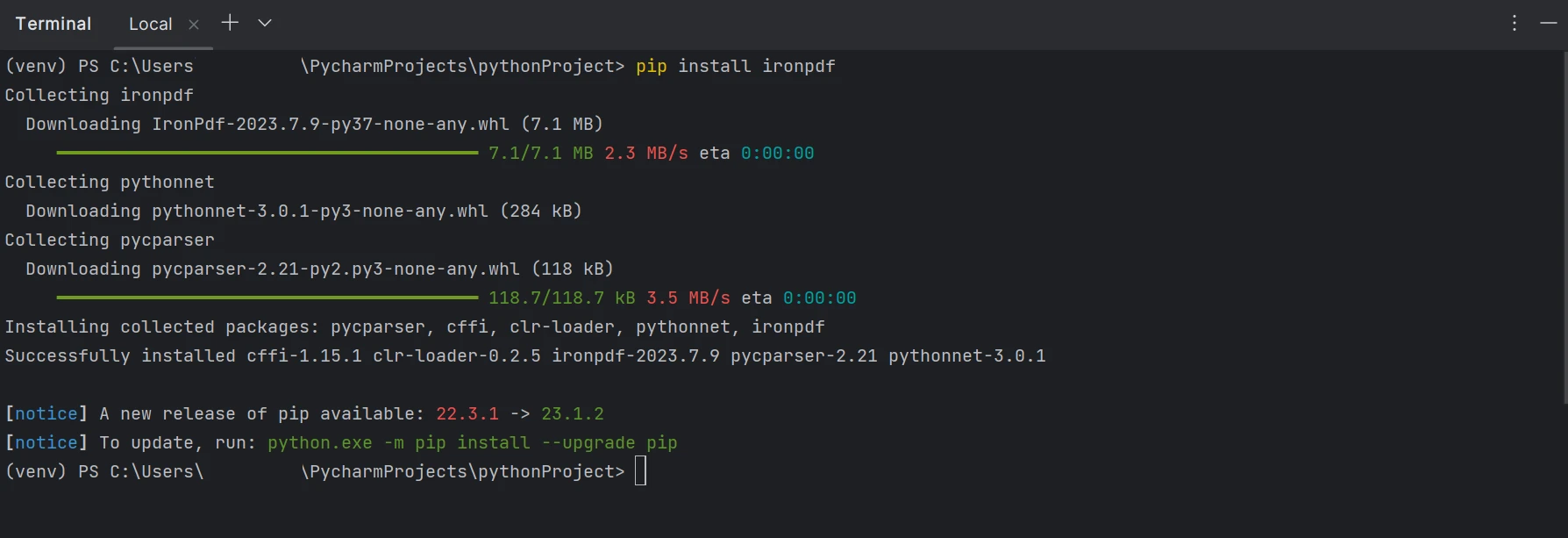 IronPDF 설치
4. PDF 파일에서 텍스트 추출
IronPDF for Python 라이브러리는 PDF 페이지를 PDF 페이지 객체로 효율적으로 변환하여 PDF 파일에서 텍스트 콘텐츠를 추출하는 과정을 간소화합니다.
4.1 PDF 파일에서 모든 텍스트 데이터 추출하기
이 예시에서는 IronPDF 사용하여 기존 PDF에서 텍스트를 추출하는 과정을 보여줍니다. 이 예시에서는 아래 PDF 문서를 활용합니다.
첫 번째 방법은 PDF 파일에서 모든 텍스트를 추출하는 데 중점을 둡니다. 다음 코드를 작성하면 입력 PDF에서 모든 데이터를 쉽게 추출할 수 있습니다.
from ironpdf import *

# Load a PDF document from a file
pdf = PdfDocument.FromFile("sampleData.pdf")

# Extract all text from the PDF document
all_text = pdf.ExtractAllText()
from ironpdf import *
# Load a PDF document from a file
pdf = PdfDocument.FromFile("sampleData.pdf")
# Extract all text from the PDF document
all_text = pdf.ExtractAllText()위 코드에서 설명된 바와 같이, FromFile 메서드는 중요한 역할을 합니다. 기존 위치에서 PDF 파일을 로드하여 PdfDocument 객체로 변환합니다. 이 객체를 사용하면 PDF 페이지에 있는 텍스트 콘텐츠와 이미지 모두에 접근할 수 있습니다. 주어진 PDF 파일에서 모든 텍스트를 추출하기 위해 ExtractAllText이라는 메서드가 사용됩니다. 추출된 텍스트는 추가 처리를 위해 문자열로 저장됩니다.
4.2 페이지별 텍스트 추출
다음은 PDF 파일의 각 페이지에서 텍스트를 명시적으로 추출하는 두 번째 접근 방식의 코드입니다.
from ironpdf import *

# Load a PDF document from a file
pdf = PdfDocument.FromFile("sampleData.pdf")

# Iterate over each page and extract text
for xpage in range(pdf.PageCount):
    # Extract text from the current page
    print(pdf.ExtractTextFromPage(xpage))
from ironpdf import *
# Load a PDF document from a file
pdf = PdfDocument.FromFile("sampleData.pdf")
# Iterate over each page and extract text
for xpage in range(pdf.PageCount):
# Extract text from the current page
print(pdf.ExtractTextFromPage(xpage))이 샘플 코드는 먼저 전체 PDF 파일을 로드하고 이를 PdfDocument이라는 객체로 변환하여 pdf으로 부릅니다. PDF 파일의 각각의 특정 페이지가 순차적으로 처리되도록 보장하기 위해, 각 페이지는 pdf 객체에서 페이지 번호나 페이지 인덱스를 사용하여 액세스됩니다. 이 작업을 먼저 수행하려면 입력 PDF에 포함된 총 페이지 수를 그 pdf 객체의 PageCount 메서드를 사용하여 결정합니다.
이 페이지 수를 사용하여 for 루프가 각 페이지를 반복하면서 ExtractTextFromPage 함수를 호출해 PDF 문서의 각 페이지에서 텍스트를 추출합니다. 추출된 텍스트는 문자열 변수에 저장하거나 사용자 화면에 표시할 수 있습니다. 따라서 이 방법은 각 PDF 페이지에서 체계적으로 텍스트를 추출할 수 있도록 해줍니다. PDF 작업을 위해 설계된 Python 라이브러리인 IronPDF 의 이러한 메서드는 PDF 파일에서 텍스트를 쉽고 완벽하게 추출하는 기능을 잘 보여줍니다. 이러한 접근성은 다양한 실용적인 응용 분야를 가지며 여러 영역에서 PDF의 유용성을 향상시킵니다.
5. 결론
IronPDF 라이브러리는 잠재적 위험을 완화하고 데이터 안전을 보장하기 위해 강력한 보안 조치를 통합하고 있습니다. 이 프로그램은 특별한 제한 없이 널리 사용되는 모든 브라우저에서 효과적으로 작동합니다. IronPDF 개발자가 최소한의 Python 코드로 PDF 문서를 효율적으로 생성하고 구문 분석할 수 있도록 지원합니다. IronPDF 라이브러리는 개발자의 다양한 요구 사항을 충족하기 위해 무료 개발자 라이선스와 추가 개발 라이선스를 포함한 다양한 라이선스 옵션을 제공합니다.
Lite 패키지는 $999의 비용이 들며 영구 라이선스를 제공합니다. 또한 30일 환불 보장, 1년 소프트웨어 유지 보수, 그리고 업데이트를 받을 수 있는 기회가 제공됩니다. 구매 후에는 추가 요금이 발생하지 않습니다. 이 라이선스는 프로덕션, 스테이징 및 개발 환경에서 사용할 수 있습니다. IronPDF 시간 및 공유 제한이 있는 무료 라이선스도 제공합니다. 워터마크 없이 30일 동안 사용해 보실 수 있습니다. IronPDF 의 가격 및 평가판 사용 방법에 대한 자세한 내용은 IronPDF 라이선스 페이지를 참조하십시오.
자주 묻는 질문
Python을 사용하여 PDF 파일에서 데이터를 추출하는 방법은 무엇인가요?
IronPDF를 사용하면 Python에서 PDF 파일에서 데이터를 추출할 수 있습니다. PdfDocument.FromFile() 메서드를 사용하여 PDF를 불러오고, ExtractAllText() 또는 ExtractTextFromPage() 메서드를 활용하여 텍스트 데이터를 추출하세요.
Python 프로젝트에서 IronPDF를 설정하는 단계는 무엇인가요?
Python 프로젝트에 IronPDF를 설정하려면 먼저 Python을 설치하고 가상 환경을 설정하세요. 그런 다음 pip install ironpdf 명령어를 사용하여 IronPDF 라이브러리를 설치합니다. 시스템에 .NET 6.0 런타임이 설치되어 있는지 확인하세요.
Python을 사용하여 HTML 콘텐츠를 PDF로 변환할 수 있나요?
네, IronPDF를 사용하면 Python에서 HTML 콘텐츠를 PDF로 변환할 수 있습니다. RenderUrlAsPdf() 또는 RenderHtmlAsPdf() 메서드를 사용하여 웹 페이지 또는 HTML 문자열을 PDF 문서로 변환할 수 있습니다.
IronPDF는 PDF 양식 생성 및 관리를 지원합니까?
IronPDF는 대화형 PDF 양식 생성 및 관리를 지원합니다. 이를 통해 양식을 프로그램적으로 작성하고 제출하여 PDF 문서의 상호작용성을 향상시킬 수 있습니다.
IronPDF를 Python 웹 프레임워크와 통합하는 방법은 무엇인가요?
IronPDF는 Django 및 Flask와 같은 인기 있는 Python 웹 프레임워크와 통합할 수 있습니다. 이러한 통합을 통해 웹 애플리케이션에서 PDF를 동적으로 생성할 수 있으므로 웹 개발 기능을 향상시킬 수 있습니다.
IronPDF는 Python을 이용한 PDF 조작에 어떤 기능을 제공하나요?
IronPDF는 텍스트 및 이미지 추출, PDF 분할 및 병합, HTML 및 이미지의 PDF 변환, 대화형 양식 지원 등의 기능을 제공합니다. 또한 PDF 사용자 지정 및 안전한 접근 관리도 가능합니다.
IronPDF 사용에 사용할 수 있는 라이선스 옵션은 무엇인가요?
IronPDF는 무료 개발자 라이선스를 비롯하여 개발 및 배포 요구 수준에 따라 다양한 유료 라이선스를 포함한 여러 라이선스 옵션을 제공합니다.
Python의 IronPDF를 사용하여 PDF에서 이미지를 추출하는 것이 가능할까요?
네, IronPDF를 사용하면 PDF 페이지 내의 이미지 데이터에 접근하여 이미지를 추출할 수 있으며, 필요에 따라 이미지를 저장하거나 편집할 수 있습니다.
Python 환경에서 IronPDF를 실행하기 위한 시스템 요구 사항은 무엇입니까?
Python에서 IronPDF를 실행하려면 시스템에 .NET 6.0 런타임이 설치되어 있어야 합니다. 이 요구 사항은 특히 Linux 및 MacOS 사용자에게 중요합니다.
Python으로 생성된 PDF 파일에 안전하게 접근하려면 어떻게 해야 할까요?
IronPDF를 사용하면 비밀번호 보호 및 암호화와 같은 보안 조치를 구현하여 PDF에 안전하게 액세스할 수 있도록 하고 중요한 정보를 보호할 수 있습니다.










 무료로 시작하세요
 무료로 시작하세요
 무료 라이브 데모 예약하기





 신용카드나 계정 생성은 필요하지 않습니다.










