



업데이트됨 2026년 4월 21일
Python으로 Scrapy 사용하기 (개발자를 위한 작동 방식)
여기 Python 기반 웹 스크래핑 프레임워크인 Scrapy와 온라인 데이터 추출 및 동적 PDF 생성을 최적화하기 위해 함께 작동하는 강력한 라이브러리인 IronPDF가 있습니다.
더 읽어보기

이 가이드에서는 Python을 사용하여 IronPDF 로 PDF 문서에서 텍스트를 순차적으로 추출하는 방법에 대한 세부적인 내용을 설명합니다. 이 과정에서는 Python 환경 설정부터 PDF 텍스트 추출을 위한 첫 번째 Python 프로그램 실행까지 모든 것을 다룹니다.
IronPDF 는 Python에서 PDF 파일을 다룰 수 있게 해주는 편리한 도구입니다. PDF 파일을 읽고, 만들고, 편집하는 작업을 더 쉽게 만들어주는 유용한 도우미라고 생각하면 됩니다. PDF 문서에서 콘텐츠를 추출하거나, 새로운 정보를 추가하거나, 웹 페이지를 PDF 형식으로 변환하려는 경우, IronPDF 포괄적인 솔루션을 제공합니다. 유료 소프트웨어 패키지이지만, 구매하기 전에 체험해 볼 수 있는 평가판을 제공합니다.
스크립트를 실행하기 전에 Python 환경을 설정하는 것이 필수적입니다. 이 단계별 가이드는 환경을 구성하고, Visual Studio Code에서 새 Python 프로젝트를 생성하고, IronPDF 라이브러리 환경 구성을 설정하는 데 도움이 될 것입니다.
Python 다운로드 및 설치: Python을 설치하지 않았다면 공식 Python 웹사이트 에서 최신 버전을 다운로드하세요. 사용 중인 운영 체제에 맞는 설치 지침을 따르십시오.
Python 설치 확인: 터미널 또는 명령 프롬프트를 열고 python --version을 입력하세요. 이 명령은 설치된 Python 버전을 출력하여 설치가 성공적으로 완료되었음을 확인시켜 줍니다.
pip 업데이트: pip 는 Python Install-Package 프로그램입니다. pip install --upgrade pip 명령어를 실행하여 pip가 최신 버전인지 확인하세요.
Visual Studio Code를 다운로드하세요. 설치되어 있지 않다면 공식 웹사이트 에서 다운로드하세요.
Python 확장 프로그램 설치: Visual Studio Code를 열고 확장 프로그램 마켓플레이스로 이동합니다. Microsoft에서 제공하는 Python 확장 프로그램을 검색하여 설치하세요.
새 폴더 만들기: Python 프로젝트를 저장할 새 폴더를 만드세요. PDF_Text_Extractor 처럼 관련성 있는 이름으로 지정하세요.
VS Code에서 폴더 열기: 폴더를 Visual Studio Code로 드래그하거나 파일 > 폴더 열기 메뉴 옵션을 사용하여 폴더를 엽니다.
Python 파일 생성: VS Code 탐색기 패널에서 마우스 오른쪽 버튼을 클릭하고 [새 파일]을 선택합니다. 파일 이름을 main.py 또는 이와 비슷한 이름으로 지정하세요. 이 파일에는 Python 프로그램이 저장됩니다.
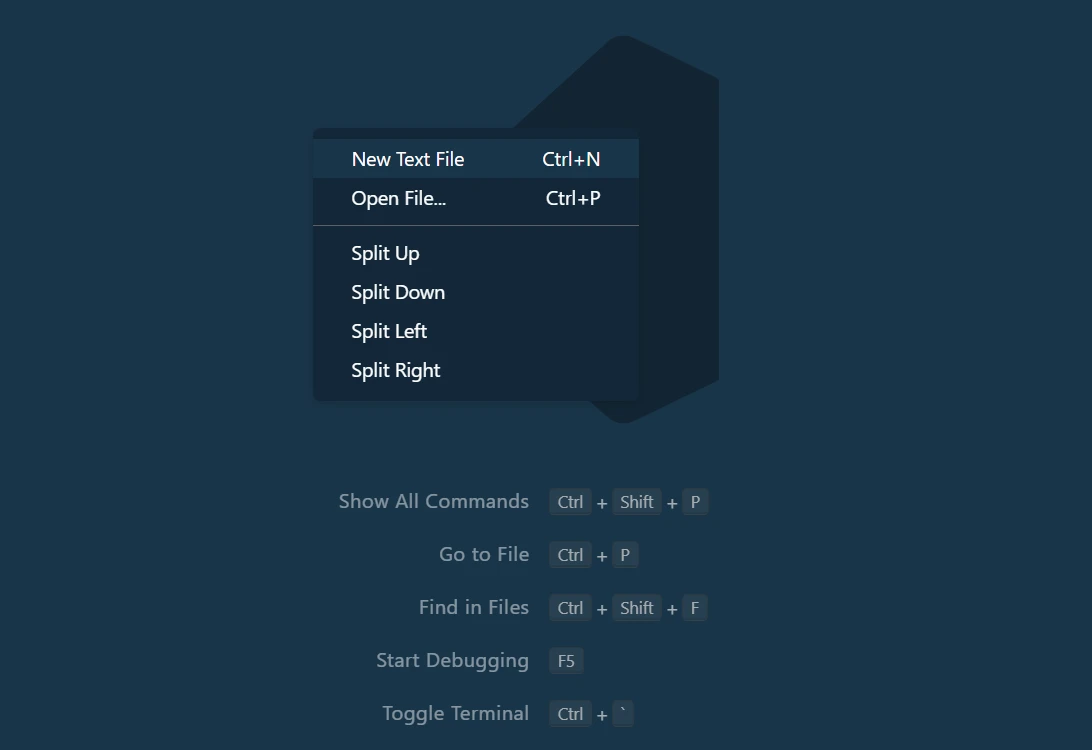 Visual Studio Code에서 새 Python 파일을 생성합니다.
IronPDF PDF에서 텍스트 콘텐츠를 추출하는 데 필수적인 프로그램입니다. 설치 방법은 다음과 같습니다.
VS Code에서 터미널 열기: VS Code 내에서 터미널을 열려면 터미널 > 새 터미널 로 이동하세요.
IronPDF 설치: 터미널에서 다음 명령어를 실행하여 IronPDF 최신 버전을 설치하십시오.
이 과정은 IronPDF 라이브러리와 필요한 모듈을 다운로드하여 설치합니다.
 IronPDF 패키지를 설치하세요
자, 이렇게 해서 완성입니다! 이제 Python 개발 환경을 성공적으로 설정하고, Visual Studio Code에서 새 프로젝트를 생성하고, IronPDF 라이브러리를 설치했습니다.
진행하기 전에 IronPDF 라이선스 키를 적용했는지 확인하십시오.
from ironpdf import PdfDocument

# Apply your license key to unlock library features
License.LicenseKey = "YOUR-LICENSE-KEY-HERE"YOUR-LICENSE-KEY-HERE를 실제 IronPDF 라이선스 키로 교체하세요. 이 라이선스를 사용하면 프로젝트에서 라이브러리의 모든 기능을 사용할 수 있습니다.
Python 프로그램에 기존 PDF 파일을 불러와야 합니다. IronPDF의 PdfDocument.FromFile 메소드를 사용하여 이를 달성할 수 있습니다.
pdfFileObj = PdfDocument.FromFile("content.pdf")"content.pdf"는 읽으려는 PDF 파일을 가리킵니다. 로드된 PDF 파일은 pdfFileObj 변수에 저장되며, PDF 리더 또는 PDF 파일 객체 pdfFileObj로 사용됩니다.
PDF 파일의 모든 텍스트 데이터를 한 번에 가져오고 싶다면 ExtractAllText 메소드를 사용할 수 있습니다.
all_text = pdfFileObj.ExtractAllText()ExtractAllText 메소드는 여기에서 시연 목적에 사용됩니다. 이 메소드는 PDF 파일에서 모든 텍스트를 추출하여 all_text라는 변수에 저장합니다.
IronPDF는 ExtractTextFromPage 메소드를 사용하여 특정 페이지에서 텍스트를 추출할 수 있게 합니다. 이 방법은 특정 페이지의 텍스트만 필요할 때 유용합니다.
page_2_text = pdfFileObj.ExtractTextFromPage(1)여기서는 인덱스 1에 해당하는 두 번째 페이지에서 텍스트를 추출하고 있습니다.
with open("extracted_text.txt", "w", encoding='utf-8') as text_file:추출된 텍스트 데이터를 저장하려면 "extracted_text.txt"라는 파일을 여세요. 이러한 작업을 위해 Python의 내장 open 함수를 사용하며, 파일 모드를 "쓰기" ("w")로 설정하고 유니코드 문자를 처리하기 위해 encoding='utf-8'를 사용합니다.
for i in range(0, pdfFileObj.get_Pages().Count):위의 코드는 IronPDF의 get_Pages().Count를 사용하여 PDF 파일의 각 페이지를 반복하여 총 페이지 수를 가져옵니다.
page_text = pdf.ExtractTextFromPage(i)
lines = page_text.split('\n')각 페이지마다 ExtractTextFromPage 메소드를 사용하여 모든 텍스트를 가져온 다음 Python의 split 메소드를 사용하여 줄 단위로 나눕니다. 이렇게 하면 반복문으로 처리할 수 있는 줄 목록이 생성됩니다.
for eachline in lines:
    print(eachline)
text_file.write(eachline + '\n')이 코드는 목록에 있는 각 줄을 순회하면서 콘솔에 출력하고, 각 줄 뒤에 줄 바꿈 문자( \n )를 추가하여 텍스트 형식을 올바르게 지정한 후 파일에 씁니다.
다음은 전체적인 구현 방법입니다.
from ironpdf import PdfDocument

# Apply your license key
License.LicenseKey = "Your-License-Key-Here"

# Load an existing PDF file
pdfFileObj = PdfDocument.FromFile("content.pdf")

# Extract text from the entire PDF file
all_text = pdfFileObj.ExtractAllText()

# Extract text from a specific page in the file (Page 2)
page_2_text = pdfFileObj.ExtractTextFromPage(1)

# Initialize a file object for writing the extracted text
with open("extracted_text.txt", "w", encoding='utf-8') as text_file:
    # Get the number of pages in the PDF document
    num_of_pages = pdfFileObj.get_Pages().Count
    print("Number of pages in given document are ", num_of_pages)

    # Loop through each page using the Count property
    for i in range(0, num_of_pages):
        # Extract text from the current page
        page_text = pdfFileObj.ExtractTextFromPage(i)

        # Split the text by lines from this page object
        lines = page_text.split('\n')

        # Loop through the lines and print/write them
        for eachline in lines:
            print(eachline)  # Print each line to the console
            # Write each line to the text document
text_file.write(eachline + '\n')Visual Studio Code 터미널에 다음 명령어를 입력하여 Python 파일을 실행하세요.
python main.py이 결과는 단말기에 표시됩니다.
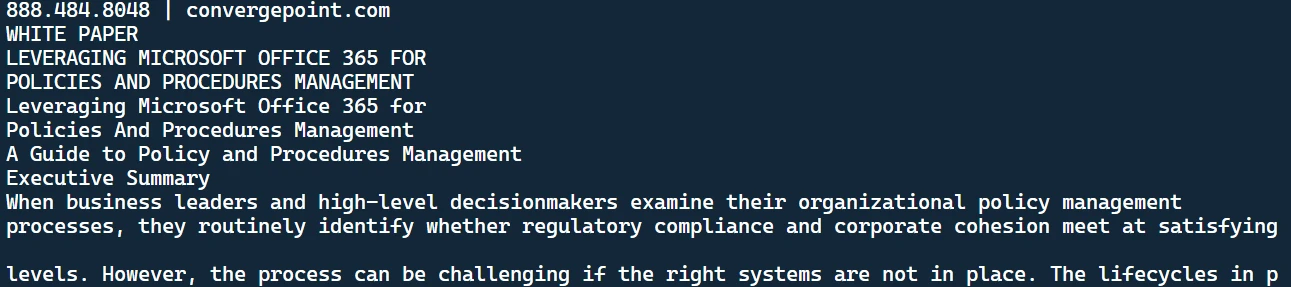 추출된 텍스트
PDF 파일에서 추출한 텍스트입니다. 또한 디렉터리에 텍스트 문서가 생성된 것을 확인할 수 있습니다.
 추출된 텍스트는 TXT 파일에 저장됩니다.
이 텍스트 파일에는 검색된 텍스트 형식이 순차적으로 표시됩니다.
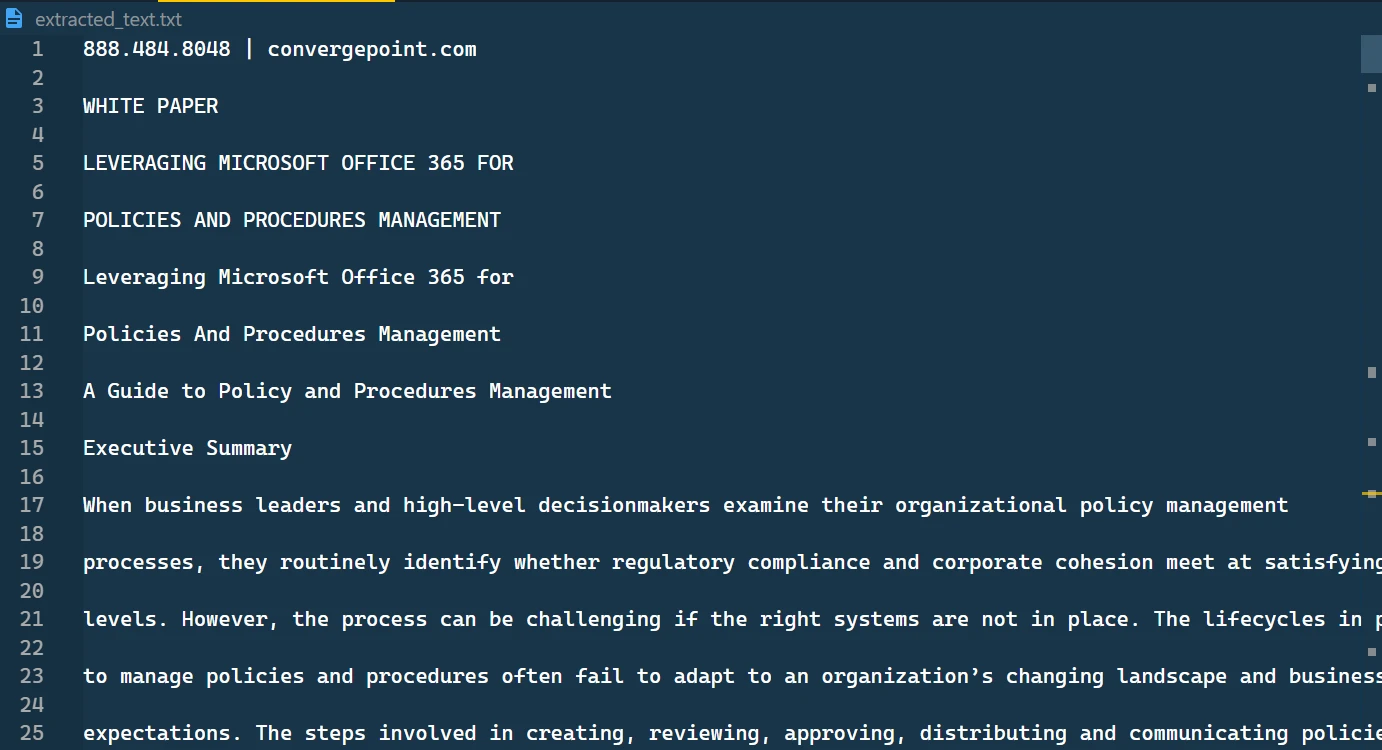 추출된 텍스트 파일 내용
결론적으로, IronPDF 와 Python을 사용하여 PDF 파일에서 텍스트를 추출하는 것은 전체 문서, 특정 페이지 또는 심지어 줄 단위로 텍스트를 추출하는 데 있어 강력하고 간단한 접근 방식입니다. 추출된 텍스트를 텍스트 파일로 저장할 수 있다는 추가적인 이점은 향후 처리를 위해 데이터를 효율적으로 관리하고 활용할 수 있도록 해줍니다. IronPDF 텍스트 추출 기능 외에도 다양한 기능을 제공하여 PDF 처리에 있어 매우 유용한 도구임이 입증되었습니다. IronPDF 사용하면 Python에서 PDF를 텍스트로 변환할 수도 있습니다.
또한 IronPDF 툴킷은 대화형 PDF 생성, 대화형 양식 작성 및 제출, PDF 파일 병합 및 분할 , 텍스트 및 이미지 추출 , PDF 파일 내 텍스트 검색, PDF를 이미지로 래스터화 , 글꼴 크기, 테두리 및 배경색 변경, PDF 파일 IronPDF 등 다양한 작업을 지원합니다.
IronPDF 오픈 소스 Python 라이브러리가 아닙니다. 프로젝트에 IronPDF를 사용하고자 한다면, 패키지의 라이선스는 $999에서 시작합니다. 하지만 투자에 대한 추가 설명이 필요하시면 IronPDF 에서 제공하는 무료 체험판을 통해 모든 기능을 자세히 살펴보실 수 있습니다.

커티스 차우는 칼턴 대학교에서 컴퓨터 과학 학사 학위를 취득했으며, Node.js, TypeScript, JavaScript, React를 전문으로 하는 프론트엔드 개발자입니다. 직관적이고 미적으로 뛰어난 사용자 인터페이스를 만드는 데 열정을 가진 그는 최신 프레임워크를 활용하고, 잘 구성되고 시각적으로 매력적인 매뉴얼을 제작하는 것을 즐깁니다.



IronPDF는 IRON SUITE 의 일부입니다.
10개의 .NET API 제품, 당신의 사무 문서를 위해











PDF 파일을 HTML처럼 빠르게 변환해야 할 때.

