

Python으로 PDF 파일에 워터마크를 넣는 방법

PDF 사용이 보편화됨에 따라 Python을 이용한 PDF 워터마크 기법의 활용도가 증가하고 있습니다. PDF 파일은 사무실에서부터 교실, 심지어 우리 개인적인 삶에 이르기까지 어디에나 있습니다. 어디에서 열든 모양이 똑같기 때문에 문서를 공유할 때 가장 많이 사용되는 방식입니다. 하지만 여러분은 이런 PDF 파일에 여러분만의 흔적을 남기고 싶었던 적이 있나요? 로고, 서명, 아니면 간단한 "기밀" 도장 같은 것이 필요할 수도 있겠죠? 바로 이럴 때 워터마크가 유용합니다. 워터마크 기술은 실용적이면서도 인상적인 효과를 낼 수 있습니다. 이 초보자 친화적인 가이드에서는 Python 과 IronPDF 라는 PDF 라이브러리를 사용하여 PDF에 워터마크를 추가하는 방법을 알려드립니다. 자, 그럼 바로 시작해서 여러분만의 특별한 PDF 파일을 만들어 볼까요!
워터마크의 중요성
PDF 문서에서 워터마크는 소유권 표시부터 기밀 유지까지 다양한 용도로 사용됩니다. 텍스트 워터마크, 이미지 워터마크 또는 둘 다의 형태로 사용할 수 있어 메시지를 전달하거나 문서를 보호하는 데 다양한 활용도를 제공합니다.
무엇을 배우게 될까요?
- PDF 조작의 필수 개념
- Python에서 IronPDF 라이브러리를 설치하고 사용하는 단계 PDF 파일에 워터마크를 삽입하는 기술
- 여러 PDF 파일 처리 및 관리 워터마크가 포함된 PDF 파일을 효과적으로 출력하고 저장하는 방법
이 가이드를 마치면 IronPDF 와 Python을 사용하여 PDF 파일에 워터마크를 추가하는 방법을 숙달하게 되어 파일의 전문성과 보안을 모두 향상시킬 수 있습니다.
환경 설정하기
PDF 워터마킹의 구체적인 내용으로 넘어가기 전에, 적절한 설정부터 완료하는 것이 중요합니다. 여기에는 다재다능한 프로그래밍 언어인 Python과 PDF 조작에 필수적인 IronPDF 라이브러리를 설치하는 것이 포함됩니다.
Python 설치
Python은 강력하고 사용하기 쉬운 프로그래밍 언어입니다. 아직 Python을 설치하지 않으셨다면 python.org 에 방문하여 최신 버전을 다운로드하세요. 설치 후, 명령줄 또는 터미널에서 python --version을 입력하여 이를 확인할 수 있습니다.
IronPDF 설치
IronPDF 는 PDF 조작을 위한 다양한 기능을 제공하는 PDF 라이브러리입니다. IronPDF 설치하려면 명령 프롬프트 또는 터미널을 열고 다음 명령을 실행하십시오.
pip install ironpdf
IronPDF 의 기본 사용법
IronPDF 사용하여 PDF 문서에 워터마크를 추가하려면 환경 설정, PDF 파일 불러오기, 워터마크 적용, 워터마크가 적용된 문서 저장과 같은 기본 작업을 수행해야 합니다. 다음은 단계별 코드 분석입니다.
설정 및 구성
먼저 IronPDF 라이브러리를 가져오고 환경을 구성하십시오.
from ironpdf import *

# Insert your IronPDF license key
License.LicenseKey = "Your-License-Key"
# Enable debugging and set a log file path
Logger.EnableDebugging = True
Logger.LogFilePath = "Custom.log"
Logger.LoggingMode = Logger.LoggingModes.All
from ironpdf import *
# Insert your IronPDF license key
License.LicenseKey = "Your-License-Key"
# Enable debugging and set a log file path
Logger.EnableDebugging = True
Logger.LogFilePath = "Custom.log"
Logger.LoggingMode = Logger.LoggingModes.All이 섹션에서는 IronPDF 가져오고, 라이선스 키를 추가하고, 디버깅을 위한 로깅을 구성합니다.
PDF 파일 불러오기
다음으로 워터마크를 넣을 PDF 파일을 불러오세요.
# Create a ChromePdfRenderer instance
renderer = ChromePdfRenderer()
# Load the PDF file
pdf = PdfDocument.FromFile("example.pdf")# Create a ChromePdfRenderer instance
renderer = ChromePdfRenderer()
# Load the PDF file
pdf = PdfDocument.FromFile("example.pdf")여기서 코드는 ChromePdfRenderer의 인스턴스를 생성하고 원하는 PDF 파일을 로드하기 위해 PdfDocument.FromFile 메소드를 사용합니다.
워터마크 적용
IronPDF 에 PDF 문서를 불러온 후, 다음으로 중요한 단계는 입력 파일에 워터마크를 적용하는 것입니다. 다음은 그 방법입니다.
# Apply a text watermark
pdf.ApplyWatermark("<h2 style='color:red'>This is Watermark</h2>", 70,
VerticalAlignment.Middle, HorizontalAlignment.Center)# Apply a text watermark
pdf.ApplyWatermark("<h2 style='color:red'>This is Watermark</h2>", 70,
VerticalAlignment.Middle, HorizontalAlignment.Center)코드 이해하기
워터마크 텍스트: 워터마크 텍스트는 HTML 형식으로 정의됩니다. Here, <h2 style='color:red'>This is Watermark</h2> means the watermark will display the line "This is Watermark" in red color. h2 태그는 텍스트를 헤딩과 유사하게 더 크게 만듭니다.
불투명도 설정: 코드 내의 70는 워터마크의 불투명도 수준을 나타냅니다. 불투명도 값은 0에서 100까지의 범위를 가지며, 0은 완전히 투명하고 100은 완전히 불투명합니다. 불투명도 수준을 70으로 설정하면 워터마크가 PDF의 기본 콘텐츠를 가리지 않으면서도 보이게 됩니다.
워터마크 위치 선정: 페이지에서 워터마크의 위치는 가시성과 효과에 매우 중요합니다. VerticalAlignment.Middle과 HorizontalAlignment.Center은 워터마크가 페이지의 중앙에 세로 및 가로로 정확히 배치되도록 보장합니다. 이처럼 중앙에 배치함으로써 워터마크가 문서의 주요 내용을 가리지 않으면서도 각 페이지에서 눈에 띄게 표시됩니다.
IronPDF 를 사용하여 PDF에 이미지 워터마크 적용하기
IronPDF 텍스트 워터마크 외에도 PDF 문서에 이미지 워터마크를 적용할 수 있도록 지원합니다. 이는 특히 브랜딩 목적이나 로고 또는 특정 그래픽을 워터마크로 포함시키려는 경우에 유용합니다. 이렇게 하면 됩니다.
# Apply an image watermark
pdf.ApplyWatermark("<img src='path/to/your/image.png' style='width:100px;height:100px;'>", 30,
VerticalAlignment.Middle, HorizontalAlignment.Center)# Apply an image watermark
pdf.ApplyWatermark("<img src='path/to/your/image.png' style='width:100px;height:100px;'>", 30,
VerticalAlignment.Middle, HorizontalAlignment.Center)path/to/your/image.png을 사용하려는 이미지를 워터마크로 사용할 실제 이미지 파일의 경로로 교체하십시오. 이 경로는 PNG, JPEG 등과 같은 다양한 이미지 형식을 가리킬 수 있습니다.
워터마크가 있는 PDF 저장하기
마지막으로 워터마크가 삽입된 PDF 파일을 새 PDF 파일로 저장하세요.
# Save the watermarked PDF as a new file
pdf.SaveAs("Watermarked.pdf")# Save the watermarked PDF as a new file
pdf.SaveAs("Watermarked.pdf")워터마크가 삽입된 PDF 파일은 "Watermarked.pdf"로 저장되지만, 원하는 파일 이름으로 변경할 수 있습니다. 다음은 출력 파일입니다.
 워터마크가 포함된 파일 "Watermarked.pdf"를 출력합니다.
위의 단계를 따르면 Python 프로그램을 사용하여 PDF 파일에 워터마크를 삽입할 수 있습니다.
고급 워터마킹 기술
IronPDF 워터마킹 프로세스를 더욱 세밀하게 제어할 수 있는 고급 워터마킹 기술을 제공합니다. 이러한 기술에는 워터마크의 불투명도, 크기 및 위치를 조정하는 것이 포함됩니다.
워터마크 투명도 사용자 지정
워터마크의 투명도를 조절하여 은은하게 또는 눈에 띄게 표시할 수 있습니다. ApplyWatermark 메소드의 두 번째 매개변수는 불투명도 설정용입니다:
# Apply a watermark with 50% opacity
pdf.ApplyWatermark("Watermark Text", 50,
VerticalAlignment.Middle, HorizontalAlignment.Center)# Apply a watermark with 50% opacity
pdf.ApplyWatermark("Watermark Text", 50,
VerticalAlignment.Middle, HorizontalAlignment.Center)이 기능은 50% 불투명도의 워터마크를 적용합니다.
워터마크 위치 지정
IronPDF 사용하면 페이지의 어느 위치에든 워터마크를 배치할 수 있습니다.
# Apply a watermark at the bottom right
pdf.ApplyWatermark("Watermark Text", 30,
VerticalAlignment.Bottom, HorizontalAlignment.Right)# Apply a watermark at the bottom right
pdf.ApplyWatermark("Watermark Text", 30,
VerticalAlignment.Bottom, HorizontalAlignment.Right)이 코드는 각 페이지의 오른쪽 하단에 워터마크를 배치합니다.
여러 PDF 파일 일괄 처리
여러 PDF 파일을 효율적으로 처리하는 것은 흔히 요구되는 사항입니다. IronPDF PDF 파일이 담긴 폴더를 처리하여 각 파일에 워터마크를 적용할 수 있습니다. 이는 회사 로고나 저작권 보호를 위한 특정 텍스트 워터마크와 같이 통일된 워터마크가 필요한 문서를 처리할 때 특히 유용합니다. IronPDF 사용하면 다음과 같이 할 수 있습니다.
import os
from ironpdf import *

# Insert your IronPDF license key
License.LicenseKey = "Your-License-Key"
# Enable debugging and set a log file path
Logger.EnableDebugging = True
Logger.LogFilePath = "Custom.log"
Logger.LoggingMode = Logger.LoggingModes.All
# Folder Path containing PDF files
folder_path = "path/to/your/pdf/folder"
# Loop through each file in the folder
for file_name in os.listdir(folder_path):
if file_name.endswith(".pdf"):
file_path = os.path.join(folder_path, file_name)
pdf = PdfDocument.FromFile(file_path)
# Apply the watermark
pdf.ApplyWatermark(
"<h2 style='color:red'>SAMPLE</h2>",
30,
VerticalAlignment.Middle,
HorizontalAlignment.Center,
)
# Save the watermarked PDF in the same folder
pdf.SaveAs(os.path.join(folder_path, "Watermarked_" + file_name))import os
from ironpdf import *
# Insert your IronPDF license key
License.LicenseKey = "Your-License-Key"
# Enable debugging and set a log file path
Logger.EnableDebugging = True
Logger.LogFilePath = "Custom.log"
Logger.LoggingMode = Logger.LoggingModes.All
# Folder Path containing PDF files
folder_path = "path/to/your/pdf/folder"
# Loop through each file in the folder
for file_name in os.listdir(folder_path):
if file_name.endswith(".pdf"):
file_path = os.path.join(folder_path, file_name)
pdf = PdfDocument.FromFile(file_path)
# Apply the watermark
pdf.ApplyWatermark(
"<h2 style='color:red'>SAMPLE</h2>",
30,
VerticalAlignment.Middle,
HorizontalAlignment.Center,
)
# Save the watermarked PDF in the same folder
pdf.SaveAs(os.path.join(folder_path, "Watermarked_" + file_name))이 코드 예제는 지정된 폴더에 있는 모든 PDF 파일을 순회하면서 각 파일에 워터마크를 적용하고 새 이름으로 저장합니다.
워터마크가 포함된 PDF 최종 작업 및 출력
원하는 워터마크를 적용했으면 마지막 단계는 워터마크가 적용된 파일을 출력하는 것입니다. IronPDF 사용하면 수정된 문서를 새 파일로 저장할 수 있으므로 원본 PDF 파일은 그대로 유지됩니다. 이러한 관행은 원본 문서의 백업을 유지하는 데 매우 중요합니다.
저장 옵션
IronPDF 다양한 저장 옵션을 제공합니다. 기존 파일을 덮어쓰거나 워터마크가 삽입된 PDF 파일을 새 파일로 저장할 수 있습니다. 또한, 출력 파일 경로를 지정하여 문서를 더욱 효율적으로 관리할 수 있습니다.
출력 파일 크기 최적화
고해상도 이미지나 방대한 콘텐츠를 포함하는 대용량 PDF 파일은 용량이 상당히 커질 수 있습니다. IronPDF 출력 파일을 최적화하는 옵션을 제공하여 품질에 큰 영향을 주지 않으면서 파일 크기를 줄일 수 있습니다. 이 작업을 위해 IronPDF 의 PDF 압축 방식을 사용할 수 있습니다. 이는 특히 이메일을 통해 문서를 공유하거나 웹 플랫폼에 업로드할 때 중요합니다.
결론
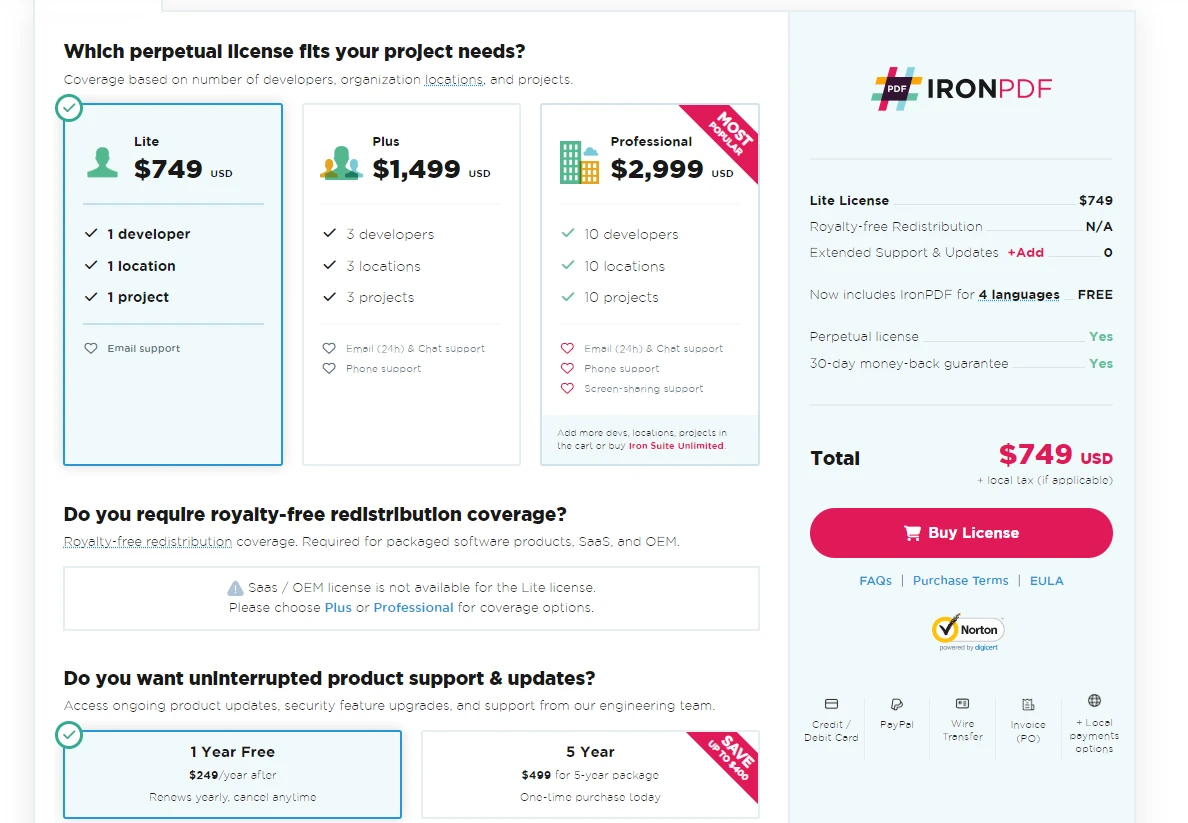 Python용 IronPDF 라이선스 정보
이 종합 가이드에서는 Python과 IronPDF 사용하여 PDF 문서에 워터마크를 삽입하는 과정을 단계별로 안내했습니다. 이제 기본적인 작업부터 고급 기술까지, 워터마크를 추가하고, 여러 파일을 처리하고, 특정 요구 사항에 맞게 워터마크를 사용자 지정하는 방법을 알게 되었습니다.
PDF 워터마킹을 마스터하는 핵심은 연습과 실험이라는 점을 기억하세요. 다양한 워터마크 스타일, 위치 및 사용 사례를 살펴보세요. IronPDF 와 그 기능에 익숙해질수록 PDF 편집 작업에 없어서는 안 될 필수 라이브러리라는 것을 알게 될 것입니다.
Python용 IronPDF 다음과 같은 기능도 제공합니다.
- HTML 또는 URL을 사용하여 처음부터 새 PDF 파일을 생성합니다.
- 기존 PDF 파일 편집
- PDF 페이지 회전
- PDF 파일에서 텍스트, 메타데이터 및 이미지를 추출합니다 .
- 비밀번호와 접근 제한을 사용하여 PDF 파일을 안전하게 보호하세요
- PDF 분할 및 병합
IronPDF 사용자가 기능과 성능을 살펴볼 수 있도록 무료 체험판을 제공합니다. IronPDF를 전문 프로젝트에 통합하고자 하는 분들을 위해 라이선스는 $999부터 시작합니다.
자주 묻는 질문
Python을 사용하여 PDF에 워터마크를 추가하는 방법은 무엇인가요?
Python을 사용하여 PDF에 워터마크를 추가하려면 IronPDF의 `ApplyWatermark` 메서드를 활용할 수 있습니다. 이 메서드를 사용하면 워터마크 텍스트 또는 이미지를 지정하고, 투명도를 조정하고, PDF 상의 위치를 지정할 수 있습니다.
PDF에 워터마크를 넣으면 어떤 이점이 있나요?
PDF에 워터마크를 추가하면 문서 소유권을 주장하고 기밀성을 보장하며 로고나 고유 상표를 PDF에 추가하여 브랜딩을 강화하는 데 도움이 될 수 있습니다.
Python을 사용하여 PDF 워터마킹을 일괄 처리할 수 있나요?
네, IronPDF를 사용하면 디렉터리에 있는 파일을 순회하면서 각 문서에 워터마크를 프로그램적으로 적용하는 방식으로 PDF 워터마킹을 일괄 처리할 수 있습니다.
IronPDF를 사용하여 PDF에서 워터마크의 투명도를 어떻게 조절하나요?
IronPDF에서는 `ApplyWatermark` 메서드를 통해 워터마크의 투명도를 조절할 수 있습니다. 투명도 수준은 매개변수로 설정할 수 있으며, 0은 완전히 투명하고 100은 완전히 불투명합니다.
Python용 IronPDF를 설치하는 데 필요한 단계는 무엇입니까?
Python용 IronPDF를 설치하려면 Python이 설치되어 있는지 확인한 다음 터미널이나 명령줄에서 `pip install IronPDF` 명령어를 사용하여 라이브러리를 환경에 추가하세요.
PDF 파일에 텍스트 워터마크와 이미지 워터마크를 모두 추가하는 것이 가능할까요?
네, IronPDF를 사용하면 동일한 PDF에 텍스트 워터마크와 이미지 워터마크를 모두 추가할 수 있습니다. 각 워터마크마다 다른 매개변수를 사용하여 `ApplyWatermark` 메서드를 호출하면 여러 개의 워터마크를 적용할 수 있습니다.
PDF 페이지에 워터마크가 적절한 위치에 삽입되도록 하려면 어떻게 해야 할까요?
IronPDF는 `ApplyWatermark` 메서드에서 수직 및 수평 정렬과 같은 매개변수를 사용하여 워터마크 위치를 사용자 지정할 수 있는 옵션을 제공하여 PDF 페이지에 정확하게 배치할 수 있도록 합니다.
IronPDF는 워터마킹 외에 어떤 PDF 기능을 제공하나요?
워터마크 기능 외에도 IronPDF는 HTML에서 PDF를 생성하고, 기존 PDF를 편집하고, 페이지를 회전하고, 텍스트와 이미지를 추출하고, 암호로 문서를 보호하고, PDF를 병합하거나 분할할 수 있습니다.
워터마크를 적용한 후 PDF 파일을 어떻게 저장하나요?
IronPDF로 워터마크를 적용한 후에는 `SaveAs` 메서드를 사용하여 업데이트된 PDF 문서를 저장하십시오. 예를 들어, pdf.SaveAs("UpdatedDocument.pdf") 사용하여 변경 사항을 저장할 수 있습니다.
IronPDF를 사용하여 워터마크 스타일을 사용자 지정하는 단계는 무엇입니까?
IronPDF에서 워터마크 스타일을 사용자 지정하려면 `ApplyWatermark` 메서드에서 텍스트 크기, 글꼴, 색상 및 투명도를 지정할 수 있습니다. 이를 통해 브랜드 요구 사항에 맞는 맞춤형 디자인을 구현할 수 있습니다.










 무료로 시작하세요
 무료로 시작하세요
 무료 라이브 데모 예약하기





 신용카드나 계정 생성은 필요하지 않습니다.










