from ironpdf import *

# Instantiate Renderer
renderer = ChromePdfRenderer()

# Create a PDF from a HTML string using Python
pdf = renderer.RenderHtmlAsPdf("<h1>Hello World</h1>")

# Export to a file or Stream
pdf.SaveAs("output.pdf")

# Advanced Example with HTML Assets
# Load external html assets: Images, CSS and JavaScript.
# An optional BasePath 'C:\site\assets\' is set as the file location to load assets from
myAdvancedPdf = renderer.RenderHtmlAsPdf("<img src='icons/iron.png'>", r"C:\site\assets")
myAdvancedPdf.SaveAs("html-with-assets.pdf")
from ironpdf import *# Instantiate Rendererrenderer = ChromePdfRenderer()# Create a PDF from a HTML string using Pythonpdf = renderer.RenderHtmlAsPdf("<h1>Hello World</h1>")# Export to a file or Streampdf.SaveAs("output.pdf")# Advanced Example with HTML Assets# Load external html assets: Images, CSS and JavaScript.# An optional BasePath 'C:\site\assets\' is set as the file location to load assets frommyAdvancedPdf = renderer.RenderHtmlAsPdf("<img src='icons/iron.png'>", r"C:\site\assets")myAdvancedPdf.SaveAs("html-with-assets.pdf")
PYTHON IÇIN IRONPDF KULLANARAK
IronPDF Kullanarak Python'da Kolaylıkla PDF'leri Açıklama
IronPDF for Python kütüphanesini kullanarak PDF dosyalarına açıklamalar nasıl eklenir öğrenmekle ilgileniyorsanız, okumaya devam edin. Bu makale size adım adım süreçte rehberlik edecektir.
## PDF Açıklamalarını Anlamak
PDF açıklamaları, bir PDF belgesine ek bilgi, notlar, vurgular veya diğer görsel öğeler ekleme işlemidir. Açıklamalar, içeriğin okunabilirliğini artırmak, belgeler üzerinde işbirliği yapmak ve bağlam sağlamak için bir yol görevi görür. Yaygın açıklama türleri arasında metin yorumları, bağlantı açıklama ile bağlantı ekleme, dosya ekleri ekleme, vurgulama, altını çizme, üstünü çizme, şekiller ve hatta resim veya damga ekleme bulunur.
## IronPDF - Bir Python PDF Kütüphanesi
[IronPDF](/python/), geliştiricilerin PDF belgeleriyle sorunsuz çalışmasını sağlayan popüler bir Python kütüphanesidir. PDF oluşturma, işleme ve açıklama dahil kapsamlı bir özellik seti sunar. IronPDF ile, Python uygulama içindeki PDF oluşturma ve değiştirme yeteneklerini kolayca entegre edebilir, böylece görevleri otomatikleştirmenizi ve belge iş akışlarını düzenlemenizi sağlar.
IronPDF, çeşitli açıklama türlerini destekler ve PDF belgeleriniz için zengin ve etkileşimli bir okuma deneyimi oluşturmanıza olanak tanır. İster metin açıklaması kullanarak metinsel açıklamalar eklemek, önemli bölümleri vurgulamak, diğer PDF'leri dosya eki türü ile eklemek veya damga açıklaması kullanarak belgeleri 'Onaylı' veya 'Gizli' olarak işaretlemek için damga eklemek isteyin, IronPDF size ihtiyacınız olan her şeyi sunar.
### Ön Koşullar
IronPDF kullanarak PDF'lere açıklama eklemeye başlamadan önce, aşağıdaki gereksinimleri karşıladığınızdan emin olun:
1. **Python:** Python'un bilgisayarınıza yüklü olduğundan emin olun. En son sürümü indirmek için resmi Python web sitesini ziyaret edin.
2. **Bir IDE Yükleyin:** IronPDF ile PDF'lerinizde çalışmaya başlamadan önce bir IDE yüklemeniz gerekecek. [PyCharm](https://www.jetbrains.com/pycharm/), Python için popüler bir entegre geliştirme ortamı (IDE) olarak önerilir. Alternatif olarak, PyCharm kullanmak istemiyorsanız başka bir IDE seçebilirsiniz.
3. **IronPDF Kütüphanesi:** IronPDF kütüphanesini terminalde şu komutu kullanarak yükleyin:
```bash
:ProductInstall
```
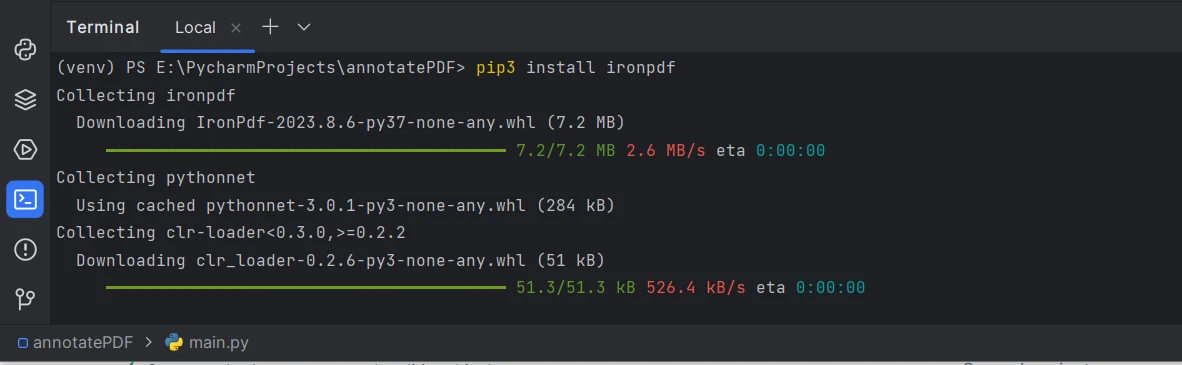
**IronPDF paketini kurun**
4. **.NET 6.0 Runtime:** IronPDF for Python, doğru çalışması için .NET 6.0 teknolojisine dayanır. Bu, bilgisayarınızda [.NET 6.0 runtime](https://dotnet.microsoft.com/en-us/download/dotnet/6.0) yüklü olması gerektiği anlamına gelir. Çoğunlukla, proje çalıştırma sırasında IronPDF bağımlılıkları ile otomatik olarak yüklenecektir.
**Not:** Paketi (Python Paket Yöneticisi) kullanarak IronPDF yüklerken, IronPDF yükleme yolunun sistemin **PATH** değişkenine dahil edildiğinden emin olmak önemlidir. Bu adım, pip'in IronPDF paketini ve ilişkili bileşenlerini yükleme ve kullanım sırasında bulmasını sağlamak için kritik önem taşır.
## PyCharm'da Proje Oluşturma
PyCharm'da yeni bir proje oluşturarak başlayalım:
1. PyCharm'ı açın ve 'Create New Project' seçeneğine tıklayın.
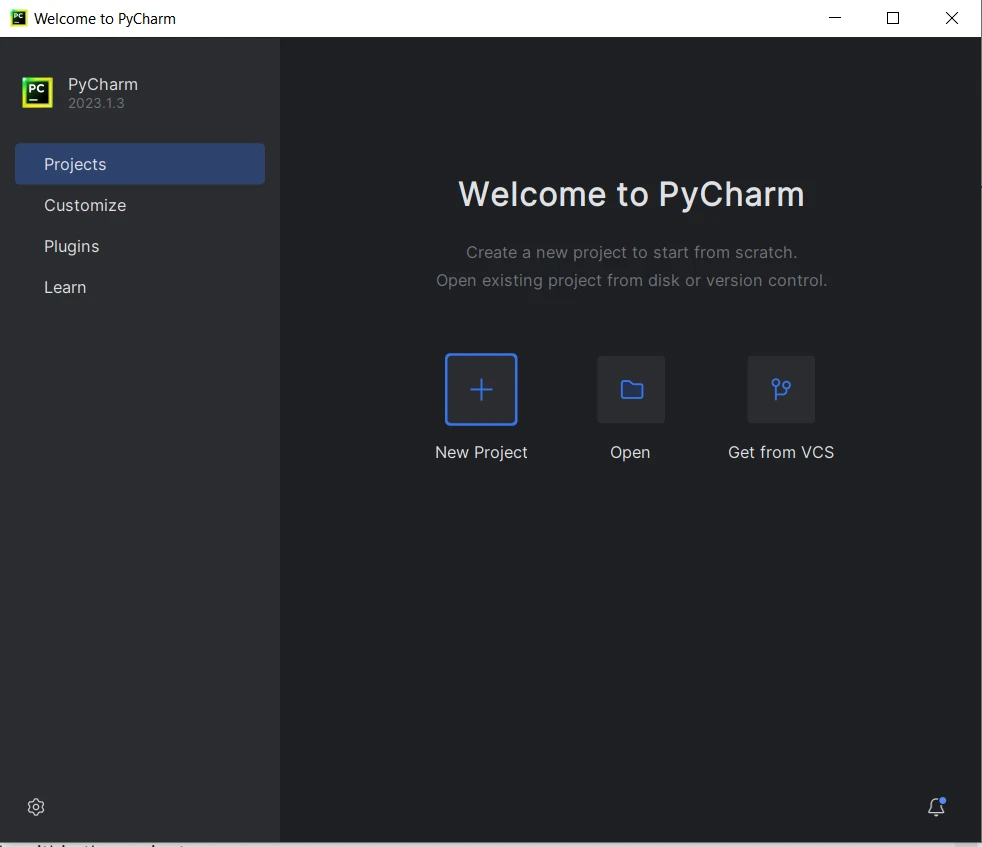
**PyCharm IDE**
2. Projeniz için bir konum seçin ve uygun yorumlayıcıyı (Python) seçin.
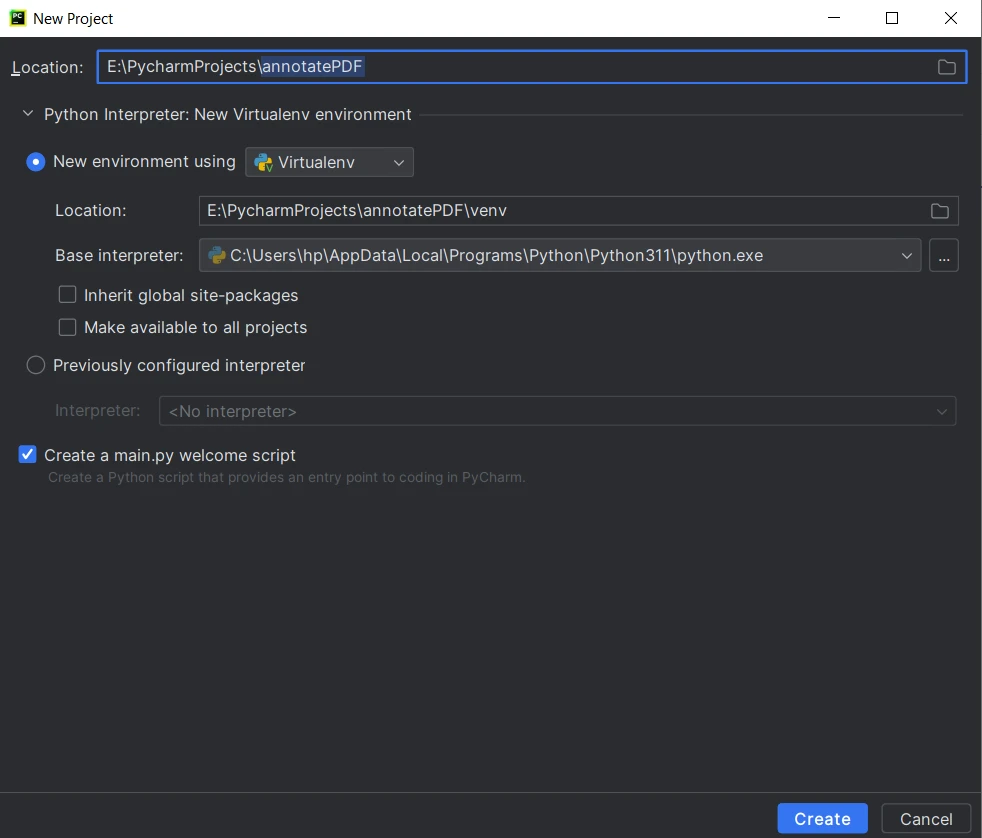
**Yeni bir Python projesi oluşturun**
3. 'Create'ye tıklayın ve proje oluşturulacaktır. Ana script de yürütme kodunu yazmak için oluşturulacaktır.
Artık demo projesi ayarladığına göre, IronPDF kullanarak bir PDF'ye açıklama ekleme işlemine devam edelim.
## Python'da PDF Belgelerine Açıklama Ekleme Adımları
### Adım 1: IronPDF Kütüphanesini İçe Aktarma
İlk satır, PDF işleme ve açıklama için gerekli sınıflara ve işlevlere erişim sağlayarak IronPDF kütüphanesinden gerekli modülleri içe aktarır.
```python
from ironpdf import PdfDocument, TextAnnotation
```
### Adım 2: Mevcut Bir PDF Belgesi Yükleme
Bu adımda, 'existing.pdf' adında bir mevcut PDF dosyası **PdfDocument** sınıfı kullanılarak yükleniyor. Bu belge açıklamalar eklemek için temel olarak kullanılacaktır. Ayrıca desteklenen açıklama türlerinin ekleneceği sayfa dizinini belirleyin.
```python
# Load the PDF document and set the target page index for annotation
pdf = PdfDocument("existing.pdf")
pageIndex = 0
```
### Adım 3: Açıklama Parametrelerini Ayarlama
Aşağıdaki kod satırları, PDF'ye eklenecek metin açıklaması için çeşitli özellikler tanımlar. Bu özellikler, açıklamanın görünümü ve davranışı hakkında bilgi sağlar:
```python
# Create a text annotation and configure its properties
annotation = TextAnnotation(pageIndex)
annotation.Title = "This is the major title"
annotation.Subject = "This is a subtitle"
annotation.Contents = "This is the long 'sticky note' comment content..."
annotation.Icon = TextAnnotation.AnnotationIcon.Help
annotation.X = 150
annotation.Y = 200
annotation.Width = 200
annotation.Height = 50
annotation.Opacity = 0.9
annotation.Printable = False
annotation.Hidden = False
annotation.OpenByDefault = True
annotation.ReadOnly = False
annotation.Rotatable = True
```
Her bir özelliğin temsil ettiği şey şudur:
* **Açıklama:** Açıklama değişkenini ayarlama ve açıklama türünü belirtme.
* **Başlık:** Yeni açıklamanın ana başlığı.
* **Konu:** Açıklama hakkında bir alt başlık veya ek bilgi.
* **İçerik:** Açıklamanın ana içeriği, bir "yapışkan not" yorumunu andırır.
* **Simge:** Açıklamayla ilişkilendirilen görsel simge (bu durumda, bir yardım simgesi).
* **X** ve **Y:** Sayfanın sol üst köşesindeki açıklamanın koordinatları.
* **Genişlik** ve **Yükseklik:** Açıklamanın sınır kutusunun boyutları.
* **Saydamlık:** Açıklamanın opaklık seviyesi (0 ile 1 arasında değişir).
* **Yazdırılabilir:** Açıklamanın yazdırılıp yazdırılmaması gerektiği.
* **Gizli:** Açıklamanın başlangıçta gizli olup olmadığı.
* **Varsayılan Olarak Açık:** Açıklamanın varsayılan olarak açık olup olmadığı.
* **Yalnızca Okunur:** Açıklamanın okunabilir olup olmadığı.
* **Döndürülebilir:** Açıklamanın döndürülebilir olup olmadığı.
Daha fazla açıklama türü ve özellikleri için bu [kod örnekleri sayfasını](/python/examples/annotations/) ziyaret edin.
### Adım 4: Açıklamayı PDF'ye Ekleme
Aşağıdaki kod satırı, oluşturulan metin açıklamasını PDF belgesinin belirli bir sayfasına ekler:
```python
# Add the text annotation to the specified page in the PDF document
pdf.Annotations.Add(annotation)
```
### Adım 5: Açıklamalı PDF'yi Kaydetme
Son olarak, eklenen açıklama ile güncellenen PDF belgesi **SaveAs** yöntemi kullanılarak kaydedilir:
```python
# Save the PDF document with the new annotations
pdf.SaveAs("annotated.pdf")
```
### Adım 6: Scripti Çalıştırma
Şimdi, tüm kodu bir araya getirelim ve daha önce oluşturduğumuz PyCharm projesinde scripti çalıştıralım.
1. PyCharm içinde scripti çalıştırmak için, script düzenleyicinin herhangi bir yerinde sağ tıklayın ve **annotatePDF** Çalıştır seçeneğini seçin.
2. PyCharm scripti çalıştıracak ve olası hata mesajlarını IDE'nin altındaki Çalıştır konsolunda göreceksiniz.
3. Script tamamlandıktan sonra, açıklamalı PDF'yi ('annotated.pdf') projenizle aynı dizinde bulabilirsiniz.
**Çıktı:**
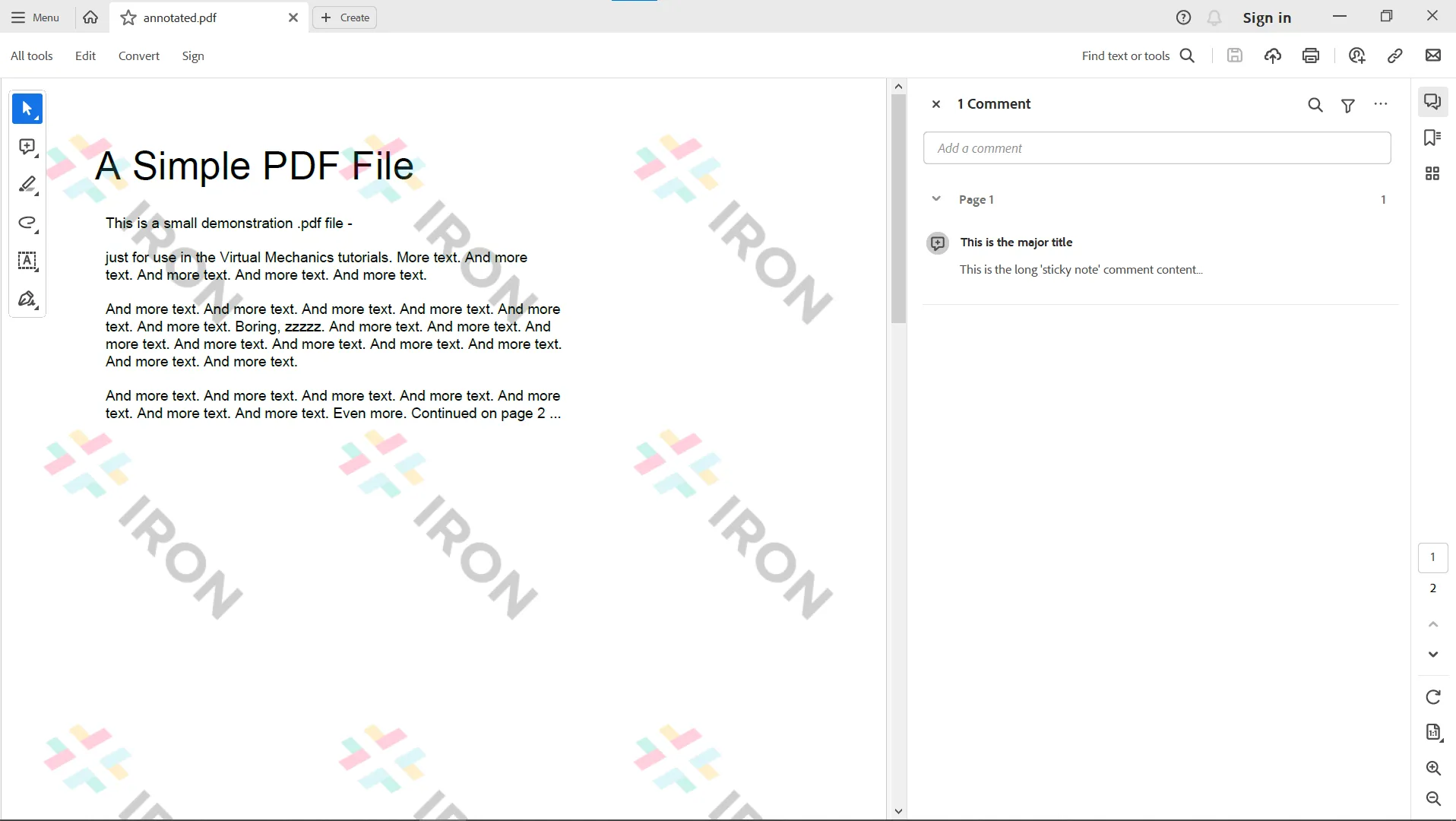
**Çıktı PDF dosyası**
## Sonuç
Bu makalede belirtilen adımları izleyerek, PDF açıklama iş akışlarınızı otomatikleştirmek ve belge yönetim süreçlerinizi iyileştirmek için IronPDF'in gücünden yararlanabilirsiniz. IronPDF, farklı sayfalara yayılmış veya aynı sayfada yer alan PDF belgelerindeki bağlantı açıklamaları ekleme ve mevcut açıklamaları düzenleme sürecini basitleştirir ve programatik olarak oluşturma, değiştirme ve açıklama ekleme için sağlam bir araç seti sunar.
Ayrıca, IronPDF, etkileşimli PDF belgeleri oluşturmanıza, [etkileşimli formleri](/python/examples/form-data/) doldurup göndermenize, PDF dosyalarını [bölmenize](/python/blog/using-ironpdf-for-python/split-pdf-python-tutorial/) ve [birleştirmenize](/python/how-to/python-merge-pdf/), PDF dosyalarından [metin ve resim çıkarmanıza](/python/blog/using-ironpdf-for-python/extract-data-from-pdf-python-tutorial/), bir PDF dosyasında belirli kelimeleri aramanıza, PDF sayfalarını [resimlere dönüştürmeye](/python/examples/rasterize-a-pdf-to-images/), PDF'yi HTML'ye dönüştürmeye ve PDF dosyalarını [yazdırmanıza](/python/how-to/python-print-pdf/) olanak tanır.
Bugün IronPDF ile denemelere başlayın ve belge yönetimi süreçlerinizi nasıl dönüştürebileceğini görün. IronPDF, satın almadan önce tam işlevselliğini test edebilmeniz için [ücretsiz bir deneme](trial-license) sunar. [Lisanslar](licensing) `$liteLicense`'den başlar ve ek olarak faydalı ekstralar ekleme seçeneği vardır. [Resmi web sitesinden](/python/) IronPDF for Python indirin ve PDF projelerinizi bugünden itibaren yükseltmeye başlayın.
IronPDF for Python kütüphanesini kullanarak PDF dosyalarına açıklamalar nasıl eklenir öğrenmekle ilgileniyorsanız, okumaya devam edin. Bu makale size adım adım süreçte rehberlik edecektir.
PDF Açıklamalarını Anlamak
PDF açıklamaları, bir PDF belgesine ek bilgi, notlar, vurgular veya diğer görsel öğeler ekleme işlemidir. Açıklamalar, içeriğin okunabilirliğini artırmak, belgeler üzerinde işbirliği yapmak ve bağlam sağlamak için bir yol görevi görür. Yaygın açıklama türleri arasında metin yorumları, bağlantı açıklama ile bağlantı ekleme, dosya ekleri ekleme, vurgulama, altını çizme, üstünü çizme, şekiller ve hatta resim veya damga ekleme bulunur.
IronPDF - Bir Python PDF Kütüphanesi
IronPDF, geliştiricilerin PDF belgeleriyle sorunsuz çalışmasını sağlayan popüler bir Python kütüphanesidir. PDF oluşturma, işleme ve açıklama dahil kapsamlı bir özellik seti sunar. IronPDF ile, Python uygulama içindeki PDF oluşturma ve değiştirme yeteneklerini kolayca entegre edebilir, böylece görevleri otomatikleştirmenizi ve belge iş akışlarını düzenlemenizi sağlar.
IronPDF, çeşitli açıklama türlerini destekler ve PDF belgeleriniz için zengin ve etkileşimli bir okuma deneyimi oluşturmanıza olanak tanır. İster metin açıklaması kullanarak metinsel açıklamalar eklemek, önemli bölümleri vurgulamak, diğer PDF'leri dosya eki türü ile eklemek veya damga açıklaması kullanarak belgeleri 'Onaylı' veya 'Gizli' olarak işaretlemek için damga eklemek isteyin, IronPDF size ihtiyacınız olan her şeyi sunar.
Ön Koşullar
IronPDF kullanarak PDF'lere açıklama eklemeye başlamadan önce, aşağıdaki gereksinimleri karşıladığınızdan emin olun:
Python: Python'un bilgisayarınıza yüklü olduğundan emin olun. En son sürümü indirmek için resmi Python web sitesini ziyaret edin.
Bir IDE Yükleyin: IronPDF ile PDF'lerinizde çalışmaya başlamadan önce bir IDE yüklemeniz gerekecek. PyCharm, Python için popüler bir entegre geliştirme ortamı (IDE) olarak önerilir. Alternatif olarak, PyCharm kullanmak istemiyorsanız başka bir IDE seçebilirsiniz.
IronPDF Kütüphanesi: IronPDF kütüphanesini terminalde şu komutu kullanarak yükleyin:
> pip install ironpdf
pip install ironpdf
IronPDF paketini kurun
.NET 6.0 Runtime: IronPDF for Python, doğru çalışması için .NET 6.0 teknolojisine dayanır. Bu, bilgisayarınızda .NET 6.0 runtime yüklü olması gerektiği anlamına gelir. Çoğunlukla, proje çalıştırma sırasında IronPDF bağımlılıkları ile otomatik olarak yüklenecektir.
Not: Paketi (Python Paket Yöneticisi) kullanarak IronPDF yüklerken, IronPDF yükleme yolunun sistemin PATH değişkenine dahil edildiğinden emin olmak önemlidir. Bu adım, pip'in IronPDF paketini ve ilişkili bileşenlerini yükleme ve kullanım sırasında bulmasını sağlamak için kritik önem taşır.
PyCharm'da Proje Oluşturma
PyCharm'da yeni bir proje oluşturarak başlayalım:
PyCharm'ı açın ve 'Create New Project' seçeneğine tıklayın.
PyCharm IDE
Projeniz için bir konum seçin ve uygun yorumlayıcıyı (Python) seçin.
Yeni bir Python projesi oluşturun
'Create'ye tıklayın ve proje oluşturulacaktır. Ana script de yürütme kodunu yazmak için oluşturulacaktır.
Artık demo projesi ayarladığına göre, IronPDF kullanarak bir PDF'ye açıklama ekleme işlemine devam edelim.
Python'da PDF Belgelerine Açıklama Ekleme Adımları
Adım 1: IronPDF Kütüphanesini İçe Aktarma
İlk satır, PDF işleme ve açıklama için gerekli sınıflara ve işlevlere erişim sağlayarak IronPDF kütüphanesinden gerekli modülleri içe aktarır.
from ironpdf importPdfDocument, TextAnnotation
from ironpdf import PdfDocument, TextAnnotation
Python
Adım 2: Mevcut Bir PDF Belgesi Yükleme
Bu adımda, 'existing.pdf' adında bir mevcut PDF dosyası PdfDocument sınıfı kullanılarak yükleniyor. Bu belge açıklamalar eklemek için temel olarak kullanılacaktır. Ayrıca desteklenen açıklama türlerinin ekleneceği sayfa dizinini belirleyin.
# Load the PDF document and set the target page index for annotationpdf = PdfDocument("existing.pdf")pageIndex = 0
# Load the PDF document and set the target page index for annotation
pdf = PdfDocument("existing.pdf")
pageIndex = 0
Python
Adım 3: Açıklama Parametrelerini Ayarlama
Aşağıdaki kod satırları, PDF'ye eklenecek metin açıklaması için çeşitli özellikler tanımlar. Bu özellikler, açıklamanın görünümü ve davranışı hakkında bilgi sağlar:
# Create a text annotation and configure its propertiesannotation = TextAnnotation(pageIndex)annotation.Title = "This is the major title"annotation.Subject = "This is a subtitle"annotation.Contents = "This is the long 'sticky note' comment content..."annotation.Icon = TextAnnotation.AnnotationIcon.Helpannotation.X = 150annotation.Y = 200annotation.Width = 200annotation.Height = 50annotation.Opacity = 0.9annotation.Printable = Falseannotation.Hidden = Falseannotation.OpenByDefault = Trueannotation.ReadOnly = Falseannotation.Rotatable = True
# Create a text annotation and configure its properties
annotation = TextAnnotation(pageIndex)
annotation.Title = "This is the major title"
annotation.Subject = "This is a subtitle"
annotation.Contents = "This is the long 'sticky note' comment content..."
annotation.Icon = TextAnnotation.AnnotationIcon.Help
annotation.X = 150
annotation.Y = 200
annotation.Width = 200
annotation.Height = 50
annotation.Opacity = 0.9
annotation.Printable = False
annotation.Hidden = False
annotation.OpenByDefault = True
annotation.ReadOnly = False
annotation.Rotatable = True
Python
Her bir özelliğin temsil ettiği şey şudur:
Açıklama: Açıklama değişkenini ayarlama ve açıklama türünü belirtme.
Başlık: Yeni açıklamanın ana başlığı.
Konu: Açıklama hakkında bir alt başlık veya ek bilgi.
İçerik: Açıklamanın ana içeriği, bir "yapışkan not" yorumunu andırır.
Simge: Açıklamayla ilişkilendirilen görsel simge (bu durumda, bir yardım simgesi).
X ve Y: Sayfanın sol üst köşesindeki açıklamanın koordinatları.
Genişlik ve Yükseklik: Açıklamanın sınır kutusunun boyutları.
Saydamlık: Açıklamanın opaklık seviyesi (0 ile 1 arasında değişir).
Aşağıdaki kod satırı, oluşturulan metin açıklamasını PDF belgesinin belirli bir sayfasına ekler:
# Add the text annotation to the specified page in the PDF documentpdf.Annotations.Add(annotation)
# Add the text annotation to the specified page in the PDF document
pdf.Annotations.Add(annotation)
Python
Adım 5: Açıklamalı PDF'yi Kaydetme
Son olarak, eklenen açıklama ile güncellenen PDF belgesi SaveAs yöntemi kullanılarak kaydedilir:
# Save the PDF document with the new annotationspdf.SaveAs("annotated.pdf")
# Save the PDF document with the new annotations
pdf.SaveAs("annotated.pdf")
Python
Adım 6: Scripti Çalıştırma
Şimdi, tüm kodu bir araya getirelim ve daha önce oluşturduğumuz PyCharm projesinde scripti çalıştıralım.
PyCharm içinde scripti çalıştırmak için, script düzenleyicinin herhangi bir yerinde sağ tıklayın ve annotatePDF Çalıştır seçeneğini seçin.
PyCharm scripti çalıştıracak ve olası hata mesajlarını IDE'nin altındaki Çalıştır konsolunda göreceksiniz.
Script tamamlandıktan sonra, açıklamalı PDF'yi ('annotated.pdf') projenizle aynı dizinde bulabilirsiniz.
Çıktı:
Çıktı PDF dosyası
Sonuç
Bu makalede belirtilen adımları izleyerek, PDF açıklama iş akışlarınızı otomatikleştirmek ve belge yönetim süreçlerinizi iyileştirmek için IronPDF'in gücünden yararlanabilirsiniz. IronPDF, farklı sayfalara yayılmış veya aynı sayfada yer alan PDF belgelerindeki bağlantı açıklamaları ekleme ve mevcut açıklamaları düzenleme sürecini basitleştirir ve programatik olarak oluşturma, değiştirme ve açıklama ekleme için sağlam bir araç seti sunar.
Bugün IronPDF ile denemelere başlayın ve belge yönetimi süreçlerinizi nasıl dönüştürebileceğini görün. IronPDF, satın almadan önce tam işlevselliğini test edebilmeniz için ücretsiz bir deneme sunar. Lisanslar $999'den başlar ve ek olarak faydalı ekstralar ekleme seçeneği vardır. Resmi web sitesinden IronPDF for Python indirin ve PDF projelerinizi bugünden itibaren yükseltmeye başlayın.
Curtis Chau, Bilgisayar Bilimleri alanında Lisans Derecesine (Carleton Üniversitesi) sahip ve Node.js, TypeScript, JavaScript ve React konularında uzmanlaşmış ön uç geliştirmeyle ilgileniyor. Sezgisel ve estetik açıdan hoş kullanıcı arayüzleri oluşturma tutkunu, Curtis modern çerçevelerle çalışmayı ve iyi yapılandırılmış, görsel olarak çekici kılavuzlar oluşturmayı seviyor.




 IronPDF paketini kurun
 PyCharm IDE
 Yeni bir Python projesi oluşturun
 Çıktı PDF dosyası
















