from ironpdf import *

# Instantiate Renderer
renderer = ChromePdfRenderer()

# Create a PDF from a HTML string using Python
pdf = renderer.RenderHtmlAsPdf("<h1>Hello World</h1>")

# Export to a file or Stream
pdf.SaveAs("output.pdf")

# Advanced Example with HTML Assets
# Load external html assets: Images, CSS and JavaScript.
# An optional BasePath 'C:\site\assets\' is set as the file location to load assets from
myAdvancedPdf = renderer.RenderHtmlAsPdf("<img src='icons/iron.png'>", r"C:\site\assets")
myAdvancedPdf.SaveAs("html-with-assets.pdf")
from ironpdf import *# Instantiate Rendererrenderer = ChromePdfRenderer()# Create a PDF from a HTML string using Pythonpdf = renderer.RenderHtmlAsPdf("<h1>Hello World</h1>")# Export to a file or Streampdf.SaveAs("output.pdf")# Advanced Example with HTML Assets# Load external html assets: Images, CSS and JavaScript.# An optional BasePath 'C:\site\assets\' is set as the file location to load assets frommyAdvancedPdf = renderer.RenderHtmlAsPdf("<img src='icons/iron.png'>", r"C:\site\assets")myAdvancedPdf.SaveAs("html-with-assets.pdf")
USANDO IRONPDF FOR PYTHON
Como adicionar ou remover páginas de um PDF usando Python
Este artigo demonstrará como adicionar ou remover páginas de um PDF usando Python e uma biblioteca PDF chamada IronPDF for Python .
1. IronPDF for Python
IronPDF é uma biblioteca Python líder de mercado para PDFs que oferece aos desenvolvedores a capacidade de gerar, manipular e trabalhar com documentos PDF em seus aplicativos com facilidade. Com o IronPDF, os desenvolvedores podem integrar facilmente a funcionalidade de PDF em seus projetos Python, seja para criar relatórios dinâmicos, gerar faturas ou converter conteúdo da web em arquivos PDF. Esta biblioteca oferece uma maneira fácil e eficiente de lidar com tarefas relacionadas a PDFs, permitindo que você crie e manipule PDFs com facilidade.
Seja para criar aplicativos web, softwares para desktop ou automatizar fluxos de trabalho de documentos, o IronPDF é uma ferramenta valiosa que permite trabalhar com PDFs no ambiente Python, tornando-se um complemento essencial para o conjunto de ferramentas de qualquer desenvolvedor. Este guia introdutório explorará os principais recursos e capacidades do IronPDF for Python. Com o IronPDF, os desenvolvedores podem mesclar vários arquivos PDF em um único documento, extrair texto de uma página específica, adicionar marcas d'água e realizar outras operações, como excluir páginas, remover páginas em branco, girar páginas , adicionar páginas e ler arquivos PDF.
2. Instalando o IronPDF
Para instalar o IronPDF, basta abrir o PyCharm ou qualquer outro compilador Python e criar um novo projeto Python ou abrir um já existente. Após criar ou abrir o projeto, abra o terminal.
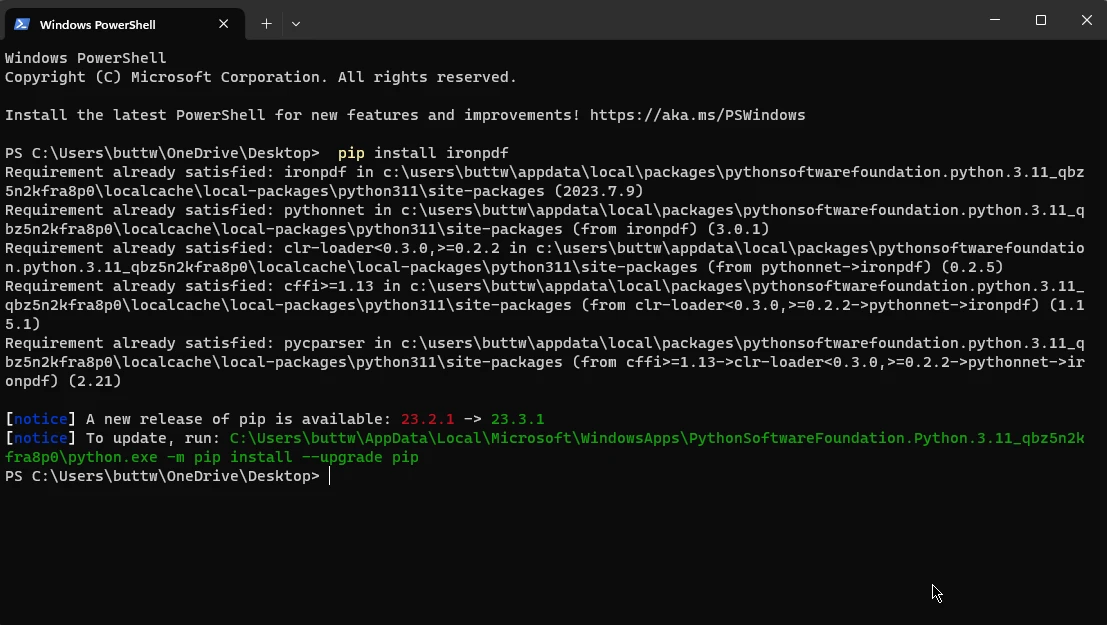
O IronPDF for Python pode ser facilmente instalado usando o comando do terminal. Basta executar o seguinte comando no terminal e o IronPDF deverá ser instalado em um minuto.
> pip install ironpdf
pip install ironpdf
Instale o pacote IronPDF
Assim que a instalação estiver concluída, você estará pronto para começar a usar o código.
3. Exemplos de código
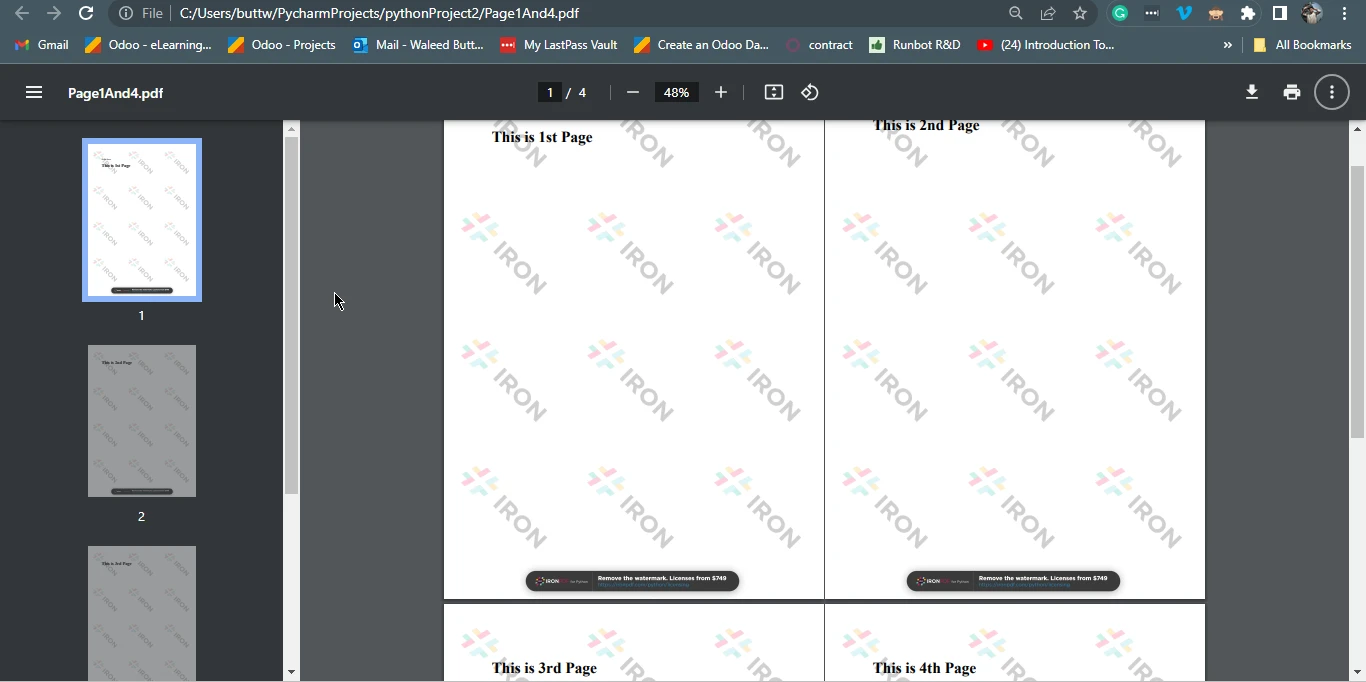
Antes de adicionar e remover páginas de um documento PDF, vamos criar um arquivo PDF simples de 4 páginas usando a conversão de HTML para PDF. O código abaixo cria arquivos PDF que serão usados como documentos PDF de entrada para os exemplos de código a seguir.
from ironpdf import *# HTML content to be converted to PDFhtml = """<p> Hello Iron</p><p> This is 1st Page </p><div style='page-break-after: always;'></div><p> This is 2nd Page</p><div style='page-break-after: always;'></div><p> This is 3rd Page</p><div style='page-break-after: always;'></div><p> This is 4th Page</p>"""# Initialize the rendererrenderer = ChromePdfRenderer()# Render the HTML as a PDF documentpdf = renderer.RenderHtmlAsPdf(html)# Save the PDF to a filepdf.SaveAs("Page1And4.pdf")
from ironpdf import *

# HTML content to be converted to PDF
html = """
<p> Hello Iron</p>
<p> This is 1st Page </p>
<div style='page-break-after: always;'></div>
<p> This is 2nd Page</p>
<div style='page-break-after: always;'></div>
<p> This is 3rd Page</p>
<div style='page-break-after: always;'></div>
<p> This is 4th Page</p>
"""

# Initialize the renderer
renderer = ChromePdfRenderer()

# Render the HTML as a PDF document
pdf = renderer.RenderHtmlAsPdf(html)

# Save the PDF to a file
pdf.SaveAs("Page1And4.pdf")
Python
Este código em Python utiliza a biblioteca IronPDF para criar um documento PDF a partir de conteúdo HTML. O conteúdo HTML é definido como uma string, contendo parágrafos e tags div "page-break-after", indicando quebras de página. Está estruturado em quatro páginas. O código então usa o ChromePdfRenderer para converter este HTML em um documento PDF. Por fim, ele salva o PDF resultante como " Página 1 e 4.pdf ".
Essencialmente, este código gera um PDF com várias páginas, onde cada página corresponde ao conteúdo entre duas tags div "page-break" consecutivas no HTML, e salva esse conteúdo HTML em um arquivo PDF.
Página 1 e 4.pdf
3.1. Removendo uma página específica de arquivos PDF usando o IronPDF
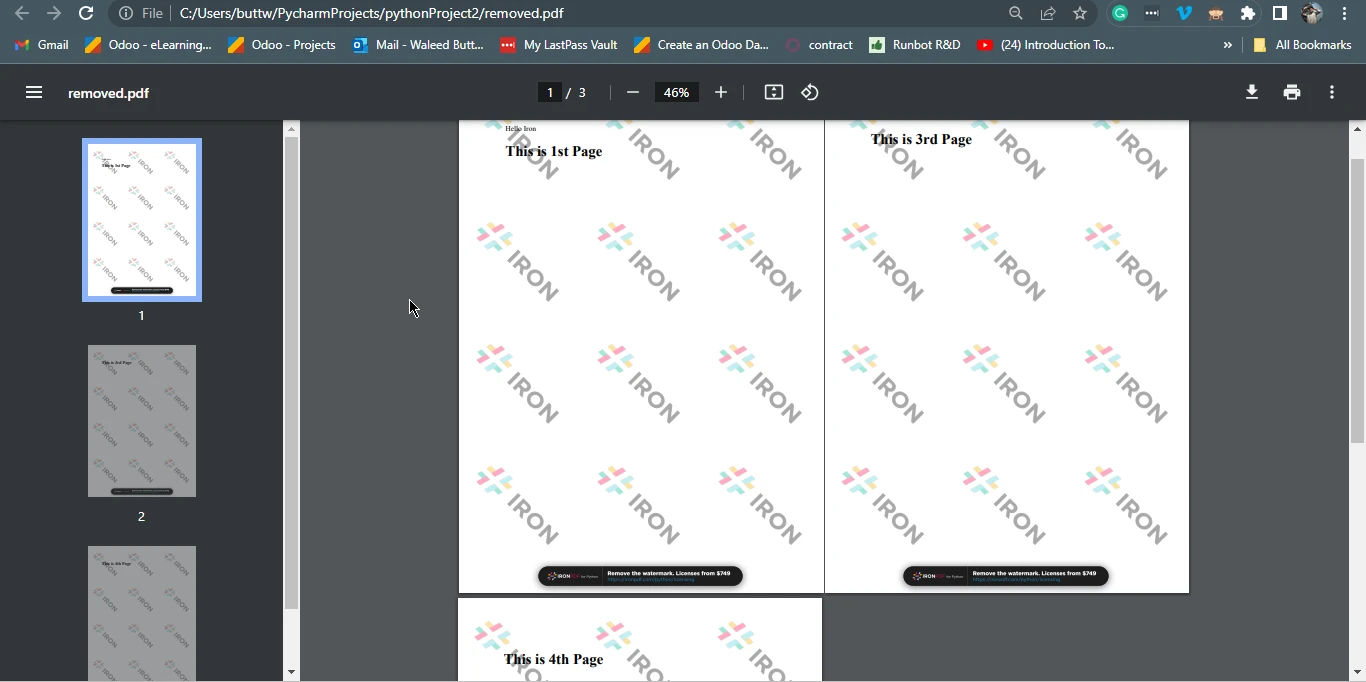
Esta seção removerá páginas de um PDF criado anteriormente. O código a seguir removerá uma página do arquivo PDF.
from ironpdf import *# Load the existing PDF documentpdf = PdfDocument.FromFile("Page1And4.pdf")# Remove the page at index 1 (second page)pdf.RemovePage(1)# Save the modified PDF to a new filepdf.SaveAs("removed.pdf")
from ironpdf import *

# Load the existing PDF document
pdf = PdfDocument.FromFile("Page1And4.pdf")

# Remove the page at index 1 (second page)
pdf.RemovePage(1)

# Save the modified PDF to a new file
pdf.SaveAs("removed.pdf")
Python
O código acima utiliza a biblioteca IronPDF para manipular um documento PDF. Ele começa importando os componentes necessários e, em seguida, carrega um documento PDF existente chamado "Page1And4.pdf" usando o método FromFile(). Em seguida, procede para deletar uma página do PDF, identificada pelo seu índice '1', e posteriormente chama o método SaveAs que salva o documento modificado como um novo arquivo PDF chamado removed.pdf. Em essência, o código executa a tarefa de remover a segunda página do documento PDF original e salvar o documento resultante como um arquivo separado.
3.1.1. Arquivo PDF de saída
Arquivo de saída
3.2. Adicionar uma página em um documento PDF usando o IronPDF
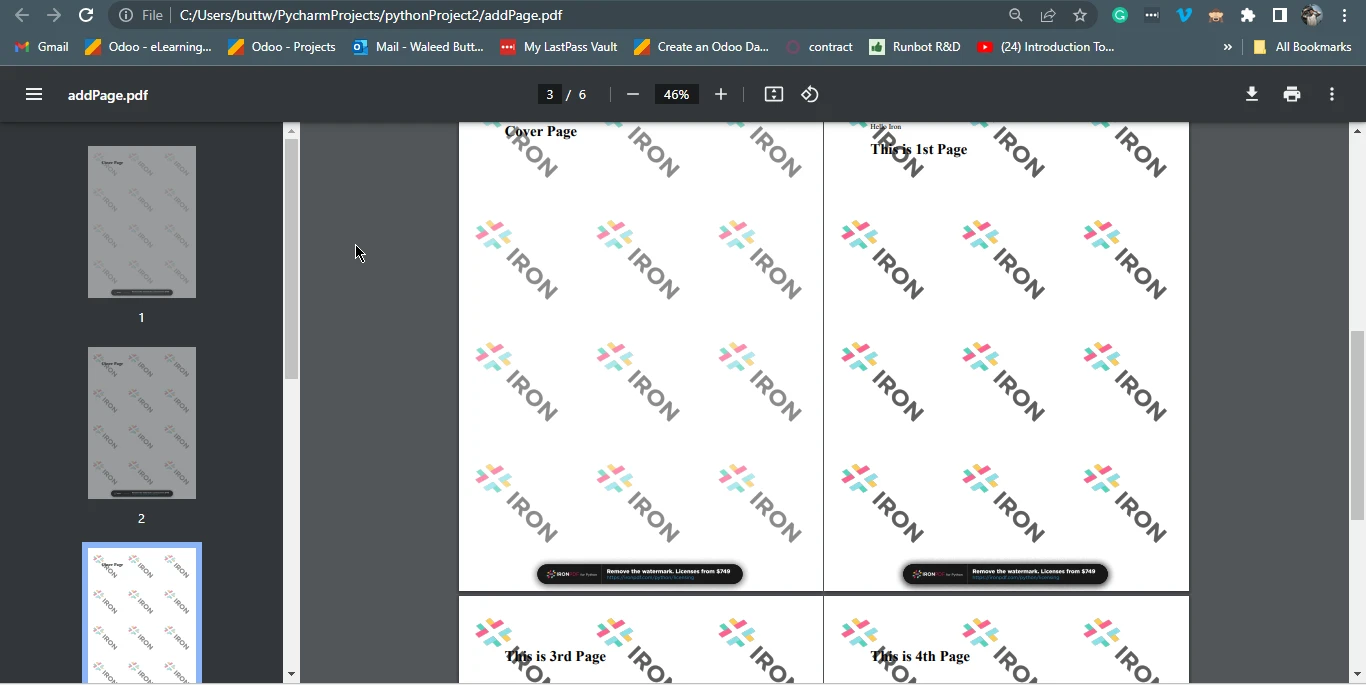
Esta seção abordará como adicionar uma nova página em arquivos PDF existentes. Para isso, vamos criar um novo arquivo PDF e, em seguida, adicionar o novo PDF ao arquivo PDF criado anteriormente, usando números de página com apenas algumas linhas de código.
Abaixo está um exemplo de código para adicionar uma nova página PDF ao documento original.
from ironpdf import *# HTML content to represent a new pagepdf_page = """<h1> Cover Page</h1>"""# Initialize the renderer and render the new PDF pagerenderer = ChromePdfRenderer()pdfdoc_a = renderer.RenderHtmlAsPdf(pdf_page)# Load the existing PDF filepdf = PdfDocument.FromFile("removed.pdf")# Prepend the new page to the beginning of the existing PDFpdf.PrependPdf(pdfdoc_a)# Save the combined PDF to a new filepdf.SaveAs("addPage.pdf")
from ironpdf import *

# HTML content to represent a new page
pdf_page = """
<h1> Cover Page</h1>
"""

# Initialize the renderer and render the new PDF page
renderer = ChromePdfRenderer()
pdfdoc_a = renderer.RenderHtmlAsPdf(pdf_page)

# Load the existing PDF file
pdf = PdfDocument.FromFile("removed.pdf")

# Prepend the new page to the beginning of the existing PDF
pdf.PrependPdf(pdfdoc_a)

# Save the combined PDF to a new file
pdf.SaveAs("addPage.pdf")
Python
Este trecho de código Python utiliza a biblioteca IronPDF para manipular documentos PDF. Inicialmente, define um trecho de conteúdo HTML que representa uma página de capa com um título. Em seguida, emprega o método ChromePdfRenderer() para converter este HTML em um documento PDF, armazenando-o em pdfdoc_a.
Depois, carrega um documento PDF existente, "removed.pdf," usando PdfDocument.FromFile("removed.pdf"). O código então procede para adicionar ao início o conteúdo de pdfdoc_a a este PDF existente usando o método pdf.PrependPdf(pdfdoc_a). Essencialmente, este código combina o PDF da página de rosto com o arquivo "removed.pdf", criando um novo documento PDF chamado "addPage.pdf", adicionando efetivamente a página de rosto ao início do PDF original.
Arquivo de saída
4. Conclusão
Este artigo explorou o mundo da manipulação de PDFs usando Python, com foco na biblioteca IronPDF . A capacidade de adicionar ou remover páginas de documentos PDF é uma habilidade valiosa no cenário digital atual, e o Python oferece uma maneira acessível e poderosa de realizar essas tarefas. O artigo abordou os passos essenciais para instalar o IronPDF e forneceu exemplos de código para ilustrar o processo de criação, remoção e adição de páginas em PDFs.
Com o IronPDF , os desenvolvedores Python podem trabalhar de forma eficiente com documentos PDF, seja para gerar relatórios, personalizar conteúdo ou aprimorar fluxos de trabalho de documentos. À medida que o mundo digital continua a depender de PDFs para diversos fins, dominar essas técnicas capacita os desenvolvedores a atender a uma ampla gama de necessidades, tornando Python e IronPDF uma combinação dinâmica para manipulação de PDFs.
O exemplo de código para remover páginas de um PDF pode ser encontrado no seguinte código de exemplo . O exemplo de código para adicionar páginas PDF pode ser encontrado em outro exemplo de código Python . Além disso, se você tiver curiosidade em saber como funciona a conversão de HTML para PDF, visite esta página de tutoriais .
Explore os recursos versáteis da biblioteca IronPDF for Python e experimente a transformação optando por um teste gratuito hoje mesmo.
Curtis Chau é bacharel em Ciência da Computação (Universidade Carleton) e se especializa em desenvolvimento front-end, com experiência em Node.js, TypeScript, JavaScript e React. Apaixonado por criar interfaces de usuário intuitivas e esteticamente agradáveis, Curtis gosta de trabalhar com frameworks modernos e criar manuais bem estruturados e visualmente atraentes.




 Instale o pacote IronPDF
 Página 1 e 4.pdf
 Arquivo de saída
 Arquivo de saída






