


Aktualisiert 21. April 2026
Java PDF Bibliothek Open Source (Kostenloser und kostenpflichtiger Werkzeugvergleich)
Dieser Artikel wird mehrere Open-Source-Java-PDF-Bibliotheken und IronPDF for Java untersuchen.
Weiterlesen

Heute können Entwickler dank modernster Technologie von besseren Lösungen profitieren.
Die Zukunft der Software-Entwicklungsprozesse liegt in der Automatisierung. Seit langem stellen PDF-Dateien für Entwickler Schwierigkeiten dar. Beim Arbeiten mit PDFs (d.h. Erstellen von Inhalten und Konvertieren von Inhalten aus anderen Formaten in PDF) gibt es zahlreiche Überlegungen, die angestellt werden müssen. Mit der Entwicklung zahlreicher Bibliotheken, die beim Lesen, Schreiben, Erstellen und sogar beim Konvertieren von PDFs aus vielen Formaten helfen, sind diese Bedürfnisse nun gedeckt.
Dieser Artikel vergleicht zwei der bekanntesten PDF-Bibliotheken für Java-Entwickler zum Bearbeiten, Drucken und Erstellen von PDF-Dateien:
Wir werden die Funktionen der beiden Bibliotheken untersuchen, bevor wir zu den Leistungskosten für das Konvertieren und Verarbeiten der PDFs übergehen, um festzustellen, welche Bibliothek am besten für Ihre Anwendung geeignet ist. Darüber hinaus wird die Dauer jeder Bibliothek zu Forschungszwecken aufgezeichnet.
Um IronPDF for Java zu installieren, geben Sie es einfach als Abhängigkeit an. Um IronPDF als Abhängigkeit zu definieren, fügen Sie bitte Folgendes zu Ihrem pom.xml hinzu:
<dependency>
    <groupId>com.ironsoftware</groupId>
    <artifactId>ironpdf</artifactId>
    <version>YOUR_VERSION_HERE</version>
</dependency>Hinweis: Sie können die .jar-Datei manuell herunterladen:
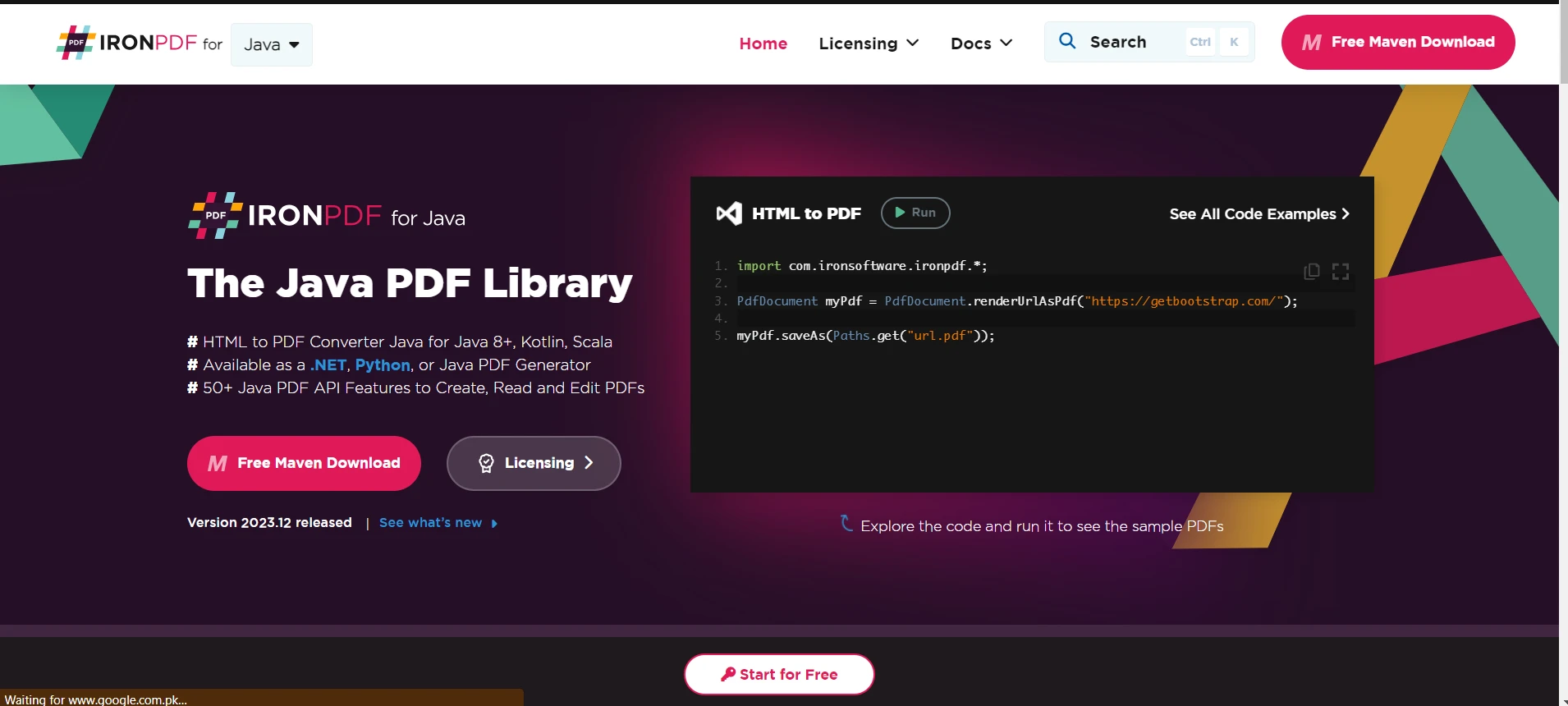
Entwickler können mit der leistungsstarken IronPDF-PDF-Bibliothek schnell PDFs erstellen, lesen und bearbeiten. IronPDF verwendet den Chrome-Engine im Kern und bietet eine Fülle von praktischen und leistungsstarken Funktionen, einschließlich der Fähigkeit, HTML5, JavaScript, CSS und Bilddateien in PDF zu konvertieren. IronPDF kann auch einzigartige Kopf- und Fußzeilen hinzufügen und PDF-Dateien genau so erstellen, wie sie in einem Webbrowser erscheinen. Verschiedene Webformate, einschließlich HTML, ASPX, Razor View und MVC, werden von IronPDF unterstützt. Die wichtigsten Merkmale von IronPDF sind wie folgt:
ITextPDF ist kostenlos erhältlich auf der iTextPDF-Website. Diese Bibliothek ist Open-Source unter dem AGPL-Softwarelizenzmodell.
Um die iText-Bibliothek in Ihre Anwendung einzubinden, fügen Sie das folgende Maven-Repository in Ihre pom.xml Datei ein.
<dependency>
    <groupId>com.itextpdf</groupId>
    <artifactId>itextpdf</artifactId>
    <version>5.5.13.2</version>
</dependency>Laden Sie die iTextPDF-.jar-Dateien direkt herunter und laden Sie die slf4j.jar-Datei direkt herunter. Um die Bibliotheken zu verwenden, fügen Sie die iTextPDF-.jar-Dateien zum Klassenpfad des Systems hinzu.
In iText for Java ist HTMLConverter die Hauptklasse, die zur Umwandlung von HTML in PDF verwendet wird.
Es gibt drei Hauptmethoden in HTMLConverter:
convertToDocument, die ein Document Objekt zurückgibt.convertToElements, die eine Liste von IElement Objekten zurückgibt.convertToPdf verarbeitet die Umwandlung von HTML-Inhalten zu PDF. Diese Methode akzeptiert HTML-Eingaben als ein String, ein File oder ein InputStream und gibt ein File, ein OutputStream oder ein Document Objekt zurück.package com.hmkcode;
import java.io.FileNotFoundException;
import java.io.FileOutputStream;
import java.io.IOException;
import com.itextpdf.html2pdf.HtmlConverter;
public class App {
// HTML content to be converted to PDF
public static final String HTML = "<h1>Hello</h1>"
+ "<p>This was created using iText</p>"
+ "<a href='http://hmkcode.com'>hmkcode.com</a>";
public static void main(String[] args) throws FileNotFoundException, IOException {
// Convert the HTML content to PDF and save it
HtmlConverter.convertToPdf(HTML, new FileOutputStream("string-to-pdf.pdf"));
System.out.println("PDF Created!");
}
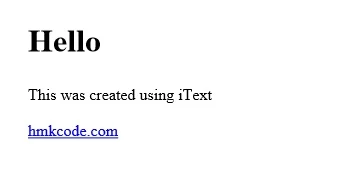
}
Die PdfDocument Klasse von IronPDF bietet mehrere statische Methoden, die es Java-Entwicklern ermöglichen, HTML-Text aus verschiedenen Quellen zu erzeugen. Eine solche Methode ist die PdfDocument.renderHtmlAsPdf Methode, die einen HTML-Markup-String in ein PDF-Dokument umwandelt.
import com.ironsoftware.ironpdf.*;

import java.nio.file.Paths;

public class IronPdfExample {

    public static void main(String[] args) {
        // Set the license and log path
        License.setLicenseKey("YOUR-LICENSE-KEY");
        Settings.setLogPath(Paths.get("C:/tmp/IronPdfEngine.log"));

        // Convert the HTML content to a PDF
        PdfDocument myPdf = PdfDocument.renderHtmlAsPdf("<h1> ~Hello World~ </h1> Made with IronPDF!");

        // Save the generated PDF
        myPdf.saveAs(Paths.get("html_saved.pdf"));
    }
}Die convertToPdf Methode kann verwendet werden, um jede HTML-Datei in ein PDF zu konvertieren.
Bilder und CSS-Dateien können im HTML-Dokument enthalten sein. Sie müssen jedoch am selben Ort wie das HTML-Dokument gespeichert sein. Wir können die ConverterProperties Klasse verwenden, um den Basispfad für referenzierte CSS und Bilder festzulegen. Dies ist nützlich, wenn sich die HTML-Dateiressourcen in verschiedenen Verzeichnissen befinden.
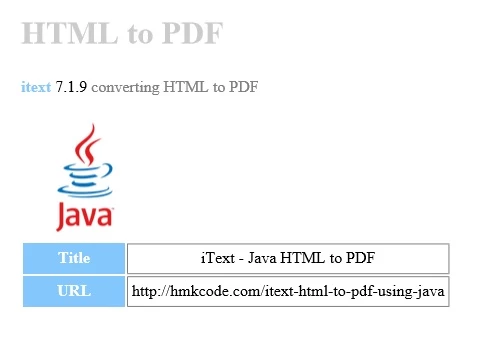
Betrachten Sie eine index.html-Datei, die folgenden Markup enthält.
<html>
<head>
    <title>HTML to PDF</title>
    <link href="style.css" rel="stylesheet" type="text/css" />
</head>
<body>
    <h1>HTML to PDF</h1>
    <p>
        <span class="itext">itext</span> 7.1.9
        <span class="description"> converting HTML to PDF</span>
    </p>
    <table>
        <tr>
            <th class="label">Title</th>
            <td>iText - Java HTML to PDF</td>
        </tr>
        <tr>
            <th>URL</th>
            <td>http://hmkcode.com/itext-html-to-pdf-using-java</td>
        </tr>
    </table>
</body>
</html>Der folgende Quellcode konvertiert die index.html-Datei in ein PDF:
package com.hmkcode;

import java.io.FileInputStream;
import java.io.FileNotFoundException;
import java.io.FileOutputStream;
import java.io.IOException;
import com.itextpdf.html2pdf.HtmlConverter;

public class App {
    public static void main(String[] args) throws FileNotFoundException, IOException {
        // Convert the HTML file to PDF and save it
        HtmlConverter.convertToPdf(new FileInputStream("index.html"),
                new FileOutputStream("index-to-pdf.pdf"));

        System.out.println("PDF Created!");
    }
}
Die PdfDocument.renderHtmlFileAsPdf Methode von IronPDF konvertiert HTML-Dateien, die sich auf einem Computer oder auf einem Netzwerkdateipfad befinden.
import com.ironsoftware.ironpdf.*;

import java.nio.file.Path;
import java.nio.file.Paths;

public class IronPdfExample {

    public static void main(String[] args) {
        // Convert the HTML file to PDF and save it
        PdfDocument myPdf = PdfDocument.renderHtmlFileAsPdf("example.html");
        myPdf.saveAs(Paths.get("html_file_saved.pdf"));
    }
}Sie können die PdfDocument.fromImage Methode von IronPDF verwenden, um eine Gruppe von Bildern in eine einzelne PDF-Datei zu rendern. Das nächste Beispiel verwendet diese Methode auf einer kurzen Liste von Bildern, die sich auf verschiedenen Dateisystempfaden befinden.
import com.ironsoftware.ironpdf.*;

import java.nio.file.Path;
import java.nio.file.Paths;
import java.util.ArrayList;
import java.util.List;

public class IronPdfExample {

    public static void main(String[] args) {
        // Create an ArrayList containing the list of images that you want to combine
        // into ONE PDF document
        Path imageA = Paths.get("directoryA/1.png");
        Path imageB = Paths.get("directoryB/2.png");
        Path imageC = Paths.get("3.png");
        List<Path> imageFiles = new ArrayList<>();
        imageFiles.add(imageA);
        imageFiles.add(imageB);
        imageFiles.add(imageC);

        // Convert the three images into a PDF and save them.
        PdfDocument.fromImage(imageFiles).saveAs(Paths.get("assets/composite.pdf"));
    }
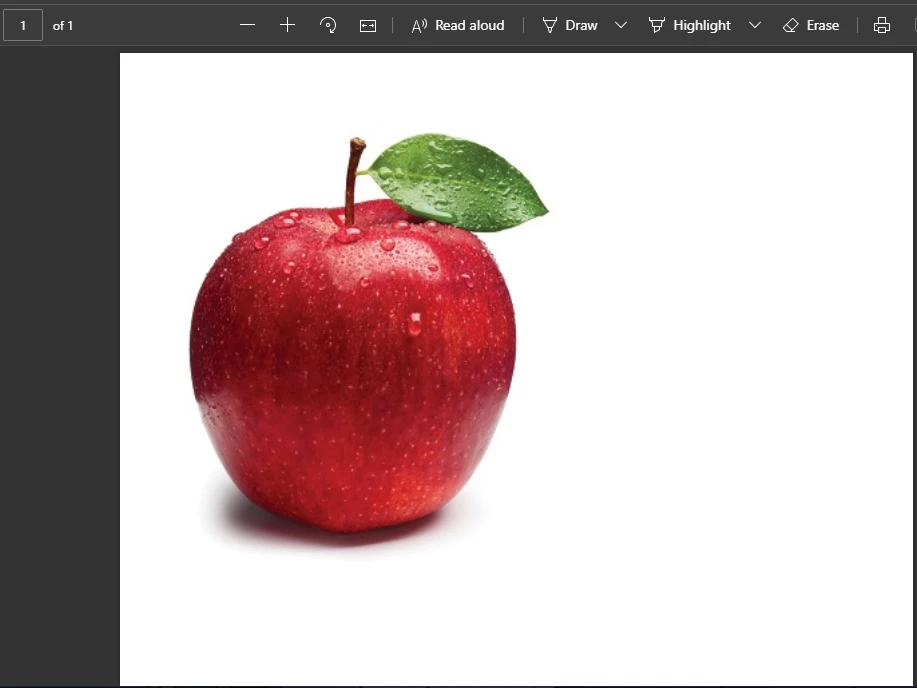
}Das vollständige Codebeispiel unten verwendet iText, um zwei Bilder im aktuellen Arbeitsverzeichnis in eine einzige PDF-Datei zu konvertieren.
import java.io.*;
import com.itextpdf.io.image.*;
import com.itextpdf.kernel.pdf.*;
import com.itextpdf.layout.Document;
import com.itextpdf.layout.element.Image;

public class InsertImagePDF {
    public static void main(String[] args) throws IOException {
        String currDir = System.getProperty("user.dir");

        // Getting path of current working directory to create the pdf file in the same directory
        String pdfPath = currDir + "/InsertImage.pdf";

        // Creating PdfWriter object to write the PDF file to the path
        PdfWriter writer = new PdfWriter(pdfPath);

        // Creating PdfDocument object
        PdfDocument pdfDoc = new PdfDocument(writer);

        // Creating a Document object
        Document doc = new Document(pdfDoc);

        // Creating ImageData from images on disk (from given paths) using ImageDataFactory
        ImageData imageDataA = ImageDataFactory.create(currDir + "/imageA.jpg");
        Image imgA = new Image(imageDataA);
        ImageData imageDataB = ImageDataFactory.create(currDir + "/imageB.jpg");
        Image imgB = new Image(imageDataB);

        // Adding images to the document
        doc.add(imgA);
        doc.add(imgB);

        // Close the document
        doc.close();

        System.out.println("Image added successfully and PDF file created!");
    }
}
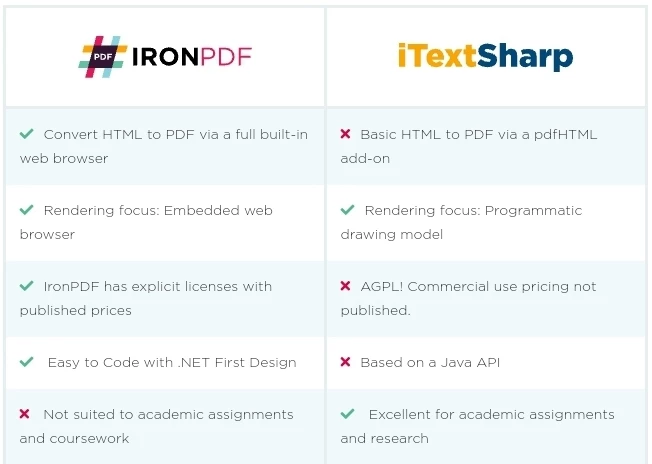
iText ist Open Source und wird unter der AGPL lizenziert.

Dies stellt sicher, dass jeder, der eine Anwendung nutzt, die iText einbezieht, Anspruch auf eine vollständige Kopie des Quellcodes der Anwendung hat, selbst wenn diese über ein Firmennetzwerk oder das Internet erfolgt.
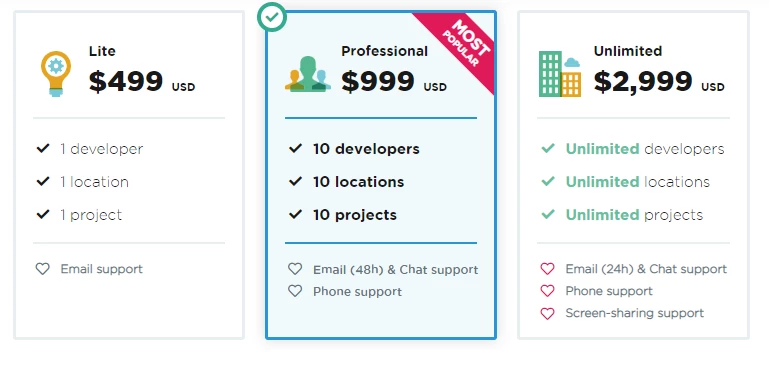
Kontaktieren Sie iText direkt, um die Preise der Lizenz zu besprechen, falls Sie sie für Geschäftsanwendungen nutzen möchten.
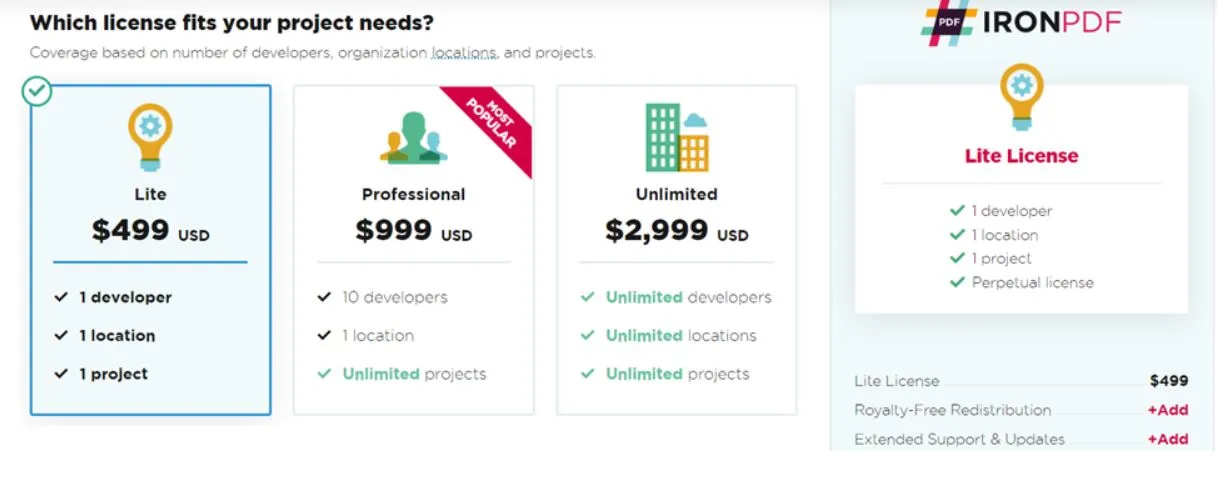
IronPDF ist kostenlos für die Entwicklung und kann jederzeit für den kommerziellen Einsatz lizenziert werden. IronPDF-Lizenzdetails für die Verwendung in Einzelprojekten, für einzelne Entwickler, Agenturen und globale Konzerne sowie für SaaS- und OEM-Weiterverteilung. Alle Lizenzen umfassen eine 30-Tage-Geld-zurück-Garantie, ein Jahr Produktsupport und -aktualisierungen, Gültigkeit für Entwicklung, Test- und Produktionsumgebungen und auch eine Dauerlizenz (einmaliger Kauf).
Die Preisgestaltung für das Lite-Paket beginnt bei $999.
Es gibt mehrere wesentliche Unterschiede zwischen iText und IronPDF.
Die API von iText ist strukturiert um ein programmatisches Modell. Die Manipulation von PDF-Eigenschaften und -Inhalten in diesem Modell ist eher auf niedriger Ebene und granular. Während dies dem Programmierer mehr Kontrolle und Flexibilität gibt, erfordert es auch das Schreiben von mehr Code, um Anwendungsfälle zu implementieren.
Die API von IronPDF ist strukturiert, um die Produktivität des Entwicklers zu optimieren. IronPDF vereinfacht die PDF-Bearbeitung, -Manipulation, -Erstellung und andere komplexe Aufgaben, indem es Entwicklern ermöglicht, sie mit nur wenigen Codezeilen abzuschließen.
Alle Kunden von Iron Software haben die Möglichkeit, das gesamte Paket mit nur zwei Klicks zu erwerben. Derzeit können Sie alle fünf Bibliotheken aus der Iron Software Suite zusammen mit fortlaufendem Support für jede erwerben, zum Preis von nur zwei Bibliotheken aus der Suite.

Curtis Chau hat einen Bachelor-Abschluss in Informatik von der Carleton University und ist spezialisiert auf Frontend-Entwicklung mit Expertise in Node.js, TypeScript, JavaScript und React. Leidenschaftlich widmet er sich der Erstellung intuitiver und ästhetisch ansprechender Benutzerschnittstellen und arbeitet gerne mit modernen Frameworks sowie der Erstellung gut strukturierter, optisch ansprechender Handbücher.

IronPDF ist ein Teil der IRONSUITE
10 .NET-API-Produkte für Ihre Bürodokumente











Wenn Ihr PDF wie HTML aussehen soll, schnell.

