


Aktualisiert 21. April 2026
Java PDF Bibliothek Open Source (Kostenloser und kostenpflichtiger Werkzeugvergleich)
Dieser Artikel wird mehrere Open-Source-Java-PDF-Bibliotheken und IronPDF for Java untersuchen.
Weiterlesen

Dieser Artikel behandelt die folgenden beiden der bekanntesten Bibliotheken, die in Java zur Arbeit mit PDF-Dateien verwendet werden:
Welche Bibliothek sollten wir nun verwenden? In diesem Artikel werde ich die Kernfunktionen beider Bibliotheken vergleichen, damit Sie eine Entscheidung darüber treffen können, welche für Ihre Produktionsumgebung am besten geeignet ist.
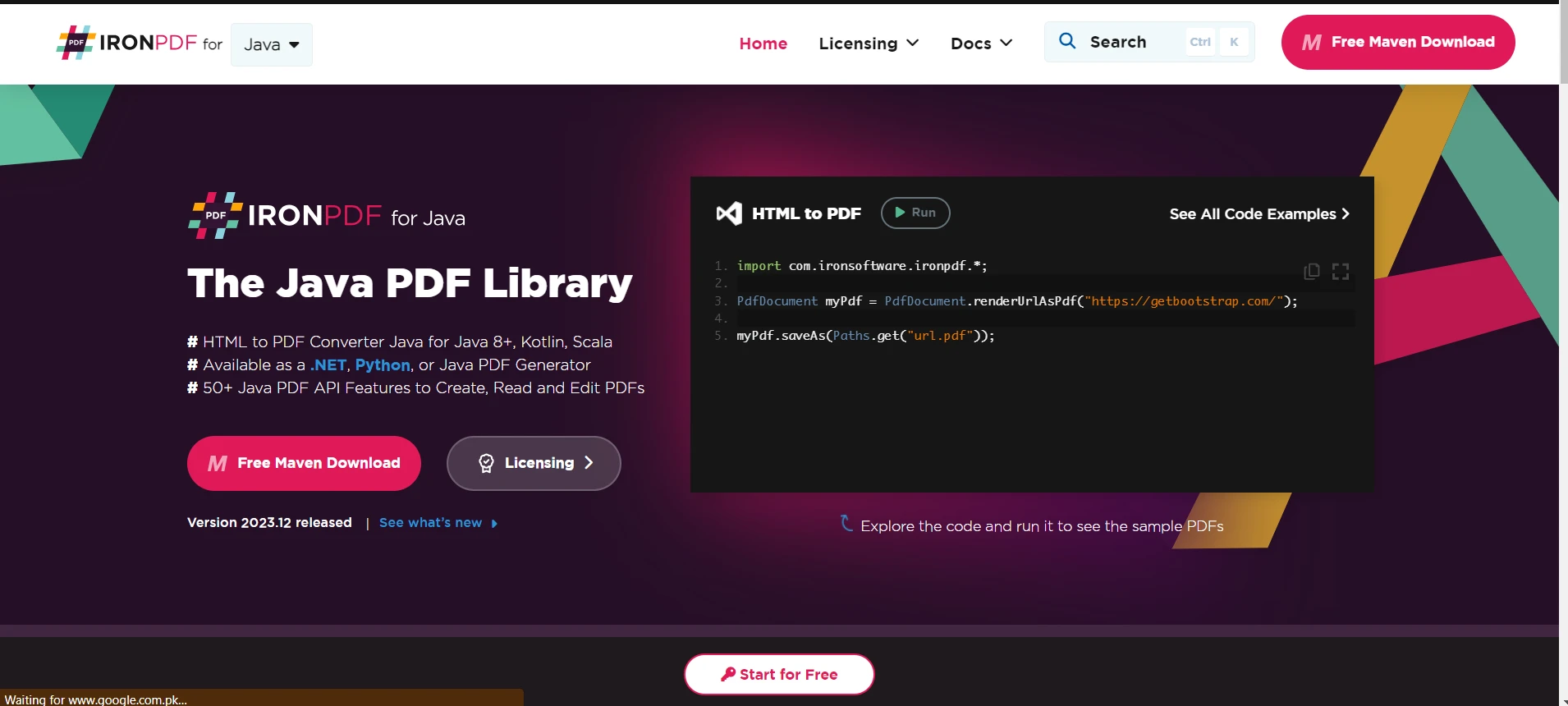
PDPageContentStream mit dem Dokument und der Seite als EingabePDPageContentStream-Instanz, um Inhalte zu konfigurieren und hinzuzufügensaveDie IronPDF-Bibliothek unterstützt HTML-zu-PDF-Konvertierung for Java 8+, Kotlin und Scala. Dieser Creator bietet plattformübergreifende Unterstützung, d. h. Windows, Linux oder Cloud-Plattformen. Es ist speziell für Java entwickelt und priorisiert Genauigkeit, Benutzerfreundlichkeit und Geschwindigkeit.
IronPDF wurde entwickelt, um Softwareentwicklern zu helfen, PDF-Dokumente zu erstellen, zu bearbeiten und Inhalte daraus zu extrahieren. Es basiert auf dem Erfolg und der Popularität von IronPDF for .NET.
Herausragende Merkmale von IronPDF sind:
Apache PDFBox ist eine Open-Source-Bibliothek für Java, mit der Sie mit PDF-Dateien arbeiten können. Es ermöglicht das Generieren, Bearbeiten und Bearbeiten bestehender Dokumente. Es kann auch Inhalte aus Dateien extrahieren. Die Bibliothek bietet mehrere Dienstprogramme, die verwendet werden, um verschiedene Operationen auf Dokumenten durchzuführen.
Hier sind die herausragenden Merkmale von Apache PDFBox.
Der Rest des Artikels geht wie folgt weiter:
Jetzt werden wir die Bibliotheken herunterladen und installieren, um sie und ihre leistungsstarken Funktionen zu vergleichen.
Die Installation von IronPDF for Java ist einfach. Es gibt verschiedene Möglichkeiten, dies zu tun. In diesem Abschnitt werden zwei der beliebtesten Methoden demonstriert.
Um die IronPDF JAR-Datei herunterzuladen, besuchen Sie die Maven-Website für IronPDF und laden Sie die neueste Version von IronPDF herunter.
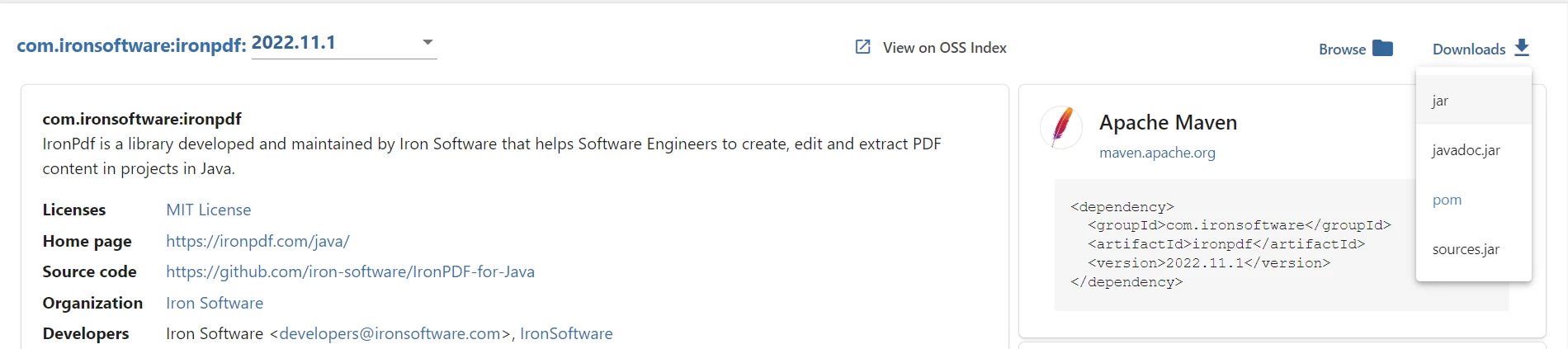
IronPDF JAR herunterladen
Sobald das JAR heruntergeladen ist, ist es jetzt an der Zeit, die Bibliothek in unser Maven-Projekt zu installieren. Sie können jede IDE verwenden, aber wir verwenden NetBeans. Im Projektbereich:
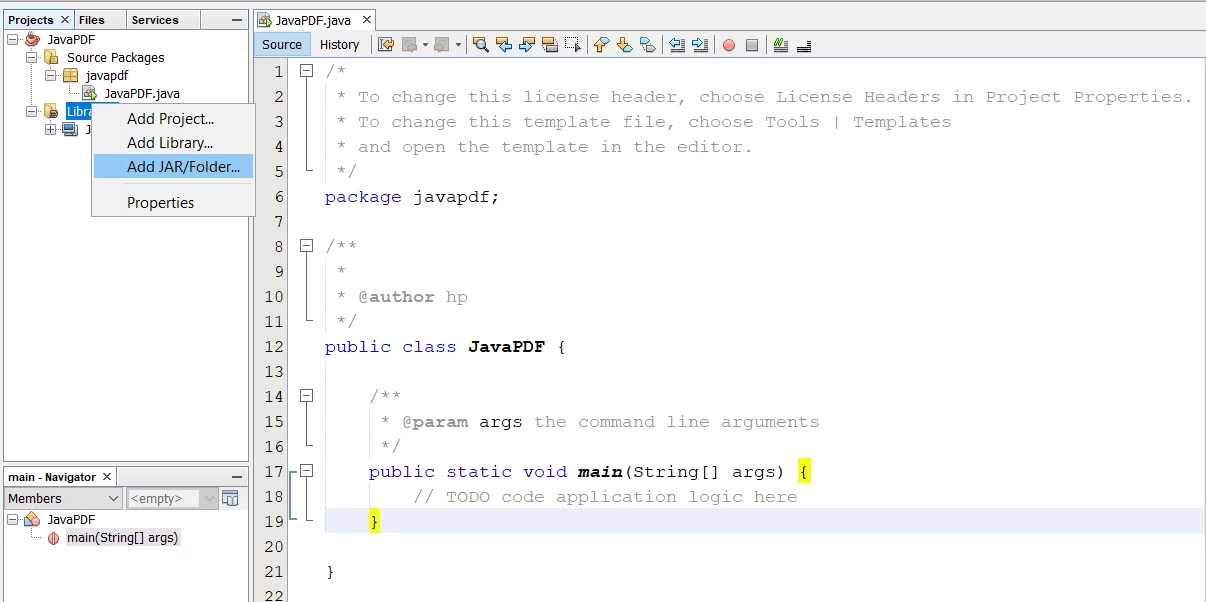
IronPDF-Bibliothek in Netbeans hinzufügen
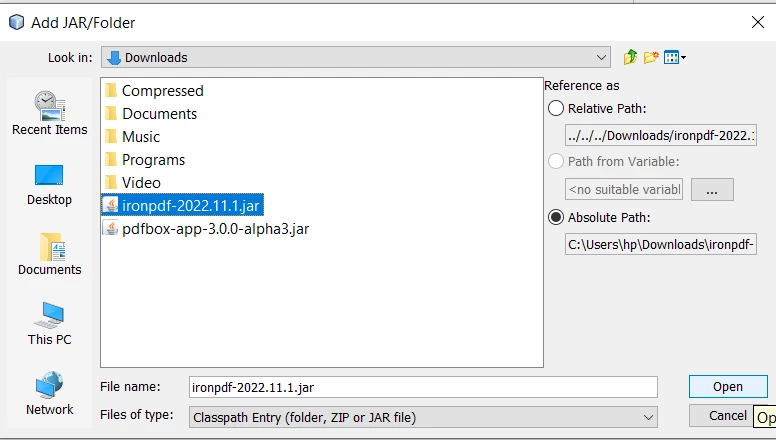
IronPDF JAR öffnen
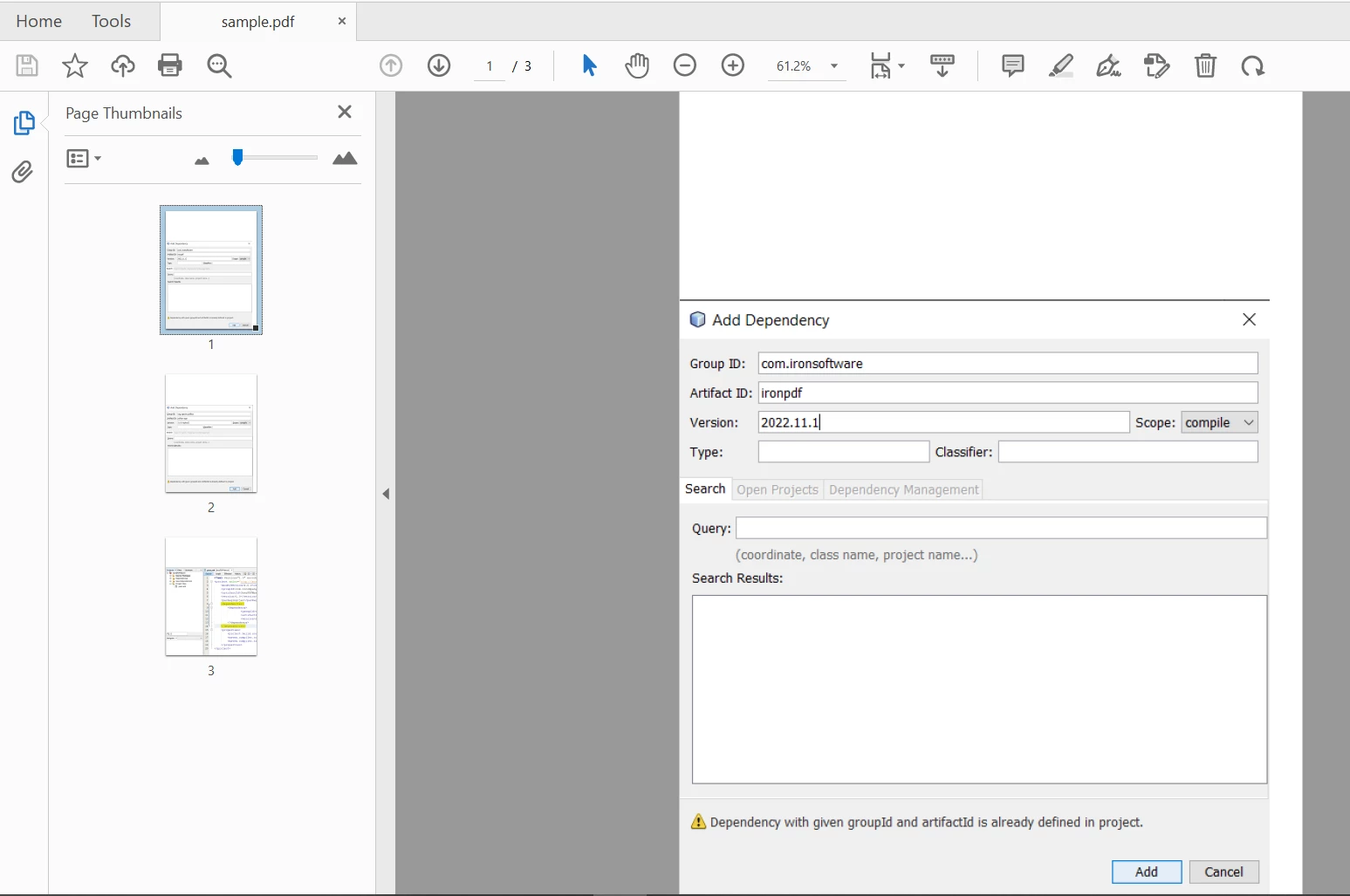
Eine andere Möglichkeit, IronPDF zu installieren, ist über Maven. Sie können einfach die Abhängigkeit in der pom.xml hinzufügen oder das Abhängigkeits-Tool von NetBeans verwenden, um sie in Ihr Projekt einzubinden.
Fügen Sie die folgende Abhängigkeit in Ihrem pom.xml hinzu:
<dependencies>
  <dependency>
    <groupId>com.ironsoftware</groupId>
    <artifactId>ironpdf</artifactId>
    <version>YOUR_VERSION_HERE</version>
  </dependency>
</dependencies>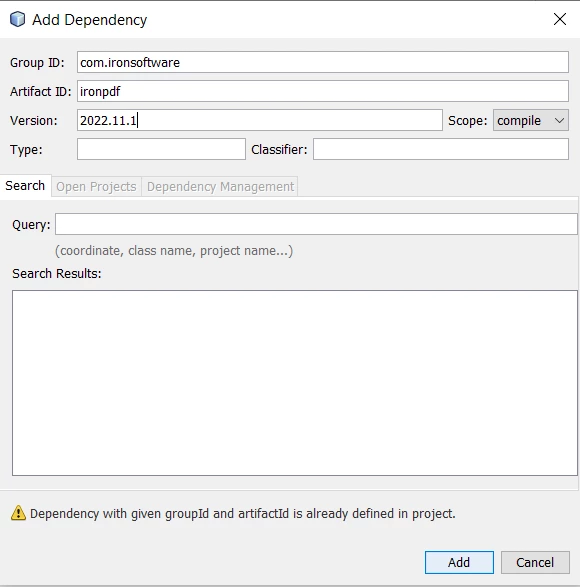
IronPDF-Abhängigkeit hinzufügen
Jetzt installieren wir Apache PDFBox.
Wir können PDFBox mit den gleichen Methoden wie IronPDF herunterladen und installieren.
Um das PDFBox JAR zu installieren, besuchen Sie die offizielle Webseite und laden Sie die PDFBox-Bibliothek in der neuesten Version herunter.
Nach dem Erstellen eines Projekts, im Projektbereich:
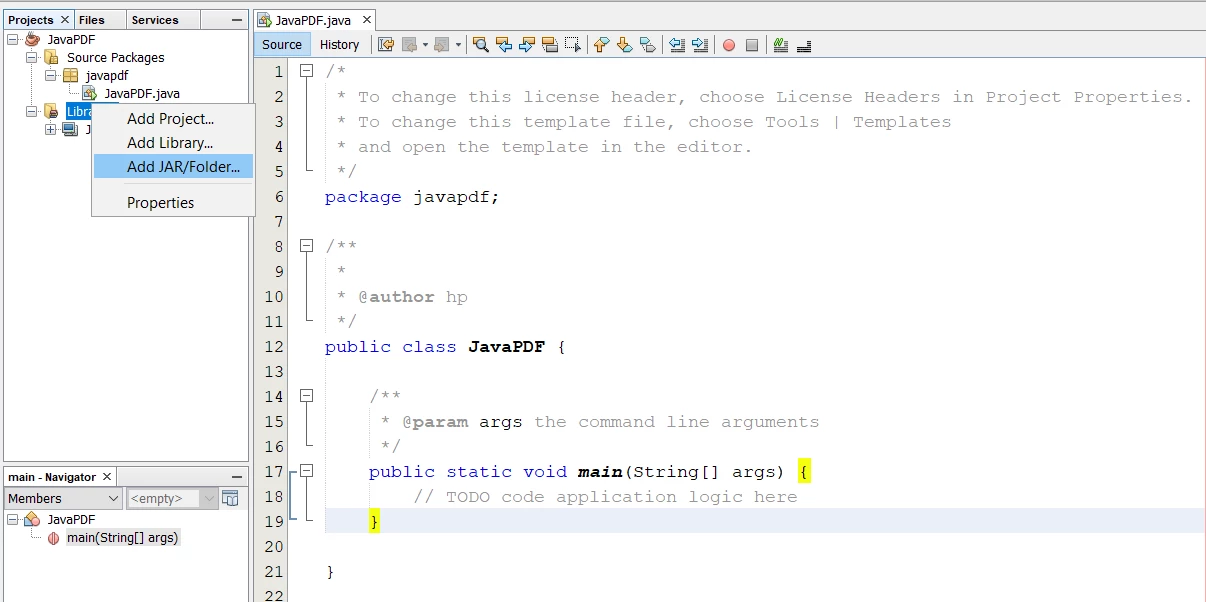
Bibliothek hinzufügen
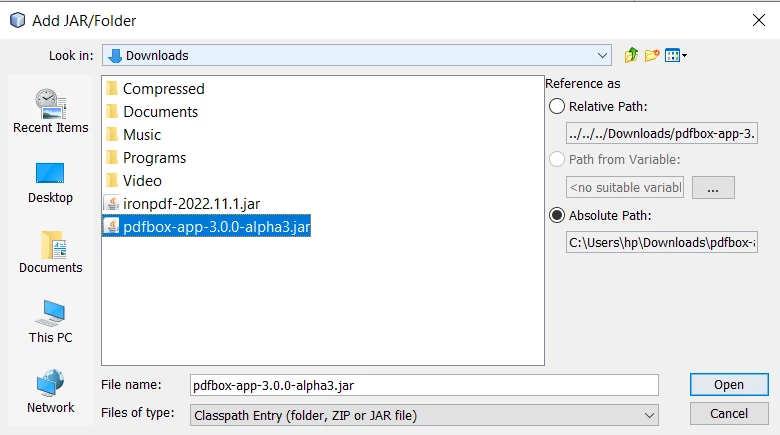
PDFBox JAR öffnen
Kopieren Sie den folgenden Code und fügen Sie ihn in die pom.xml ein.
<dependencies>
    <dependency>
        <groupId>org.apache.pdfbox</groupId>
        <artifactId>pdfbox-app</artifactId>
        <version>3.0.0-alpha3</version>
    </dependency>
</dependencies>Dies wird die PDFBox-Abhängigkeit automatisch herunterladen und im Repository-Ordner installieren. Es ist jetzt einsatzbereit.
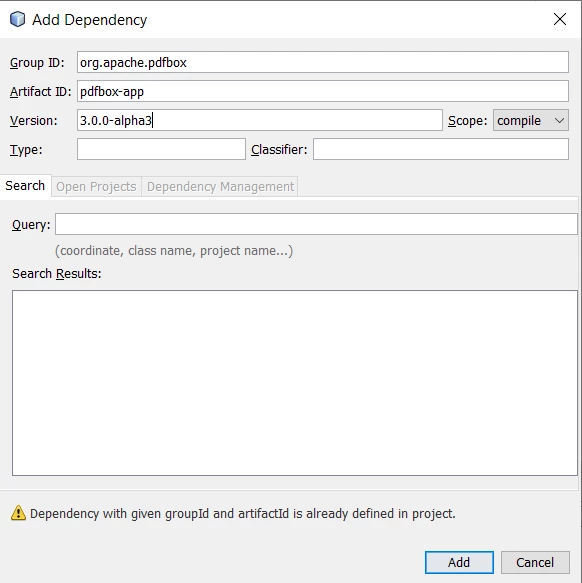
PDFBox-Abhängigkeit hinzufügen
IronPDF bietet verschiedene Methoden zum Erstellen von Dateien. Lassen Sie uns einen Blick auf zwei der wichtigsten Methoden werfen.
IronPDF macht es sehr einfach, Dokumente aus HTML zu erzeugen. Das folgende Codebeispiel wandelt die URL einer Webseite in ein PDF um.
import com.ironsoftware.ironpdf.*;
import java.nio.file.Paths;

// Set the license key and log path
License.setLicenseKey("YOUR-LICENSE-KEY");
Settings.setLogPath(Paths.get("C:/tmp/IronPdfEngine.log"));

// Convert a URL to a PDF
PdfDocument myPdf = PdfDocument.renderUrlAsPdf("https://ironpdf.com");

// Save the PDF document to a file
myPdf.saveAs(Paths.get("url.pdf"));Der Ausgang ist die untenstehende URL, die gut formatiert und wie folgt gespeichert wird:
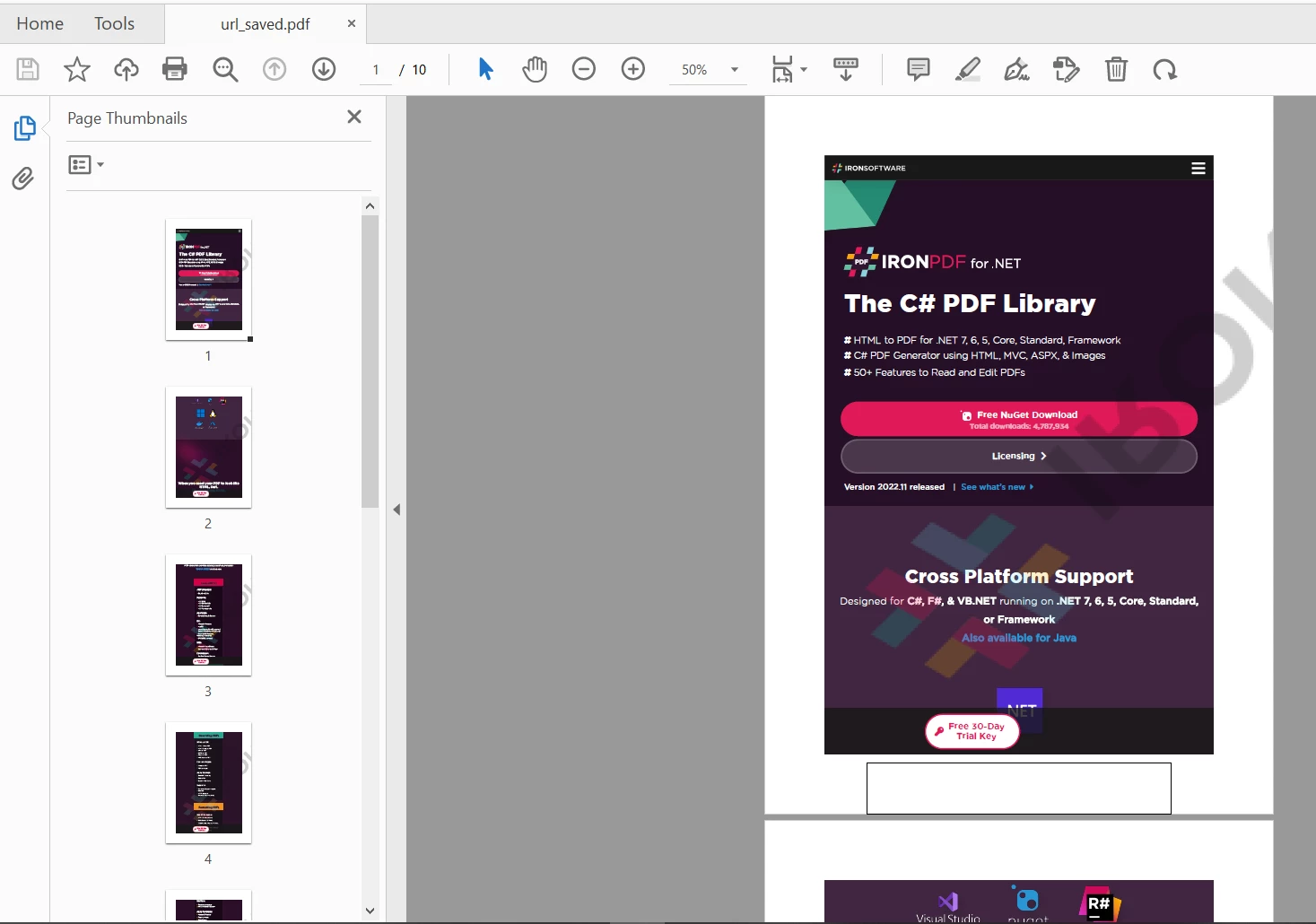
IronPDF URL-Ausgabe
Das folgende Codebeispiel zeigt, wie ein HTML-String verwendet werden kann, um ein PDF in Java zu rendern. Sie verwenden einfach einen HTML-String oder ein Dokument, um es in neue Dokumente zu konvertieren.
import com.ironsoftware.ironpdf.*;
import java.nio.file.Paths;

// Set the license key and log path
License.setLicenseKey("YOUR-LICENSE-KEY");
Settings.setLogPath(Paths.get("C:/tmp/IronPdfEngine.log"));

// Convert an HTML string to a PDF
PdfDocument myPdf = PdfDocument.renderHtmlAsPdf("<h1> ~Hello World~ </h1> Made with IronPDF!");

// Save the PDF document to a file
myPdf.saveAs(Paths.get("html_saved.pdf"));Das Ergebnis ist wie folgt:
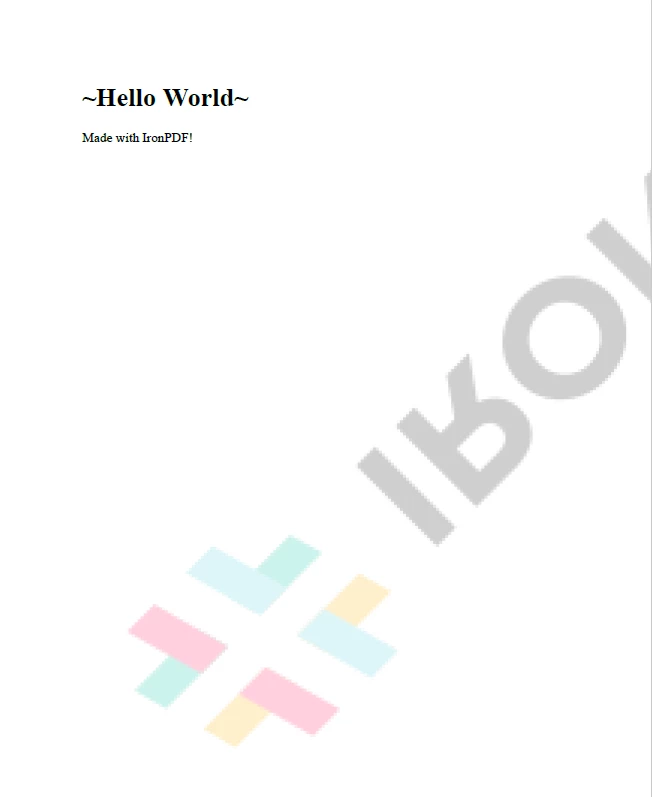
IronPDF HTML-Ausgabe
PDFBox kann auch neue PDF-Dokumente aus verschiedenen Formaten generieren, aber es kann nicht direkt von URL oder HTML-String umgewandelt werden.
Das folgende Codebeispiel erstellt ein Dokument mit etwas Text:
import org.apache.pdfbox.pdmodel.*;
import org.apache.pdfbox.pdmodel.common.*;
import org.apache.pdfbox.pdmodel.font.*;
import org.apache.pdfbox.pdmodel.graphics.image.*;
import org.apache.pdfbox.pdmodel.interactive.annotation.*;
import org.apache.pdfbox.pdmodel.interactive.form.*;

import java.io.IOException;

public class PDFBoxExample {

  public static void main(String[] args) throws IOException {

    // Create a document object
    PDDocument document = new PDDocument();

    // Add a blank page to the document
    PDPage blankPage = new PDPage();
    document.addPage(blankPage);

    // Retrieve the page of the document
    PDPage paper = document.getPage(0);
    try (PDPageContentStream contentStream = new PDPageContentStream(document, paper)) {
      // Begin the content stream
      contentStream.beginText();

      // Set the font to the content stream
      contentStream.setFont(PDType1Font.TIMES_ROMAN, 12);

      // Set the position for the line
      contentStream.newLineAtOffset(25, 700);

      String text = "This is the sample document and we are adding content to it.";

      // Add text in the form of a string
      contentStream.showText(text);

      // End the content stream
      contentStream.endText();

      System.out.println("Content added");

      // Save the document
      document.save("C:/PdfBox_Examples/my_doc.pdf");
      System.out.println("PDF created");
    }
    // Closing the document
    document.close();
  }
}
PDFBox Positionierte Ausgabe
Wenn wir jedoch contentStream.newLineAtOffset(25, 700); aus dem obigen Codebeispiel entfernen und dann das Projekt ausführen, erstellt es ein PDF mit einer Ausgabe am unteren Rand der Seite. Dies kann für einige Entwickler ziemlich ärgerlich sein, da sie den Text mit (x,y)-Koordinaten anpassen müssen. y = 0 bedeutet, dass der Text am unteren Rand erscheinen wird.
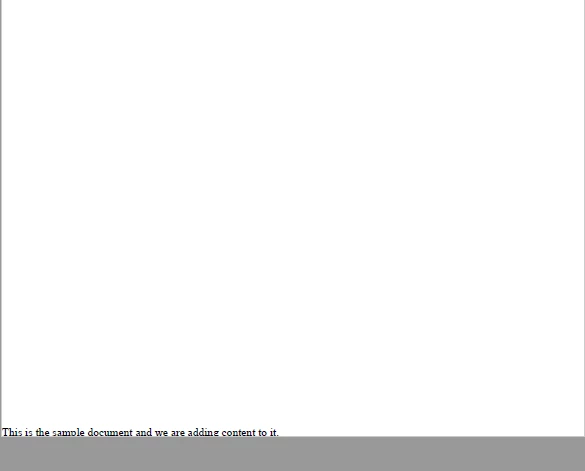
PDFBox ohne Positionierungsausgabe
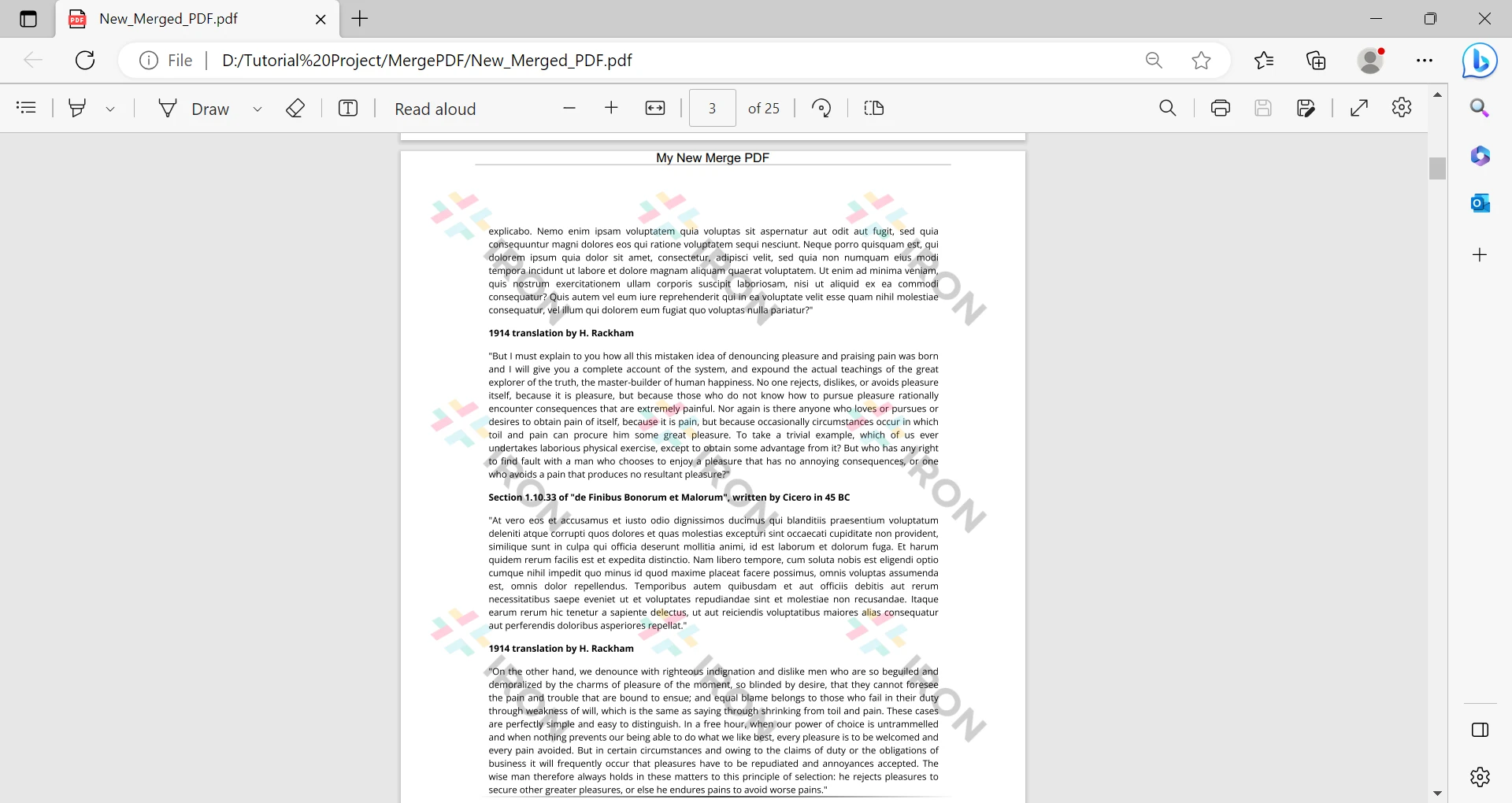
IronPDF kann ganz einfach mehrere Bilder in ein einziges PDF konvertieren. Der Code zum Hinzufügen mehrerer Bilder zu einem einzigen Dokument sieht wie folgt aus:
import com.ironsoftware.ironpdf.*;
import java.nio.file.*;
import java.util.ArrayList;
import java.util.List;

// Reference to the directory containing the images that we desire to convert
List<Path> images = new ArrayList<>();
images.add(Paths.get("imageA.png"));
images.add(Paths.get("imageB.png"));
images.add(Paths.get("imageC.png"));
images.add(Paths.get("imageD.png"));
images.add(Paths.get("imageE.png"));

// Render all targeted images as PDF content and save them together in one document.
PdfDocument merged = PdfDocument.fromImage(images);
merged.saveAs(Paths.get("output.pdf"));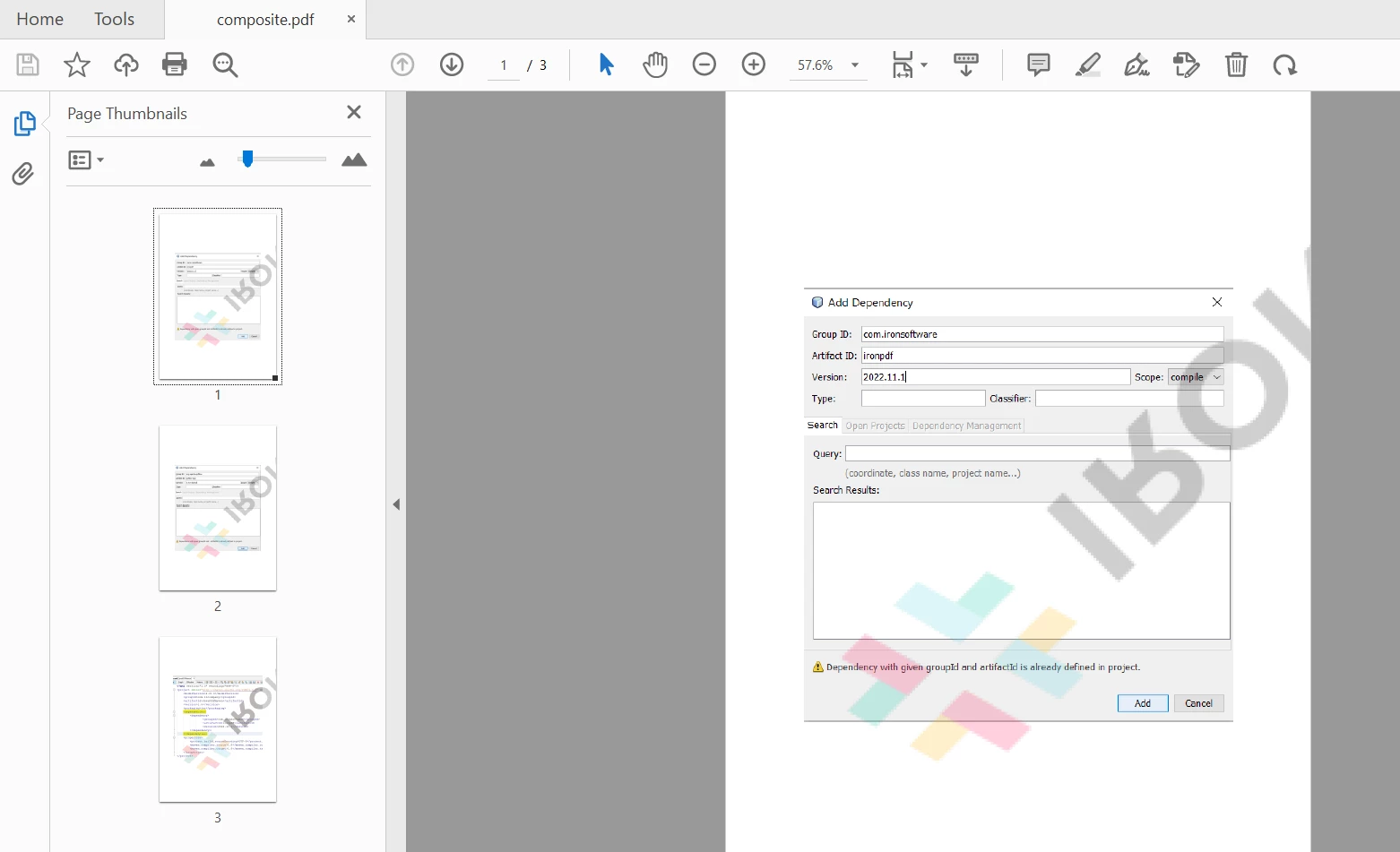
IronPDF-Bilder zur Ausgabe
import org.apache.pdfbox.pdmodel.*;
import org.apache.pdfbox.pdmodel.graphics.image.*;
import java.io.IOException;
import java.nio.file.*;
import java.util.ArrayList;
import java.util.List;

public class ImageToPdf {

  public static void main(String[] args) {

    // Reference to the directory containing the images that we desire to convert
    Path imageDirectory = Paths.get("assets/images");

    // Create an empty list to contain Paths to images from the directory.
    List<Path> imageFiles = new ArrayList<>();

    PDDocument doc = new PDDocument();

    // Use a DirectoryStream to populate the list with paths for each image in the directory that we want to convert
    try (DirectoryStream<Path> stream = Files.newDirectoryStream(imageDirectory, "*.{png,jpg}")) {

      for (Path entry : stream) {
        imageFiles.add(entry);
      }

      for (int i = 0; i < imageFiles.size(); i++) {
        // Add a Page
        PDPage blankPage = new PDPage();
        doc.addPage(blankPage);
        PDPage page = doc.getPage(i);

        // Create PDImageXObject object
        PDImageXObject pdImage = PDImageXObject.createFromFile(imageFiles.get(i).toString(), doc);

        // Create the PDPageContentStream object
        PDPageContentStream contents = new PDPageContentStream(doc, page);

        // Drawing the image in the document
        contents.drawImage(pdImage, 0, 0);

        System.out.println("Image inserted");

        // Closing the PDPageContentStream object
        contents.close();
      }

      // Saving the document
      doc.save("C:/PdfBox_Examples/sample.pdf");

      // Closing the document
      doc.close();

    } catch (IOException exception) {
      throw new RuntimeException(String.format("Error converting images to PDF from directory: %s: %s",
              imageDirectory, exception.getMessage()), exception);
    }
  }
}
PDFBox Bilder zur Ausgabe
Der Code zum Verschlüsseln von PDFs mit einem Passwort in IronPDF ist unten angegeben:
import com.ironsoftware.ironpdf.*;
import java.nio.file.Paths;

// Open a document (or create a new one from HTML)
PdfDocument pdf = PdfDocument.fromFile(Paths.get("assets/composite.pdf"));

// Edit security settings
SecurityOptions securityOptions = new SecurityOptions();
securityOptions.setOwnerPassword("top-secret");
securityOptions.setUserPassword("sharable");

// Change or set the document encryption password
SecurityManager securityManager = pdf.getSecurity();
securityManager.setSecurityOptions(securityOptions);
pdf.saveAs(Paths.get("assets/secured.pdf"));Apache PDFBox bietet auch Dokumentverschlüsselung, um die Dateien sicherer zu machen. Sie können auch zusätzliche Informationen wie Metadaten hinzufügen. Der Code sieht wie folgt aus:
import org.apache.pdfbox.pdmodel.*;
import org.apache.pdfbox.pdmodel.encryption.*;

import java.io.File;
import java.io.IOException;

public class PDFEncryption {

  public static void main(String[] args) throws IOException {

    // Load an existing document
    File file = new File("C:/PdfBox_Examples/sample.pdf");
    PDDocument document = PDDocument.load(file);

    // Create access permission object
    AccessPermission ap = new AccessPermission();

    // Create StandardProtectionPolicy object
    StandardProtectionPolicy spp = new StandardProtectionPolicy("1234", "1234", ap);

    // Setting the length of the encryption key
    spp.setEncryptionKeyLength(128);

    // Set the access permissions
    spp.setPermissions(ap);

    // Protect the document
    document.protect(spp);

    System.out.println("Document encrypted");

    // Save the document
    document.save("C:/PdfBox_Examples/encrypted.pdf");

    // Close the document
    document.close();
  }
}IronPDF ist kostenlos für die Entwicklung einfacher PDF-Anwendungen und kann jederzeit für den kommerziellen Einsatz lizenziert werden. IronPDF bietet Einzelprojektlizenzen, Einzeleinwicklerlizenzen, Lizenzen für Agenturen und multinationale Organisationen sowie SaaS- und OEM-Redistribution Lizenzen und Support. Alle Lizenzen sind mit einer kostenlosen Testversion, einer 30-tägigen Geld-zurück-Garantie und einem Jahr Software-Support und -Upgrades erhältlich.
Das Lite-Paket ist für $999 verfügbar. Es gibt absolut keine wiederkehrenden Gebühren bei IronPDF-Produkten. Detailliertere Informationen zur Softwarelizenzierung finden Sie auf der Produkt IronPDF-Lizenzierungsseite.
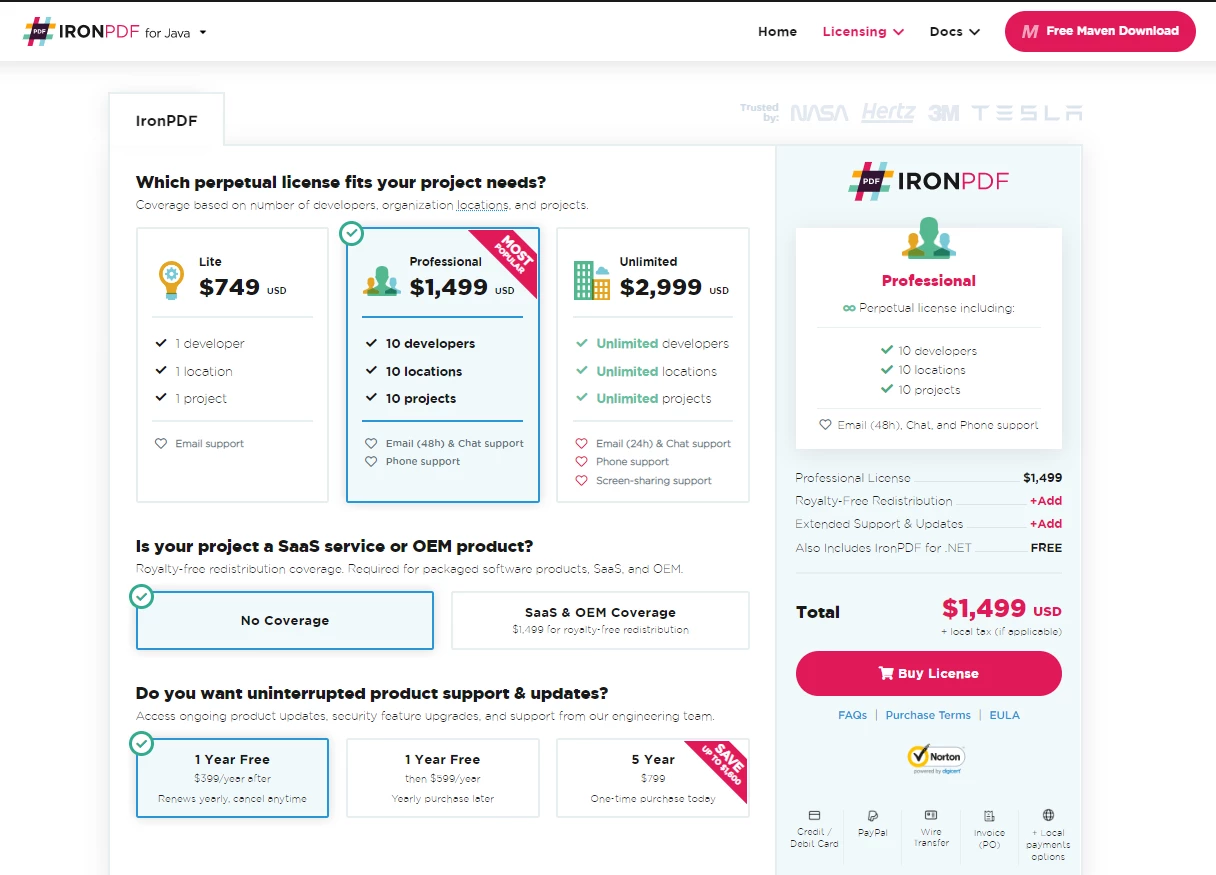
IronPDF Lizenzierung
Apache PDFBox ist kostenlos verfügbar, ohne dass Kosten anfallen. Es ist kostenlos, unabhängig davon, wie es verwendet wird, sei es für den persönlichen, internen oder kommerziellen Gebrauch.
Sie können die Apache License 2.0 (aktuelle Version) aus dem Apache License 2.0 Text einfügen. Um eine Kopie der Lizenz aufzunehmen, fügen Sie sie einfach in Ihre Arbeit ein. Sie können auch den folgenden Hinweis als Kommentar am Anfang Ihres Quellcodes anfügen.
Copyright [yyyy] [name of copyright owner]

Licensed under the Apache License, Version 2.0 (the "License");
you may not use this file except in compliance with the License.
You may obtain a copy of the License at

    https://www.apache.org/licenses/LICENSE-2.0

Unless required by applicable law or agreed to in writing, software
distributed under the License is distributed on an "AS IS" BASIS,
WITHOUT WARRANTIES OR CONDITIONS OF ANY KIND, either express or implied.
See the License for the specific language governing permissions and
limitations under the License.Im Vergleich hat IronPDF im Hinblick auf Funktionalität und Produktsupport einen Vorteil gegenüber Apache PDFBox. Es bietet auch SaaS- und OEM-Support, der in der modernen Softwareentwicklung erforderlich ist. Die Bibliothek ist jedoch nicht kostenlos für die kommerzielle Nutzung, wie es bei Apache PDFBox der Fall ist.
Unternehmen mit großen Softwareanwendungen benötigen möglicherweise kontinuierliche Fehlerbehebungen und Unterstützung von Drittanbietern, um Probleme zu lösen, die während der Softwareentwicklung auftreten. Dies ist bei vielen Open-Source-Lösungen wie Apache PDFBox, die auf freiwillige Unterstützung ihrer Entwicklergemeinschaft angewiesen sind, nicht der Fall. Kurz gesagt, IronPDF ist am besten für geschäftliche und marktorientierte Anwendungen geeignet, während Apache PDFBox besser für persönliche und nicht kommerzielle Anwendungen geeignet ist.
Es gibt auch eine kostenlose Testversion, um die Funktionalität von IronPDF zu testen. Probieren Sie es aus oder kaufen Sie IronPDF.
Sie können jetzt alle Iron Software Produkte im Iron Suite zu einem stark reduzierten Preis erhalten. Besuchen Sie diese Iron Suite-Webseite für weitere Informationen zu diesem tollen Angebot.

Curtis Chau hat einen Bachelor-Abschluss in Informatik von der Carleton University und ist spezialisiert auf Frontend-Entwicklung mit Expertise in Node.js, TypeScript, JavaScript und React. Leidenschaftlich widmet er sich der Erstellung intuitiver und ästhetisch ansprechender Benutzerschnittstellen und arbeitet gerne mit modernen Frameworks sowie der Erstellung gut strukturierter, optisch ansprechender Handbücher.

IronPDF ist ein Teil der IRONSUITE
10 .NET-API-Produkte für Ihre Bürodokumente











Wenn Ihr PDF wie HTML aussehen soll, schnell.

