

Uma comparação entre o IronPDF for Java e o Apache PDFBox.

Este artigo abordará duas das bibliotecas mais populares usadas em Java para trabalhar com arquivos PDF:
- IronPDF
- Apache PDFBox
Qual biblioteca devemos usar agora? Neste artigo, compararei a funcionalidade principal de ambas as bibliotecas para que você possa decidir qual é a melhor para o seu ambiente de produção.
Como converter HTML para PDF no Apache PDFBOX
- Instale a biblioteca Java para converter HTML em PDF.
- Crie novas instâncias de documentos e páginas com o Apache PDFBox.
- Crie um novo
PDPageContentStreamcom o documento e a página como entrada. - Utilize a instância
PDPageContentStreampara configurar e adicionar conteúdo. - Exporte o documento PDF com o método
save.
IronPDF
A biblioteca IronPDF oferece suporte à conversão de HTML para PDF for Java 8+, Kotlin e Scala. Este criador oferece suporte multiplataforma, ou seja, para Windows, Linux ou plataformas em nuvem. Ele foi projetado especialmente para Java, priorizando precisão, facilidade de uso e velocidade.
O IronPDF foi desenvolvido para ajudar desenvolvedores de software a criar, editar e extrair conteúdo de documentos PDF. É baseado no sucesso e na popularidade do IronPDF for .NET.
Entre os principais recursos do IronPDF, destacam-se:
Utilizar recursos HTML
- HTML (versão 5 e inferior), CSS (tela e impressão), imagens (JPG, PNG, GIF, TIFF, SVG, BMP), JavaScript (+ atrasos de renderização)
- Fontes (Web e Ícones)
HTML para PDF
- Criação e manipulação de arquivos/strings HTML para documentos PDF
- URL para PDF
Converter imagens
- Imagem para novos documentos PDF
- PDF para imagem
Configurações de papel personalizadas
- Tamanho, orientação e rotação do papel personalizados
- Margens (mm, polegada e zero)
- Cor e tons de cinza, resolução e qualidade JPEG
Recursos adicionais
- Logins do site e do sistema
- Agentes de usuário e proxies personalizados
- Cabeçalhos HTTP
Biblioteca Apache PDFBox
Apache PDFBox é uma biblioteca Java de código aberto para trabalhar com arquivos PDF. Permite gerar, editar e manipular documentos existentes. Ele também pode extrair conteúdo de arquivos. A biblioteca fornece diversas ferramentas que são utilizadas para realizar várias operações em documentos.
Aqui estão os principais recursos do Apache PDFBox.
Texto extraído
- Extrair texto Unicode de arquivos.
Dividir e unir
- Dividir um único PDF em vários arquivos
- Mesclar vários documentos.
Preencha os formulários.
- Extrair dados de formulários
- Preencha um formulário em PDF.
Pré-voo
- Validar arquivos de acordo com o padrão PDF/A-1b.
Imprimir
- Imprimir um PDF usando a API de impressão padrão.
Salvar como imagem
- Salve PDFs como PNG, JPEG ou outros tipos de imagem.
Criar PDFs
- Criar um PDF do zero com fontes e imagens incorporadas.
Assinatura
- Assinar arquivos digitalmente.
Visão geral
O restante do artigo segue da seguinte forma:
- Instalação do IronPDF
- Instalação do Apache PDFBox
- Criar documento PDF
- Imagens para Documento
- Criptografar documentos
- Licenciamento
- Conclusão
Agora, vamos baixar e instalar as bibliotecas para compará-las e seus poderosos recursos.
1. Instalação do IronPDF
Instalar o IronPDF for Java é simples. Existem diferentes maneiras de fazer isso. Esta seção demonstrará duas das maneiras mais populares.
1.1. Baixe o arquivo JAR e adicione a biblioteca.
Para baixar o arquivo JAR do IronPDF , visite o site do Maven para o IronPDF e baixe a versão mais recente do IronPDF.
- Clique na opção Downloads e baixe o arquivo JAR.
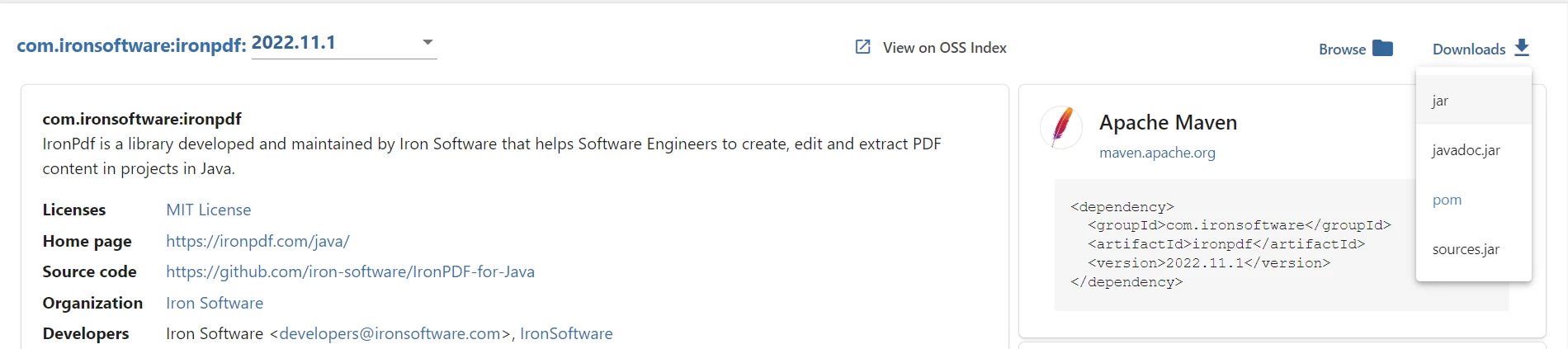
Baixar IronPDF JAR
Após o download do arquivo JAR, é hora de instalar a biblioteca em nosso projeto Maven. Você pode usar qualquer IDE, mas nós usaremos o NetBeans. Na seção Projetos:
- Clique com o botão direito do mouse na pasta Bibliotecas e selecione a opção Adicionar JAR/Pasta .
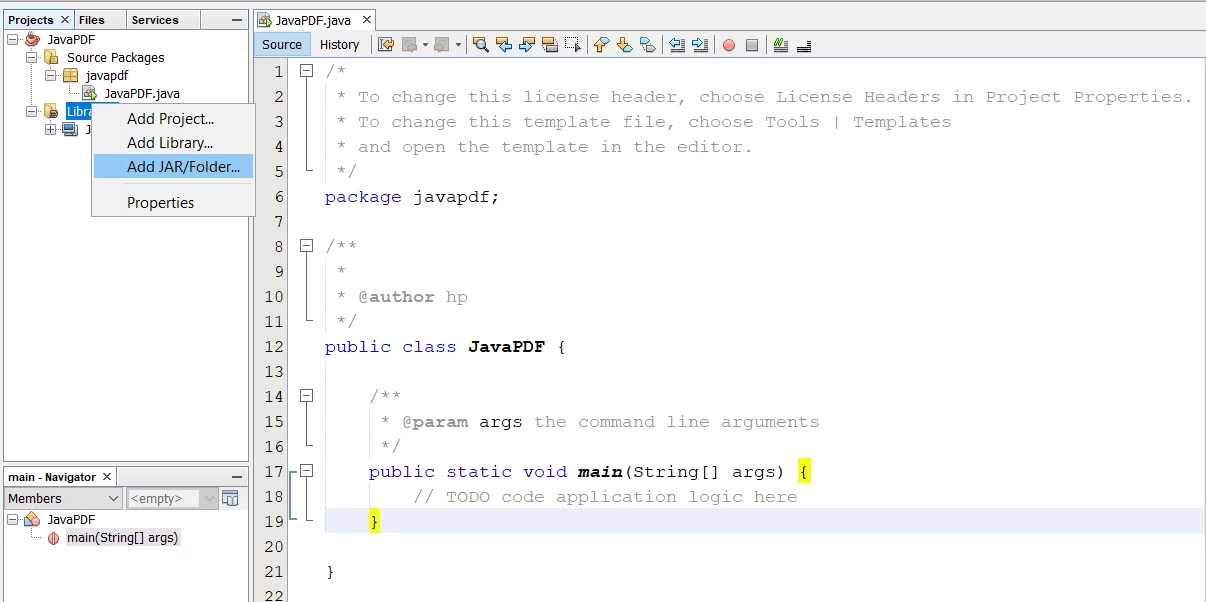
Adicionar a biblioteca IronPDF no Netbeans
- Navegue até a pasta onde você baixou o arquivo JAR. Selecione o arquivo JAR do IronPDF e clique no botão Abrir.
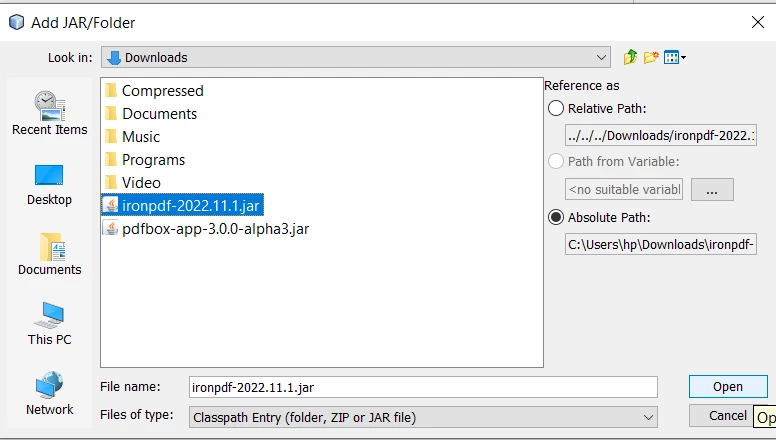
Abra o arquivo JAR do IronPDF .
1.2. Instalar via Maven como uma dependência
Outra forma de baixar e instalar o IronPDF é usando o Maven. Você pode simplesmente adicionar a dependência no arquivo pom.xml ou usar a ferramenta de Dependências do NetBeans para incluí-la em seu projeto.
Adicione a dependência da biblioteca no arquivo pom.xml.
Adicione a seguinte dependência no seu pom.xml:
<dependencies>
  <dependency>
    <groupId>com.ironsoftware</groupId>
    <artifactId>ironpdf</artifactId>
    <version>YOUR_VERSION_HERE</version>
  </dependency>
</dependencies>
<dependencies>
<dependency>
<groupId>com.ironsoftware</groupId>
<artifactId>ironpdf</artifactId>
<version>YOUR_VERSION_HERE</version>
</dependency>
</dependencies>Adicione a biblioteca usando o recurso de dependências.
- Clique com o botão direito do mouse nas dependências Selecione "Adicionar dependência" e preencha os seguintes detalhes com a versão atualizada.
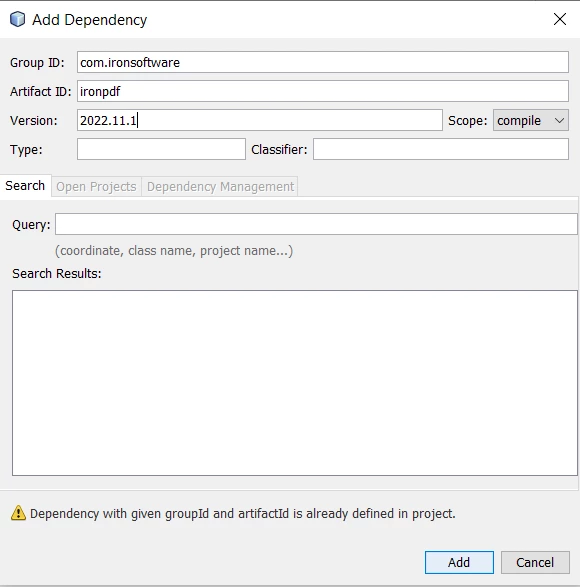
Adicionar dependência do IronPDF
Agora vamos instalar o Apache PDFBox.
2. Instalação do Apache PDFBox
Podemos baixar e instalar o PDFBox usando os mesmos métodos do IronPDF.
2.1. Baixe o arquivo JAR e adicione a biblioteca manualmente.
Para instalar o PDFBox JAR, visite o site oficial e baixe a versão mais recente da biblioteca PDFBox .
Após criar um projeto, na seção de projetos:
- Clique com o botão direito do mouse na pasta Bibliotecas e selecione a opção Adicionar JAR/Pasta .
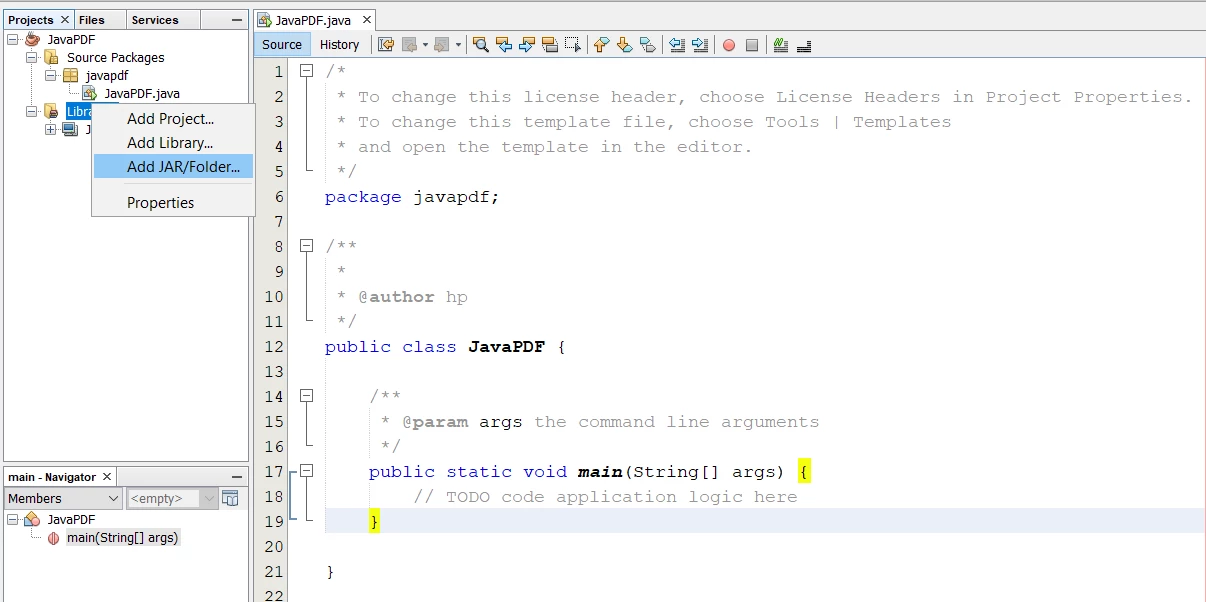
Adicionar biblioteca
- Navegue até a pasta onde você baixou o arquivo JAR. Selecione o arquivo JAR do PDFBox e clique no botão Abrir.
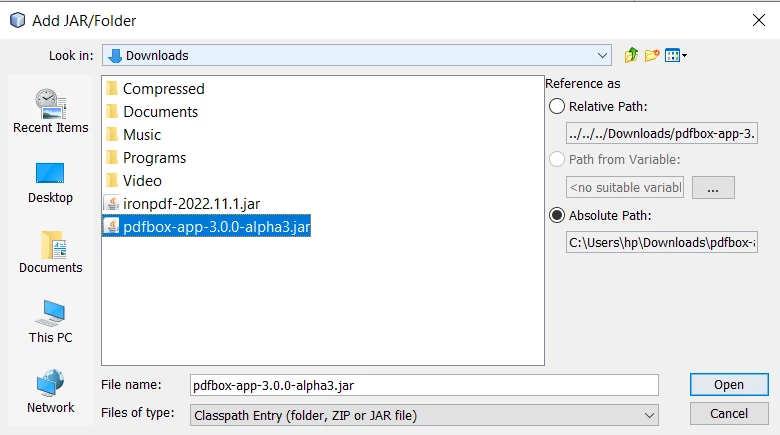
Abrir arquivo JAR do PDFBox
2.2. Instalar via Maven como uma dependência
Adicione a dependência no arquivo pom.xml.
Copie o seguinte código e cole-o no arquivo pom.xml.
<dependencies>
    <dependency>
        <groupId>org.apache.pdfbox</groupId>
        <artifactId>pdfbox-app</artifactId>
        <version>3.0.0-alpha3</version>
    </dependency>
</dependencies>
<dependencies>
<dependency>
<groupId>org.apache.pdfbox</groupId>
<artifactId>pdfbox-app</artifactId>
<version>3.0.0-alpha3</version>
</dependency>
</dependencies>Isso fará o download automático da dependência PDFBox e a instalará na pasta do repositório. Agora estará pronto para uso.
Adicionar dependência usando o recurso de dependências
- Clique com o botão direito do mouse nas dependências na seção do projeto. Selecione "Adicionar dependência" e preencha os seguintes detalhes com a versão atualizada.
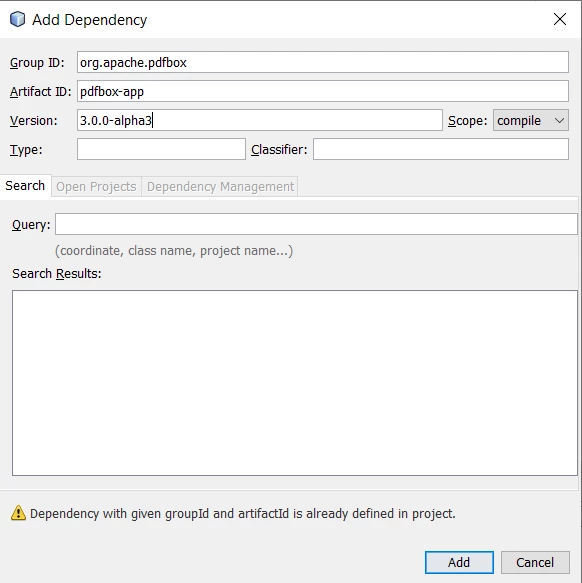
Adicionar dependência do PDFBox
3. Criar documento PDF
3.1. Utilizando o IronPDF
O IronPDF oferece diferentes métodos para criar arquivos. Vamos analisar dois dos métodos mais importantes.
URL existente para PDF
O IronPDF torna muito simples gerar documentos a partir de HTML . O exemplo de código a seguir converte a URL de uma página da web em um PDF.
import com.ironsoftware.ironpdf.*;
import java.nio.file.Paths;

// Set the license key and log path
License.setLicenseKey("YOUR-LICENSE-KEY");
Settings.setLogPath(Paths.get("C:/tmp/IronPdfEngine.log"));

// Convert a URL to a PDF
PdfDocument myPdf = PdfDocument.renderUrlAsPdf("https://ironpdf.com");

// Save the PDF document to a file
myPdf.saveAs(Paths.get("url.pdf"));
import com.ironsoftware.ironpdf.*;
import java.nio.file.Paths;
// Set the license key and log path
License.setLicenseKey("YOUR-LICENSE-KEY");
Settings.setLogPath(Paths.get("C:/tmp/IronPdfEngine.log"));
// Convert a URL to a PDF
PdfDocument myPdf = PdfDocument.renderUrlAsPdf("https://ironpdf.com");
// Save the PDF document to a file
myPdf.saveAs(Paths.get("url.pdf"));O resultado é o URL abaixo, devidamente formatado e salvo da seguinte forma:
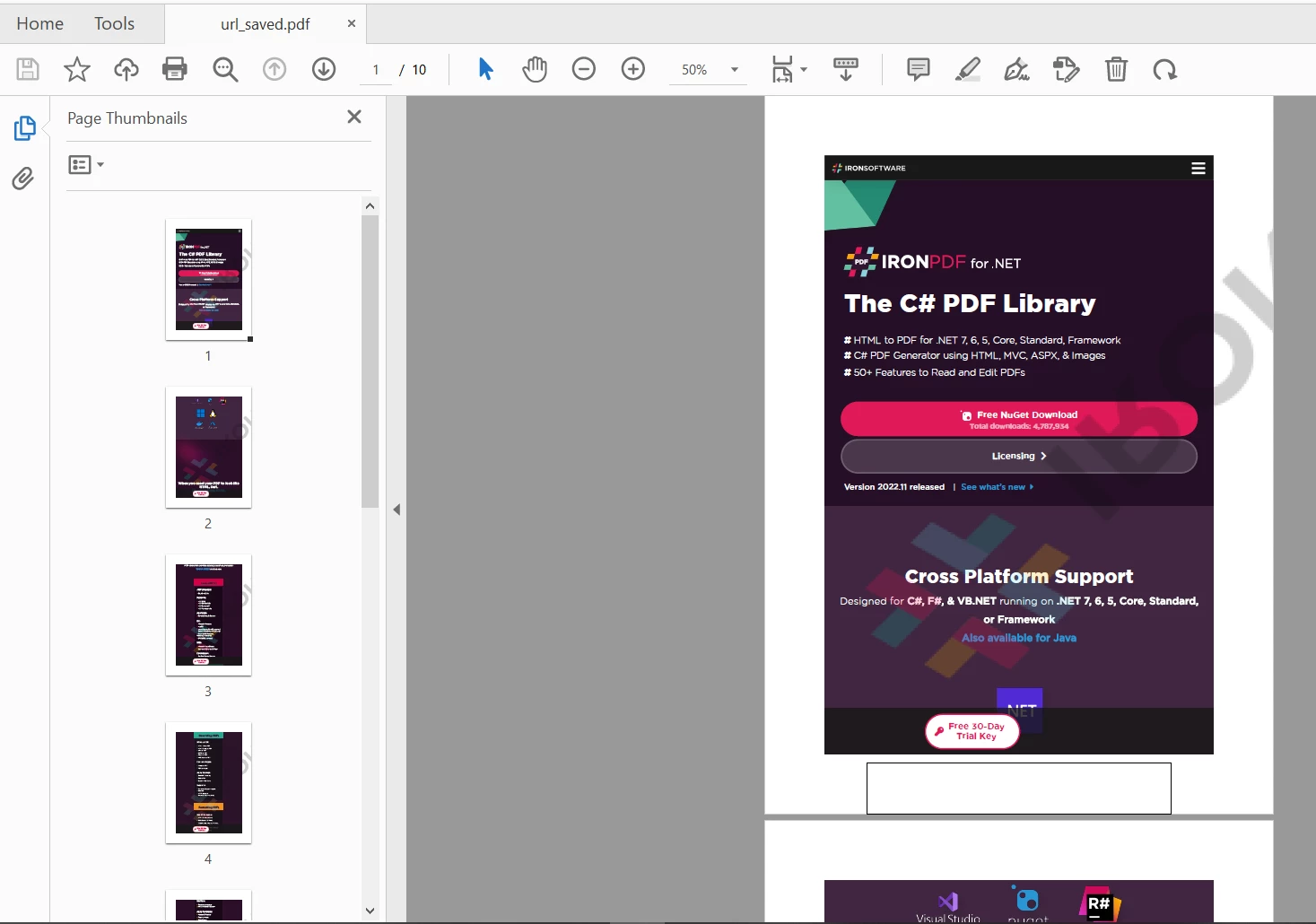
Saída de URL do IronPDF
Texto de entrada HTML para PDF
O código de exemplo a seguir mostra como uma string HTML pode ser usada para renderizar um PDF em Java. Basta usar uma string ou um documento HTML para convertê-lo em novos documentos.
import com.ironsoftware.ironpdf.*;
import java.nio.file.Paths;

// Set the license key and log path
License.setLicenseKey("YOUR-LICENSE-KEY");
Settings.setLogPath(Paths.get("C:/tmp/IronPdfEngine.log"));

// Convert an HTML string to a PDF
PdfDocument myPdf = PdfDocument.renderHtmlAsPdf("<h1> ~Hello World~ </h1> Made with IronPDF!");

// Save the PDF document to a file
myPdf.saveAs(Paths.get("html_saved.pdf"));
import com.ironsoftware.ironpdf.*;
import java.nio.file.Paths;
// Set the license key and log path
License.setLicenseKey("YOUR-LICENSE-KEY");
Settings.setLogPath(Paths.get("C:/tmp/IronPdfEngine.log"));
// Convert an HTML string to a PDF
PdfDocument myPdf = PdfDocument.renderHtmlAsPdf("<h1> ~Hello World~ </h1> Made with IronPDF!");
// Save the PDF document to a file
myPdf.saveAs(Paths.get("html_saved.pdf"));O resultado é o seguinte:

Saída HTML do IronPDF
3.2. Utilizando o Apache PDFBox
O PDFBox também pode gerar novos documentos PDF a partir de diferentes formatos, mas não consegue converter diretamente de URLs ou strings HTML.
O exemplo de código a seguir cria um documento com algum texto:
import org.apache.pdfbox.pdmodel.*;
import org.apache.pdfbox.pdmodel.common.*;
import org.apache.pdfbox.pdmodel.font.*;
import org.apache.pdfbox.pdmodel.graphics.image.*;
import org.apache.pdfbox.pdmodel.interactive.annotation.*;
import org.apache.pdfbox.pdmodel.interactive.form.*;

import java.io.IOException;

public class PDFBoxExample {

  public static void main(String[] args) throws IOException {

    // Create a document object
    PDDocument document = new PDDocument();

    // Add a blank page to the document
    PDPage blankPage = new PDPage();
    document.addPage(blankPage);

    // Retrieve the page of the document
    PDPage paper = document.getPage(0);
    try (PDPageContentStream contentStream = new PDPageContentStream(document, paper)) {
      // Begin the content stream
      contentStream.beginText();

      // Set the font to the content stream
      contentStream.setFont(PDType1Font.TIMES_ROMAN, 12);

      // Set the position for the line
      contentStream.newLineAtOffset(25, 700);

      String text = "This is the sample document and we are adding content to it.";

      // Add text in the form of a string
      contentStream.showText(text);

      // End the content stream
      contentStream.endText();

      System.out.println("Content added");

      // Save the document
      document.save("C:/PdfBox_Examples/my_doc.pdf");
      System.out.println("PDF created");
    }
    // Closing the document
    document.close();
  }
}
import org.apache.pdfbox.pdmodel.*;
import org.apache.pdfbox.pdmodel.common.*;
import org.apache.pdfbox.pdmodel.font.*;
import org.apache.pdfbox.pdmodel.graphics.image.*;
import org.apache.pdfbox.pdmodel.interactive.annotation.*;
import org.apache.pdfbox.pdmodel.interactive.form.*;
import java.io.IOException;
public class PDFBoxExample {
public static void main(String[] args) throws IOException {
// Create a document object
PDDocument document = new PDDocument();
// Add a blank page to the document
PDPage blankPage = new PDPage();
document.addPage(blankPage);
// Retrieve the page of the document
PDPage paper = document.getPage(0);
try (PDPageContentStream contentStream = new PDPageContentStream(document, paper)) {
// Begin the content stream
contentStream.beginText();
// Set the font to the content stream
contentStream.setFont(PDType1Font.TIMES_ROMAN, 12);
// Set the position for the line
contentStream.newLineAtOffset(25, 700);
String text = "This is the sample document and we are adding content to it.";
// Add text in the form of a string
contentStream.showText(text);
// End the content stream
contentStream.endText();
System.out.println("Content added");
// Save the document
document.save("C:/PdfBox_Examples/my_doc.pdf");
System.out.println("PDF created");
}
// Closing the document
document.close();
}
}
Saída posicionada do PDFBox
No entanto, se removermos contentStream.newLineAtOffset(25, 700); do exemplo de código acima e executarmos o projeto, ele produzirá um PDF com a saída na parte inferior da página. Isso pode ser bastante irritante para alguns desenvolvedores, pois eles têm que ajustar o texto usando coordenadas (x,y). y = 0 significa que o texto aparecerá na parte inferior.
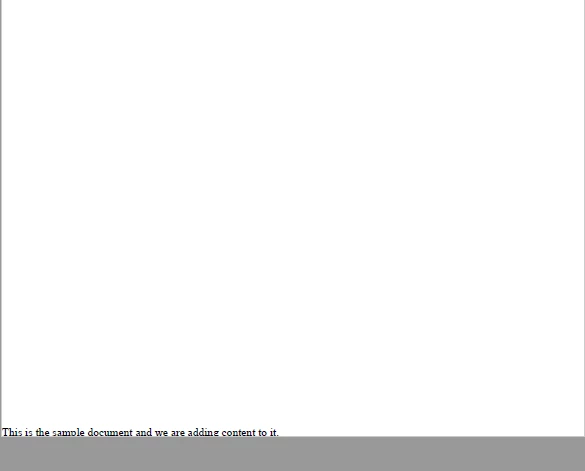
PDFBox sem saída de posicionamento
4. Imagens para Documento
4.1. Utilizando o IronPDF
O IronPDF pode converter facilmente várias imagens em um único PDF. O código para adicionar várias imagens a um único documento é o seguinte:
import com.ironsoftware.ironpdf.*;
import java.nio.file.*;
import java.util.ArrayList;
import java.util.List;

// Reference to the directory containing the images that we desire to convert
List<Path> images = new ArrayList<>();
images.add(Paths.get("imageA.png"));
images.add(Paths.get("imageB.png"));
images.add(Paths.get("imageC.png"));
images.add(Paths.get("imageD.png"));
images.add(Paths.get("imageE.png"));

// Render all targeted images as PDF content and save them together in one document.
PdfDocument merged = PdfDocument.fromImage(images);
merged.saveAs(Paths.get("output.pdf"));
import com.ironsoftware.ironpdf.*;
import java.nio.file.*;
import java.util.ArrayList;
import java.util.List;
// Reference to the directory containing the images that we desire to convert
List<Path> images = new ArrayList<>();
images.add(Paths.get("imageA.png"));
images.add(Paths.get("imageB.png"));
images.add(Paths.get("imageC.png"));
images.add(Paths.get("imageD.png"));
images.add(Paths.get("imageE.png"));
// Render all targeted images as PDF content and save them together in one document.
PdfDocument merged = PdfDocument.fromImage(images);
merged.saveAs(Paths.get("output.pdf"));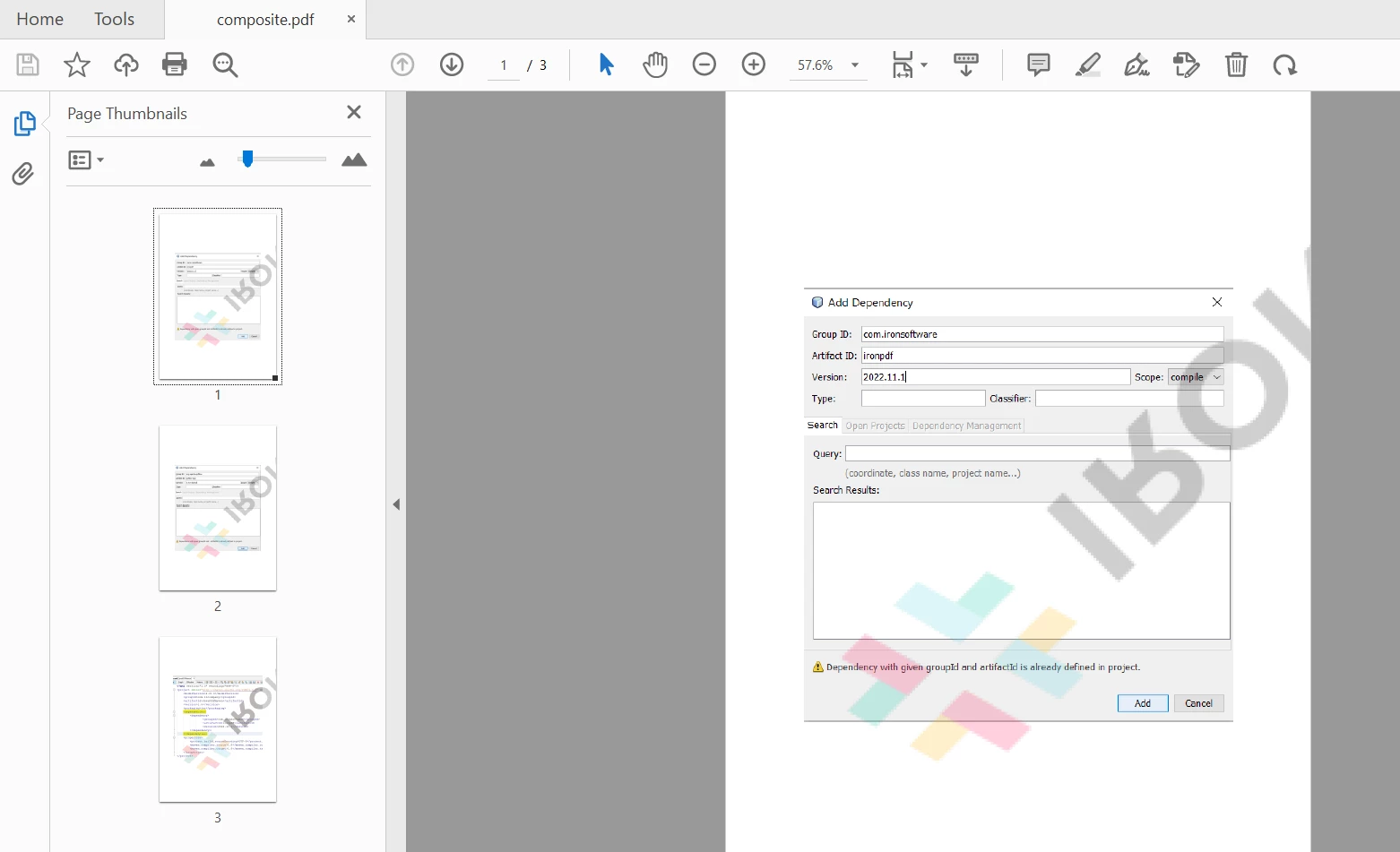
Imagens IronPDF para saída
4.2. Utilizando o Apache PDFBox
import org.apache.pdfbox.pdmodel.*;
import org.apache.pdfbox.pdmodel.graphics.image.*;
import java.io.IOException;
import java.nio.file.*;
import java.util.ArrayList;
import java.util.List;

public class ImageToPdf {

  public static void main(String[] args) {

    // Reference to the directory containing the images that we desire to convert
    Path imageDirectory = Paths.get("assets/images");

    // Create an empty list to contain Paths to images from the directory.
    List<Path> imageFiles = new ArrayList<>();

    PDDocument doc = new PDDocument();

    // Use a DirectoryStream to populate the list with paths for each image in the directory that we want to convert
    try (DirectoryStream<Path> stream = Files.newDirectoryStream(imageDirectory, "*.{png,jpg}")) {

      for (Path entry : stream) {
        imageFiles.add(entry);
      }

      for (int i = 0; i < imageFiles.size(); i++) {
        // Add a Page
        PDPage blankPage = new PDPage();
        doc.addPage(blankPage);
        PDPage page = doc.getPage(i);

        // Create PDImageXObject object
        PDImageXObject pdImage = PDImageXObject.createFromFile(imageFiles.get(i).toString(), doc);

        // Create the PDPageContentStream object
        PDPageContentStream contents = new PDPageContentStream(doc, page);

        // Drawing the image in the document
        contents.drawImage(pdImage, 0, 0);

        System.out.println("Image inserted");

        // Closing the PDPageContentStream object
        contents.close();
      }

      // Saving the document
      doc.save("C:/PdfBox_Examples/sample.pdf");

      // Closing the document
      doc.close();

    } catch (IOException exception) {
      throw new RuntimeException(String.format("Error converting images to PDF from directory: %s: %s",
              imageDirectory, exception.getMessage()), exception);
    }
  }
}
import org.apache.pdfbox.pdmodel.*;
import org.apache.pdfbox.pdmodel.graphics.image.*;
import java.io.IOException;
import java.nio.file.*;
import java.util.ArrayList;
import java.util.List;
public class ImageToPdf {
public static void main(String[] args) {
// Reference to the directory containing the images that we desire to convert
Path imageDirectory = Paths.get("assets/images");
// Create an empty list to contain Paths to images from the directory.
List<Path> imageFiles = new ArrayList<>();
PDDocument doc = new PDDocument();
// Use a DirectoryStream to populate the list with paths for each image in the directory that we want to convert
try (DirectoryStream<Path> stream = Files.newDirectoryStream(imageDirectory, "*.{png,jpg}")) {
for (Path entry : stream) {
imageFiles.add(entry);
}
for (int i = 0; i < imageFiles.size(); i++) {
// Add a Page
PDPage blankPage = new PDPage();
doc.addPage(blankPage);
PDPage page = doc.getPage(i);
// Create PDImageXObject object
PDImageXObject pdImage = PDImageXObject.createFromFile(imageFiles.get(i).toString(), doc);
// Create the PDPageContentStream object
PDPageContentStream contents = new PDPageContentStream(doc, page);
// Drawing the image in the document
contents.drawImage(pdImage, 0, 0);
System.out.println("Image inserted");
// Closing the PDPageContentStream object
contents.close();
}
// Saving the document
doc.save("C:/PdfBox_Examples/sample.pdf");
// Closing the document
doc.close();
} catch (IOException exception) {
throw new RuntimeException(String.format("Error converting images to PDF from directory: %s: %s",
imageDirectory, exception.getMessage()), exception);
}
}
}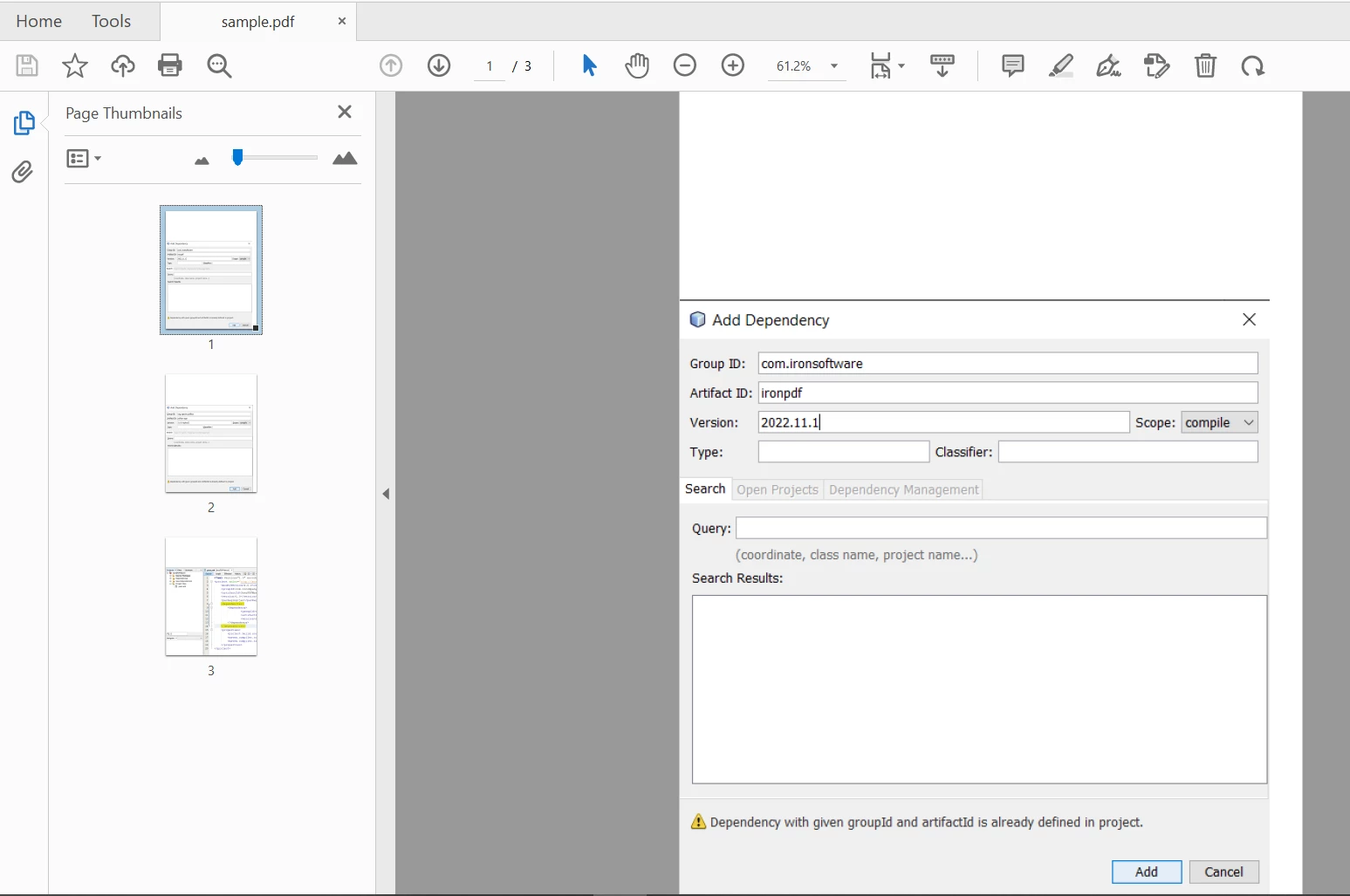
PDFBox Imagens para saída
5. Criptografar documentos
5.1. Usando o IronPDF
O código para criptografar PDFs com senha no IronPDF é fornecido abaixo:
import com.ironsoftware.ironpdf.*;
import java.nio.file.Paths;

// Open a document (or create a new one from HTML)
PdfDocument pdf = PdfDocument.fromFile(Paths.get("assets/composite.pdf"));

// Edit security settings
SecurityOptions securityOptions = new SecurityOptions();
securityOptions.setOwnerPassword("top-secret");
securityOptions.setUserPassword("sharable");

// Change or set the document encryption password
SecurityManager securityManager = pdf.getSecurity();
securityManager.setSecurityOptions(securityOptions);
pdf.saveAs(Paths.get("assets/secured.pdf"));
import com.ironsoftware.ironpdf.*;
import java.nio.file.Paths;
// Open a document (or create a new one from HTML)
PdfDocument pdf = PdfDocument.fromFile(Paths.get("assets/composite.pdf"));
// Edit security settings
SecurityOptions securityOptions = new SecurityOptions();
securityOptions.setOwnerPassword("top-secret");
securityOptions.setUserPassword("sharable");
// Change or set the document encryption password
SecurityManager securityManager = pdf.getSecurity();
securityManager.setSecurityOptions(securityOptions);
pdf.saveAs(Paths.get("assets/secured.pdf"));5.2. Utilizando o Apache PDFBox
O Apache PDFBox também oferece criptografia de documentos para tornar os arquivos mais seguros. Você também pode adicionar informações adicionais, como metadados. O código é o seguinte:
import org.apache.pdfbox.pdmodel.*;
import org.apache.pdfbox.pdmodel.encryption.*;

import java.io.File;
import java.io.IOException;

public class PDFEncryption {

  public static void main(String[] args) throws IOException {

    // Load an existing document
    File file = new File("C:/PdfBox_Examples/sample.pdf");
    PDDocument document = PDDocument.load(file);

    // Create access permission object
    AccessPermission ap = new AccessPermission();

    // Create StandardProtectionPolicy object
    StandardProtectionPolicy spp = new StandardProtectionPolicy("1234", "1234", ap);

    // Setting the length of the encryption key
    spp.setEncryptionKeyLength(128);

    // Set the access permissions
    spp.setPermissions(ap);

    // Protect the document
    document.protect(spp);

    System.out.println("Document encrypted");

    // Save the document
    document.save("C:/PdfBox_Examples/encrypted.pdf");

    // Close the document
    document.close();
  }
}
import org.apache.pdfbox.pdmodel.*;
import org.apache.pdfbox.pdmodel.encryption.*;
import java.io.File;
import java.io.IOException;
public class PDFEncryption {
public static void main(String[] args) throws IOException {
// Load an existing document
File file = new File("C:/PdfBox_Examples/sample.pdf");
PDDocument document = PDDocument.load(file);
// Create access permission object
AccessPermission ap = new AccessPermission();
// Create StandardProtectionPolicy object
StandardProtectionPolicy spp = new StandardProtectionPolicy("1234", "1234", ap);
// Setting the length of the encryption key
spp.setEncryptionKeyLength(128);
// Set the access permissions
spp.setPermissions(ap);
// Protect the document
document.protect(spp);
System.out.println("Document encrypted");
// Save the document
document.save("C:/PdfBox_Examples/encrypted.pdf");
// Close the document
document.close();
}
}6. Preços e Licenciamento
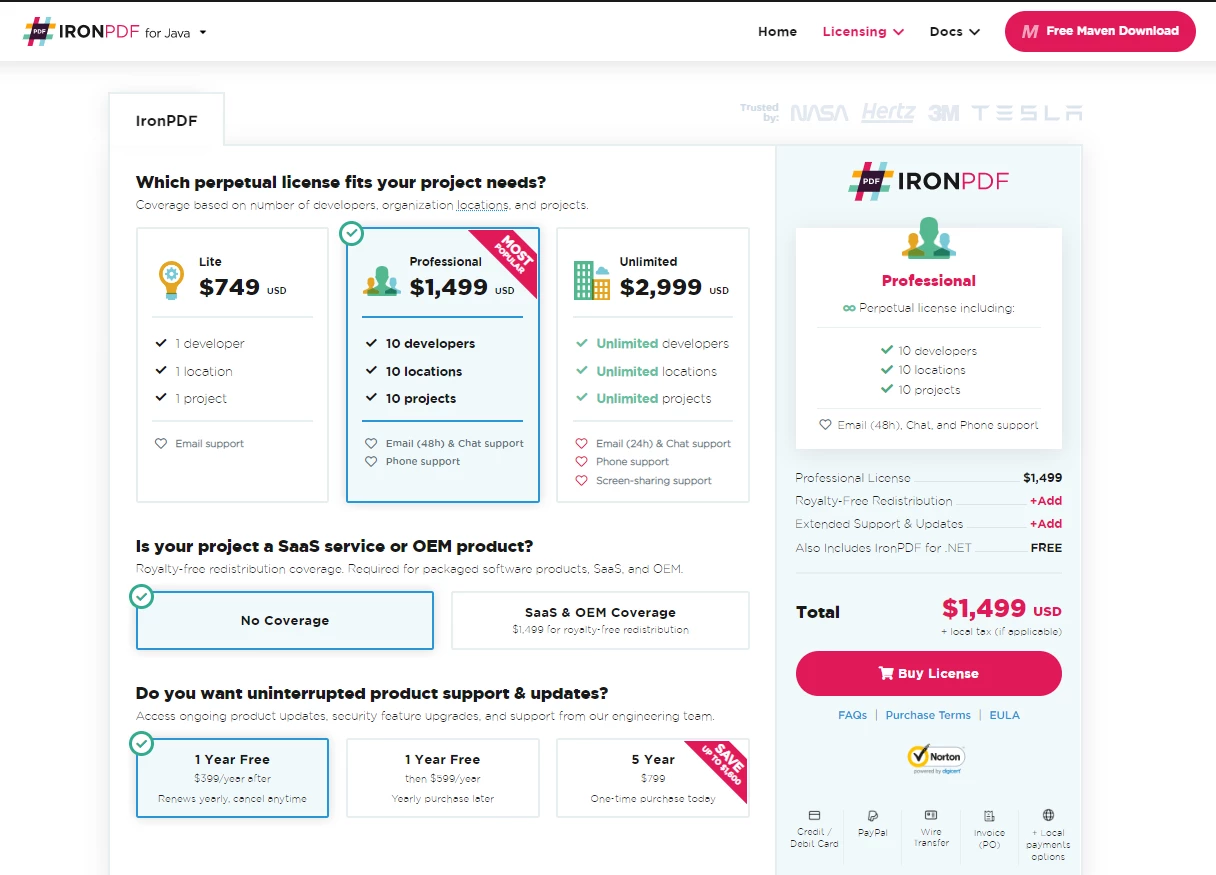
Preços e licenciamento do IronPDF
O IronPDF é gratuito para o desenvolvimento de aplicativos PDF simples e pode ser licenciado para uso comercial a qualquer momento. O IronPDF oferece licenças para projetos individuais, licenças para desenvolvedores individuais, licenças para agências e organizações multinacionais, além de licenças de redistribuição SaaS e OEM e suporte. Todas as licenças estão disponíveis com um período de teste gratuito , garantia de reembolso de 30 dias e um ano de suporte e atualizações de software.
O pacote Lite está disponível para $999. Os produtos IronPDF não têm absolutamente nenhuma taxa recorrente. Informações mais detalhadas sobre o licenciamento do software estão disponíveis na página de licenciamento do produto IronPDF .
Licenciamento IronPDF
Preços e licenciamento do Apache PDFBox
O Apache PDFBox está disponível gratuitamente, sem qualquer custo. É gratuito, independentemente da forma como seja utilizado, seja para fins pessoais, internos ou comerciais.
Você pode incluir a Licença Apache 2.0 (versão atual) a partir do texto da Licença Apache 2.0 . Para incluir uma cópia da licença, basta anexá-la ao seu trabalho. Você também pode adicionar o seguinte aviso como um comentário no início do seu código-fonte.
Copyright [yyyy] [name of copyright owner]

Licensed under the Apache License, Version 2.0 (the "License");
you may not use this file except in compliance with the License.
You may obtain a copy of the License at

    https://www.apache.org/licenses/LICENSE-2.0

Unless required by applicable law or agreed to in writing, software
distributed under the License is distributed on an "AS IS" BASIS,
WITHOUT WARRANTIES OR CONDITIONS OF ANY KIND, either express or implied.
See the License for the specific language governing permissions and
limitations under the License.
Conclusão
Em comparação, o IronPDF leva vantagem sobre o Apache PDFBox tanto em funcionalidade quanto em suporte ao produto. Também oferece suporte a SaaS e OEM, o que é um requisito no desenvolvimento de software moderno. No entanto, a biblioteca não é gratuita para uso comercial como o Apache PDFBox.
Empresas com grandes aplicações de software podem necessitar de correções de erros contínuas e suporte de fornecedores terceirizados para resolver problemas à medida que surgem durante o desenvolvimento do software. Essa é uma característica que falta em muitas soluções de código aberto, como o Apache PDFBox, que depende do suporte voluntário de sua comunidade de desenvolvedores para se manter atualizado. Resumindo, o IronPDF é mais indicado para uso comercial e de mercado, enquanto o Apache PDFBox é mais adequado para aplicações pessoais e não comerciais.
Existe também um período de teste gratuito para experimentar as funcionalidades do IronPDF. Experimente ou compre o IronPDF .
Agora você pode adquirir todos os produtos da Iron Software no Iron Suite por um preço muito mais acessível. Visite a página da Iron Suite para obter mais informações sobre esta oferta incrível.
Perguntas frequentes
Como posso converter HTML para PDF em Java?
Você pode usar a biblioteca Java do IronPDF para converter HTML em PDF. A biblioteca oferece métodos para converter facilmente strings HTML, arquivos ou URLs em PDFs.
Quais são as vantagens de usar o IronPDF for Java?
O IronPDF for Java oferece recursos como conversão de HTML para PDF, conversão de imagens, configurações personalizadas de documentos e suporte para logins em sites e cabeçalhos HTTP personalizados. Ele foi projetado para ser fácil de usar e oferece suporte comercial.
O IronPDF consegue converter uma imagem em PDF?
Sim, o IronPDF pode converter imagens em PDF. Esse recurso permite gerar documentos PDF a partir de diversos formatos de imagem com o mínimo de esforço.
Quais as diferenças de funcionalidade entre o Apache PDFBox e o IronPDF?
Embora o Apache PDFBox seja bom para extração de texto, manipulação de formulários e assinatura digital, ele não oferece conversão direta de HTML para PDF. O IronPDF, por outro lado, oferece conversão direta de HTML e URL para PDF, além de recursos avançados de manipulação de PDF.
O IronPDF é adequado para uso empresarial?
Sim, o IronPDF é muito adequado para uso corporativo devido ao seu suporte comercial, recursos robustos e opções de licenciamento, tornando-o ideal para aplicações empresariais.
Quais são alguns problemas comuns ao converter HTML para PDF?
Problemas comuns incluem renderização incorreta de HTML/CSS complexo, ausência de imagens e layouts de página incorretos. O IronPDF resolve esses problemas com recursos como configurações de papel personalizadas e suporte a imagens.
Como posso integrar o IronPDF ao meu projeto Java?
Você pode integrar o IronPDF ao seu projeto Java baixando o arquivo JAR do Maven ou adicionando-o como uma dependência no arquivo pom.xml do seu projeto.
Para que serve o Apache PDFBox?
O Apache PDFBox é usado para criar, editar e manipular documentos PDF. Ele oferece suporte à extração de texto, divisão e fusão de documentos, preenchimento de formulários e assinatura digital.
Existem custos de licenciamento associados ao IronPDF?
O IronPDF oferece um período de teste gratuito e é gratuito para desenvolvimento básico, mas requer uma licença para uso comercial. Diversas opções de licenciamento estão disponíveis para atender a diferentes necessidades.
Por que alguém escolheria o Apache PDFBox em vez do IronPDF?
Alguém pode optar pelo Apache PDFBox em vez do IronPDF se precisar de uma solução gratuita e de código aberto para uso pessoal ou não comercial e não necessitar de conversão de HTML para PDF.









 Comece GRATUITAMENTE
 Comece GRATUITAMENTE
 Agende uma demonstração ao vivo gratuita





 Não é necessário cartão de crédito nem criação de conta.










