

Uma comparação entre IronPDF for Java e Spire.PDF for Java.

Java é uma linguagem de programação popular, amplamente utilizada para construir diversos tipos de aplicações. É uma linguagem orientada a objetos, fácil de aprender e usar. Uma tarefa comum que os desenvolvedores Java precisam realizar é trabalhar com arquivos PDF (Portable Document Format). Um arquivo PDF é um tipo de documento que pode ser facilmente compartilhado e visualizado em uma ampla variedade de dispositivos. Em Java, existem diversas bibliotecas disponíveis para trabalhar com arquivos PDF. Essas bibliotecas oferecem uma variedade de funções para criar, modificar e ler documentos PDF.
Neste artigo, discutiremos duas bibliotecas líderes de mercado para PDF em Java:
IronPDF e Spire.PDF são bibliotecas Java que podem ser usadas para criar, editar e manipular documentos PDF. Ambas as bibliotecas oferecem funcionalidades semelhantes, como a capacidade de criar documentos PDF do zero, converter HTML e outros formatos de arquivo para PDF e extrair texto e imagens de PDFs existentes.
1. IronPDF for Java
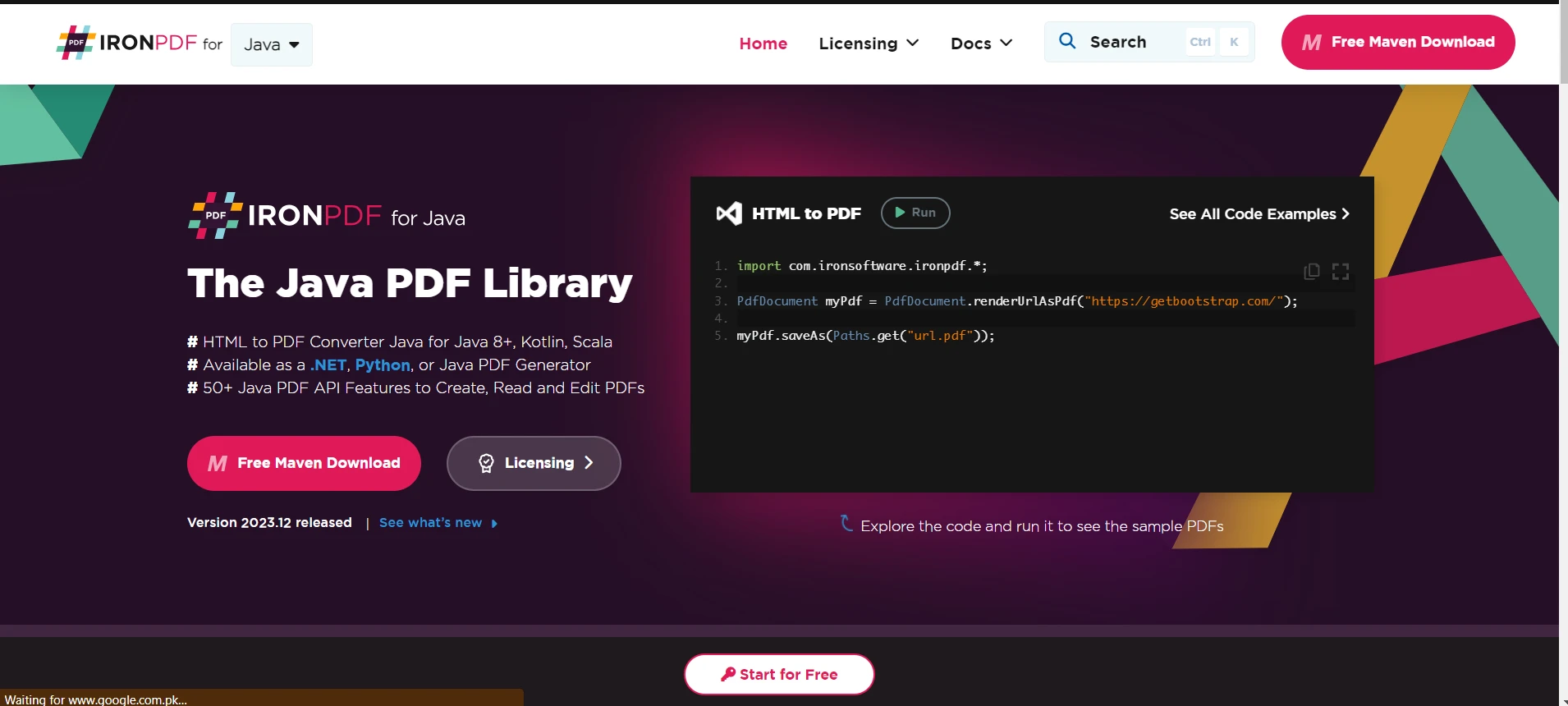
IronPDF é uma biblioteca para geração e manipulação de PDFs para a linguagem de programação Java. Permite que os desenvolvedores criem, editem e leiam arquivos PDF em seus aplicativos Java. O IronPDF oferece uma ampla gama de recursos, incluindo a capacidade de gerar PDFs a partir de HTML, criar formulários em PDF, adicionar e extrair texto e imagens, e muito mais. Também oferece suporte ao uso de assinaturas digitais, proteção por senha e criptografia para maior segurança. O IronPDF é compatível com uma variedade de frameworks Java, incluindo Spring e Play.
1.2. Recursos do IronPDF for Java
IronPDF for Java é uma poderosa biblioteca para PDF. Algumas de suas características incluem:
1.2.1. Geração de PDF
O IronPDF for Java permite que os desenvolvedores criem documentos PDF do zero ou convertam arquivos HTML, ASPX ou de imagem existentes em PDFs.
1.2.2. Edição de PDF
O IronPDF for Java oferece uma ampla gama de recursos de edição, como adicionar texto, imagens e anotações a PDFs, além de dividi-los, mesclá-los e criptografá-los.
1.2.3. Renderização de PDF
O IronPDF for Java suporta a exibição de arquivos PDF em navegadores da web e pode converter arquivos PDF em imagens, HTML ou texto.
1.2.4. Segurança em PDF
O IronPDF for Java oferece recursos avançados de segurança, como proteção por senha, criptografia e assinatura digital, para proteger PDFs contra acesso não autorizado.
1.2.5. Formulários em PDF
IronPDF for Java permite que desenvolvedores criem e editem formulários PDF, incluindo o preenchimento de campos e o achatamento de formulários.
1.2.6. Compressão de PDF
O IronPDF for Java pode comprimir documentos PDF para reduzir seu tamanho e melhorar seu desempenho.
1.2.7. Extração de texto em PDF
O IronPDF for Java permite que os desenvolvedores extraiam texto de PDFs e o salvem em vários formatos de arquivo, como txt, CSV e JSON.
2. Spire.PDF for Java
Spire.PDF for Java é uma biblioteca Java para PDF altamente conceituada que fornece aos desenvolvedores as ferramentas necessárias para criar, ler e manipular documentos PDF com facilidade. Com seus recursos avançados e suporte para os formatos PDF e XPS, o Spire.PDF for Java oferece uma ampla gama de funcionalidades de edição de PDF. Isso faz dela uma escolha popular para desenvolvedores que trabalham com aplicações Java. Além disso, o Spire.PDF for Java oferece recursos avançados de conversão, permitindo converter documentos PDF para diversos formatos de arquivo, como HTML, XML e imagens. Além disso, o Spire.PDF for Java está equipado com recursos avançados de segurança, incluindo criptografia e suporte para assinatura digital, para manter seus PDFs seguros e protegidos. Além disso, inclui a capacidade de extrair texto e imagens de PDFs, bem como adicionar anotações, links e marcadores. Em resumo, o Spire.PDF for Java é uma biblioteca PDF abrangente e versátil que pode ajudar os desenvolvedores a otimizar suas tarefas de processamento de PDF.
2.1. Recursos do Spire.PDF for Java
O Spire.PDF for Java oferece uma ampla gama de recursos para trabalhar com documentos PDF, incluindo:
2.1.1. Suporte para os formatos PDF e XPS
O Spire.PDF for Java consegue ler e gravar arquivos PDF e XPS.
2.1.2. Recursos de edição de PDF
O Spire.PDF for Java permite que os desenvolvedores adicionem e removam páginas, dividam e unam PDFs e executem outras funções de edição.
2.1.3. Conversão de formato de arquivo
O Spire.PDF for Java pode converter documentos PDF para vários formatos de arquivo, como HTML, XML e imagens, facilitando a reutilização e o compartilhamento do conteúdo do PDF.
2.1.4. Recursos avançados de segurança de PDF
O Spire.PDF for Java oferece suporte a criptografia e assinatura digital, permitindo que os desenvolvedores protejam dados confidenciais em documentos PDF.
2.1.5. Extração de Texto e Imagem
O Spire.PDF for Java consegue extrair texto e imagens de documentos PDF, facilitando a extração de dados desses arquivos.
2.1.6. Anotações, Links e Marcadores
O Spire.PDF for Java permite que os desenvolvedores adicionem anotações, links e marcadores a documentos PDF, facilitando a navegação e a interação com os PDFs.
3. Instalação do IronPDF for Java
A instalação do IronPDF for Java é simples e direta, mesmo para desenvolvedores Java inexperientes.
O IronPDF for Java requer uma IDE para instalar e executar os exemplos. Neste artigo, utilizaremos o JetBrains IntelliJ IDEA.
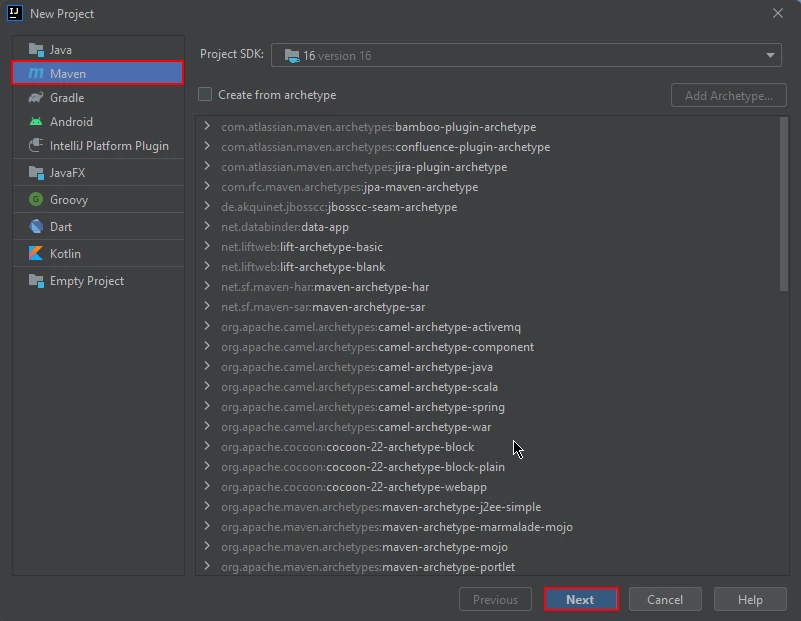
Para começar, abra o JetBrains IntelliJ IDEA e crie um novo projeto Maven.
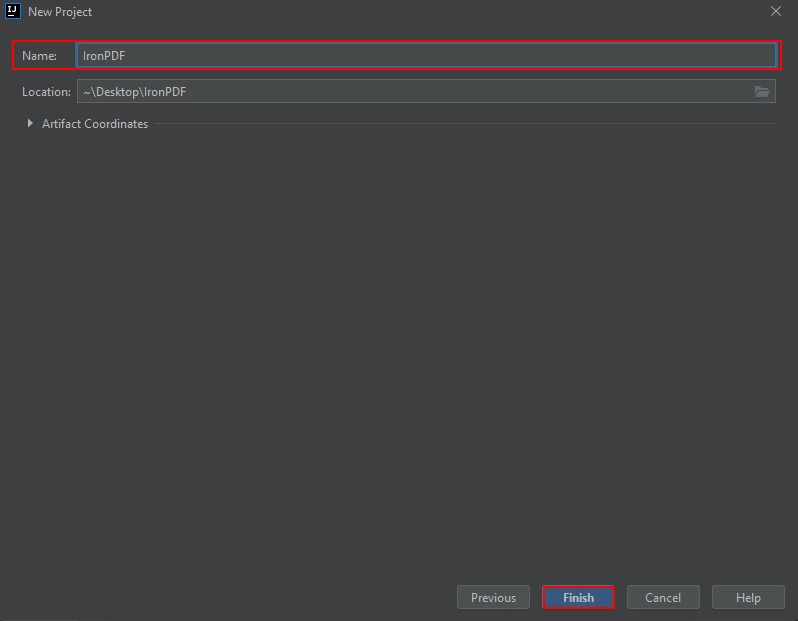
Uma nova janela será aberta. Digite o nome do projeto e clique em concluir.
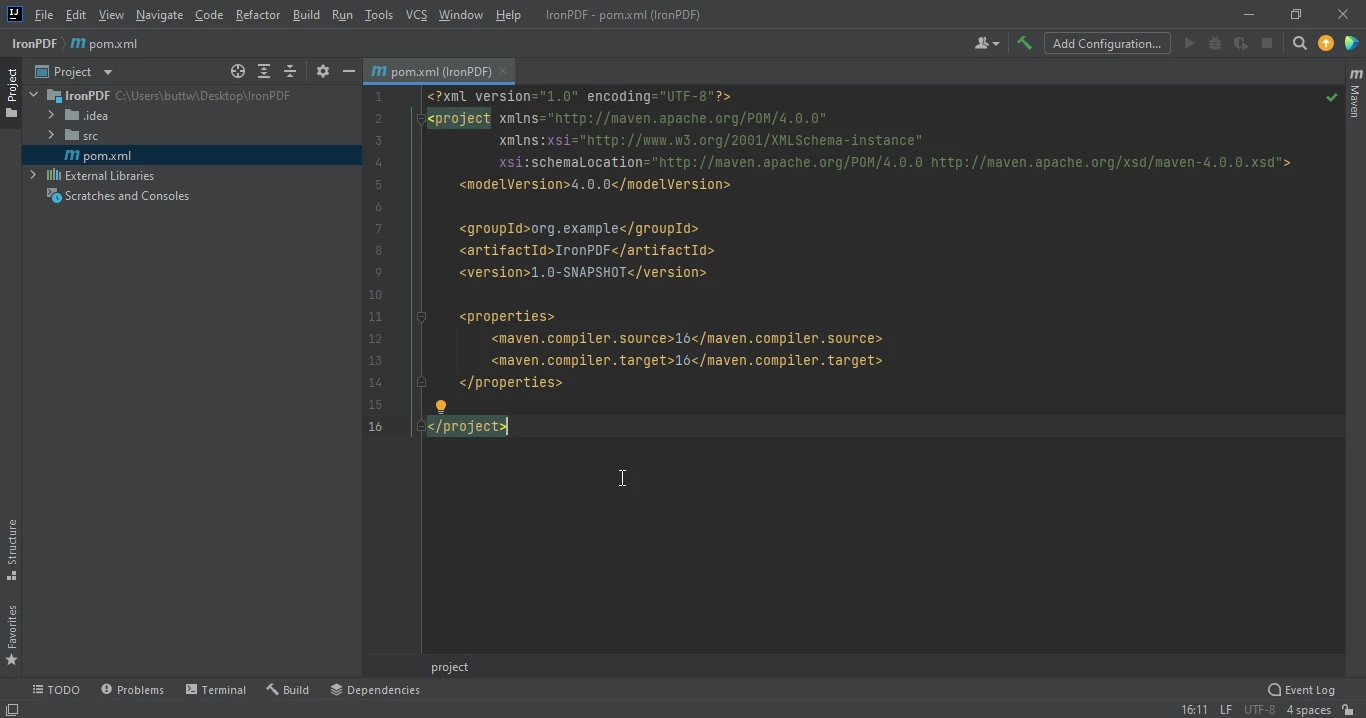
Após clicar em concluir, um novo projeto será aberto. Por padrão, o arquivo pom.xml é aberto no projeto. Isso é útil, pois precisamos adicionar as dependências do Maven do IronPDF for Java.
Adicione as seguintes dependências no arquivo pom.xml:
<dependencies>
    <dependency>
        <groupId>com.ironsoftware</groupId>
        <artifactId>ironpdf</artifactId>
        <version>1.0.0</version>
    </dependency>
</dependencies>
<dependencies>
<dependency>
<groupId>com.ironsoftware</groupId>
<artifactId>ironpdf</artifactId>
<version>1.0.0</version>
</dependency>
</dependencies>Depois de adicionar as dependências ao arquivo pom.xml, um pequeno ícone aparecerá no canto superior direito do arquivo.
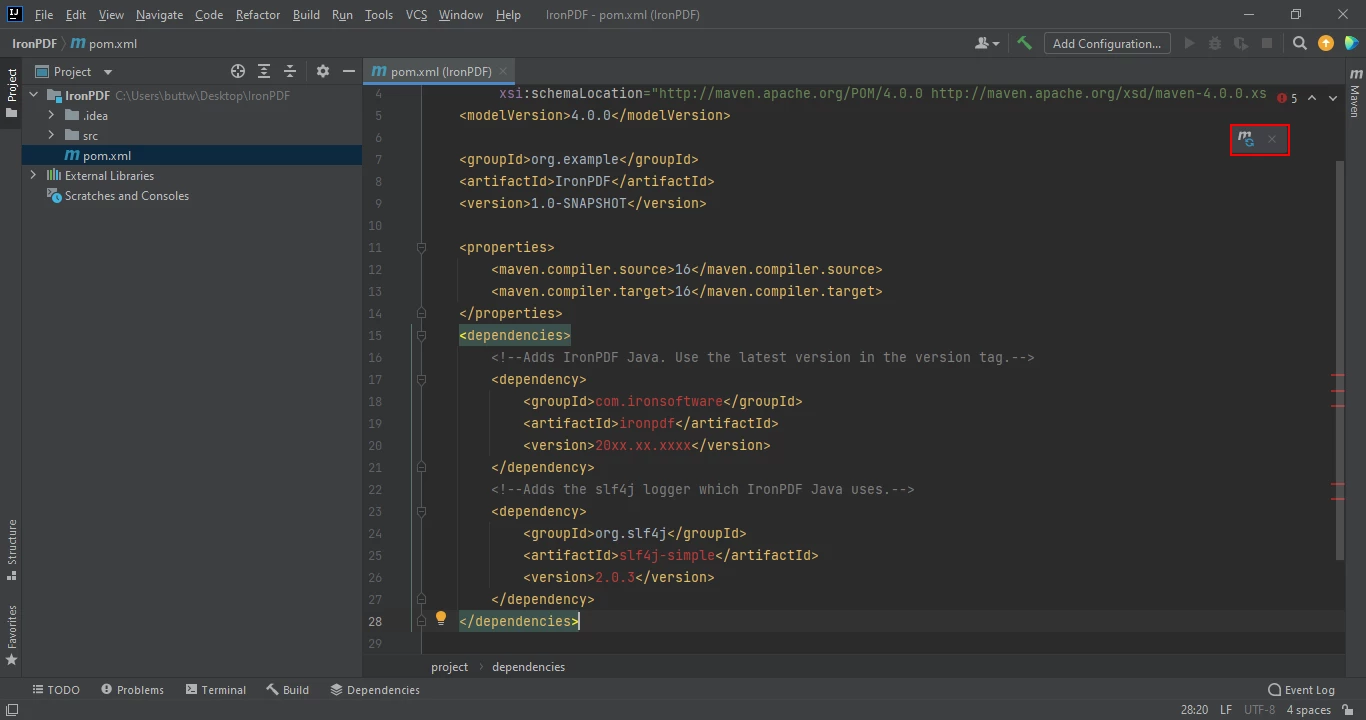
Clique neste ícone para instalar as dependências Maven do IronPDF for Java - isso levará apenas alguns minutos, dependendo da sua conexão com a internet.
4. Spire.PDF para instalação do Java
A instalação do Spire.PDF é quase idêntica à instalação da biblioteca IronPDF for Java descrita acima.
Primeiro, abra o JetBrains IntelliJ IDEA e crie um novo projeto Maven.
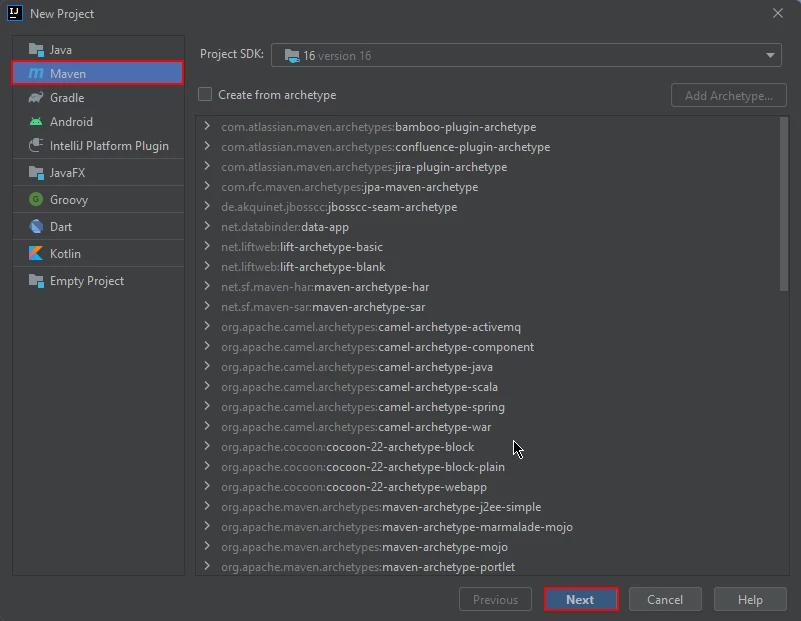
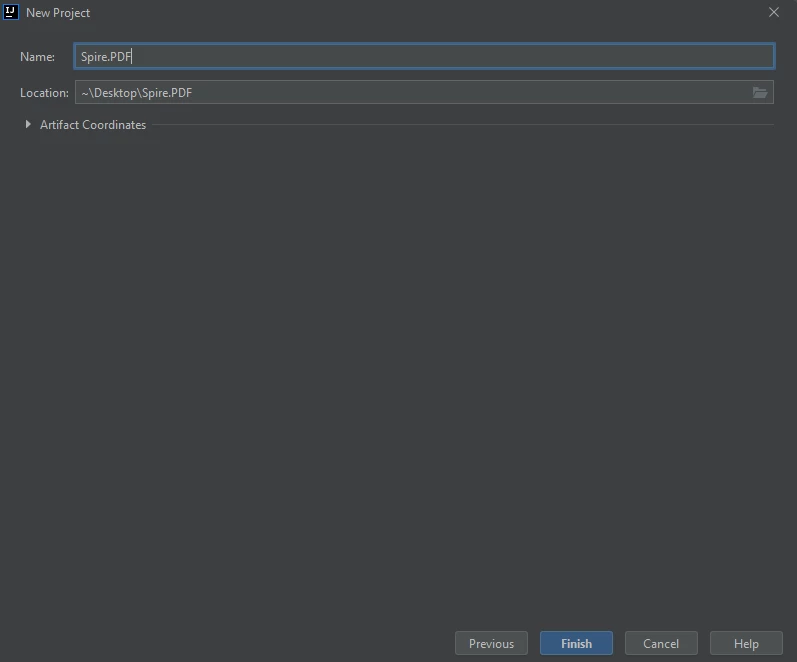
Uma nova janela será aberta. Digite o nome do projeto e clique em concluir.
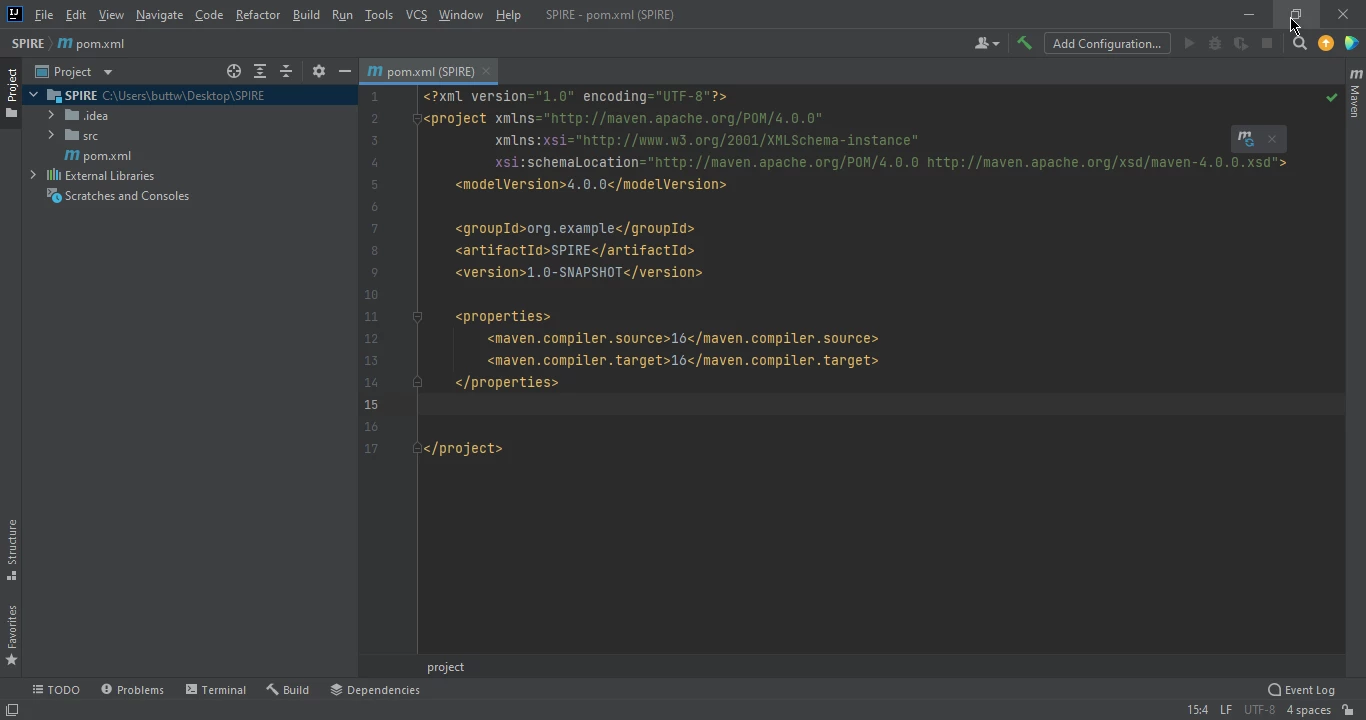
Após clicar em concluir, um novo projeto será aberto. Novamente, por padrão, o arquivo pom.xml é aberto no projeto. Isso nos permite adicionar as dependências Maven do Spire.PDF.
Em seguida, adicione as seguintes dependências no arquivo pom.xml:
<repositories>
    <repository>
        <id>com.e-iceblue</id>
        <name>e-iceblue</name>
        <url>https://repo.e-iceblue.com/nexus/content/groups/public/</url>
    </repository>
</repositories>
<dependencies>
    <dependency>
        <groupId>e-iceblue</groupId>
        <artifactId>spire.pdf</artifactId>
        <version>8.12.6</version>
    </dependency>
</dependencies>
<repositories>
<repository>
<id>com.e-iceblue</id>
<name>e-iceblue</name>
<url>https://repo.e-iceblue.com/nexus/content/groups/public/</url>
</repository>
</repositories>
<dependencies>
<dependency>
<groupId>e-iceblue</groupId>
<artifactId>spire.pdf</artifactId>
<version>8.12.6</version>
</dependency>
</dependencies>Ao adicionar o repositório e o código de dependência acima, um ícone aparecerá no canto superior direito do arquivo pom.xml.
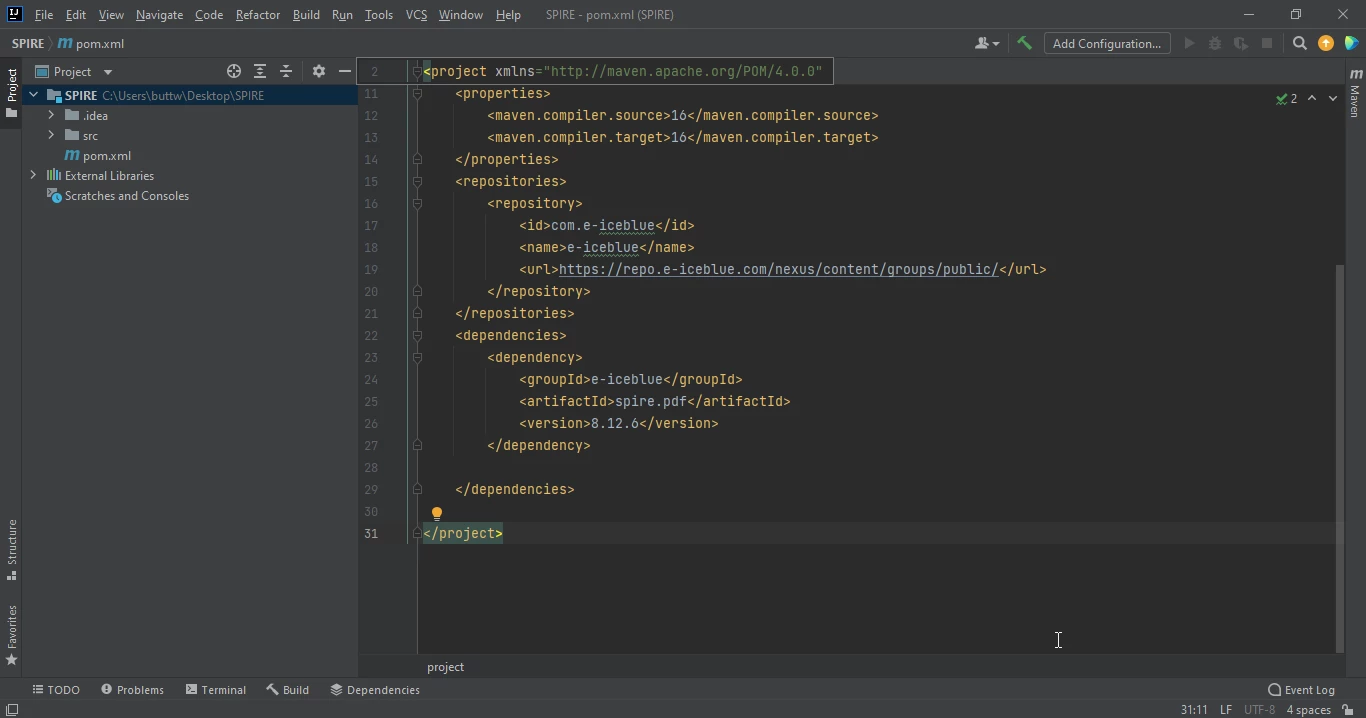
Clique no ícone acima para instalar as dependências do Spire.PDF for Java. Após alguns minutos, estará instalado e pronto para uso.
5. Criar um novo arquivo PDF
O PDF (Portable Document Format) é um formato de arquivo popular para documentos que podem ser compartilhados e visualizados em diversos dispositivos e plataformas. Os arquivos PDF são independentes de plataforma, o que significa que podem ser visualizados e impressos em qualquer dispositivo que tenha um visualizador de PDF instalado, independentemente do sistema operacional ou hardware. Além disso, os arquivos PDF são projetados para serem autossuficientes, o que significa que todas as informações necessárias, incluindo texto, imagens e fontes, estão incluídas no arquivo para que ele possa ser facilmente compartilhado e visualizado em qualquer dispositivo sem a necessidade de software ou fontes adicionais.
A seguir, explicamos como criar um novo arquivo PDF usando as duas bibliotecas.
5.1. Criar um novo arquivo PDF usando o IronPDF
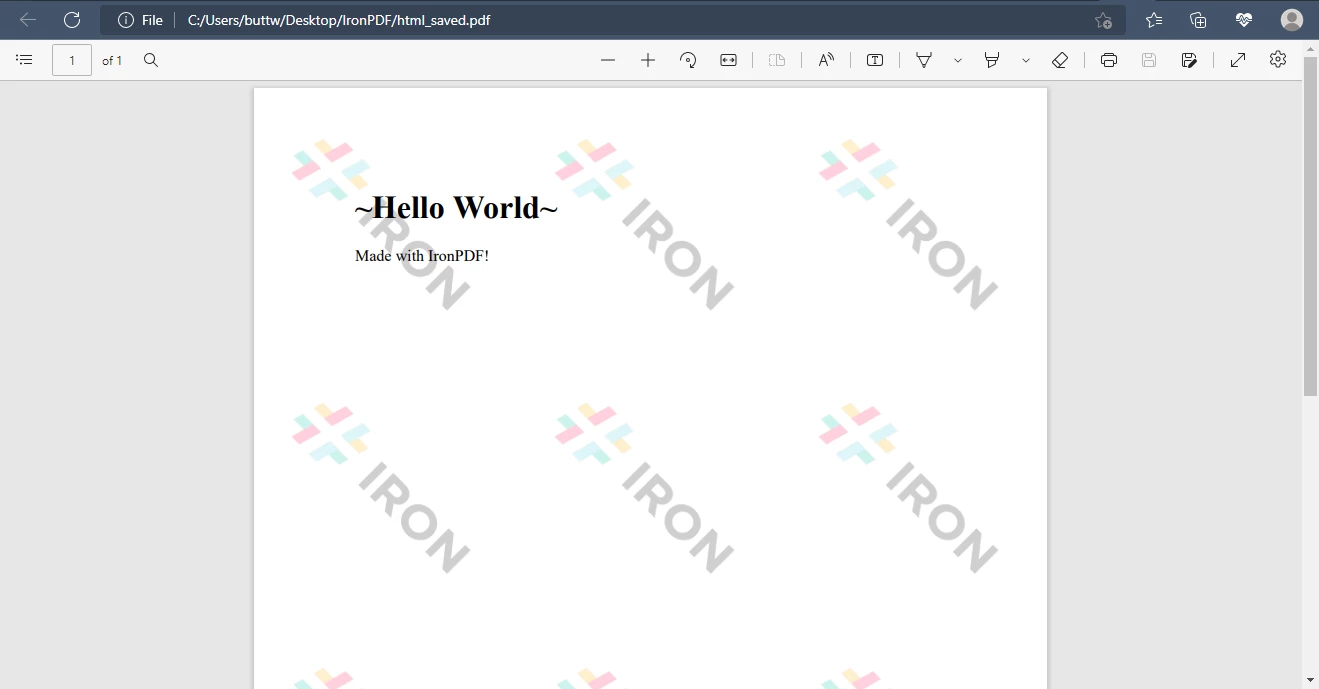
Criar e editar arquivos PDF com o IronPDF for Java é mais fácil do que com a maioria das outras bibliotecas disponíveis, exigindo apenas algumas linhas de código. Aqui está um exemplo de como criar um novo arquivo PDF.
import com.ironsoftware.ironpdf.*;
import java.io.IOException;
import java.nio.file.Paths;

public class Main {

    public static void main(String[] args) throws IOException {
        // Set the license key (replace with your actual license key)
        License.setLicenseKey("YOUR-LICENSE-KEY");

        // Set the log path for debugging purposes (optional)
        Settings.setLogPath(Paths.get("C:/tmp/IronPdfEngine.log"));

        // Render HTML to a PDF document
        PdfDocument myPdf = PdfDocument.renderHtmlAsPdf("<h1> ~Hello World~ </h1> Made with IronPDF!");

        // Save the PDF document to the specified path
        myPdf.saveAs(Paths.get("html_saved.pdf"));
    }
}
import com.ironsoftware.ironpdf.*;
import java.io.IOException;
import java.nio.file.Paths;
public class Main {
public static void main(String[] args) throws IOException {
// Set the license key (replace with your actual license key)
License.setLicenseKey("YOUR-LICENSE-KEY");
// Set the log path for debugging purposes (optional)
Settings.setLogPath(Paths.get("C:/tmp/IronPdfEngine.log"));
// Render HTML to a PDF document
PdfDocument myPdf = PdfDocument.renderHtmlAsPdf("<h1> ~Hello World~ </h1> Made with IronPDF!");
// Save the PDF document to the specified path
myPdf.saveAs(Paths.get("html_saved.pdf"));
}
}
5.2. Criar um novo arquivo PDF usando o Spire.PDF for Java
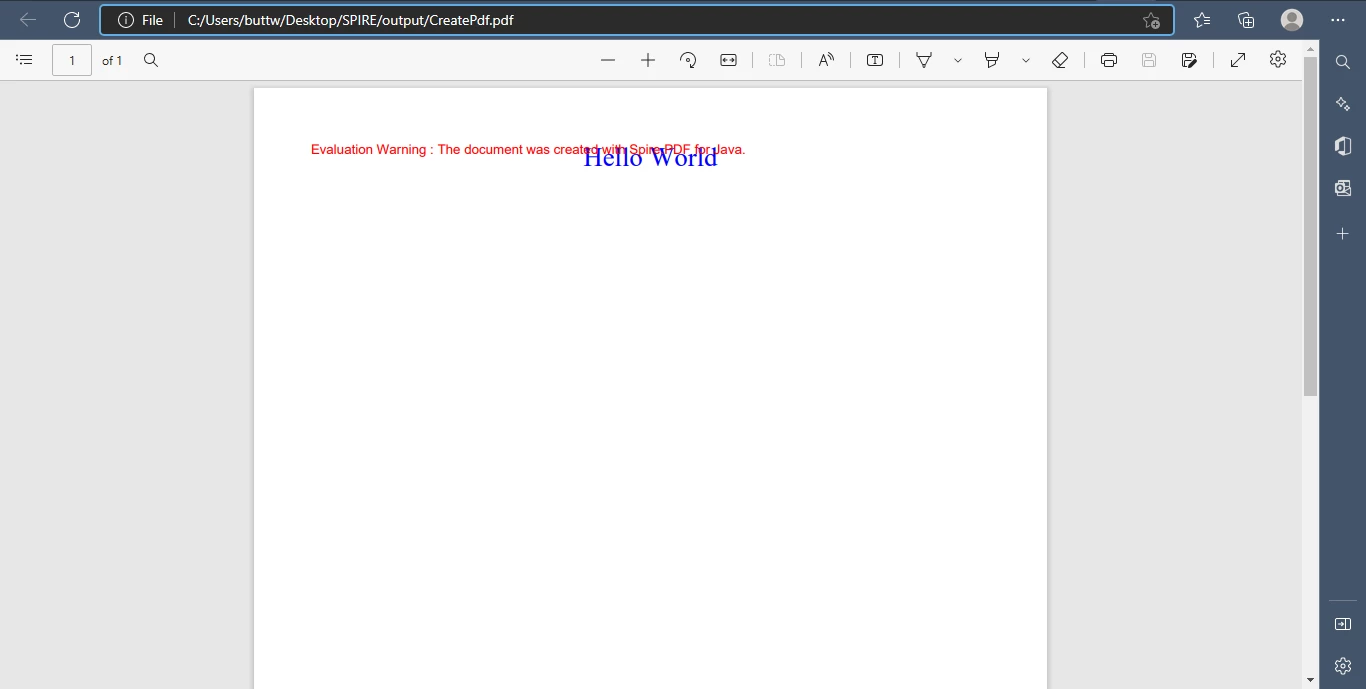
Criar um novo arquivo PDF usando o Spire.PDF for Java é um processo simples que pode ser concluído em apenas alguns passos. Aqui está um exemplo de como criar um novo arquivo PDF usando o Spire.PDF for Java.
import com.spire.pdf.PdfDocument;
import com.spire.pdf.PdfPageBase;
import com.spire.pdf.graphics.*;
import java.awt.*;
import java.awt.geom.Point2D;

public class CreatePdfFile {

    public static void main(String[] args) {
        // Create a PDF document
        PdfDocument doc = new PdfDocument();

        // Add a new page to the document
        PdfPageBase page = doc.getPages().add();

        // Set the heading text
        String heading = "Hello World";

        // Create a solid brush for text color
        PdfSolidBrush brush1 = new PdfSolidBrush(new PdfRGBColor(Color.BLUE));

        // Create a font and format for the heading
        PdfTrueTypeFont font1 = new PdfTrueTypeFont(new Font("Times New Roman", Font.PLAIN, 20));
        PdfStringFormat format1 = new PdfStringFormat();
        format1.setAlignment(PdfTextAlignment.Center);

        // Draw the heading text on the page
        page.getCanvas().drawString(heading, font1, brush1, new Point2D.Float((float) page.getActualBounds(true).getWidth() / 2, 0), format1);

        // Save the document to a file
        doc.saveToFile("output/CreatePdf.pdf");
    }
}
import com.spire.pdf.PdfDocument;
import com.spire.pdf.PdfPageBase;
import com.spire.pdf.graphics.*;
import java.awt.*;
import java.awt.geom.Point2D;
public class CreatePdfFile {
public static void main(String[] args) {
// Create a PDF document
PdfDocument doc = new PdfDocument();
// Add a new page to the document
PdfPageBase page = doc.getPages().add();
// Set the heading text
String heading = "Hello World";
// Create a solid brush for text color
PdfSolidBrush brush1 = new PdfSolidBrush(new PdfRGBColor(Color.BLUE));
// Create a font and format for the heading
PdfTrueTypeFont font1 = new PdfTrueTypeFont(new Font("Times New Roman", Font.PLAIN, 20));
PdfStringFormat format1 = new PdfStringFormat();
format1.setAlignment(PdfTextAlignment.Center);
// Draw the heading text on the page
page.getCanvas().drawString(heading, font1, brush1, new Point2D.Float((float) page.getActualBounds(true).getWidth() / 2, 0), format1);
// Save the document to a file
doc.saveToFile("output/CreatePdf.pdf");
}
}
6. HTML para PDF
A criação de PDF a partir de HTML é o processo de converter uma página da web ou um documento escrito em HTML (Hypertext Markup Language) em um arquivo PDF (Portable Document Format). Isso é comumente usado para criar versões imprimíveis de páginas da web, gerar relatórios e arquivar páginas da web para uso posterior.
6.1. Converter documento HTML para PDF usando o IronPDF
Uma das principais funcionalidades do IronPDF é a sua capacidade de converter HTML em PDF. Isso pode ser útil para diversos fins, como a criação de relatórios em PDF dinâmicos, faturas ou outros documentos que precisam ser gerados instantaneamente.
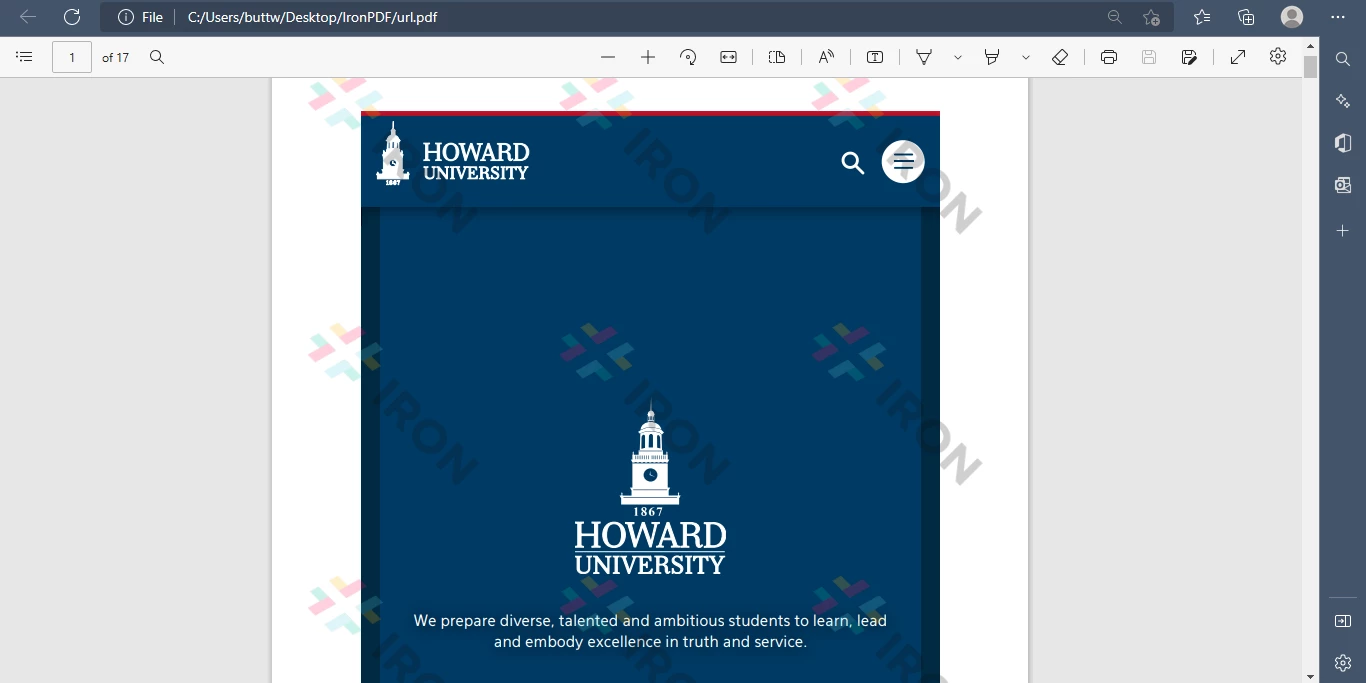
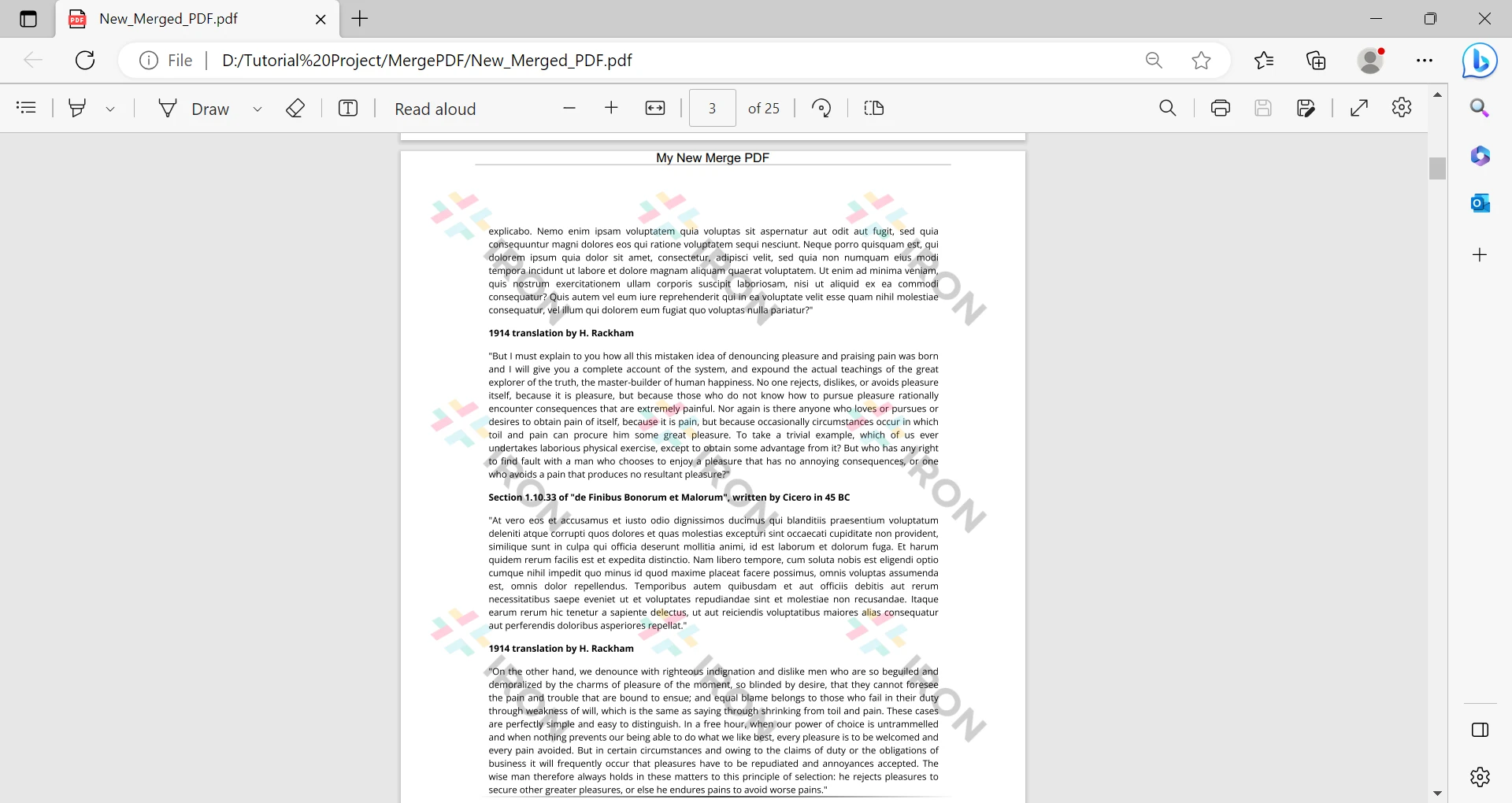
Este código cria um novo documento PDF convertendo a URL em um documento PDF.
import com.ironsoftware.ironpdf.*;
import java.io.IOException;
import java.nio.file.Paths;

public class Main {

    public static void main(String[] args) throws IOException {
        // Set the log path for debugging purposes (optional)
        Settings.setLogPath(Paths.get("C:/tmp/IronPdfEngine.log"));

        // Render the URL to a PDF document
        PdfDocument myPdf = PdfDocument.renderUrlAsPdf("https://howard.edu/");

        // Save the PDF document to the specified path
        myPdf.saveAs(Paths.get("url.pdf"));
    }
}
import com.ironsoftware.ironpdf.*;
import java.io.IOException;
import java.nio.file.Paths;
public class Main {
public static void main(String[] args) throws IOException {
// Set the log path for debugging purposes (optional)
Settings.setLogPath(Paths.get("C:/tmp/IronPdfEngine.log"));
// Render the URL to a PDF document
PdfDocument myPdf = PdfDocument.renderUrlAsPdf("https://howard.edu/");
// Save the PDF document to the specified path
myPdf.saveAs(Paths.get("url.pdf"));
}
}
6.2. Conversão de HTML para documento PDF usando o Spire.PDF
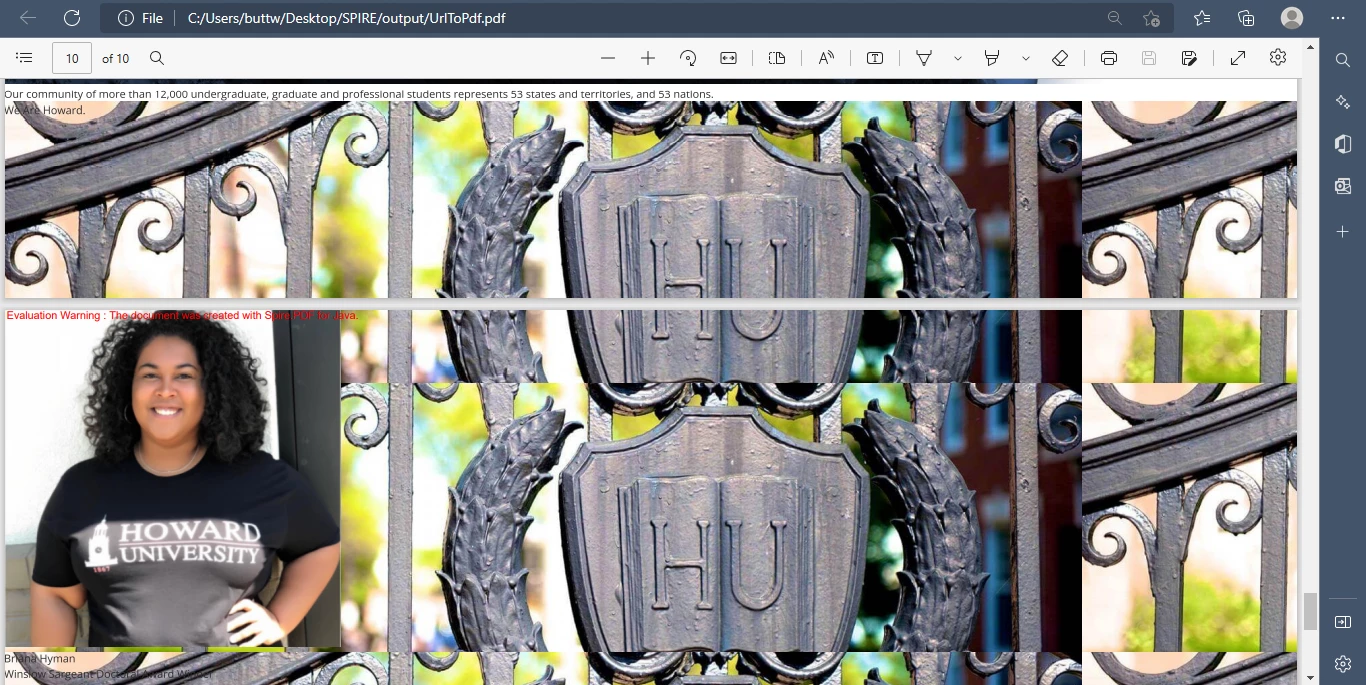
O Spire.PDF for Java suporta a conversão de HTML para PDF, mas ao usar este componente PDF em Java, você não pode executar código diretamente. Em vez disso, você também precisa de um plugin web chamado QT Web Plugin. Você pode baixar este plugin através do link de download de plugins da QT Web . Após baixar o plugin, instale-o e utilize o caminho indicado no seu código. Em seguida, você pode executar a função de conversão de HTML para PDF com o Spire.PDF for Java.
import com.spire.pdf.graphics.PdfMargins;
import com.spire.pdf.htmlconverter.qt.HtmlConverter;
import com.spire.pdf.htmlconverter.qt.Size;

public class CreatePdfFile {

    public static void main(String[] args) {
        // URL to be converted
        String url = "https://howard.edu/";

        // Output PDF file name
        String fileName = "output/UrlToPdf.pdf";

        // Path to QT Web Plugin
        String pluginPath = "C:\\Users\\buttw\\Downloads\\plugins-windows-x64\\plugins";

        // Set QT Web Plugin path
        HtmlConverter.setPluginPath(pluginPath);

        // Convert HTML to PDF
        HtmlConverter.convert(url, fileName, true, 1000000, new Size(1200f, 1000f), new PdfMargins(0));
    }
}
import com.spire.pdf.graphics.PdfMargins;
import com.spire.pdf.htmlconverter.qt.HtmlConverter;
import com.spire.pdf.htmlconverter.qt.Size;
public class CreatePdfFile {
public static void main(String[] args) {
// URL to be converted
String url = "https://howard.edu/";
// Output PDF file name
String fileName = "output/UrlToPdf.pdf";
// Path to QT Web Plugin
String pluginPath = "C:\\Users\\buttw\\Downloads\\plugins-windows-x64\\plugins";
// Set QT Web Plugin path
HtmlConverter.setPluginPath(pluginPath);
// Convert HTML to PDF
HtmlConverter.convert(url, fileName, true, 1000000, new Size(1200f, 1000f), new PdfMargins(0));
}
}
7. Converter imagem para PDF
Converter uma imagem em um documento PDF envolve converter um arquivo de imagem, como uma imagem JPEG ou PNG, em um arquivo PDF. Esse processo permite criar um único documento que contém várias imagens, facilitando o compartilhamento e a visualização em diferentes dispositivos.
7.1. Converter imagem para PDF usando o IronPDF
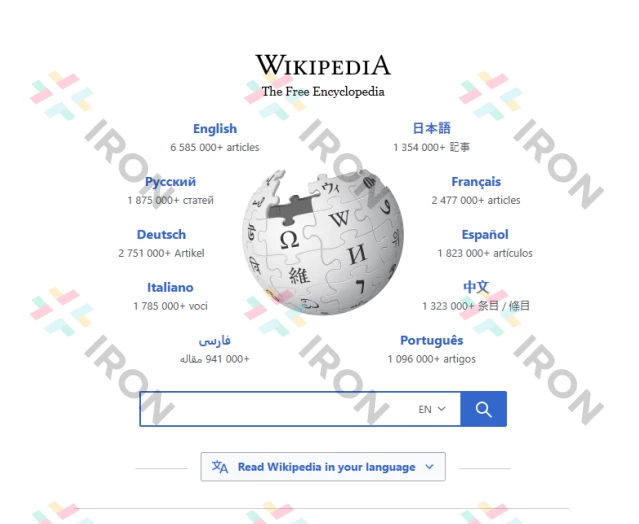
IronPDF é uma API de PDF que recebe pilhas de imagens e converte cada imagem em uma página PDF individual. Abaixo está o código para converter imagens em PDF.
import com.ironsoftware.ironpdf.*;
import java.io.IOException;
import java.nio.file.DirectoryStream;
import java.nio.file.Files;
import java.nio.file.Path;
import java.nio.file.Paths;
import java.util.ArrayList;
import java.util.List;

public class Main {

    public static void main(String[] args) {
        // Define the directory where images are stored
        Path imageDirectory = Paths.get("assets/images");

        // List to store image file paths
        List<Path> imageFiles = new ArrayList<>();

        // Scan the directory and add image files to the list
        try (DirectoryStream<Path> stream = Files.newDirectoryStream(imageDirectory, "*.{png,jpg}")) {
            for (Path entry : stream) {
                imageFiles.add(entry);
            }
            // Convert the list of images to a single PDF and save it
            PdfDocument.fromImage(imageFiles).saveAs(Paths.get("assets/composite.pdf"));
        } catch (IOException exception) {
            // Handle exceptions
            throw new RuntimeException(String.format("Error converting images to PDF from directory: %s: %s",
                    imageDirectory,
                    exception.getMessage()),
                    exception);
        }
    }
}
import com.ironsoftware.ironpdf.*;
import java.io.IOException;
import java.nio.file.DirectoryStream;
import java.nio.file.Files;
import java.nio.file.Path;
import java.nio.file.Paths;
import java.util.ArrayList;
import java.util.List;
public class Main {
public static void main(String[] args) {
// Define the directory where images are stored
Path imageDirectory = Paths.get("assets/images");
// List to store image file paths
List<Path> imageFiles = new ArrayList<>();
// Scan the directory and add image files to the list
try (DirectoryStream<Path> stream = Files.newDirectoryStream(imageDirectory, "*.{png,jpg}")) {
for (Path entry : stream) {
imageFiles.add(entry);
}
// Convert the list of images to a single PDF and save it
PdfDocument.fromImage(imageFiles).saveAs(Paths.get("assets/composite.pdf"));
} catch (IOException exception) {
// Handle exceptions
throw new RuntimeException(String.format("Error converting images to PDF from directory: %s: %s",
imageDirectory,
exception.getMessage()),
exception);
}
}
}
7.2. Converter imagem para PDF usando o Spire.PDF
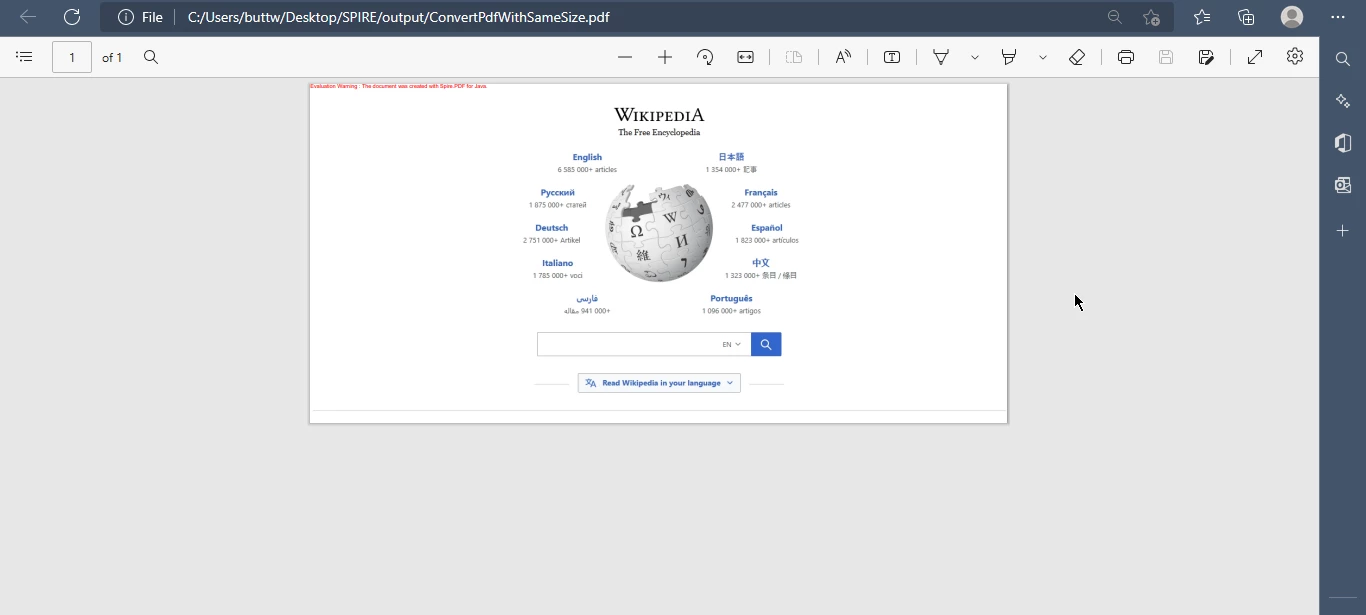
Spire.PDF for Java é uma poderosa biblioteca de processamento de PDF que permite criar, editar e converter documentos PDF. Uma das funcionalidades do Spire.PDF for Java é a capacidade de converter imagens em PDF. Isso pode ser útil para uma variedade de casos de uso, como converter documentos digitalizados para o formato PDF ou criar documentos PDF a partir de arquivos de imagem.
import com.spire.pdf.PdfDocument;
import com.spire.pdf.PdfPageBase;
import com.spire.pdf.graphics.PdfImage;
import javax.imageio.ImageIO;
import java.awt.*;
import java.awt.image.BufferedImage;
import java.io.FileInputStream;
import java.io.IOException;

public class CreatePdfFile {

    public static void main(String[] args) throws IOException {
        // Create a PDF document
        PdfDocument doc = new PdfDocument();
        doc.getPageSettings().setMargins(0);

        // Load the image file
        BufferedImage image = ImageIO.read(new FileInputStream("C:\\Users\\buttw\\Desktop\\SPIRE\\s.png"));
        int width = image.getWidth();
        int height = image.getHeight();

        // Add a page with the same size as the image
        PdfPageBase page = doc.getPages().add(new Dimension(width, height));
        PdfImage pdfImage = PdfImage.fromImage(image);

        // Draw the image onto the PDF page
        page.getCanvas().drawImage(pdfImage, 0, 0, pdfImage.getWidth(), pdfImage.getHeight());

        // Save the document to a file
        doc.saveToFile("output/ConvertPdfWithSameSize.pdf");
    }
}
import com.spire.pdf.PdfDocument;
import com.spire.pdf.PdfPageBase;
import com.spire.pdf.graphics.PdfImage;
import javax.imageio.ImageIO;
import java.awt.*;
import java.awt.image.BufferedImage;
import java.io.FileInputStream;
import java.io.IOException;
public class CreatePdfFile {
public static void main(String[] args) throws IOException {
// Create a PDF document
PdfDocument doc = new PdfDocument();
doc.getPageSettings().setMargins(0);
// Load the image file
BufferedImage image = ImageIO.read(new FileInputStream("C:\\Users\\buttw\\Desktop\\SPIRE\\s.png"));
int width = image.getWidth();
int height = image.getHeight();
// Add a page with the same size as the image
PdfPageBase page = doc.getPages().add(new Dimension(width, height));
PdfImage pdfImage = PdfImage.fromImage(image);
// Draw the image onto the PDF page
page.getCanvas().drawImage(pdfImage, 0, 0, pdfImage.getWidth(), pdfImage.getHeight());
// Save the document to a file
doc.saveToFile("output/ConvertPdfWithSameSize.pdf");
}
}
8. Preços e Licenciamento
IronPDF é uma biblioteca PDF para a linguagem de programação Java. Está disponível para uso comercial e pode ser licenciado através da página de licenciamento do IronPDF para diversos tipos de usuários, incluindo desenvolvedores individuais, agências ou corporações multinacionais. Estão disponíveis diversas opções de licenciamento, incluindo licença para projeto único, SaaS e redistribuição OEM. Todas as licenças incluem uma licença perpétua, o que significa que você pode usar o software por um período ilimitado após a compra. As licenças são válidas para desenvolvimento, teste, fase de homologação e produção. Além disso, todas as licenças incluem uma garantia de reembolso de 30 dias e um ano de suporte e atualizações de software. O custo do pacote Lite é $999 USD, e não há custos ou taxas contínuas para a licença, tornando-a uma compra única.

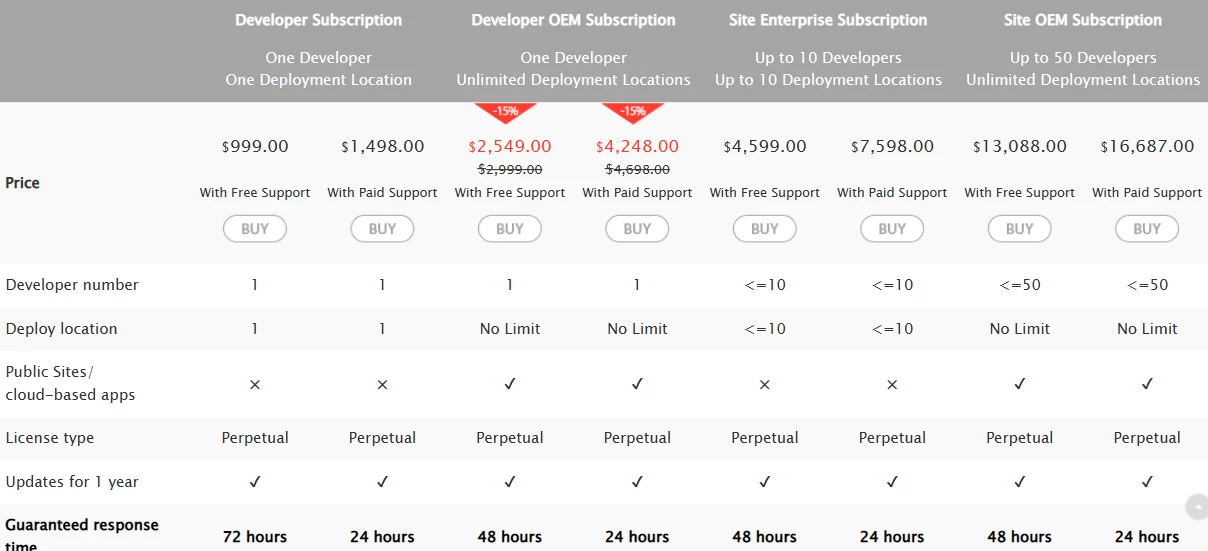
Spire.PDF for Java é um produto comercial e requer uma licença de uso comercial do Spire.PDF for Java . Oferece garantia de reembolso de 14 dias. A licença inclui correções de bugs e novas versões gratuitas por 1 ano, além de suporte técnico gratuito por 1 ano. Diversas opções de licenciamento estão disponíveis, incluindo assinatura para desenvolvedores, assinatura OEM para desenvolvedores, assinatura empresarial para o site e assinatura OEM para o site. Os preços variam de US$ 999 para uma assinatura de desenvolvedor a US$ 16.687 para uma assinatura OEM de site. O número de desenvolvedores e locais de implantação varia dependendo da opção de licença selecionada. O suporte é oferecido por meio de diversos canais, incluindo e-mail e fórum, com tempos de resposta garantidos variáveis, dependendo da opção de licença.
9. Conclusão
IronPDF for Java é uma poderosa biblioteca PDF para a linguagem de programação Java que oferece uma ampla gama de recursos para criar, editar e manipular documentos PDF. Permite aos desenvolvedores gerar PDFs a partir de HTML, editar e adicionar texto e imagens, além de fornecer recursos avançados de segurança, como criptografia e assinaturas digitais. Ele também oferece suporte ao uso de formulários, compressão e extração de texto, tornando-se uma ferramenta versátil para diversos tipos de aplicações e casos de uso.
Spire.PDF for Java é uma biblioteca Java completa para PDF que fornece aos desenvolvedores uma ampla gama de ferramentas para criar, ler e editar documentos PDF. Ele suporta os formatos PDF e XPS e oferece uma ampla gama de recursos de edição, como adicionar e remover páginas, dividir e mesclar PDFs e converter para vários formatos de arquivo. Possui também recursos avançados de segurança, como criptografia e suporte a assinatura digital, e permite extrair texto e imagens, bem como adicionar anotações, links e marcadores.
Comparando a licença dessas duas APIs, descobrimos que a licença do IronPDF começa em $999 e a licença do Spire.PDF começa em $999. Spire.PDF oferece apenas uma garantia de reembolso de 14 dias, enquanto o IronPDF oferece uma garantia de reembolso de 30 dias. O IronPDF for Java oferece uma licença de avaliação gratuita para que seus usuários desenvolvam um aplicativo e aprendam sobre a biblioteca e seus recursos de alta qualidade.
Ao comparar o IronPDF for Java e o Spire.PDF for Java, fica claro que o IronPDF oferece uma gama mais ampla de recursos para trabalhar com PDFs. O IronPDF oferece uma ampla gama de ferramentas para criar, editar e manipular documentos PDF, tornando-se uma biblioteca abrangente e versátil. Além disso, o IronPDF é conhecido por sua facilidade de uso e possui extensa documentação para ajudar os desenvolvedores a entender o código. Por outro lado, o Spire.PDF for Java também é uma biblioteca PDF poderosa, mas não oferece tantos recursos quanto o IronPDF. Em termos de funcionalidade, a conversão de URL para PDF no Spire.PDF não funciona com grande precisão e exatidão, como demonstrado no exemplo acima.
Para obter mais informações sobre o IronPDF, visite as páginas de documentação do produto IronPDF .
Adquira o pacote completo Iron Suite com apenas dois cliques e tenha acesso a cinco bibliotecas com suporte ininterrupto.
Perguntas frequentes
Como posso converter HTML para PDF em Java?
Você pode usar o IronPDF for Java para converter HTML em PDF diretamente. O IronPDF permite usar o método RenderHtmlAsPdf para transformar strings ou arquivos HTML em documentos PDF de alta qualidade sem a necessidade de plugins adicionais.
O que torna o IronPDF a escolha preferida em relação a outras bibliotecas PDF for Java?
O IronPDF é a opção preferida devido aos seus recursos abrangentes, incluindo conversão direta de HTML para PDF, suporte a diversos formatos de arquivo e recursos avançados de segurança, como criptografia e assinaturas digitais. Ele também oferece facilidade de uso e documentação completa.
Preciso de algum software adicional para converter HTML em PDF no IronPDF?
Não, o IronPDF não requer nenhum software ou plugin adicional para conversão de HTML para PDF, ao contrário de algumas outras bibliotecas que exigem um plugin web QT.
Como o IronPDF lida com os recursos de segurança em PDFs?
O IronPDF oferece recursos de segurança robustos, como criptografia e assinaturas digitais, permitindo que os desenvolvedores protejam informações confidenciais e garantam a autenticidade dos documentos.
Quais são os termos de licenciamento do IronPDF for Java?
A IronPDF oferece diversas opções de licenciamento, incluindo uma compra única com garantia de reembolso de 30 dias. As licenças incluem um ano de suporte e atualizações de software, tornando-a conveniente e econômica para desenvolvedores.
O IronPDF consegue extrair texto de documentos PDF?
Sim, o IronPDF for Java permite que os desenvolvedores extraiam texto de documentos PDF de forma eficiente, que pode então ser salvo em diferentes formatos, como txt, CSV e JSON.
Quais recursos o IronPDF oferece para edição de PDF em Java?
O IronPDF oferece uma variedade de recursos de edição para PDFs, incluindo adição de texto e imagens, criação de formulários, compressão e extração de texto. Esses recursos o tornam uma ferramenta versátil para manipulação abrangente de PDFs.







 Comece GRATUITAMENTE
 Comece GRATUITAMENTE
 Agende uma demonstração ao vivo gratuita





 Não é necessário cartão de crédito nem criação de conta.










