


Aktualisiert 21. April 2026
Java PDF Bibliothek Open Source (Kostenloser und kostenpflichtiger Werkzeugvergleich)
Dieser Artikel wird mehrere Open-Source-Java-PDF-Bibliotheken und IronPDF for Java untersuchen.
Weiterlesen

Java ist eine beliebte Programmiersprache, die weit verbreitet ist, um eine Vielzahl von Anwendungen zu erstellen. Es ist eine objektorientierte Sprache, die leicht zu erlernen und zu verwenden ist. Eine häufige Aufgabe, die Java-Entwickler ausführen müssen, ist die Arbeit mit PDF-Dateien (Portable Document Format). Eine PDF-Datei ist eine Art von Dokument, das leicht gemeinsam genutzt und auf einer Vielzahl von Geräten angezeigt werden kann. In Java gibt es mehrere Bibliotheken zur Arbeit mit PDF-Dateien. Diese Bibliotheken bieten eine Reihe von Funktionen zum Erstellen, Ändern und Lesen von PDF-Dokumenten.
In diesem Artikel besprechen wir zwei führende Bibliotheken für PDF in Java:
IronPDF und Spire.PDF sind beides Java-Bibliotheken, die verwendet werden können, um PDF-Dokumente zu erstellen, zu bearbeiten und zu manipulieren. Beide Bibliotheken bieten ähnliche Funktionalitäten, wie die Möglichkeit, PDF-Dokumente von Grund auf neu zu erstellen, HTML und andere Dateiformate in PDF zu konvertieren sowie Text und Bilder aus bestehenden PDFs zu extrahieren.
IronPDF ist eine Bibliothek zur PDF-Erstellung und -Manipulation für die Programmiersprache Java. Es ermöglicht Entwicklern, PDF-Dateien innerhalb ihrer Java-Anwendungen zu erstellen, zu bearbeiten und zu lesen. IronPDF bietet eine Vielzahl von Funktionen, einschließlich der Möglichkeit, PDFs aus HTML zu generieren, PDF-Formulare zu erstellen, Text und Bilder hinzuzufügen und zu extrahieren und mehr. Es unterstützt auch die Verwendung von digitalen Signaturen, Passwortschutz und Verschlüsselung für zusätzliche Sicherheit. IronPDF ist mit einer Vielzahl von Java-Frameworks kompatibel, einschließlich Spring und Play.
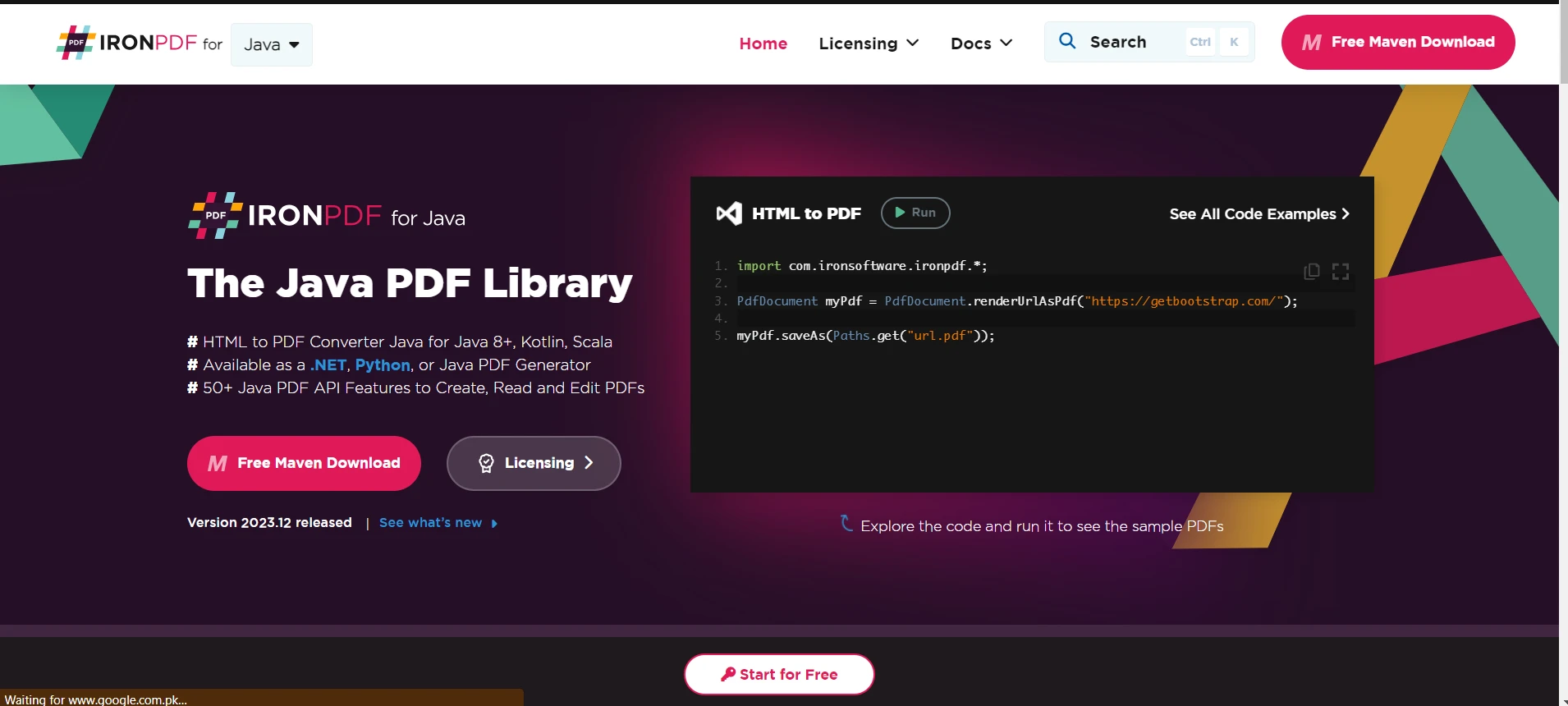
IronPDF for Java ist eine leistungsstarke PDF-Bibliothek. Zu seinen Funktionen gehören:
IronPDF for Java ermöglicht Entwicklern, PDF-Dokumente von Grund auf neu zu erstellen oder bestehende HTML-, ASPX- oder Bilddateien in PDFs zu konvertieren.
IronPDF for Java bietet eine breite Palette von Bearbeitungsfunktionen, wie das Hinzufügen von Text, Bildern und Anmerkungen zu PDFs sowie das Teilen, Zusammenführen und Verschlüsseln von PDFs.
IronPDF for Java unterstützt die Anzeige von PDF-Dateien in Webbrowsern und kann PDF-Dateien in Bilder, HTML oder Text konvertieren.
IronPDF for Java bietet erweiterte Sicherheitsfunktionen wie Passwortschutz, Verschlüsselung und digitale Signatur, um PDFs vor unbefugtem Zugriff zu schützen.
IronPDF for Java ermöglicht es Entwicklern, PDF-Formulare zu erstellen und zu bearbeiten, einschließlich des Ausfüllens von Formularfeldern und des Vereinfachens von Formularen.
IronPDF for Java kann PDF-Dokumente komprimieren, um deren Größe zu reduzieren und die Leistung zu verbessern.
IronPDF for Java ermöglicht es Entwicklern, Text aus PDFs zu extrahieren und in verschiedenen Dateiformaten wie txt, CSV und JSON zu speichern.
Spire.PDF for Java ist eine hoch angesehene Java-PDF-Bibliothek, die Entwicklern die Werkzeuge bietet, die sie benötigen, um PDF-Dokumente einfach zu erstellen, zu lesen und zu manipulieren. Mit seinen erweiterten Funktionen und der Unterstützung für sowohl PDF- als auch XPS-Formate bietet Spire.PDF for Java eine breite Palette von PDF-Bearbeitungsmöglichkeiten. Dies macht es zu einer beliebten Wahl für Entwickler, die an Java-Anwendungen arbeiten. Zusätzlich bietet Spire.PDF for Java leistungsstarke Konvertierungsmöglichkeiten, mit denen PDF-Dokumente in verschiedene Dateiformate wie HTML, XML und Bilder konvertiert werden können. Darüber hinaus ist Spire.PDF for Java mit erweiterten Sicherheitsfunktionen ausgestattet, einschließlich Unterstützung für Verschlüsselung und digitale Signaturen, um Ihre PDFs sicher zu halten. Zusätzlich bietet es die Möglichkeit, Text und Bilder aus PDFs zu extrahieren sowie Anmerkungen, Links und Lesezeichen hinzuzufügen. Insgesamt ist Spire.PDF for Java eine umfassende und vielseitige PDF-Bibliothek, die Entwicklern helfen kann, ihre PDF-Verarbeitungsvorgänge zu rationalisieren.
Spire.PDF for Java bietet eine breite Palette von Funktionen zur Arbeit mit PDF-Dokumenten, einschließlich:
Spire.PDF for Java kann sowohl PDF- als auch XPS-Dateien lesen und schreiben.
Spire.PDF for Java ermöglicht es Entwicklern, Seiten hinzuzufügen und zu entfernen, PDFs zu teilen und zusammenzuführen und andere Bearbeitungsfunktionen auszuführen.
Spire.PDF for Java kann PDF-Dokumente in verschiedene Dateiformate wie HTML, XML und Bilder konvertieren, was die Wiederverwendung und das Teilen von PDF-Inhalten erleichtert.
Spire.PDF for Java bietet Unterstützung für Verschlüsselung und digitale Signaturen, wodurch Entwickler sensible Daten in PDF-Dokumenten schützen können.
Spire.PDF for Java kann Text und Bilder aus PDF-Dokumenten extrahieren, was die Extrahierung von Daten aus PDFs erleichtert.
Spire.PDF for Java ermöglicht es Entwicklern, Anmerkungen, Links und Lesezeichen zu PDF-Dokumenten hinzuzufügen, was die Navigation und Interaktion mit PDFs erleichtert.
Die Installation von IronPDF for Java ist einfach und unkompliziert, selbst für unerfahrene Java-Entwickler.
IronPDF for Java erfordert eine IDE, um Beispiele zu installieren und auszuführen. In diesem Artikel verwenden wir JetBrains IntelliJ IDEA.
Starten Sie JetBrains IntelliJ IDEA und erstellen Sie ein neues Maven-Projekt.
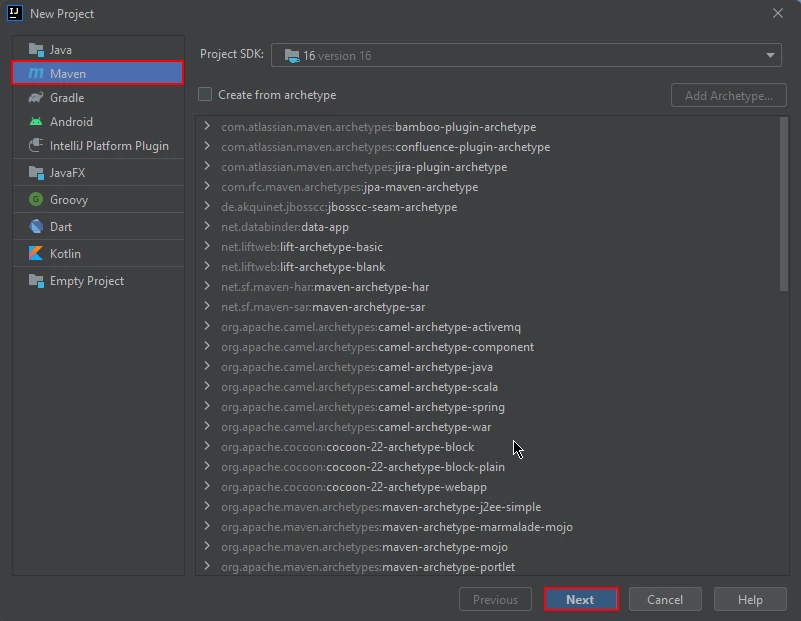
Ein neues Fenster wird geöffnet. Geben Sie den Namen des Projekts ein und klicken Sie auf Fertigstellen.
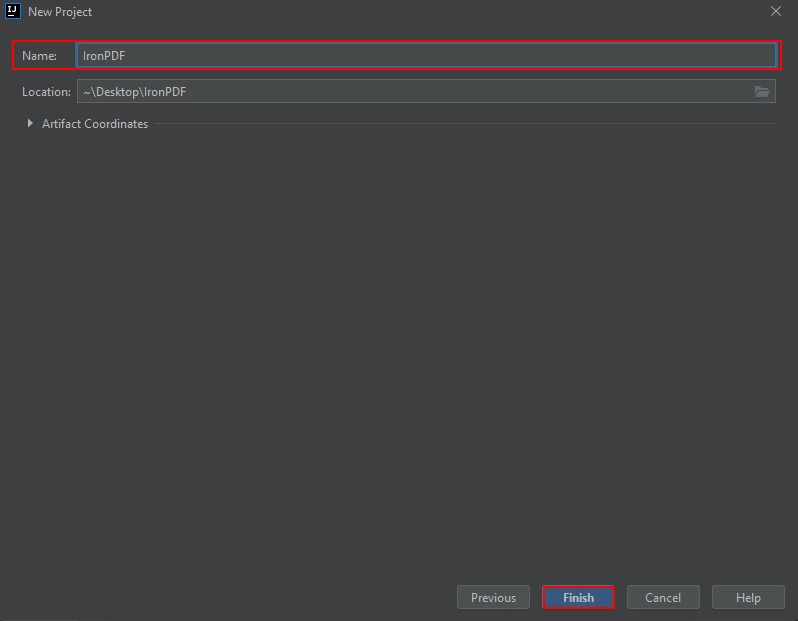
Nach dem Klicken auf Abschluss wird ein neues Projekt geöffnet. Standardmäßig ist pom.xml im Projekt geöffnet. Dies ist hilfreich, da wir die Maven-Abhängigkeiten von IronPDF for Java hinzufügen müssen.
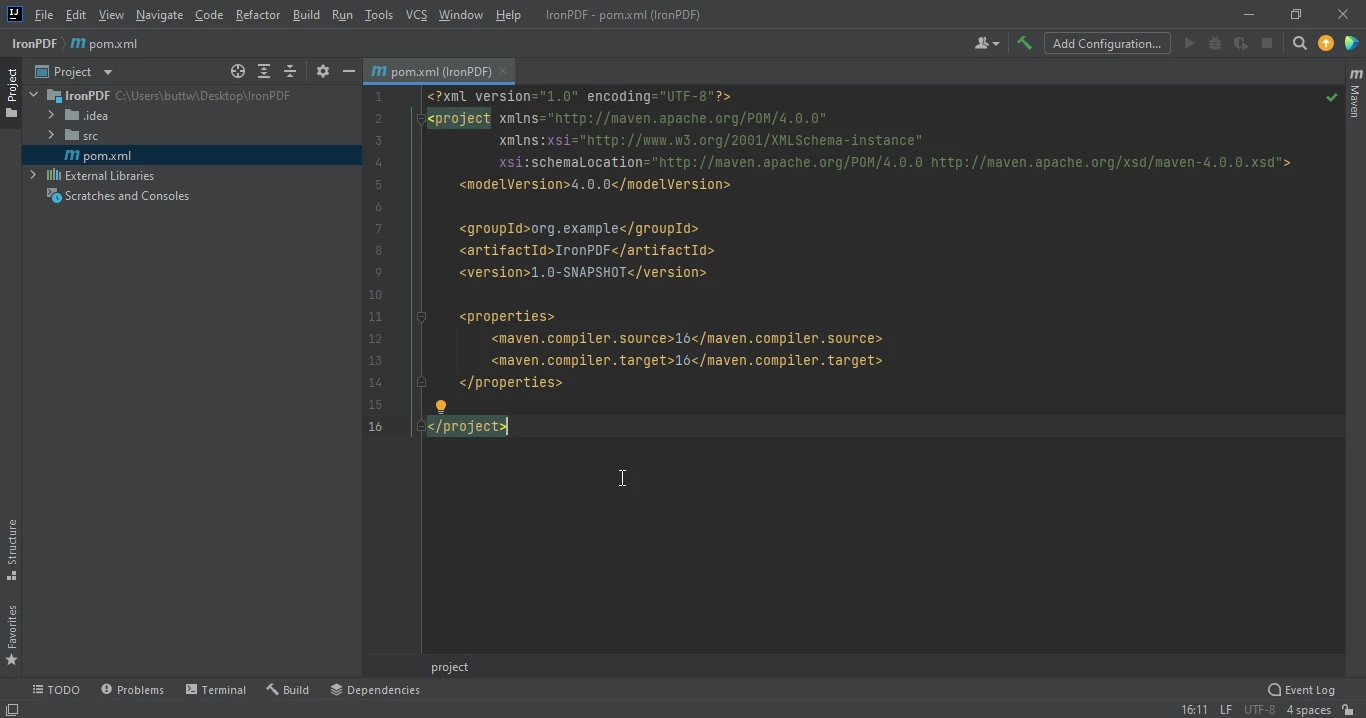
Fügen Sie die folgenden Abhängigkeiten in die pom.xml-Datei ein:
<dependencies>
    <dependency>
        <groupId>com.ironsoftware</groupId>
        <artifactId>ironpdf</artifactId>
        <version>1.0.0</version> <!-- Replace with the desired version -->
    </dependency>
</dependencies>Sobald Sie die Abhängigkeiten in die pom.xml-Datei platziert haben, erscheint oben rechts in der Datei ein kleines Symbol.
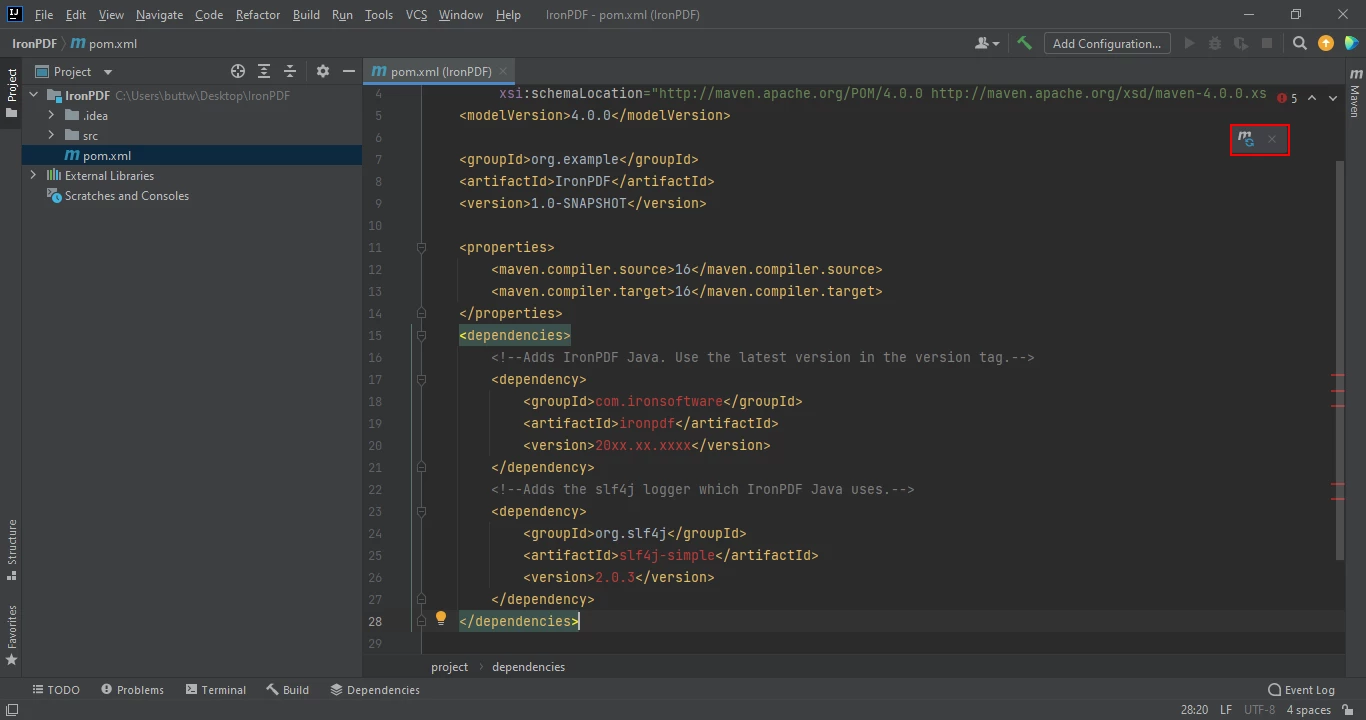
Klicken Sie auf dieses Symbol, um die Maven-Abhängigkeiten von IronPDF for Java zu installieren - dies dauert je nach Internetverbindung nur wenige Minuten.
Die Installation von Spire.PDF ist fast identisch mit der oben beschriebenen Installation der Bibliothek IronPDF for Java.
Öffnen Sie zunächst JetBrains IntelliJ IDEA und erstellen Sie ein neues Maven-Projekt.
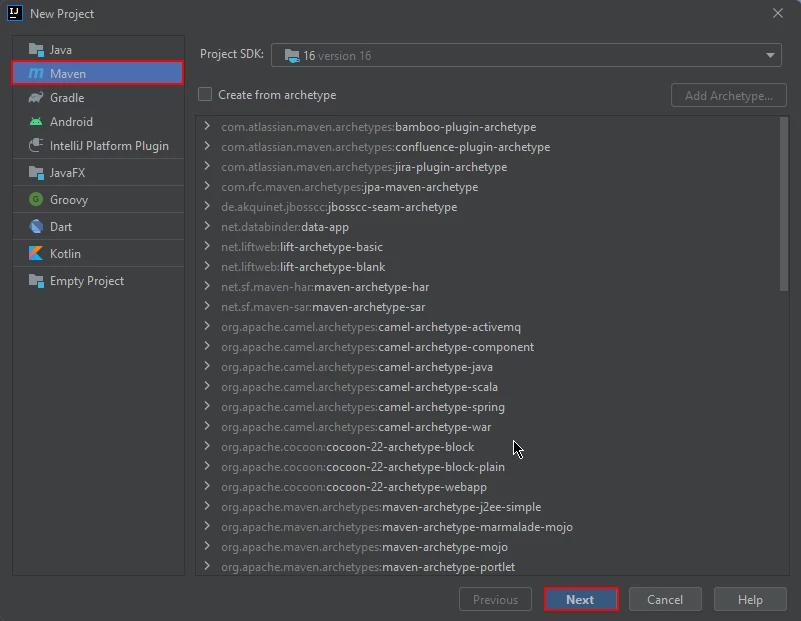
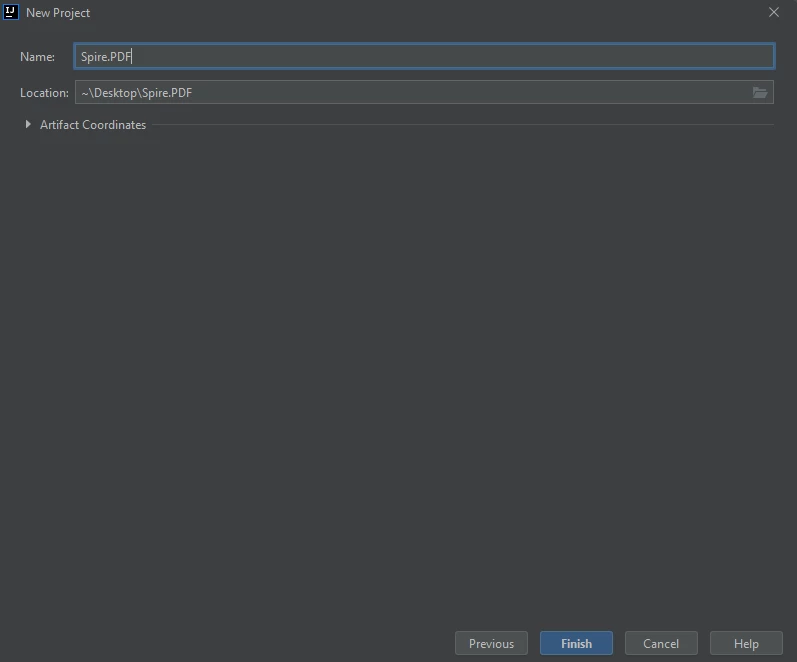
Ein neues Fenster wird geöffnet. Geben Sie den Namen des Projekts ein und klicken Sie auf Fertigstellen.
Nach dem Klicken auf Abschluss wird ein neues Projekt geöffnet. Auch hier wird standardmäßig die pom.xml im Projekt geöffnet. Dies ermöglicht es uns, die Maven-Abhängigkeiten von Spire.PDF hinzuzufügen.
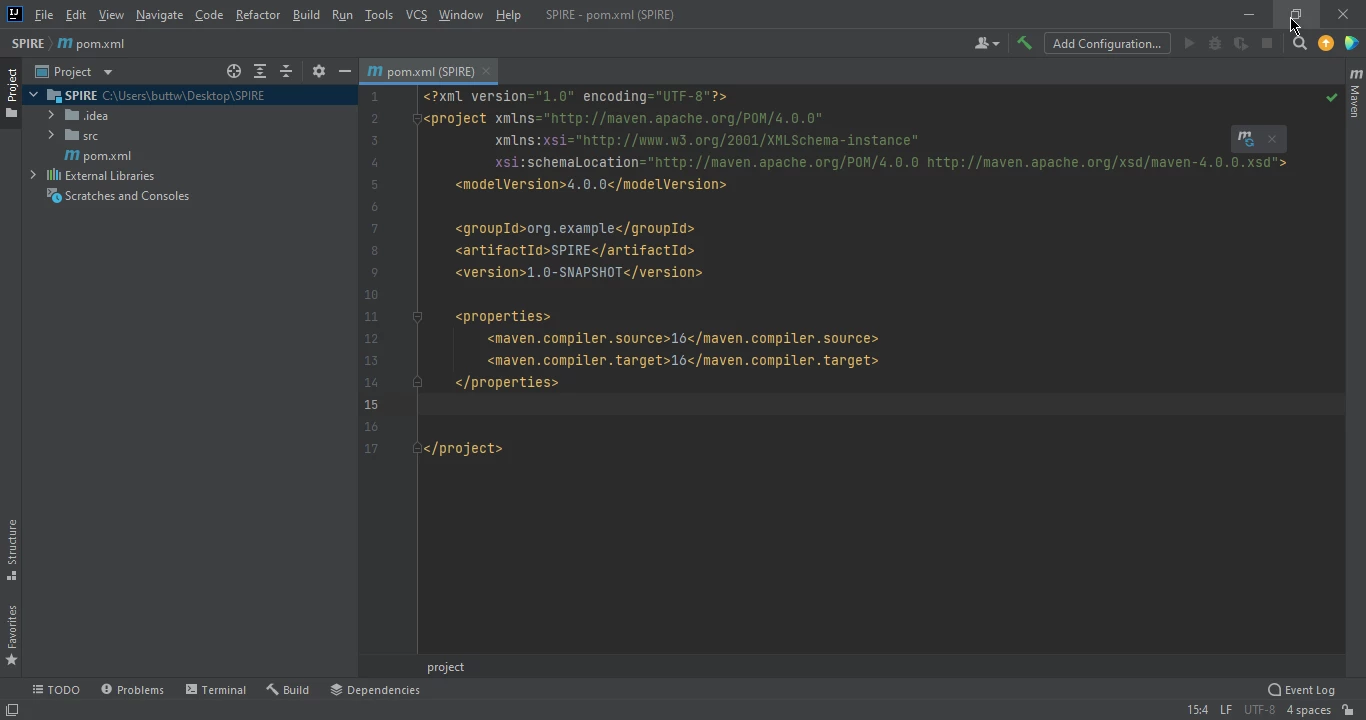
Fügen Sie dann die folgenden Abhängigkeiten in die pom.xml-Datei ein:
<repositories>
    <repository>
        <id>com.e-iceblue</id>
        <name>e-iceblue</name>
        <url>https://repo.e-iceblue.com/nexus/content/groups/public/</url>
    </repository>
</repositories>
<dependencies>
    <dependency>
        <groupId>e-iceblue</groupId>
        <artifactId>spire.pdf</artifactId>
        <version>8.12.6</version>
    </dependency>
</dependencies>Wenn Sie das obige Repository und den Abhängigkeitscode hinzufügen, erscheint oben rechts in der pom.xml-Datei ein Icon.
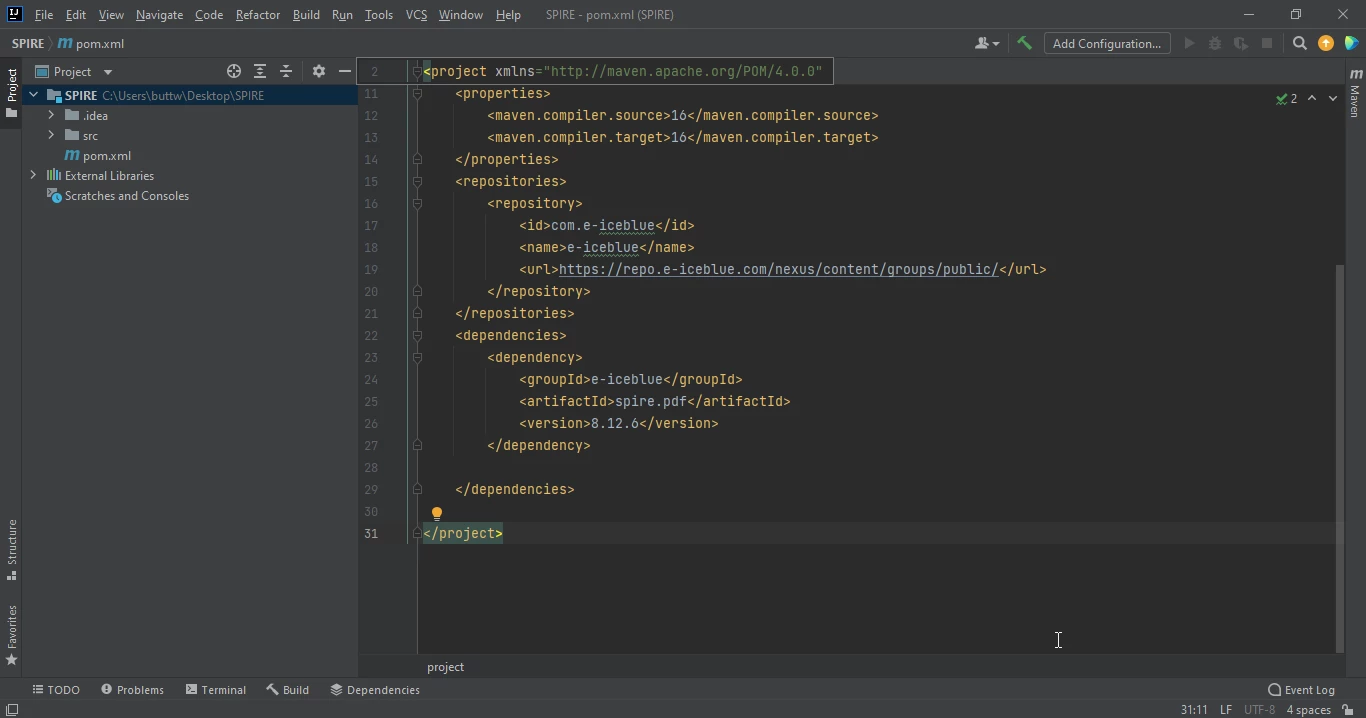
Klicken Sie auf das obige Symbol, um die Spire.PDF for Java-Abhängigkeiten zu installieren. Nach wenigen Minuten ist es installiert und einsatzbereit.
PDF (Portable Document Format) ist ein beliebtes Dateiformat für Dokumente, um auf einer Vielzahl von Geräten und Plattformen geteilt und angezeigt zu werden. PDF-Dateien sind plattformunabhängig, was bedeutet, dass sie auf jedem Gerät angezeigt und gedruckt werden können, auf dem ein PDF-Viewer installiert ist, unabhängig von Betriebssystem oder Hardware. Darüber hinaus sind PDF-Dateien so gestaltet, dass sie eigenständig sind, was bedeutet, dass alle notwendigen Informationen, einschließlich Text, Bilder und Schriftarten, in der Datei enthalten sind, sodass sie leicht auf jedem Gerät angezeigt und weitergegeben werden können, ohne dass zusätzliche Software oder Schriftarten erforderlich sind.
Das Folgende erklärt, wie man mit den beiden Bibliotheken eine neue PDF-Datei erstellt.
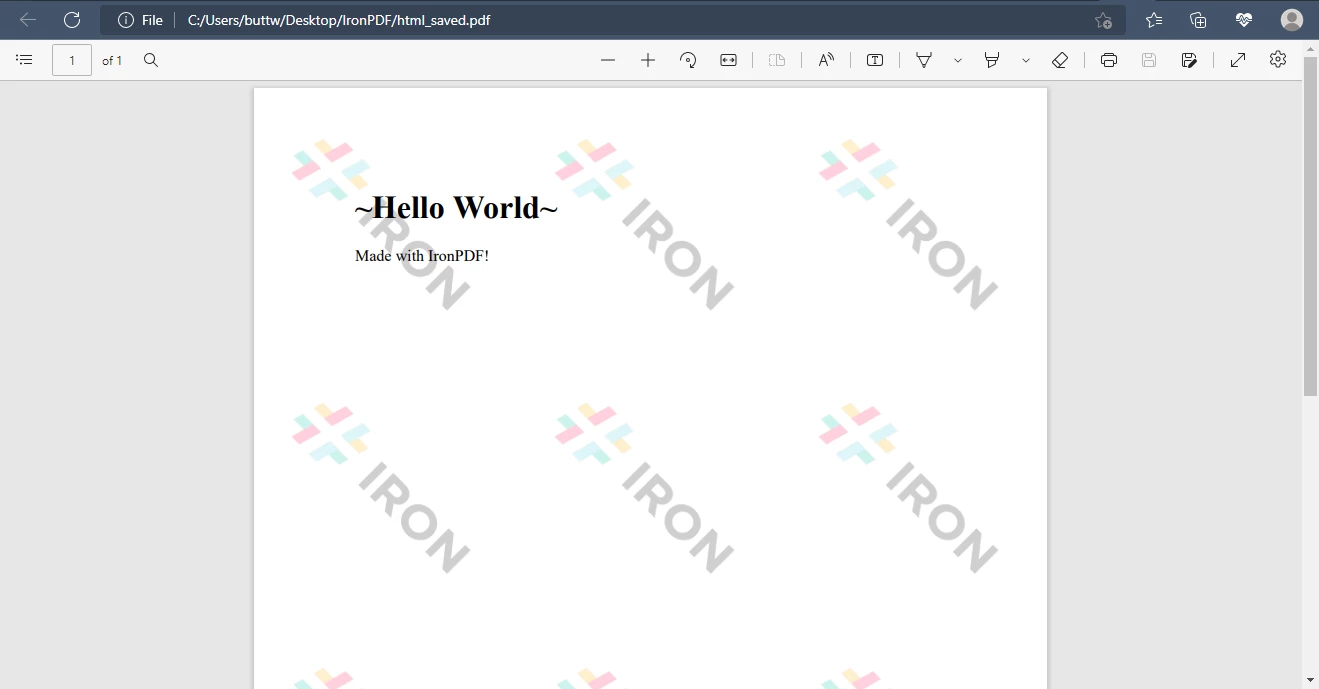
PDF-Dateien mit IronPDF for Java zu erstellen und zu bearbeiten ist einfacher als mit den meisten anderen Bibliotheken, da nur wenige Zeilen tatsächlichen Codes benötigt werden. Hier ist ein Beispiel, wie man eine neue PDF-Datei erstellt.
import com.ironsoftware.ironpdf.*;
import java.io.IOException;
import java.nio.file.Paths;

public class Main {

    public static void main(String[] args) throws IOException {
        // Set the license key (replace with your actual license key)
        License.setLicenseKey("YOUR-LICENSE-KEY");

        // Set the log path for debugging purposes (optional)
        Settings.setLogPath(Paths.get("C:/tmp/IronPdfEngine.log"));

        // Render HTML to a PDF document
        PdfDocument myPdf = PdfDocument.renderHtmlAsPdf("<h1> ~Hello World~ </h1> Made with IronPDF!");

        // Save the PDF document to the specified path
        myPdf.saveAs(Paths.get("html_saved.pdf"));
    }
}
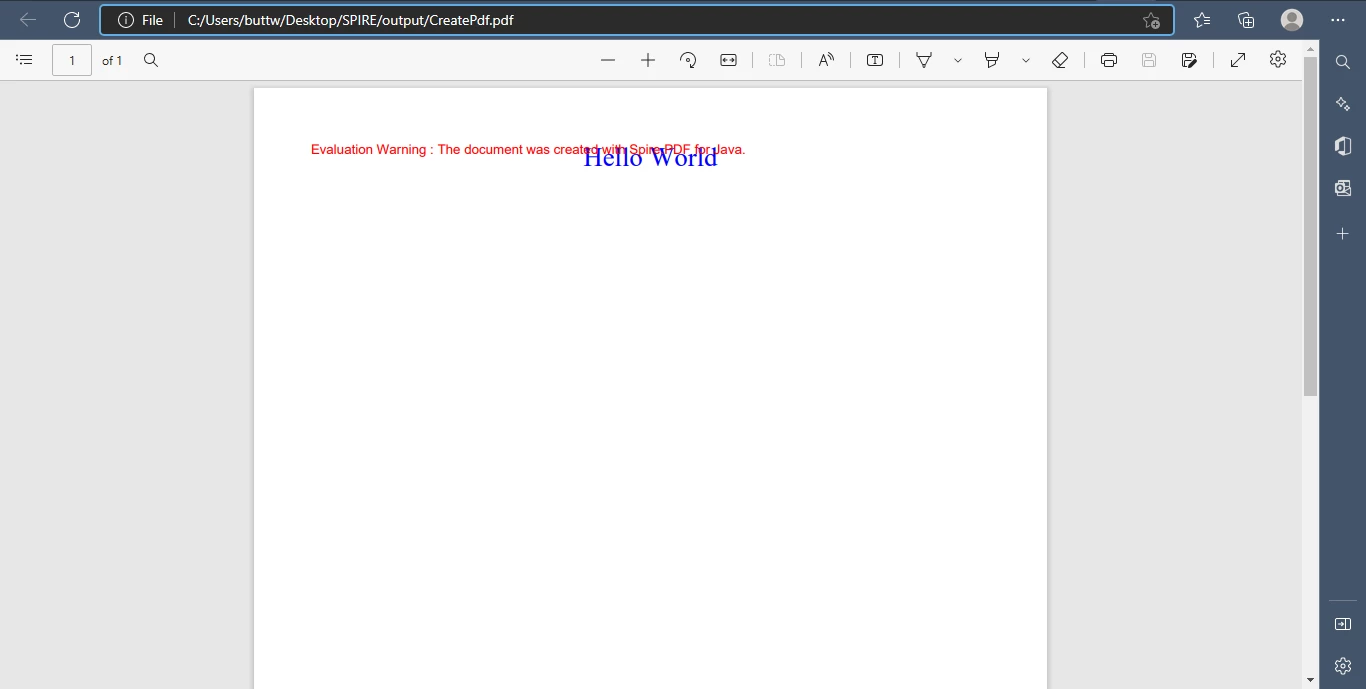
Eine neue PDF-Datei zu erstellen mit Spire.PDF for Java ist ein einfacher Vorgang, der in wenigen Schritten abgeschlossen werden kann. Hier ist ein Beispiel, wie man eine neue PDF-Datei mit Spire.PDF for Java erstellt.
import com.spire.pdf.PdfDocument;
import com.spire.pdf.PdfPageBase;
import com.spire.pdf.graphics.*;
import java.awt.*;
import java.awt.geom.Point2D;

public class CreatePdfFile {

    public static void main(String[] args) {
        // Create a PDF document
        PdfDocument doc = new PdfDocument();

        // Add a new page to the document
        PdfPageBase page = doc.getPages().add();

        // Set the heading text
        String heading = "Hello World";

        // Create a solid brush for text color
        PdfSolidBrush brush1 = new PdfSolidBrush(new PdfRGBColor(Color.BLUE));

        // Create a font and format for the heading
        PdfTrueTypeFont font1 = new PdfTrueTypeFont(new Font("Times New Roman", Font.PLAIN, 20));
        PdfStringFormat format1 = new PdfStringFormat();
        format1.setAlignment(PdfTextAlignment.Center);

        // Draw the heading text on the page
        page.getCanvas().drawString(heading, font1, brush1, new Point2D.Float((float) page.getActualBounds(true).getWidth() / 2, 0), format1);

        // Save the document to a file
        doc.saveToFile("output/CreatePdf.pdf");
    }
}
Die Erstellung von HTML zu PDF ist der Prozess der Konvertierung einer Webseite oder eines Dokuments, das in HTML (Hypertext Markup Language) geschrieben ist, in eine PDF-Datei (Portable Document Format). Dies wird häufig verwendet, um druckbare Versionen von Webseiten zu erstellen, Berichte zu erstellen und Webseiten für die spätere Verwendung zu archivieren.
Eine der Hauptfunktionen von IronPDF ist die Fähigkeit, HTML in PDF zu konvertieren. Dies kann für eine Vielzahl von Zwecken nützlich sein, wie die Erstellung von dynamischen PDF-Berichten, Rechnungen oder anderen Dokumenten, die spontan generiert werden müssen.
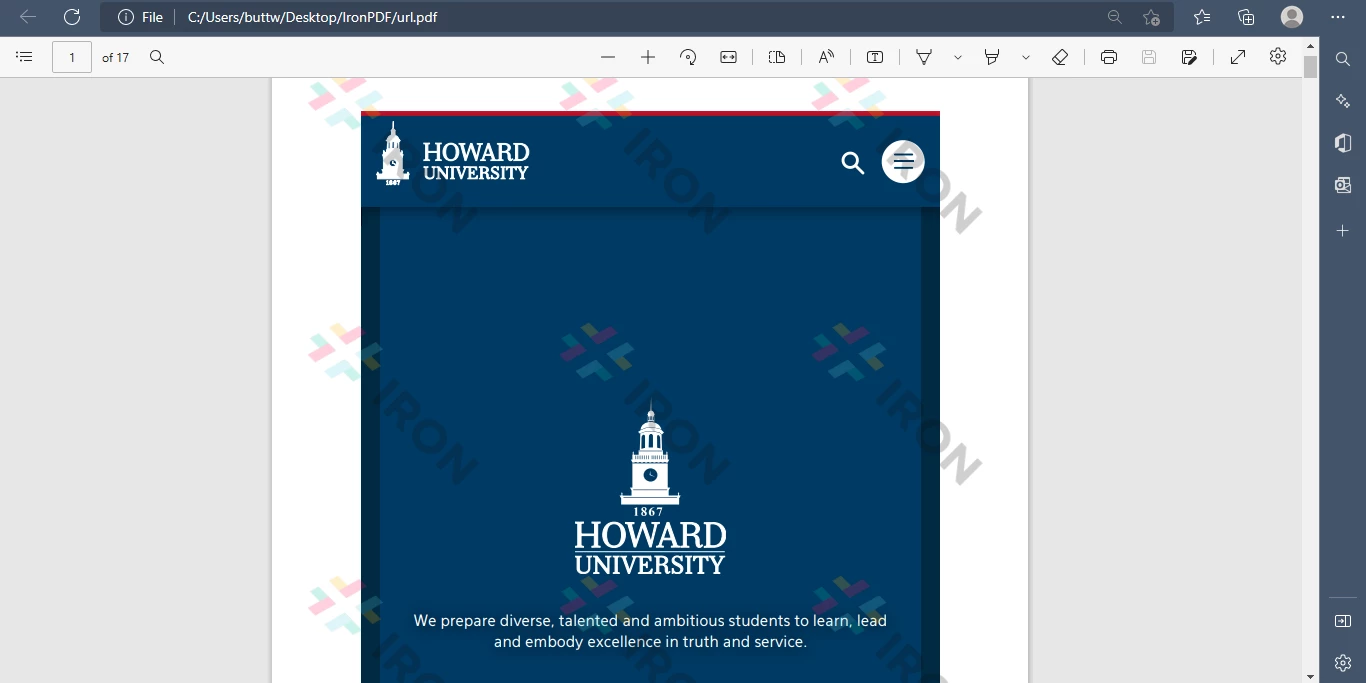
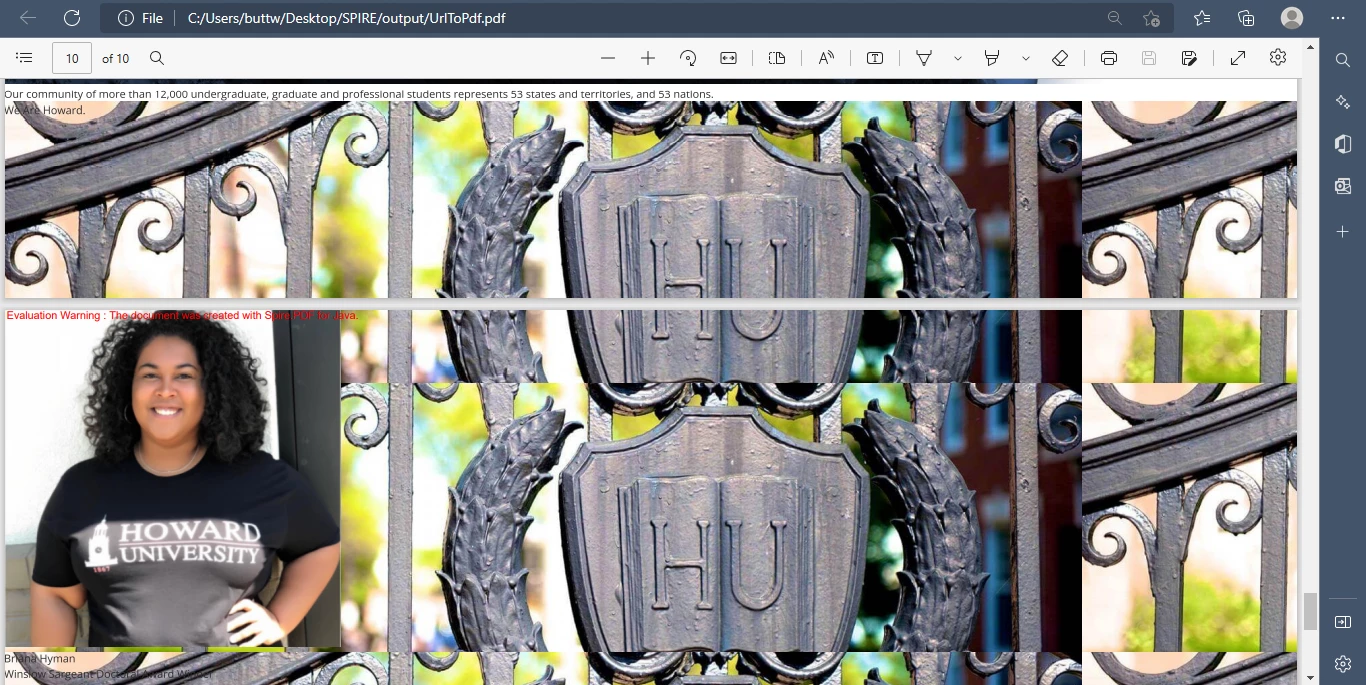
Dieser Code erstellt ein neues PDF-Dokument, indem die URL in ein PDF-Dokument konvertiert wird.
import com.ironsoftware.ironpdf.*;
import java.io.IOException;
import java.nio.file.Paths;

public class Main {

    public static void main(String[] args) throws IOException {
        // Set the log path for debugging purposes (optional)
        Settings.setLogPath(Paths.get("C:/tmp/IronPdfEngine.log"));

        // Render the URL to a PDF document
        PdfDocument myPdf = PdfDocument.renderUrlAsPdf("https://howard.edu/");

        // Save the PDF document to the specified path
        myPdf.saveAs(Paths.get("url.pdf"));
    }
}
Spire.PDF for Java unterstützt HTML zu PDF, aber bei der Verwendung dieser Java PDF-Komponente können Sie den Code nicht direkt ausführen. Stattdessen benötigen Sie auch ein Web-Plugin namens QT Web Plugin. Sie können dieses Plugin von QT Web Plugin download link herunterladen. Laden Sie das Plugin herunter, installieren Sie es und verwenden Sie dessen Pfad in Ihrem Code. Dann können Sie die HTML-zu-PDF-Funktion mit Spire.PDF for Java ausführen.
import com.spire.pdf.graphics.PdfMargins;
import com.spire.pdf.htmlconverter.qt.HtmlConverter;
import com.spire.pdf.htmlconverter.qt.Size;

public class CreatePdfFile {

    public static void main(String[] args) {
        // URL to be converted
        String url = "https://howard.edu/";

        // Output PDF file name
        String fileName = "output/UrlToPdf.pdf";

        // Path to QT Web Plugin
        String pluginPath = "C:\\Users\\buttw\\Downloads\\plugins-windows-x64\\plugins";

        // Set QT Web Plugin path
        HtmlConverter.setPluginPath(pluginPath);

        // Convert HTML to PDF
        HtmlConverter.convert(url, fileName, true, 1000000, new Size(1200f, 1000f), new PdfMargins(0));
    }
}
Das Konvertieren eines Bildes in ein PDF-Dokument beinhaltet das Konvertieren einer Bilddatei, wie einer JPEG- oder PNG-Datei, in eine PDF-Datei. Dieser Prozess ermöglicht es Ihnen, ein einzelnes Dokument mit mehreren Bildern zu erstellen, was das Teilen und Anzeigen auf verschiedenen Geräten erleichtert.
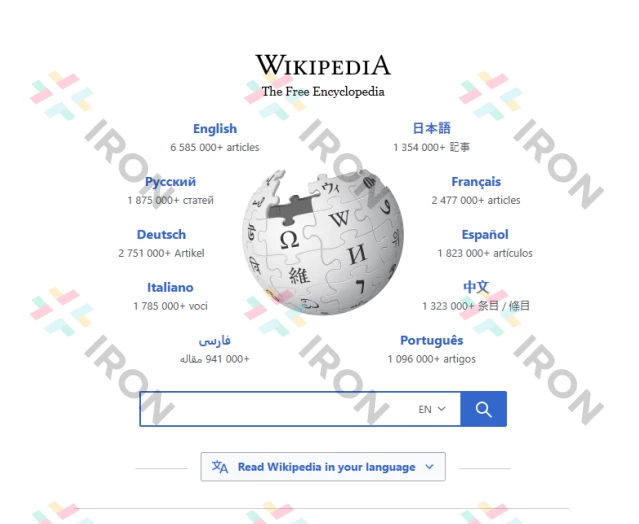
IronPDF ist eine PDF-API, die Bildstapel annimmt und jedes Bild in eine einzelne PDF-Seite umwandelt. Unten ist der Code zum Konvertieren von Bildern in PDF.
import com.ironsoftware.ironpdf.*;
import java.io.IOException;
import java.nio.file.DirectoryStream;
import java.nio.file.Files;
import java.nio.file.Path;
import java.nio.file.Paths;
import java.util.ArrayList;
import java.util.List;

public class Main {

    public static void main(String[] args) {
        // Define the directory where images are stored
        Path imageDirectory = Paths.get("assets/images");

        // List to store image file paths
        List<Path> imageFiles = new ArrayList<>();

        // Scan the directory and add image files to the list
        try (DirectoryStream<Path> stream = Files.newDirectoryStream(imageDirectory, "*.{png,jpg}")) {
            for (Path entry : stream) {
                imageFiles.add(entry);
            }
            // Convert the list of images to a single PDF and save it
            PdfDocument.fromImage(imageFiles).saveAs(Paths.get("assets/composite.pdf"));
        } catch (IOException exception) {
            // Handle exceptions
            throw new RuntimeException(String.format("Error converting images to PDF from directory: %s: %s",
                    imageDirectory,
                    exception.getMessage()),
                    exception);
        }
    }
}
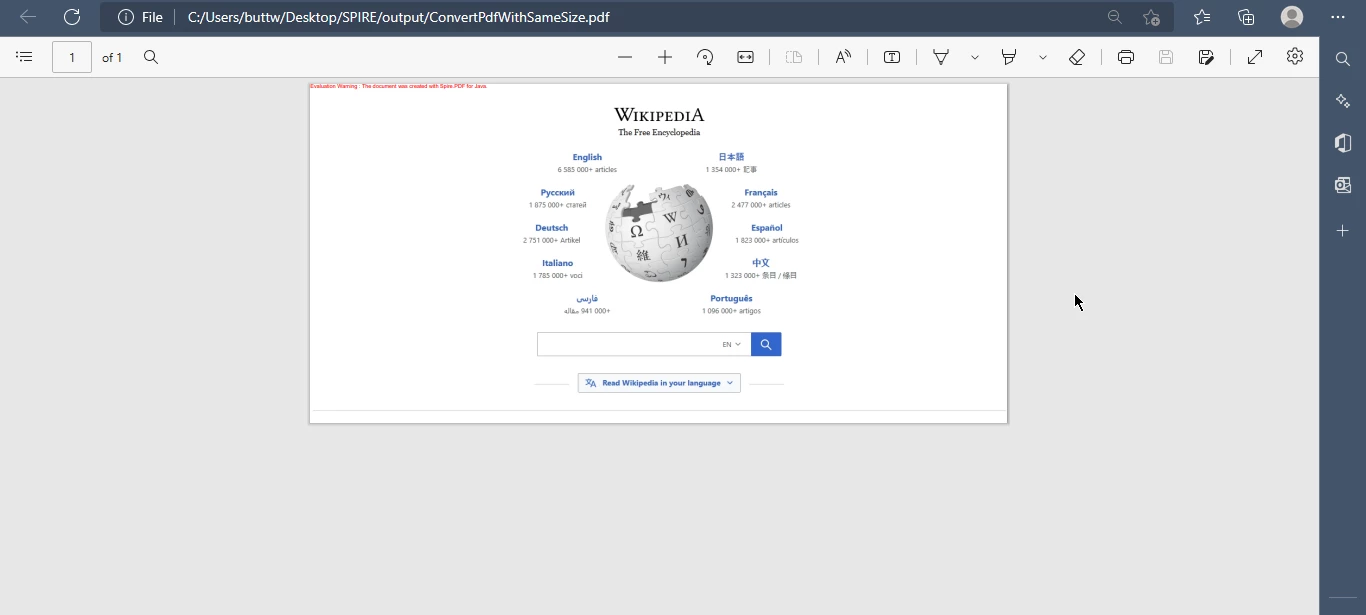
Spire.PDF for Java ist eine leistungsstarke PDF-Bearbeitungsbibliothek, die es ermöglicht, PDF-Dokumente zu erstellen, zu bearbeiten und zu konvertieren. Eines der Features von Spire.PDF for Java ist die Möglichkeit, Bilder in PDF zu konvertieren. Dies kann für eine Vielzahl von Anwendungen nützlich sein, wie das Konvertieren von gescannten Dokumenten in PDF-Format oder das Erstellen von PDF-Dokumenten aus Bilddateien.
import com.spire.pdf.PdfDocument;
import com.spire.pdf.PdfPageBase;
import com.spire.pdf.graphics.PdfImage;
import javax.imageio.ImageIO;
import java.awt.*;
import java.awt.image.BufferedImage;
import java.io.FileInputStream;
import java.io.IOException;

public class CreatePdfFile {

    public static void main(String[] args) throws IOException {
        // Create a PDF document
        PdfDocument doc = new PdfDocument();
        doc.getPageSettings().setMargins(0);

        // Load the image file
        BufferedImage image = ImageIO.read(new FileInputStream("C:\\Users\\buttw\\Desktop\\SPIRE\\s.png"));
        int width = image.getWidth();
        int height = image.getHeight();

        // Add a page with the same size as the image
        PdfPageBase page = doc.getPages().add(new Dimension(width, height));
        PdfImage pdfImage = PdfImage.fromImage(image);

        // Draw the image onto the PDF page
        page.getCanvas().drawImage(pdfImage, 0, 0, pdfImage.getWidth(), pdfImage.getHeight());

        // Save the document to a file
        doc.saveToFile("output/ConvertPdfWithSameSize.pdf");
    }
}
IronPDF ist eine PDF-Bibliothek für die Programmiersprache Java. Es ist für die kommerzielle Nutzung erhältlich und kann über die IronPDF-Lizenzierungsseite für eine Vielzahl von Benutzern lizenziert werden, darunter Einzelentwickler, Agenturen oder multinationale Unternehmen. Mehrere Lizenzierungsoptionen sind verfügbar, einschließlich einer Einzelprojektlizenz, SaaS und OEM-Weiterverbreitung. Alle Lizenzen beinhalten eine unbefristete Lizenz, was bedeutet, dass Sie die Software nach dem Kauf unbegrenzt verwenden können. Die Lizenzen sind für Entwicklung, Testen, Staging und Produktion gültig. Darüber hinaus beinhalten alle Lizenzen eine 30-tägige Geld-zurück-Garantie und ein Jahr Software-Support und Aktualisierungen. Die Kosten für das Lite-Paket betragen $999 USD, und es gibt keine laufenden Kosten oder Gebühren für die Lizenz, was es zu einem Einmalkauf macht.

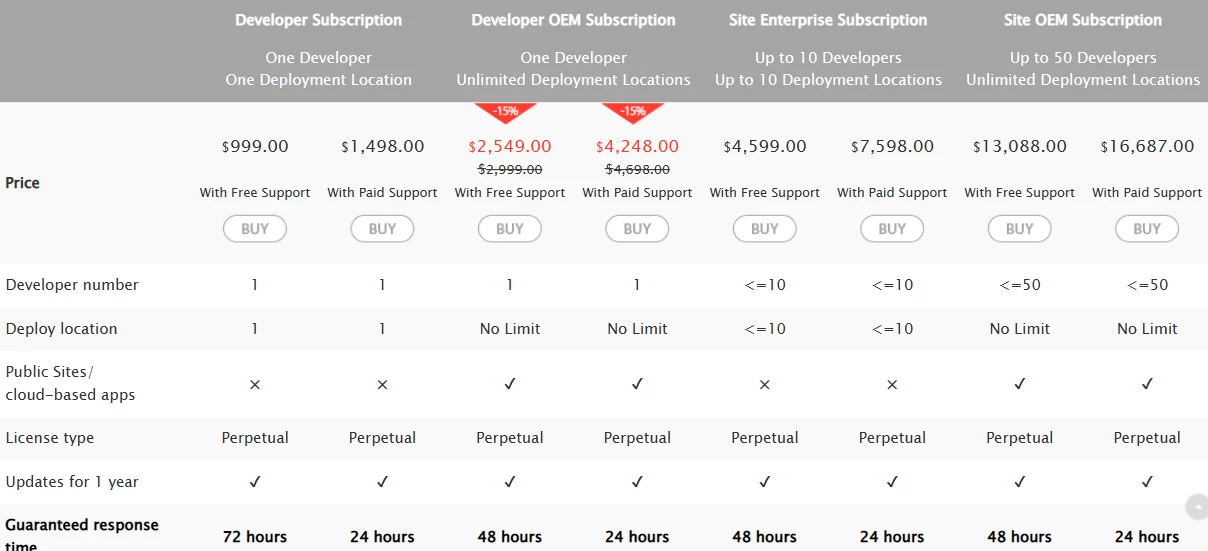
Spire.PDF for Java ist ein kommerzielles Produkt und erfordert eine kommerzielle Nutzung Spire.PDF for Java Lizenz. Es bietet eine 14-tägige Geld-zurück-Garantie. Die Lizenz umfasst kostenlose Hotfixes und neue Versionen für 1 Jahr und kostenlosen technischen Support für 1 Jahr. Es sind mehrere Lizenzierungsoptionen verfügbar, einschließlich einer Entwickler-Abonnement, Entwickler-OEM-Abonnement, Standort-Enterprise-Abonnement und Standort-OEM-Abonnement. Die Preise beginnen bei $999 für ein Entwickler-Abonnement und reichen bis zu $16,687 für ein Standort-OEM-Abonnement. Die Anzahl der Entwickler und Einsatzorte variiert je nach gewählter Lizenzoption. Support wird über mehrere Kanäle angeboten, einschließlich E-Mail und Forum, mit variierenden garantierten Reaktionszeiten je nach gewählter Lizenzoption.
IronPDF for Java ist eine leistungsstarke PDF-Bibliothek für die Programmiersprache Java, die eine Vielzahl von Funktionen zum Erstellen, Bearbeiten und Manipulieren von PDF-Dokumenten bietet. Es ermöglicht Entwicklern, PDFs aus HTML zu generieren, Text und Bilder zu bearbeiten und hinzuzufügen und erweiterte Sicherheitsfunktionen wie Verschlüsselung und digitale Signaturen bereitzustellen. Es unterstützt auch die Verwendung von Formularen, Komprimierung und Textextraktion und macht es zu einem vielseitigen Werkzeug für verschiedene Arten von Anwendungen und Anwendungsfällen.
Spire.PDF for Java ist eine umfassende Java-PDF-Bibliothek, die Entwicklern eine breite Palette von Werkzeugen zur Erstellung, zum Lesen und Bearbeiten von PDF-Dokumenten bietet. Es unterstützt sowohl PDF- als auch XPS-Formate und bietet eine breite Palette von Bearbeitungsfunktionen, wie das Hinzufügen und Entfernen von Seiten, das Teilen und Zusammenführen von PDFs und das Konvertieren in verschiedene Dateiformate. Es hat auch erweiterte Sicherheitsfunktionen wie Verschlüsselung und Unterstützung für digitale Signaturen und ermöglicht das Extrahieren von Text und Bildern sowie das Hinzufügen von Anmerkungen, Links und Lesezeichen.
Beim Vergleich der Lizenzen dieser beiden APIs stellen wir fest, dass die IronPDF-Lizenz bei $999 beginnt und die Spire.PDF-Lizenz bei 999 $ beginnt. Spire.PDF bietet nur eine 14-tägige Geld-zurück-Garantie, während IronPDF eine 30-tägige Geld-zurück-Garantie bietet. IronPDF for Java bietet eine kostenlose Testlizenz für seine Benutzer, um eine App zu entwickeln und die Bibliothek und ihre erstklassigen Funktionen kennenzulernen.
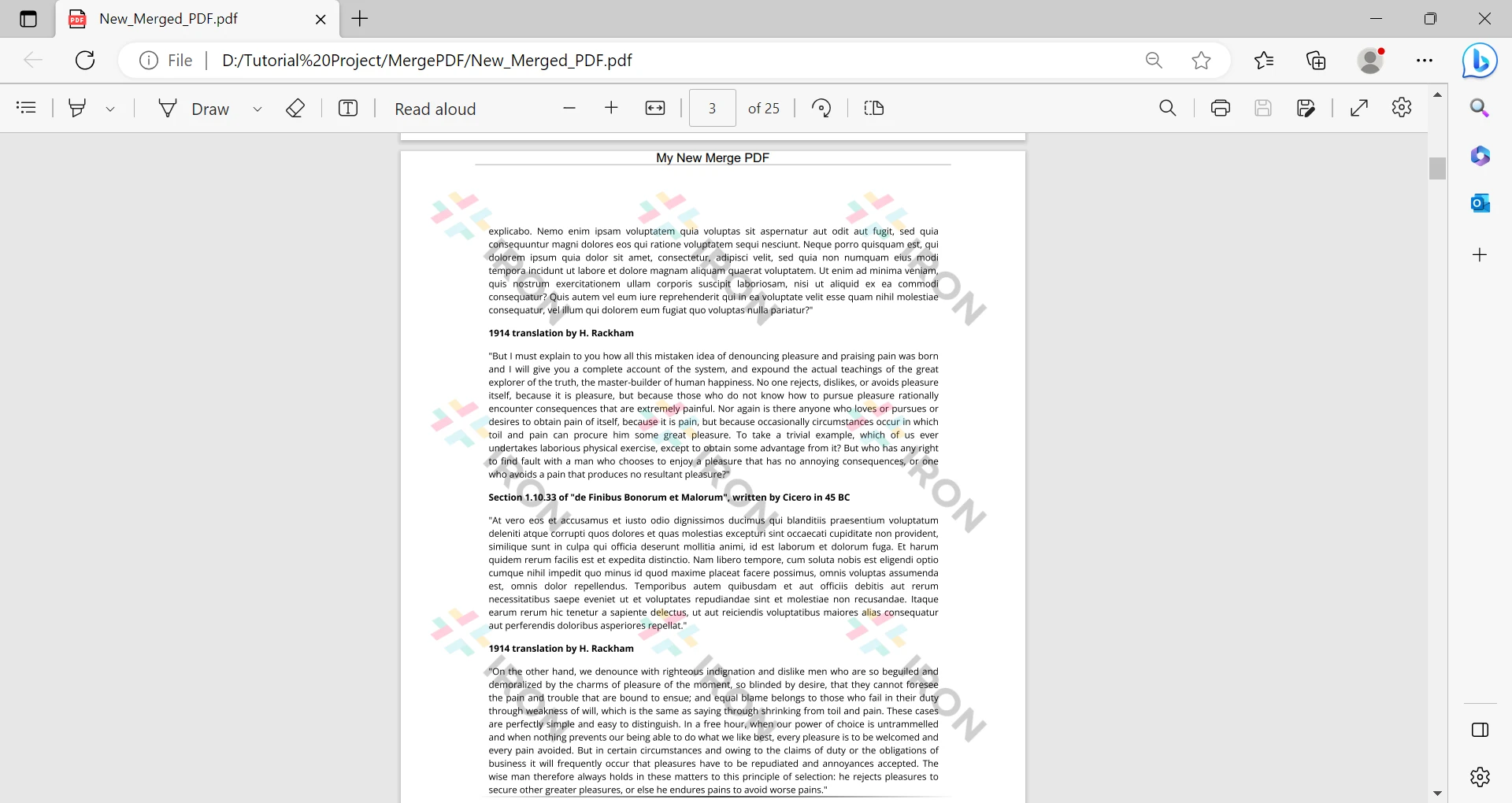
Beim Vergleich von IronPDF for Java und Spire.PDF for Java zeigt sich, dass IronPDF ein breiteres Spektrum an Funktionen für die Arbeit mit PDFs bietet. IronPDF bietet eine breite Palette von Werkzeugen zur Erstellung, Bearbeitung und Manipulation von PDF-Dokumenten und macht es zu einer umfassenden und vielseitigen Bibliothek. Darüber hinaus ist IronPDF für seine Benutzerfreundlichkeit bekannt und verfügt über umfangreiche Dokumentationen, die Entwicklern das Verständnis des Codes erleichtern. Auf der anderen Seite ist Spire.PDF for Java auch eine leistungsstarke PDF-Bibliothek, bietet jedoch nicht so viele Funktionen wie IronPDF. In Bezug auf die Funktionalität arbeitet URL zu PDF in Spire.PDF nicht mit großer Präzision und Genauigkeit, wie im obigen Beispiel gezeigt wird.
Für weitere Informationen über IronPDF besuchen Sie bitte die IronPDF Produktdokumentationsseiten.
Kaufen Sie das gesamte Iron Suite in nur zwei Klicks, um fünf Bibliotheken mit ununterbrochenem Support zu erwerben.

Curtis Chau hat einen Bachelor-Abschluss in Informatik von der Carleton University und ist spezialisiert auf Frontend-Entwicklung mit Expertise in Node.js, TypeScript, JavaScript und React. Leidenschaftlich widmet er sich der Erstellung intuitiver und ästhetisch ansprechender Benutzerschnittstellen und arbeitet gerne mit modernen Frameworks sowie der Erstellung gut strukturierter, optisch ansprechender Handbücher.

IronPDF ist ein Teil der IRONSUITE
10 .NET-API-Produkte für Ihre Bürodokumente











Wenn Ihr PDF wie HTML aussehen soll, schnell.

