


Güncellendi 21 Nisan 2026
Java PDF Kütüphanesi Açık Kaynak (Ücretsiz ve Ücretli Araçlar Karşılaştırması)
Bu makale, çok sayıda açık kaynaklı Java PDF kütüphanesi ve IronPDF Java'yı keşfedecek.
Daha Fazla Oku

Bu makale, Java'da PDF dosyalarıyla çalışmak için kullanılan en popüler iki kitaplığı kapsayacaktır:
Şimdi hangi kütüphaneyi kullanmalıyız? Bu makalede, üretim ortamınız için hangi seçeneğin en iyi olduğuna karar vermenize yardımcı olmak için her iki kütüphanenin temel işlevselliğini karşılaştıracağım.
PDPageContentStream oluşturunPDPageContentStream örneğini kullanarak içerik yapılandırın ve ekleyinsave yöntemi kullanarak PDF belgesini dışa aktarınIronPDF kütüphanesi, Java 8+, Kotlin ve Scala için HTML'den PDF'e Dönüştürme desteği sunar. Bu yaratıcı, çapraz platform desteği sağlar, yani Windows, Linux veya Bulut platformlarında çalışır. Özellikle Java için tasarlanmış olup, doğruluk, kullanım kolaylığı ve hızı önceliklendirir.
IronPDF, yazılım geliştiricilerin PDF belgelerini oluşturmasına, düzenlemesine ve içeriğini çıkarmasına yardımcı olmak için geliştirilmiştir. IronPDF for .NET'in başarısı ve popülaritesi temeline dayanmaktadır.
IronPDF'nin öne çıkan özellikleri arasında:
Apache PDFBox, PDF dosyalarıyla çalışmak için açık kaynaklı bir Java kitaplığıdır. Mevcut belgeleri oluşturmanıza, düzenlemenize ve yönetmenize izin verir. Ayrıca dosyalardan içerik çıkarabilir. Kütüphane, belgeler üzerinde çeşitli işlemleri gerçekleştirmek için kullanılan çeşitli yardımcı araçlar sağlar.
Apache PDFBox'un dikkat çeken özellikleri burada.
Makalenin geri kalanı şu şekildedir:
Şimdi kütüphaneleri indirip kuracağız ve güçlü özelliklerini karşılaştıracağız.
Java için IronPDF'ü yüklemek basittir. Bunu yapmanın birkaç farklı yolu vardır. Bu bölümde, en popüler iki yolu göstereceğiz.
IronPDF JAR dosyasını indirmek için Maven web sitesini ziyaret edin ve IronPDF'ün en son sürümünü indirin.
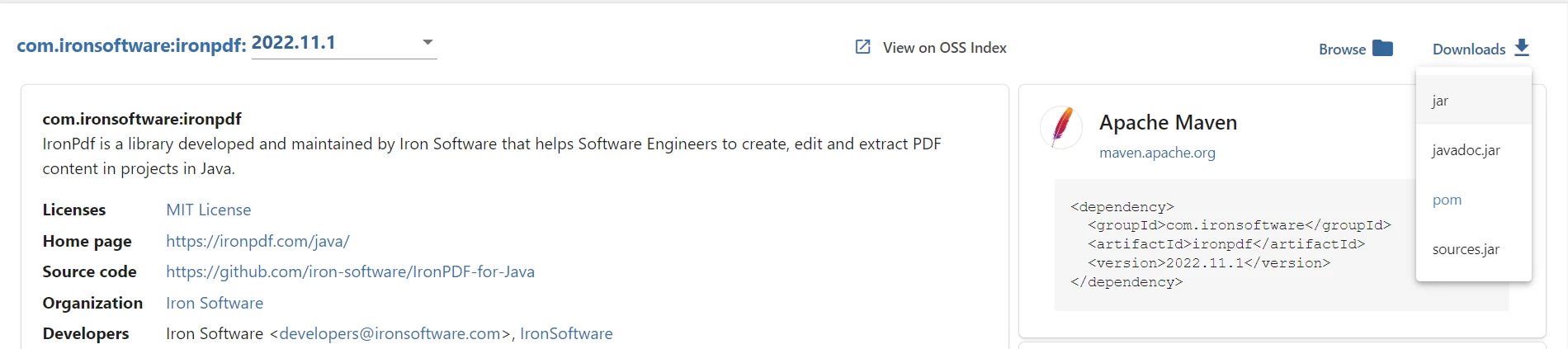
IronPDF JAR'ı İndir
JAR indirildikten sonra, kütüphaneyi Maven projemize kurmanın zamanı geldi. Herhangi bir IDE kullanabilirsiniz, ancak biz NetBeans kullanacağız. Projeler bölümünde:
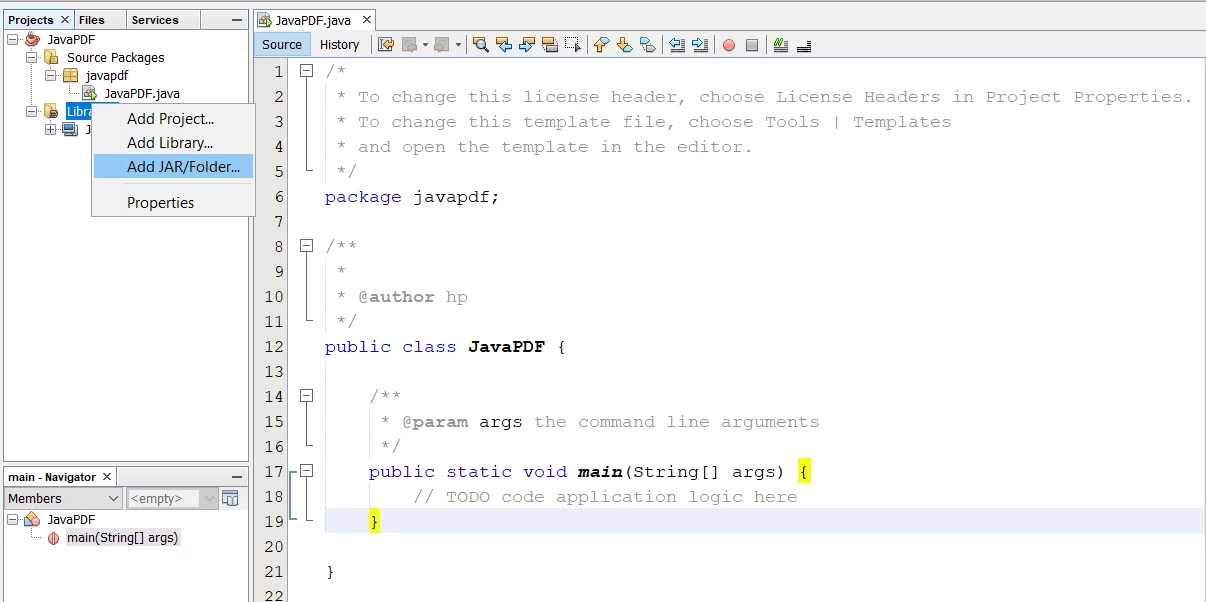
Netbeans'e IronPDF Kütüphanesi Ekle
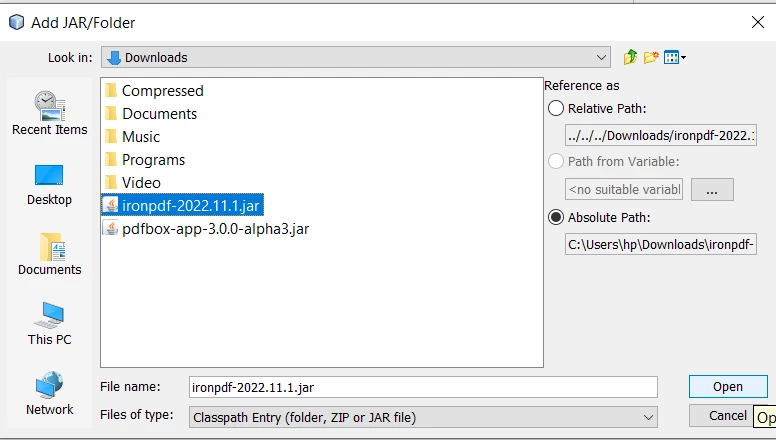
IronPDF JAR'ı Aç
IronPDF'ü indirmenin ve kurmanın başka bir yolu Maven kullanmaktır. Bağımlılığı pom.xml'e eklemek kadar basit veya NetBeans'in Bağımlılık aracını kullanarak proje içine dahil edebilir.
Aşağıdaki bağımlılığı pom.xml içine ekleyin:
<dependencies>
  <dependency>
    <groupId>com.ironsoftware</groupId>
    <artifactId>ironpdf</artifactId>
    <version>YOUR_VERSION_HERE</version>
  </dependency>
</dependencies>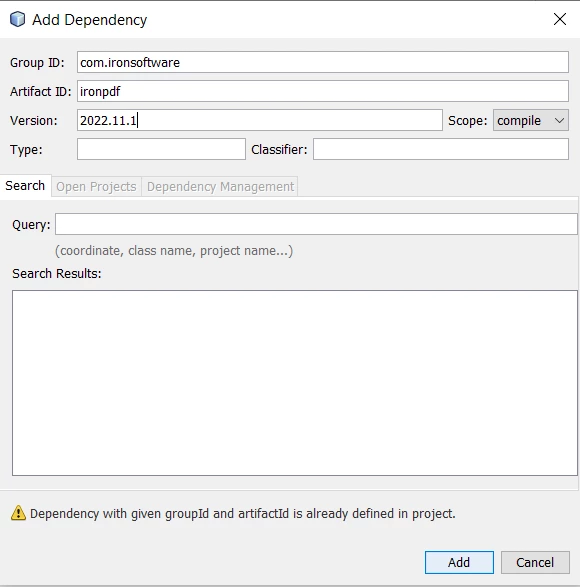
IronPDF Bağımlılığı Ekle
Şimdi Apache PDFBox'ı yükleyelim.
PDFBox'ı indirmek ve kurmak için IronPDF ile aynı yöntemleri kullanabiliriz.
PDFBox JAR'ı kurmak için resmi web sitesi ziyaret edin ve PDFBox kütüphanesini en son sürüm indirin.
Bir proje oluşturduktan sonra, proje bölümünde:
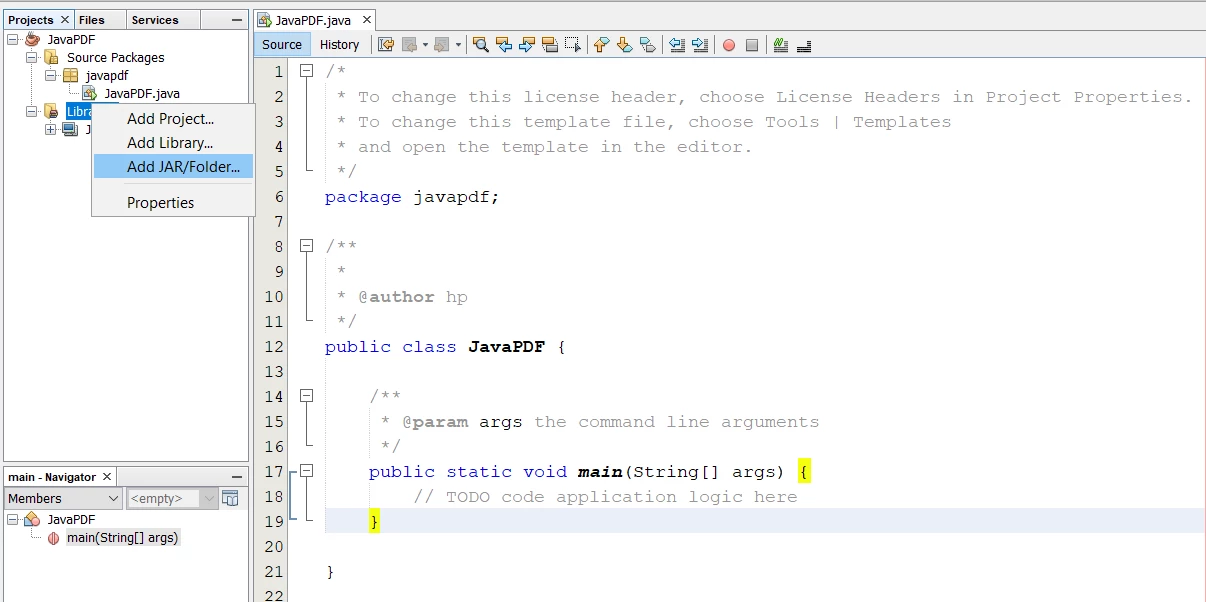
Kütüphane Ekle
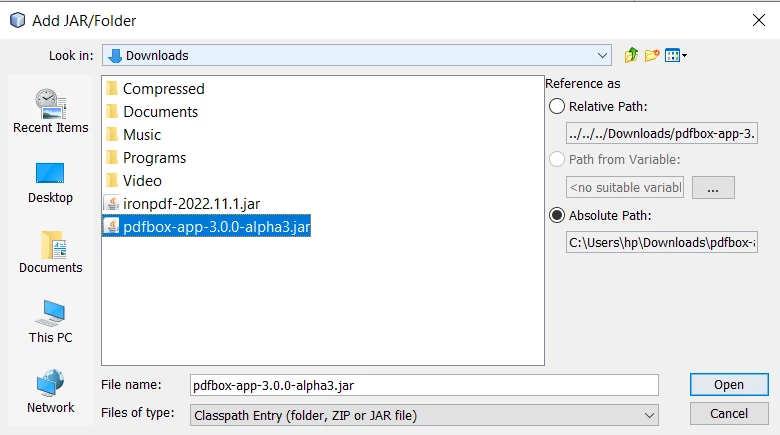
PDFBox JAR'ı Aç
Aşağıdaki kodu kopyalayın ve pom.xml'e yapıştırın.
<dependencies>
    <dependency>
        <groupId>org.apache.pdfbox</groupId>
        <artifactId>pdfbox-app</artifactId>
        <version>3.0.0-alpha3</version>
    </dependency>
</dependencies>Bu, PDFBox bağımlılığını otomatik olarak indirir ve depo klasörüne kurar. Artık kullanıma hazır olacaktır.
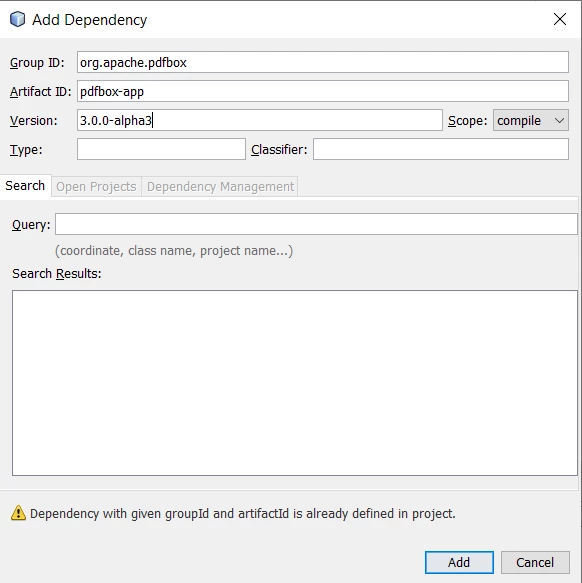
PDFBox Bağımlılığını Ekle
IronPDF, dosya oluşturmak için farklı yöntemler sunar. En önemli iki yönteme bir göz atalım.
IronPDF, HTML'den dokümanlar üretmeyi çok basit hale getirir. Aşağıdaki kod örneği, bir web sayfası URL'sini PDF'ye dönüştürür.
import com.ironsoftware.ironpdf.*;
import java.nio.file.Paths;

// Set the license key and log path
License.setLicenseKey("YOUR-LICENSE-KEY");
Settings.setLogPath(Paths.get("C:/tmp/IronPdfEngine.log"));

// Convert a URL to a PDF
PdfDocument myPdf = PdfDocument.renderUrlAsPdf("https://ironpdf.com");

// Save the PDF document to a file
myPdf.saveAs(Paths.get("url.pdf"));Çıktı, aşağıdaki gibi iyi formatlanmış ve kaydedilmiş URL'dir:
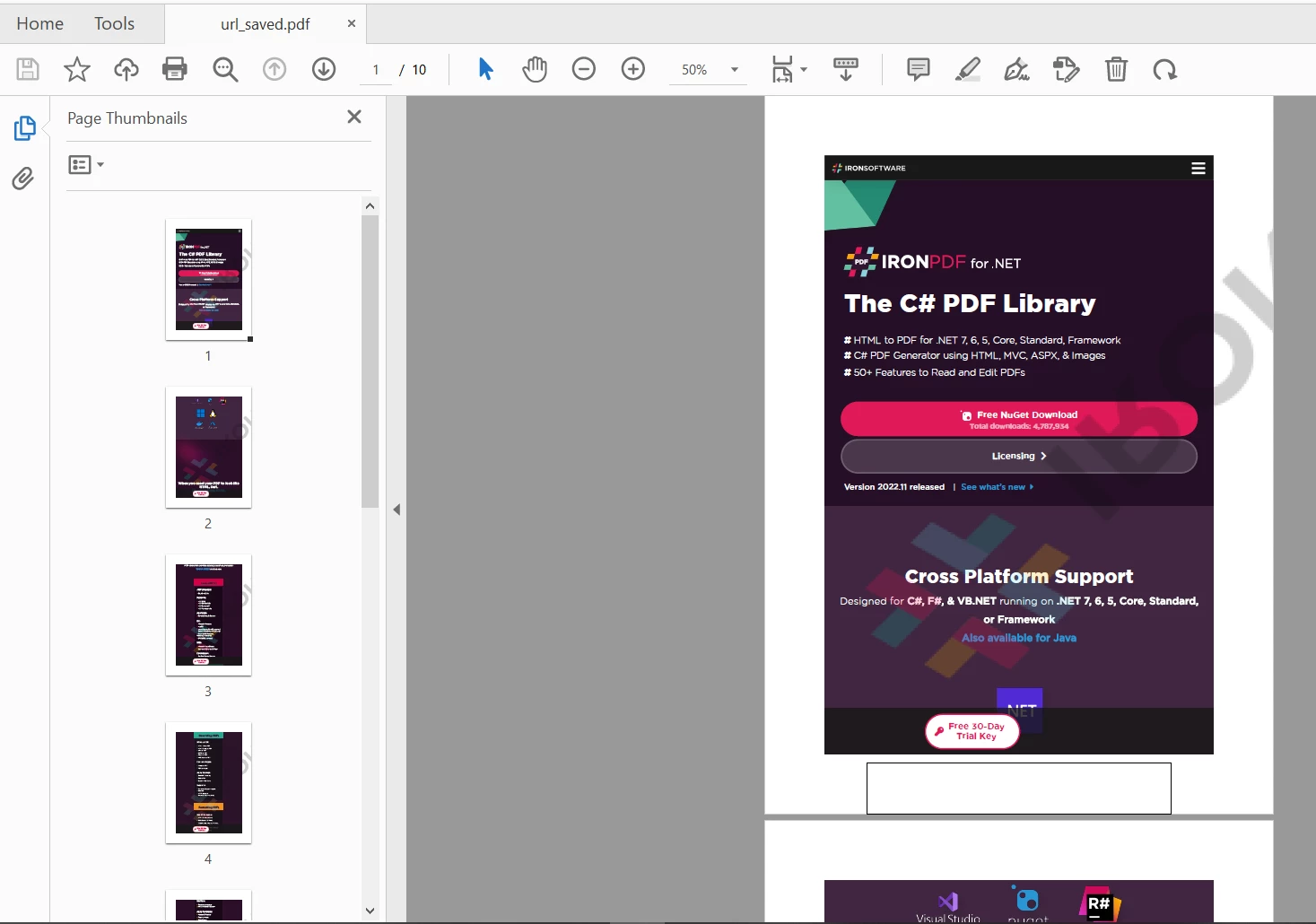
IronPDF URL Çıkışı
Aşağıdaki örnek kod, bir HTML dizesinin Java'da bir PDF olarak render edilebileceğini gösteriyor. Yeni belgeler oluşturmak için basitçe bir HTML dizesi veya dokümanı kullanırsınız.
import com.ironsoftware.ironpdf.*;
import java.nio.file.Paths;

// Set the license key and log path
License.setLicenseKey("YOUR-LICENSE-KEY");
Settings.setLogPath(Paths.get("C:/tmp/IronPdfEngine.log"));

// Convert an HTML string to a PDF
PdfDocument myPdf = PdfDocument.renderHtmlAsPdf("<h1> ~Hello World~ </h1> Made with IronPDF!");

// Save the PDF document to a file
myPdf.saveAs(Paths.get("html_saved.pdf"));Çıktı şu şekildedir:

IronPDF HTML Çıkışı
PDFBox, farklı formatlardan yeni PDF belgeleri de üretebilir, ancak doğrudan URL veya HTML dizesinden dönüştüremez.
Aşağıdaki kod örneği, biraz metin içeren bir belge oluşturur:
import org.apache.pdfbox.pdmodel.*;
import org.apache.pdfbox.pdmodel.common.*;
import org.apache.pdfbox.pdmodel.font.*;
import org.apache.pdfbox.pdmodel.graphics.image.*;
import org.apache.pdfbox.pdmodel.interactive.annotation.*;
import org.apache.pdfbox.pdmodel.interactive.form.*;

import java.io.IOException;

public class PDFBoxExample {

  public static void main(String[] args) throws IOException {

    // Create a document object
    PDDocument document = new PDDocument();

    // Add a blank page to the document
    PDPage blankPage = new PDPage();
    document.addPage(blankPage);

    // Retrieve the page of the document
    PDPage paper = document.getPage(0);
    try (PDPageContentStream contentStream = new PDPageContentStream(document, paper)) {
      // Begin the content stream
      contentStream.beginText();

      // Set the font to the content stream
      contentStream.setFont(PDType1Font.TIMES_ROMAN, 12);

      // Set the position for the line
      contentStream.newLineAtOffset(25, 700);

      String text = "This is the sample document and we are adding content to it.";

      // Add text in the form of a string
      contentStream.showText(text);

      // End the content stream
      contentStream.endText();

      System.out.println("Content added");

      // Save the document
      document.save("C:/PdfBox_Examples/my_doc.pdf");
      System.out.println("PDF created");
    }
    // Closing the document
    document.close();
  }
}
PDFBox Konumlandırılmış Çıktı
Ancak, yukarıdaki kod örneğinden contentStream.newLineAtOffset(25, 700);'i kaldırır ve projeyi çalıştırırsak, sayfanın altında çıktıyla bir PDF üretir. Bu, bazı geliştiriciler için oldukça rahatsız edici olabilir, çünkü metni (x,y) koordinatlarını kullanarak ayarlamaları gerekir. y = 0 metnin sayfanın altında görüneceği anlamına gelir.
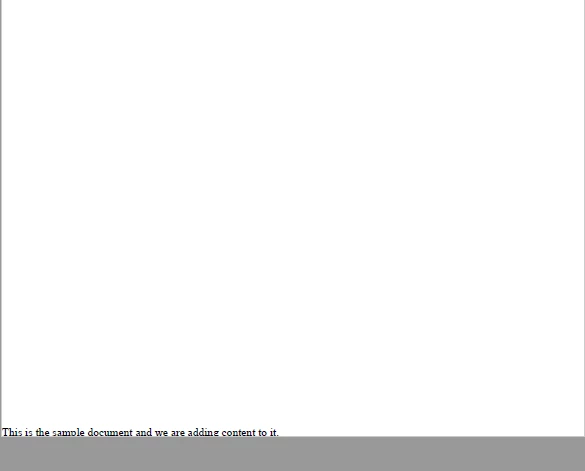
PDFBox Konumlandırma Olmadan Çıktı
IronPDF, birden fazla resmi tek bir PDF'ye kolayca dönüştürebilir. Birden fazla resmi tek bir belgeye eklemek için kod aşağıdaki gibidir:
import com.ironsoftware.ironpdf.*;
import java.nio.file.*;
import java.util.ArrayList;
import java.util.List;

// Reference to the directory containing the images that we desire to convert
List<Path> images = new ArrayList<>();
images.add(Paths.get("imageA.png"));
images.add(Paths.get("imageB.png"));
images.add(Paths.get("imageC.png"));
images.add(Paths.get("imageD.png"));
images.add(Paths.get("imageE.png"));

// Render all targeted images as PDF content and save them together in one document.
PdfDocument merged = PdfDocument.fromImage(images);
merged.saveAs(Paths.get("output.pdf"));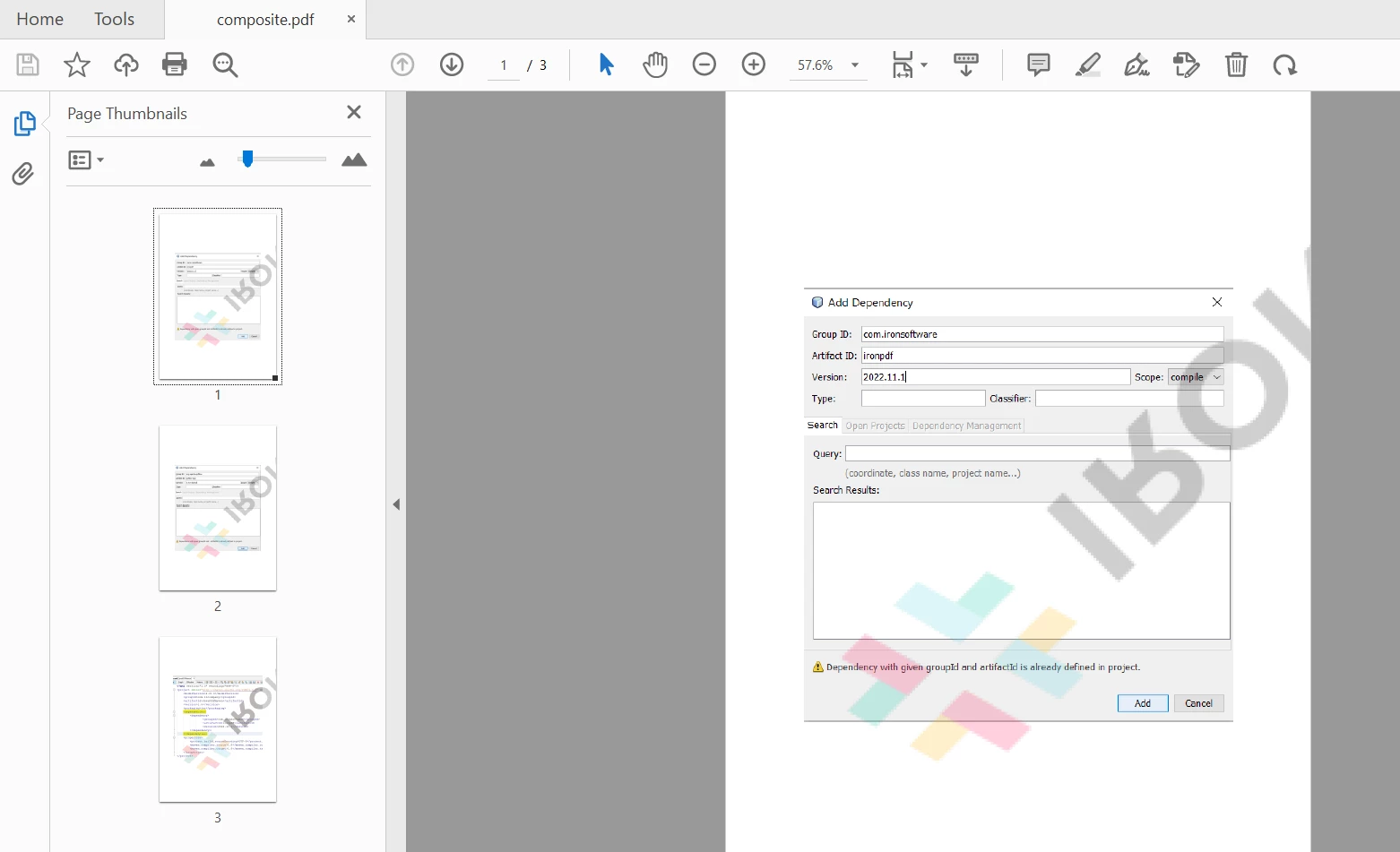
IronPDF Resimler Çıkışı
import org.apache.pdfbox.pdmodel.*;
import org.apache.pdfbox.pdmodel.graphics.image.*;
import java.io.IOException;
import java.nio.file.*;
import java.util.ArrayList;
import java.util.List;

public class ImageToPdf {

  public static void main(String[] args) {

    // Reference to the directory containing the images that we desire to convert
    Path imageDirectory = Paths.get("assets/images");

    // Create an empty list to contain Paths to images from the directory.
    List<Path> imageFiles = new ArrayList<>();

    PDDocument doc = new PDDocument();

    // Use a DirectoryStream to populate the list with paths for each image in the directory that we want to convert
    try (DirectoryStream<Path> stream = Files.newDirectoryStream(imageDirectory, "*.{png,jpg}")) {

      for (Path entry : stream) {
        imageFiles.add(entry);
      }

      for (int i = 0; i < imageFiles.size(); i++) {
        // Add a Page
        PDPage blankPage = new PDPage();
        doc.addPage(blankPage);
        PDPage page = doc.getPage(i);

        // Create PDImageXObject object
        PDImageXObject pdImage = PDImageXObject.createFromFile(imageFiles.get(i).toString(), doc);

        // Create the PDPageContentStream object
        PDPageContentStream contents = new PDPageContentStream(doc, page);

        // Drawing the image in the document
        contents.drawImage(pdImage, 0, 0);

        System.out.println("Image inserted");

        // Closing the PDPageContentStream object
        contents.close();
      }

      // Saving the document
      doc.save("C:/PdfBox_Examples/sample.pdf");

      // Closing the document
      doc.close();

    } catch (IOException exception) {
      throw new RuntimeException(String.format("Error converting images to PDF from directory: %s: %s",
              imageDirectory, exception.getMessage()), exception);
    }
  }
}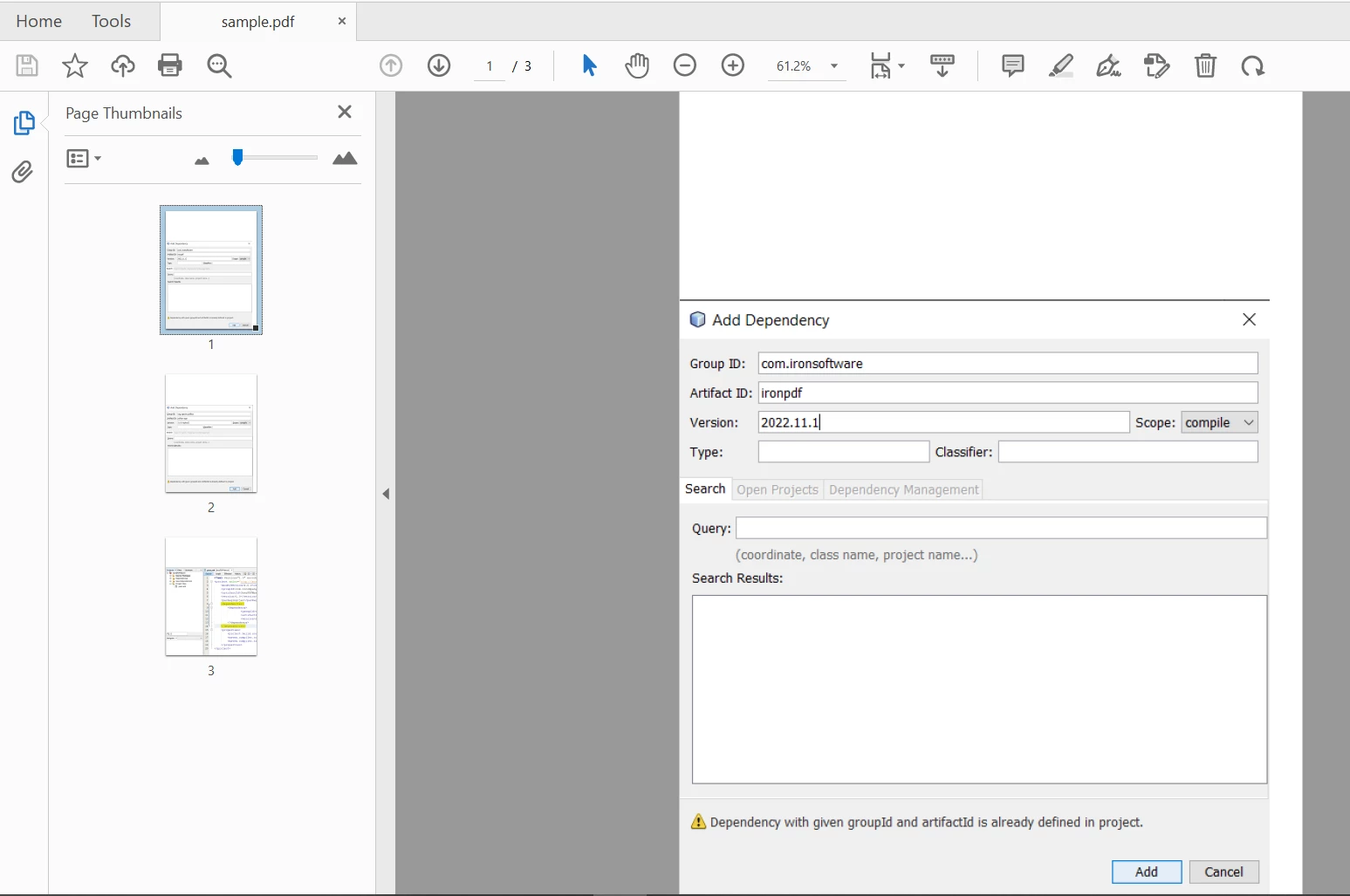
PDFBox Resimler Çıkışı
IronPDF ile PDF'leri şifrelemek için kod aşağıda verilmiştir:
import com.ironsoftware.ironpdf.*;
import java.nio.file.Paths;

// Open a document (or create a new one from HTML)
PdfDocument pdf = PdfDocument.fromFile(Paths.get("assets/composite.pdf"));

// Edit security settings
SecurityOptions securityOptions = new SecurityOptions();
securityOptions.setOwnerPassword("top-secret");
securityOptions.setUserPassword("sharable");

// Change or set the document encryption password
SecurityManager securityManager = pdf.getSecurity();
securityManager.setSecurityOptions(securityOptions);
pdf.saveAs(Paths.get("assets/secured.pdf"));Apache PDFBox da dosyaları daha güvenli hale getirmek için belge şifreleme sağlar. Ayrıca, meta veriler gibi ek bilgiler de ekleyebilirsiniz. Kod şöyle devam ediyor:
import org.apache.pdfbox.pdmodel.*;
import org.apache.pdfbox.pdmodel.encryption.*;

import java.io.File;
import java.io.IOException;

public class PDFEncryption {

  public static void main(String[] args) throws IOException {

    // Load an existing document
    File file = new File("C:/PdfBox_Examples/sample.pdf");
    PDDocument document = PDDocument.load(file);

    // Create access permission object
    AccessPermission ap = new AccessPermission();

    // Create StandardProtectionPolicy object
    StandardProtectionPolicy spp = new StandardProtectionPolicy("1234", "1234", ap);

    // Setting the length of the encryption key
    spp.setEncryptionKeyLength(128);

    // Set the access permissions
    spp.setPermissions(ap);

    // Protect the document
    document.protect(spp);

    System.out.println("Document encrypted");

    // Save the document
    document.save("C:/PdfBox_Examples/encrypted.pdf");

    // Close the document
    document.close();
  }
}IronPDF, basit PDF uygulamaları geliştirmek için ücretsizdir ve herhangi bir zamanda ticari kullanım için lisanslanabilir. IronPDF, tek proje lisansları, tek geliştirici lisansları, ajanslar ve çok uluslu organizasyonlar için lisanslar, SaaS ve OEM yeniden dağıtım lisansları ve destek sunar. Tüm lisanslar ücretsiz deneme, 30 günlük para iade garantisi ve bir yıl yazılım desteği ve güncellemeleri ile mevcuttur.
Lite paketi $999 için mevcuttur. IronPDF ürünlerinde kesinlikle hiçbir tekrar eden ücret yoktur. Yazılım lisanslaması hakkında daha ayrıntılı bilgi, ürünün IronPDF lisans sayfasında mevcuttur.
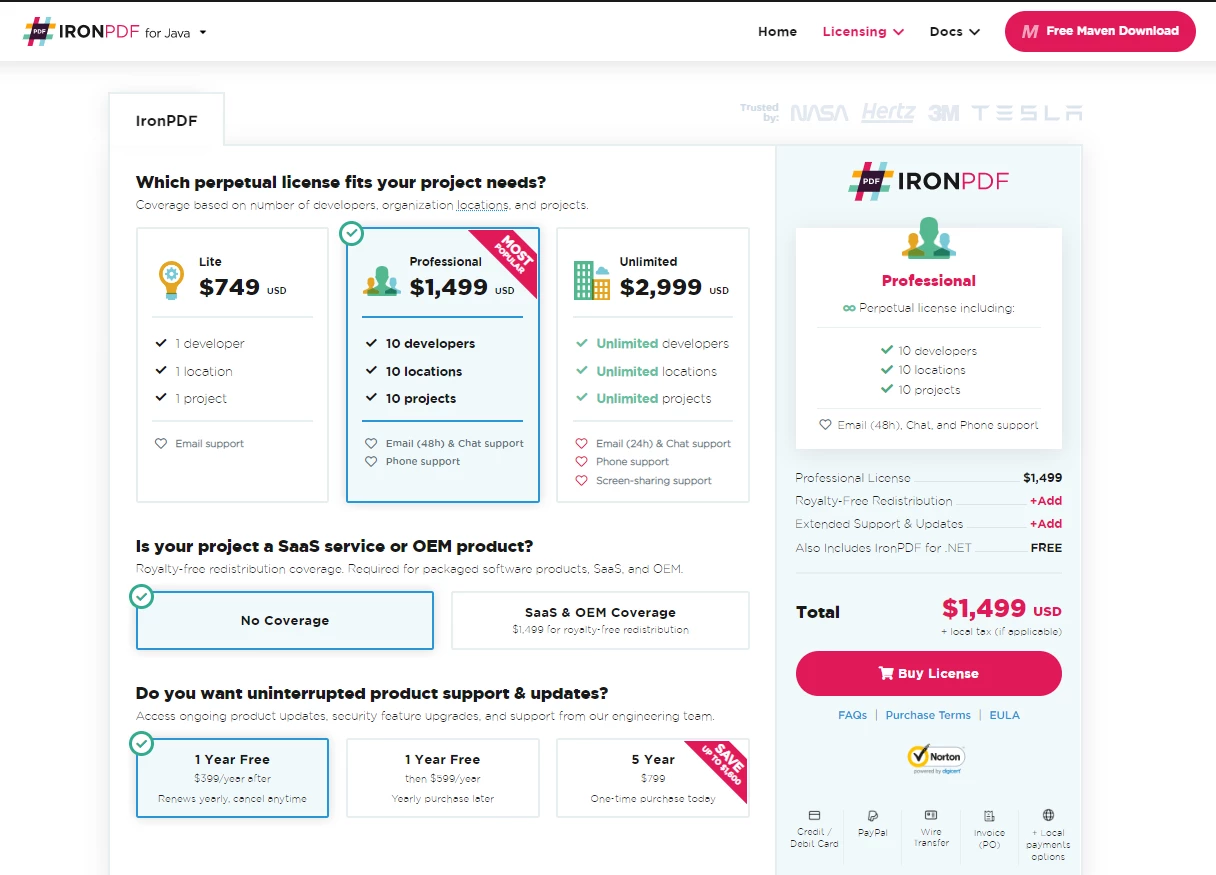
IronPDF Lisanslama
Apache PDFBox herhangi bir ücret olmadan ücretsiz mevcuttur. Kişisel, dahili veya ticari amaçlarla kullanılsın, ücretsizdir.
Apache Lisansı 2.0 Metninden Apache Lisansı 2.0 (geçerli sürüm) dahil edebilirsiniz. Lisansın bir kopyasını dahil etmek için, basitçe işinize dahil edin. Kaynak kodunuzun üst kısmına yorum olarak ek olarak aşağıdaki bildiriyi de ekleyebilirsiniz.
Copyright [yyyy] [name of copyright owner]

Licensed under the Apache License, Version 2.0 (the "License");
you may not use this file except in compliance with the License.
You may obtain a copy of the License at

    https://www.apache.org/licenses/LICENSE-2.0

Unless required by applicable law or agreed to in writing, software
distributed under the License is distributed on an "AS IS" BASIS,
WITHOUT WARRANTIES OR CONDITIONS OF ANY KIND, either express or implied.
See the License for the specific language governing permissions and
limitations under the License.Karşılaştırıldığında, IronPDF hem işlevsellik hem de ürün desteği konusunda Apache PDFBox üzerinde üstünlük sağlar. Ayrıca, modern yazılım geliştirmede bir gereklilik olan SaaS ve OEM desteği sağlar. Ancak, kütüphane Apache PDFBox gibi ticari kullanım için ücretsiz değildir.
Büyük yazılım uygulamaları olan şirketler, yazılım geliştirimi sırasında ortaya çıkan problemleri çözmek için üçüncü taraf satıcılarından sürekli hata düzeltmeleri ve destek talep edebilirler. Bu, genellikle Apache PDFBox gibi topluluk geliştiricilerinden gönüllü destek alarak sürdürülen birçok açık kaynak çözümde eksiklik olarak öne çıkar. Kısacası, IronPDF iş ve pazar kullanımı için en iyi şekilde kullanılırken, Apache PDFBox kişisel ve ticari olmayan uygulamalar için daha uygundur.
IronPDF'nin işlevselliğini test etmek için de ücretsiz bir deneme vardır. Deneyin veya IronPDF satın alın.
Iron Software ürünlerinin tamamını Iron Suite'te büyük ölçüde azaltılmış bir fiyata şimdi alabilirsiniz. Bu inanılmaz fırsat hakkında daha fazla bilgi için bu Iron Suite web sayfasını ziyaret edin.

Curtis Chau, Bilgisayar Bilimleri alanında Lisans Derecesine (Carleton Üniversitesi) sahip ve Node.js, TypeScript, JavaScript ve React konularında uzmanlaşmış ön uç geliştirmeyle ilgileniyor. Sezgisel ve estetik açıdan hoş kullanıcı arayüzleri oluşturma tutkunu, Curtis modern çerçevelerle çalışmayı ve iyi yapılandırılmış, görsel olarak çekici kılavuzlar oluşturmayı seviyor.

IronPDF, IRONSUITE'in bir parçasıdır
Ofis belgeleriniz için 10 .NET API ürünü











PDF'nizin HTML gibi görünmesine ihtiyaç duyduğunuzda, hızlı.

