



Aktualisiert 21. April 2026
Wie man PDF in PDF/A in Java konvertiert
In diesem Artikel werden wir erkunden, wie man PDF-Dateien in das PDF/A-Format in Java mit IronPDF konvertiert.
Weiterlesen

Im Bereich der digitalen Dokumentenverwaltung ist die Notwendigkeit, verschiedene Dateiformate in PDF zu konvertieren, eine häufige Anforderung. Unter diesen spielt die Konvertierung von Tagged Image File Format oder TIFF-Dateien in PDF eine bedeutende Rolle, da TIFF häufig zur Speicherung von hochqualitativen Bildern und Dokumenten verwendet wird.
Java-Entwickler stehen oft vor Herausforderungen, wenn sie mit der TIFF zu PDF Konvertierung beauftragt sind. Mit der Unterstützung von IronPDF, einer robusten Java-Bibliothek, kann dieser TIFF-zu-PDF-Prozess jedoch effektiv optimiert werden. Dieser umfassende Leitfaden führt Sie durch die Schritte zur nahtlosen Umwandlung von TIFF-Bildern in PDF in Java mit IronPDF for Java Applications.
PdfDocument.fromImage Methode.saveAs Methode.PDF (Portable Document Format) hebt sich als vielseitiges und universell akzeptiertes Dateiformat für den Dokumentenaustausch und die Dokumentenbewahrung hervor. Es bietet zahlreiche Vorteile, einschließlich konsistenter Formatierung, Sicherheitsmerkmale, PDF-Dokument-Import und plattformübergreifende Kompatibilität. Die Konvertierung von TIFF-Bildern in konvertierte PDF-Dateien erweitert diese Vorteile weiter, ermöglicht eine effiziente Dokumentenverwaltung und -freigabe und bewahrt gleichzeitig die Bildqualität und -integrität.
IronPDF for Java-Bibliothek, eine dynamische Java-Bibliothek, die von Iron Software entwickelt wurde, nutzt die Leistungsfähigkeit des .NET-Frameworks, um Entwicklern eine intuitive und umfassende Suite von Tools zur PDF-Bearbeitung anzubieten.
Die nahtlose Integration in Java-Ökosysteme ermöglicht es Entwicklern, mühelos zu erstellen, bearbeiten, TIFF-Dateien zu konvertieren und PDF-Dokumente zu konvertieren, während die Komplexität durch intuitive APIs und ein reichhaltiges Feature-Set abstrahiert wird. Mit IronPDF können Entwickler vielfältige PDF-bezogene Aufgaben mit unvergleichlicher Leichtigkeit und Effizienz bewältigen, wodurch sie sich auf den Aufbau außergewöhnlicher Anwendungen konzentrieren können, ohne Kompromisse einzugehen.
Bevor Sie mit der Umwandlung von TIFF Logischen Bilddateien zu PDF mit IronPDF beginnen, stellen Sie sicher, dass die folgenden Voraussetzungen erfüllt sind:
<dependency>
    <groupId>com.ironsoftware</groupId>
    <artifactId>ironpdf</artifactId>
    <version>2024.1.1</version>
</dependency>
<dependency>
    <groupId>org.slf4j</groupId>
    <artifactId>slf4j-simple</artifactId>
    <version>2.0.5</version>
</dependency>
Beginnen Sie damit, die notwendigen Importe in Ihre Java-Main-Datei aufzunehmen, um IronPDF für die TIFF-zu-PDF-Konvertierung zu verwenden:
import com.ironsoftware.ironpdf.*;
import java.io.IOException;
import java.nio.file.DirectoryStream;
import java.nio.file.Files;
import java.nio.file.Path;
import java.nio.file.Paths;
import java.util.ArrayList;
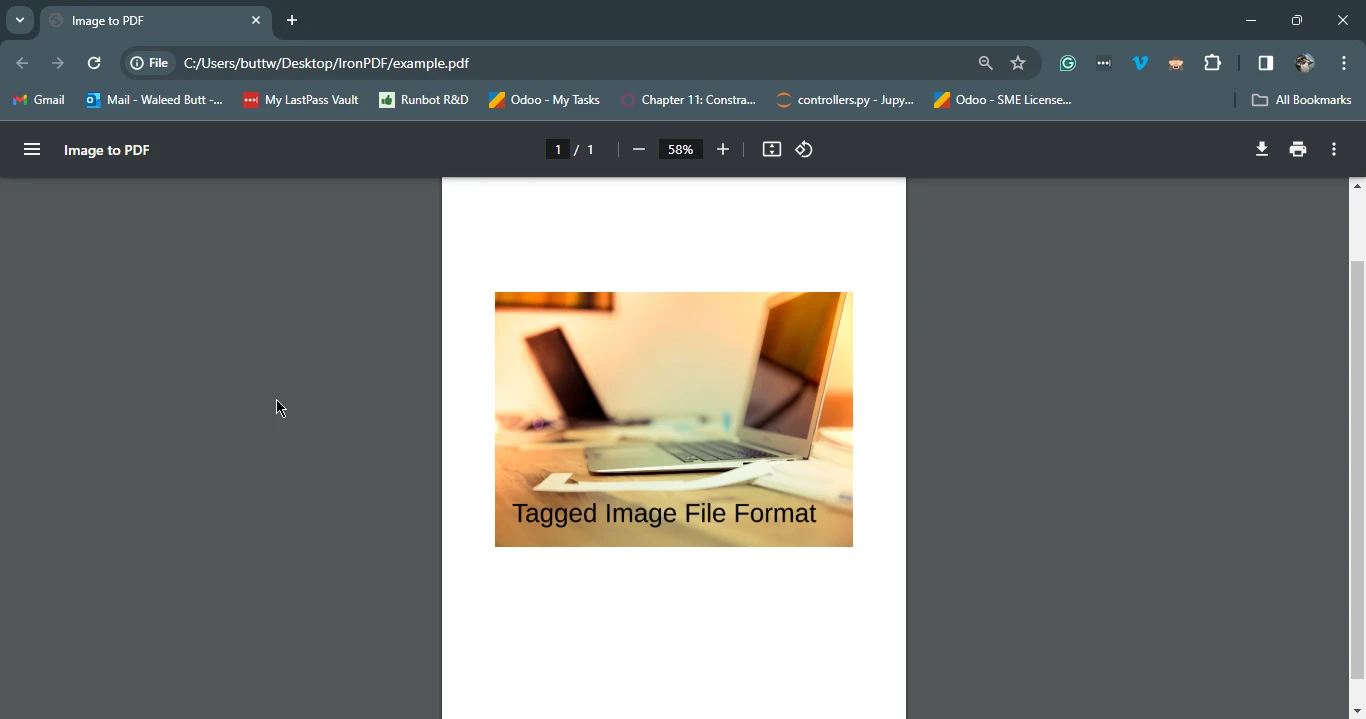
import java.util.List;Um ein einzelnes TIFF-Bild mit nur wenigen Zeilen Code in eine PDF-Datei zu konvertieren, gehen Sie wie im folgenden Beispiel vor:
import com.ironsoftware.ironpdf.PdfDocument;
import java.nio.file.Path;
import java.nio.file.Paths;
import java.util.List;
import java.util.ArrayList;

public class TiffToPdfConverter {
    public static void main(String[] args) {
        // List to hold paths of images
        List<Path> paths = new ArrayList<>();

        // Adding a single TIFF image to the list of paths
        paths.add(Paths.get("assets/file_example_TIFF_1MB.tiff"));

        // Convert the TIFF image to a PDF and save it
        PdfDocument.fromImage(paths).saveAs(Paths.get("example.pdf"));
    }
}
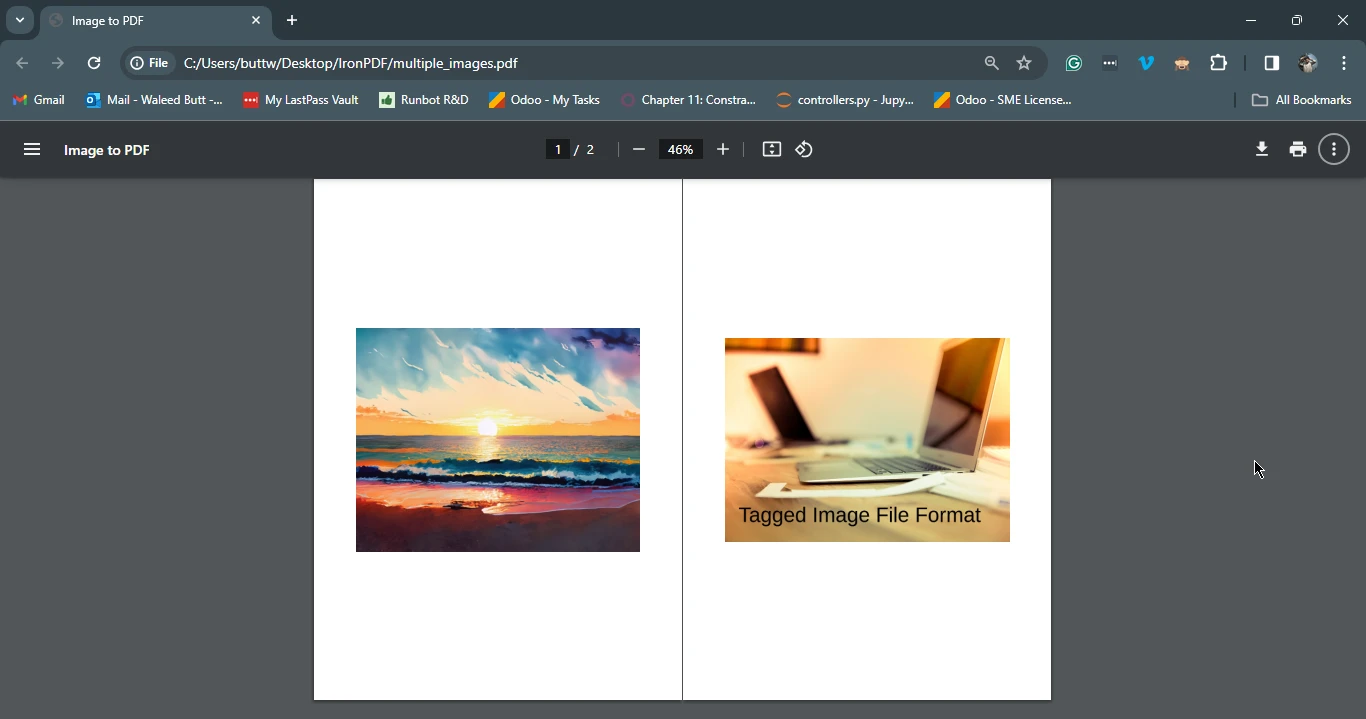
Um mehrere TIFF-Bilder in ein einziges PDF-Dokument zu konvertieren, verwenden Sie den folgenden Code:
import com.ironsoftware.ironpdf.PdfDocument;
import java.io.IOException;
import java.nio.file.DirectoryStream;
import java.nio.file.Files;
import java.nio.file.Path;
import java.nio.file.Paths;
import java.util.ArrayList;
import java.util.List;

public class MultiTiffToPdfConverter {
    public static void main(String[] args) {
        // Directory containing the TIFF images
        Path imageDirectory = Paths.get("assets");
        List<Path> imageFiles = new ArrayList<>();

        // Load all TIFF images from the directory
        try (DirectoryStream<Path> stream = Files.newDirectoryStream(imageDirectory, "*.{tiff}")) {
            for (Path entry : stream) {
                imageFiles.add(entry);
            }
            // Convert the TIFF images to a single PDF and save it
            PdfDocument.fromImage(imageFiles).saveAs(Paths.get("multiple_images.pdf"));
        } catch (IOException exception) {
            throw new RuntimeException(
                    String.format("Error converting images to PDF from directory: %s: %s",
                            imageDirectory,
                            exception.getMessage()),
                    exception);
        }
    }
}
In diesem Leitfaden haben wir untersucht, wie man TIFF-Bilder mühelos mit IronPDF in Java in PDF-Dateien konvertiert. Indem sie den Schritt-für-Schritt-Anweisungen folgen und die Fähigkeiten von IronPDF nutzen, können Entwickler ihre TIFF-zu-PDF-Konvertierungsabläufe optimieren und die Produktivität steigern.
Mit seinen intuitiven APIs, umfangreichen Funktionen und der nahtlosen Integration befähigt IronPDF for Java-Entwickler, komplexe PDF-bezogene Aufgaben effektiv zu vereinfachen. Ob sie einzelne Bilder oder Stapel von TIFF-Bildern konvertieren, IronPDF bietet eine zuverlässige Lösung for Java-Entwickler, die ihre Dokumentenverwaltungsprozesse optimieren möchten.
IronPDF-Lizenzierungsinformationen verfügbar für Bereitstellungszwecke. Das detaillierte Tutorial zur Umwandlung von Bildern in PDF finden Sie im IronPDF Blog: Wie man PNG in PDF in Java konvertiert.

Curtis Chau hat einen Bachelor-Abschluss in Informatik von der Carleton University und ist spezialisiert auf Frontend-Entwicklung mit Expertise in Node.js, TypeScript, JavaScript und React. Leidenschaftlich widmet er sich der Erstellung intuitiver und ästhetisch ansprechender Benutzerschnittstellen und arbeitet gerne mit modernen Frameworks sowie der Erstellung gut strukturierter, optisch ansprechender Handbücher.


IronPDF ist ein Teil der IRONSUITE
10 .NET-API-Produkte für Ihre Bürodokumente











Wenn Ihr PDF wie HTML aussehen soll, schnell.

