



Aktualisiert 21. April 2026
Wie man TIFF in PDF in Java konvertiert
Dieser umfassende Leitfaden führt Sie durch die Schritte, wie Sie ein TIFF-Bild nahtlos in PDF in Java mit IronPDF konvertieren.
Weiterlesen

Das Portable Document Format (PDF) ist ein weit verbreitetes Dateiformat zum Teilen und Präsentieren von Dokumenten. Im Gegensatz zu Papierdokumenten können Daten exakt so gespeichert werden, wie sie erstellt wurden. Nicht alle PDFs sind jedoch gleich, wenn es um die langfristige Erhaltung und Zugänglichkeit geht.
Um sicherzustellen, dass Ihre PDF-Dokumente über die Zeit hinweg zuverlässig archiviert und zugänglich gemacht werden, können Sie sie mit einer kostenlosen und Open-Source-Bibliothek in das PDF/A-Format konvertieren (PDF/A-1a oder PDF/A-1b). PDF/A ist eine ISO-standardisierte Version von PDF, die für die digitale Archivierung elektronischer Dokumente entwickelt wurde.
In diesem Artikel werden wir erkunden, wie man PDF-Dateien in das PDF/A-Format in Java mit IronPDF konvertiert.
PdfDocument.renderHtmlAsPdfPdfDocument.fromFileconvertToPdfA MethodesaveAsPdfAIronPDF - Offizielle Website for Java ist eine leistungsstarke und vielseitige Bibliothek zur Arbeit mit PDFs in Java. Es ermöglicht Ihnen, PDF-Dokumente einfach zu erstellen, zu bearbeiten und zu konvertieren. Eines seiner Hauptmerkmale ist die Fähigkeit, reguläre PDFs in das PDF/A-Format zu konvertieren und so die langfristige Dokumentenerhaltung zu gewährleisten. IronPDF bietet einen einfachen und effizienten Weg, diese Konvertierung in Ihren Java-Anwendungen durchzuführen.
Bevor wir beginnen, stellen Sie sicher, dass Sie die folgenden Voraussetzungen erfüllen:

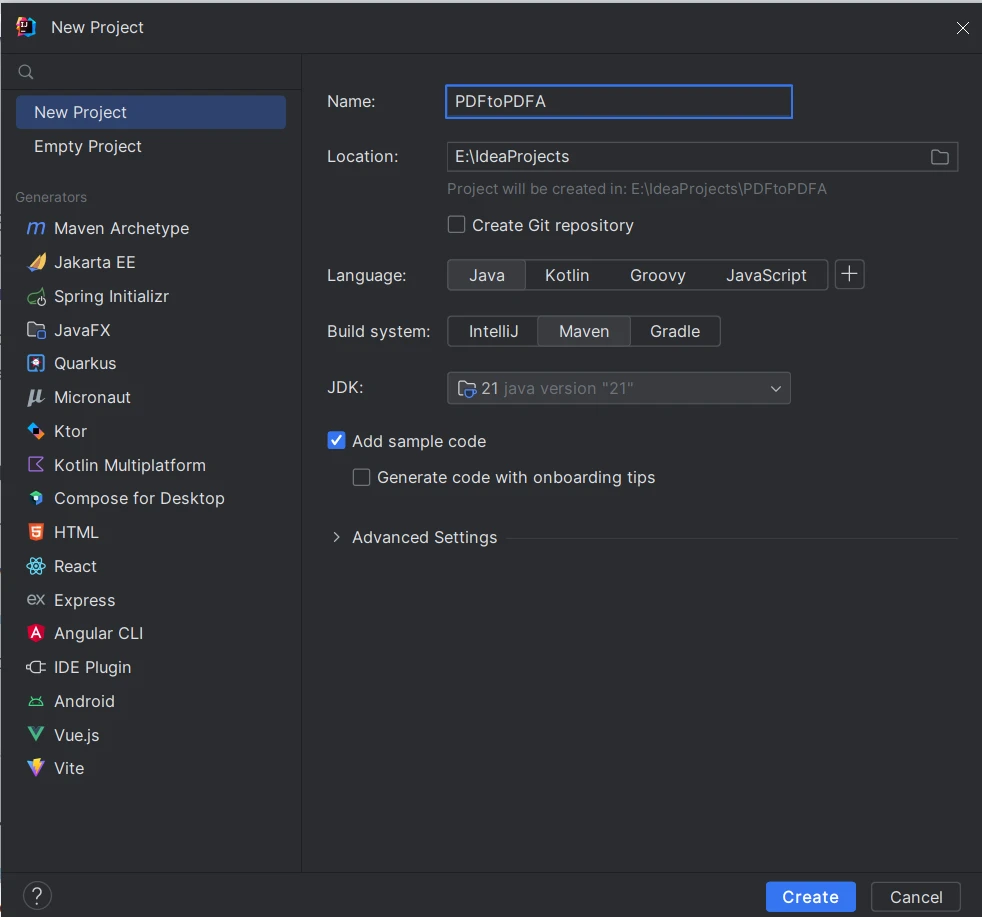
Um IronPDF in Ihr Projekt einzuschließen, müssen Sie die JAR-Abhängigkeit in der pom.xml Datei Ihres Projekts importieren. Öffnen Sie die pom.xml Datei und fügen Sie die folgende Abhängigkeit hinzu:
<!-- IronPDF Maven Dependency -->
<dependency>
    <groupId>com.ironsoftware</groupId>
    <artifactId>ironpdf</artifactId>
    <version>YOUR_IRONPDF_VERSION</version>
</dependency>Eine weitere notwendige JAR-Abhängigkeit ist Slf4j-simple, die erforderlich ist, um korrekt mit IronPDF zu arbeiten.
<!-- SLF4J Simple Logger Dependency -->
<dependency>
    <groupId>org.slf4j</groupId>
    <artifactId>slf4j-simple</artifactId>
    <version>2.0.9</version>
</dependency>Nach dem Hinzufügen der Abhängigkeiten speichern Sie die POM XML Datei, und Maven wird automatisch die IronPDF-Bibliothek für Java in Ihr Projekt herunterladen und einbinden. Laden Sie das Maven-Projekt neu, um die der POM-Datei hinzugefügten Abhängigkeiten zu aktualisieren. Sobald installiert, sind wir bereit, IronPDF zu verwenden, um PDF-Dateien in PDF/A zu konvertieren.
Jetzt, da wir Ihr Projekt eingerichtet und die IronPDF-Abhängigkeit hinzugefügt haben, können wir damit beginnen, PDFs innerhalb unserer Java-Anwendung in PDF/A zu konvertieren. Hier sind die Schritte, die zeigen, wie man PDF in PDF/A konvertiert:
IronPDF bietet die Möglichkeit, eine PDF-Datei aus einem HTML-String, einer Datei oder einer URL zu erstellen. Es bietet die Methoden renderHtmlAsPdf, renderHtmlFileAsPdf und renderUrlAsPdf, um ein mit HTML gestaltetes PDF-Format zu erstellen.
// Creating a PDF from an HTML string using IronPDF
PdfDocument pdfDocument = PdfDocument.renderHtmlAsPdf("<h1>Hello World</h1> Made with IronPDF!");Alternativ können wir das bestehende PDF-Dokument laden, das wir mit IronPDF in PDF/A konvertieren möchten.
// Loading an existing PDF file
PdfDocument pdfDocument = PdfDocument.fromFile(Paths.get("input.pdf"));Die Eingabedatei sieht so aus:
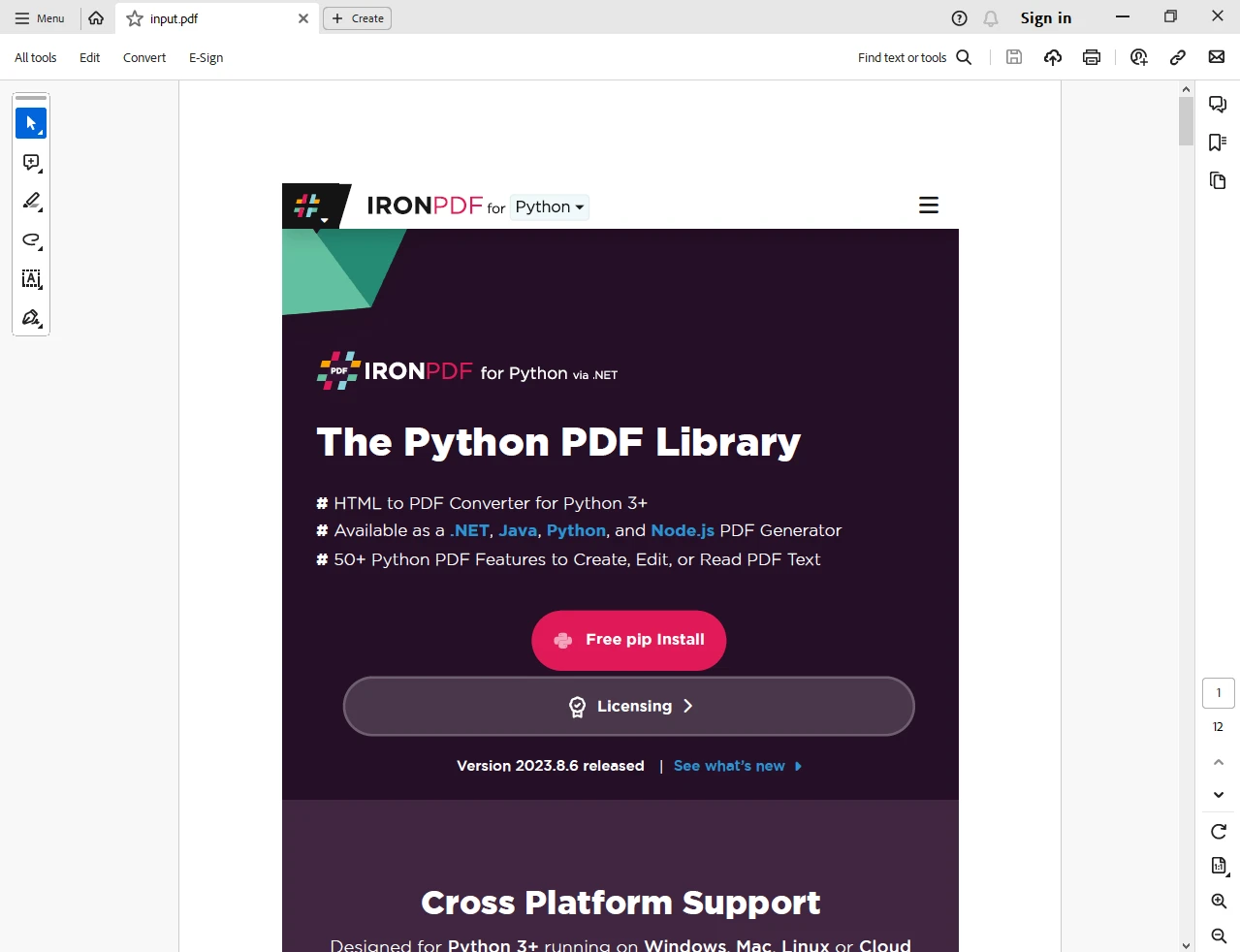
Verwenden Sie die convertToPdfA Methode von IronPDF, um das geladene PDF-Dokument in das PDF/A-Format zu konvertieren.
// Converting the PDF to PDF/A format
PdfDocument pdfaDocument = pdfDocument.convertToPdfA();Speichern Sie das konvertierte PDF/A-Dokument in einer neuen Datei.
// Saving the converted PDF/A document
pdfaDocument.saveAsPdfA("input_pdfa.pdf");Das war's! Wir haben erfolgreich ein reguläres PDF mit IronPDF in einem Java-Anwendung in das PDF/A-Format konvertiert.
Hier ist der vollständige Quellcode:
package org.example;

import com.ironsoftware.ironpdf.*;
import java.io.IOException;
import java.nio.file.Paths;

public class Main {
    public static void main(String[] args) throws IOException {
        // Set your IronPDF license key here
        License.setLicenseKey("YOUR-LICENSE-KEY-HERE");

        // Convert HTML String to PDF/A
        // Creating a PDF document from HTML string
        PdfDocument pdfDocument = PdfDocument.renderHtmlAsPdf("<h1>Hello World</h1> Made with IronPDF!");
        // Convert to PDF/A
        PdfDocument pdfaDocument = pdfDocument.convertToPdfA();
        // Save as PDF/A
        pdfaDocument.saveAsPdfA("html_saved.pdf");

        // Convert an existing file to PDF/A
        // Load an existing PDF file
        pdfDocument = PdfDocument.fromFile(Paths.get("input.pdf"));
        // Convert to PDF/A
        pdfaDocument = pdfDocument.convertToPdfA();
        // Save as PDF/A
        pdfaDocument.saveAsPdfA("input_pdfa.pdf");
    }
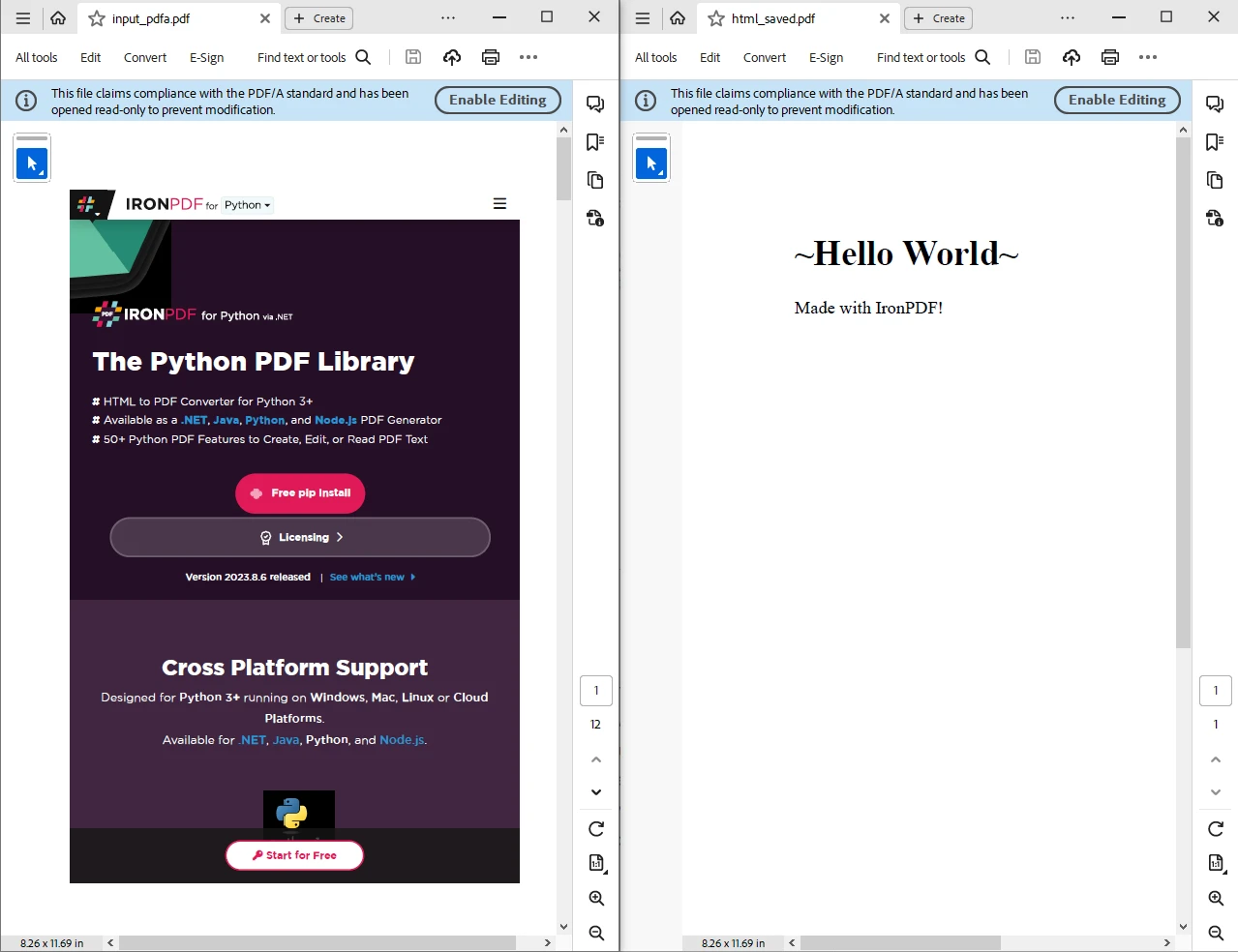
}Der obige Code ergibt bei der Ausführung zwei Ausgabedateien: eine von HTML zu PDF/A und die andere von der ursprünglichen PDF-Datei zu PDF/A.
Um mehr Funktionen von IronPDF und dessen PDF-bezogene Funktionalitäten zu erkunden, besuchen Sie bitte die IronPDF Codebeispiele und IronPDF-Dokumentation Seiten.
Die Konvertierung von PDF-Dokumenten in PDF/A ist entscheidend für die langfristige Dokumentenerhaltung und Zugänglichkeit. IronPDF ist eine zuverlässige Java-Bibliothek, die diesen Konvertierungsprozess vereinfacht. In diesem Artikel haben wir die Voraussetzungen, das Einrichten eines Java-Projekts mit IntelliJ IDEA und das Hinzufügen von IronPDF als Maven-Abhängigkeit besprochen.
Wir haben auch die Schritte zur Konvertierung eines regulären PDFs in das PDF/A-Format skizziert. Mit IronPDF können Sie sicherstellen, dass Ihre Dokumente zugänglich und zuverlässig bleiben, indem sie ISO-Standards für die Archivierung elektronischer Dokumente einhalten.
IronPDF bietet eine Kostenlose Testversion für kommerzielle Nutzung. Laden Sie die IronPDF JAR-Datei von der IronPDF for Java Download-Seite herunter.

Curtis Chau hat einen Bachelor-Abschluss in Informatik von der Carleton University und ist spezialisiert auf Frontend-Entwicklung mit Expertise in Node.js, TypeScript, JavaScript und React. Leidenschaftlich widmet er sich der Erstellung intuitiver und ästhetisch ansprechender Benutzerschnittstellen und arbeitet gerne mit modernen Frameworks sowie der Erstellung gut strukturierter, optisch ansprechender Handbücher.


IronPDF ist ein Teil der IRONSUITE
10 .NET-API-Produkte für Ihre Bürodokumente











Wenn Ihr PDF wie HTML aussehen soll, schnell.

