Datenvisualisierung ist ein entscheidender Aspekt der modernen Webentwicklung und hilft dabei, komplexe Datensätze in verständliche und umsetzbare Erkenntnisse zu verwandeln. Unter den verschiedenen verfügbaren Tools und Bibliotheken sticht D3.js (Data-Driven Documents) durch seinen kraftvollen und flexiblen Ansatz zur Erstellung dynamischer und interaktiver Grafiken seit über einem Jahrzehnt unter Datenpraktikern hervor. Sie können robuste, wartbare und effiziente Datenvisualisierungsanwendungen erstellen, wenn Sie D3.js mit React kombinieren, einer beliebten JavaScript-Bibliothek zur Erstellung von Benutzeroberflächen.
Dieser Artikel führt Sie durch die Integration von D3.js mit React und wie es bei der Visualisierung von Daten helfen kann. Außerdem werfen wir einen Blick in die IronPDF PDF-Erzeugungsbibliothek, um PDFs aus Website-URLs zu erzeugen.
Was ist D3.js?
D3.js ist eine JavaScript-Bibliothek, die als grundlegender Baustein zur Erstellung dynamischer, interaktiver datengetriebener Grafikvisualisierungen in Webbrowsern dient. Es verwendet HTML, SVG und CSS, um Daten durch verschiedene Arten von Diagrammen und Grafiken zum Leben zu erwecken. D3 bietet ein leistungsstarkes Framework zum Binden von Daten an ein Document Object Model (DOM) und zur Anwendung datengetriebener Transformationen auf das Dokument, und es wird als Basis in vielen höheren Diagrammbibliotheken verwendet.
Was ist React?
React ist eine Open-Source-JavaScript-Bibliothek, die von Facebook entwickelt wurde. Es ermöglicht Entwicklern die Erstellung wiederverwendbarer UI-Komponenten, die effiziente Verwaltung des Zustands und die Aktualisierung des DOM als Reaktion auf Änderungen in den Daten.
Einrichten Ihrer Umgebung
Stellen Sie sicher, dass Node.js und npm auf Ihrem System installiert sind. Falls nicht, können Sie sie von der offiziellen Node.js-Website herunterladen und installieren.
Schritt 1: Erstellen Sie eine neue React-Anwendung
Erstellen Sie zuerst eine neue React-Anwendung mit Create React App, einem Tool, das ein neues React-Projekt mit einer guten Standardkonfiguration einrichtet. Folgende Befehle können Sie in Ihrem Terminal verwenden, um dies zu erreichen:
npx create-react-app d3-react-app
cd d3-react-app
npx create-react-app d3-react-app
cd d3-react-app
SHELL
Schritt 2: Installieren Sie D3.js
Als Nächstes installieren Sie das D3.js-npm-Paket mit folgendem Befehl:
npm install d3
npm install d3
SHELL
Erstellen eines einfachen Balkendiagramms
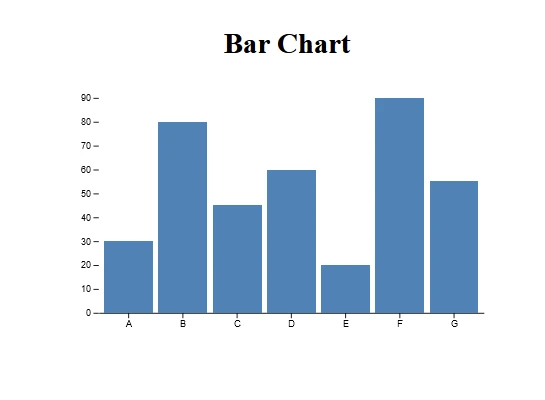
Um zu demonstrieren, wie D3.js mit React verwendet wird, erstellen wir ein einfaches Balkendiagramm.
Schritt 1: Richten Sie die Komponente ein
Erstellen Sie eine neue Komponente namens BarChart.js im Ordner src und verwenden Sie den folgenden Code für die Komponente:
// src/BarChart.js
import React, { useRef, useEffect } from 'react';
import * as d3 from 'd3';

// BarChart component
const BarChart = ({ data }) => {
  const svgRef = useRef();

  useEffect(() => {
    const svg = d3.select(svgRef.current);
    const width = 500;
    const height = 300;
    const margin = { top: 20, right: 30, bottom: 40, left: 40 };

    // Set up the SVG dimensions
    svg.attr('width', width).attr('height', height);

    // Define the x scale
    const x = d3.scaleBand()
      .domain(data.map(d => d.name))
      .range([margin.left, width - margin.right])
      .padding(0.1);

    // Define the y scale
    const y = d3.scaleLinear()
      .domain([0, d3.max(data, d => d.value)])
      .nice()
      .range([height - margin.bottom, margin.top]);

    // Define the x-axis
    const xAxis = g => g
      .attr('transform', `translate(0,${height - margin.bottom})`)
      .call(d3.axisBottom(x).tickSizeOuter(0));

    // Define the y-axis
    const yAxis = g => g
      .attr('transform', `translate(${margin.left},0)`)
      .call(d3.axisLeft(y))
      .call(g => g.select('.domain').remove());

    svg.append('g').call(xAxis);
    svg.append('g').call(yAxis);

    // Create bars
    svg.append('g')
      .selectAll('rect')
      .data(data)
      .join('rect')
      .attr('x', d => x(d.name))
      .attr('y', d => y(d.value))
      .attr('height', d => y(0) - y(d.value))
      .attr('width', x.bandwidth())
      .attr('fill', 'steelblue');
  }, [data]);

  return <svg ref={svgRef}></svg>;
};

export default BarChart;
// src/BarChart.js
import React, { useRef, useEffect } from 'react';
import * as d3 from 'd3';

// BarChart component
const BarChart = ({ data }) => {
  const svgRef = useRef();

  useEffect(() => {
    const svg = d3.select(svgRef.current);
    const width = 500;
    const height = 300;
    const margin = { top: 20, right: 30, bottom: 40, left: 40 };

    // Set up the SVG dimensions
    svg.attr('width', width).attr('height', height);

    // Define the x scale
    const x = d3.scaleBand()
      .domain(data.map(d => d.name))
      .range([margin.left, width - margin.right])
      .padding(0.1);

    // Define the y scale
    const y = d3.scaleLinear()
      .domain([0, d3.max(data, d => d.value)])
      .nice()
      .range([height - margin.bottom, margin.top]);

    // Define the x-axis
    const xAxis = g => g
      .attr('transform', `translate(0,${height - margin.bottom})`)
      .call(d3.axisBottom(x).tickSizeOuter(0));

    // Define the y-axis
    const yAxis = g => g
      .attr('transform', `translate(${margin.left},0)`)
      .call(d3.axisLeft(y))
      .call(g => g.select('.domain').remove());

    svg.append('g').call(xAxis);
    svg.append('g').call(yAxis);

    // Create bars
    svg.append('g')
      .selectAll('rect')
      .data(data)
      .join('rect')
      .attr('x', d => x(d.name))
      .attr('y', d => y(d.value))
      .attr('height', d => y(0) - y(d.value))
      .attr('width', x.bandwidth())
      .attr('fill', 'steelblue');
  }, [data]);

  return <svg ref={svgRef}></svg>;
};

export default BarChart;
Text
Schritt 2: Verwenden Sie die Komponente
Nun, verwenden Sie die BarChart-Komponente in Ihrer App.js-Datei und übergeben Sie ihr einige Daten.
// src/App.js
import React from 'react';
import BarChart from './BarChart';

const App = () => {
  const data = [
    { name: 'A', value: 30 },
    { name: 'B', value: 80 },
    { name: 'C', value: 45 },
    { name: 'D', value: 60 },
    { name: 'E', value: 20 },
    { name: 'F', value: 90 },
    { name: 'G', value: 55 },
  ];

  return (
    <div className="App">
      <h1>Bar Chart</h1>
      <BarChart data={data} />
    </div>
  );
};

export default App;
// src/App.js
import React from 'react';
import BarChart from './BarChart';

const App = () => {
  const data = [
    { name: 'A', value: 30 },
    { name: 'B', value: 80 },
    { name: 'C', value: 45 },
    { name: 'D', value: 60 },
    { name: 'E', value: 20 },
    { name: 'F', value: 90 },
    { name: 'G', value: 55 },
  ];

  return (
    <div className="App">
      <h1>Bar Chart</h1>
      <BarChart data={data} />
    </div>
  );
};

export default App;
Text
Ausgabe
Einführung in IronPDF
IronPDF ist ein robustes NPM-Paket, das entwickelt wurde, um die PDF-Erzeugung innerhalb von Node.js-Anwendungen zu erleichtern. Es ermöglicht eine unerreichte Flexibilität bei der Erstellung von PDF-Dokumenten aus HTML-Inhalten, URLs oder vorhandenen PDF-Dateien. Ob Sie Rechnungen, Berichte oder andere Dokumente erstellen, IronPDF vereinfacht den Prozess mit seiner intuitiven API und seinem umfangreichen Funktionsumfang.
Hauptfunktionen von IronPDF
-
HTML-zu-PDF-Konvertierung: Konvertieren Sie HTML-Inhalte problemlos in PDF-Dokumente, ideal für die Erstellung dynamischer PDFs aus Webinhalten.
-
URL-zu-PDF-Konvertierung: Erstellen Sie PDFs direkt aus URLs, indem Sie den Inhalt von Webseiten erfassen und sie programmatisch als PDF-Dateien speichern.
-
PDF-Manipulation: Vereinen, aufteilen und manipulieren Sie vorhandene PDF-Dokumente mit Leichtigkeit. IronPDF ermöglicht es Ihnen, Seiten hinzuzufügen, Dokumente zu teilen und mehr.
-
PDF-Sicherheit: Sichern Sie Ihre PDF-Dokumente, indem Sie sie mit Passwörtern verschlüsseln oder digitale Unterschriften anwenden, um Ihre sensiblen Dokumente vor unbefugtem Zugriff zu schützen.
-
Hochwertige Ausgabe: Erstellen Sie hochwertige PDF-Dokumente mit präziser Wiedergabe von Text, Bildern und Formatierungen, um die Originalinhalte originalgetreu darzustellen.
-
Plattformübergreifende Kompatibilität: IronPDF ist mit verschiedenen Plattformen kompatibel, einschließlich Windows, Linux und macOS, was es für viele Entwicklungsumgebungen geeignet macht.
-
Einfache Integration: Integrieren Sie IronPDF problemlos in Ihre Node.js-Anwendungen mithilfe des npm-Pakets. Die gut dokumentierte API macht es einfach, PDF-Erstellungsfunktionen in Ihre Projekte zu integrieren.
Egal, ob Sie eine Webanwendung, ein serverseitiges Skript oder ein Befehlszeilenwerkzeug erstellen, mit IronPDF können Sie professionell gestaltete PDF-Dokumente effizient und zuverlässig erstellen.
IronPDF und D3 npm-Paket: PDF-Erzeugung leicht gemacht
Abhängigkeiten installieren: Erstellen Sie zunächst ein neues Next.js-Projekt (falls noch nicht geschehen) mit folgendem Befehl:
npx create-next-app@latest d3charts-pdf --use-npm --example "https://github.com/vercel/next-learn/tree/main/basics/learn-starter"
npx create-next-app@latest d3charts-pdf --use-npm --example "https://github.com/vercel/next-learn/tree/main/basics/learn-starter"
SHELL
Navigieren Sie als Nächstes in Ihr Projektverzeichnis:
cd d3charts-pdf
cd d3charts-pdf
SHELL
Installieren Sie schließlich die erforderlichen Pakete:
yarn add @ironsoftware/ironpdf @ironsoftware/ironpdf-engine-windows-x64
yarn add d3
yarn add @ironsoftware/ironpdf @ironsoftware/ironpdf-engine-windows-x64
yarn add d3
SHELL
PDF-Generierungs-API: Der erste Schritt besteht darin, eine Backend-API zur Generierung des PDF-Dokuments zu erstellen. Da IronPDF nur serverseitig läuft, müssen wir eine API erstellen, die aufgerufen wird, wenn Benutzer PDFs erzeugen möchten. Erstellen Sie eine Datei im Pfad pages/api/pdf.js und fügen Sie den folgenden Inhalt hinzu:
// pages/api/pdf.js
import { IronPdfGlobalConfig, PdfDocument } from "@ironsoftware/ironpdf";

// Apply your IronPDF license key
IronPdfGlobalConfig.getConfig().licenseKey = "Your license key";

export default async function handler(req, res) {
  try {
    const url = req.query.url;
    const pdf = await PdfDocument.fromUrl(url);
    const data = await pdf.saveAsBuffer();
    console.error('data PDF:', data);
    res.setHeader('Content-Type', 'application/pdf');
    res.setHeader('Content-Disposition', 'attachment; filename=awesomeIron.pdf');
    res.send(data);
  } catch (error) {
    console.error('Error generating PDF:', error);
    res.status(500).end();
  }
}
// pages/api/pdf.js
import { IronPdfGlobalConfig, PdfDocument } from "@ironsoftware/ironpdf";

// Apply your IronPDF license key
IronPdfGlobalConfig.getConfig().licenseKey = "Your license key";

export default async function handler(req, res) {
  try {
    const url = req.query.url;
    const pdf = await PdfDocument.fromUrl(url);
    const data = await pdf.saveAsBuffer();
    console.error('data PDF:', data);
    res.setHeader('Content-Type', 'application/pdf');
    res.setHeader('Content-Disposition', 'attachment; filename=awesomeIron.pdf');
    res.send(data);
  } catch (error) {
    console.error('Error generating PDF:', error);
    res.status(500).end();
  }
}
JavaScript
IronPDF erfordert einen Lizenzschlüssel, den Sie von der Testlizenz-Seite erhalten und in den obigen Code einfügen können.
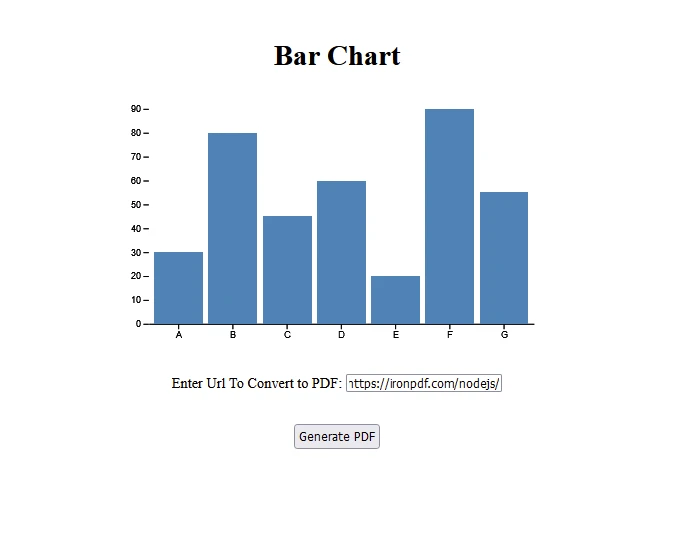
Fügen Sie den folgenden Code hinzu, um eine URL vom Benutzer zu akzeptieren und dann ein PDF von der angegebenen URL im index.js-Datei zu generieren. Der Code zeigt auch, wie ein durch D3 generiertes Diagramm und eine Backend-API hinzugefügt werden, die die Benutzer-URL übernimmt.
// index.js
"use client";
import React, { useState } from 'react';
import D3BarChart from './d3BarChart';
import styles from "../../styles/Home.module.css";

export default function D3Demo() {
  const [text, setText] = useState("");
  const data = [
    { name: 'A', value: 30 },
    { name: 'B', value: 80 },
    { name: 'C', value: 45 },
    { name: 'D', value: 60 },
    { name: 'E', value: 20 },
    { name: 'F', value: 90 },
    { name: 'G', value: 55 },
  ];

  const generatePdf = async () => {
    try {
      const response = await fetch("/api/pdf?url=" + text, {
        method: "GET",
      });
      const blob = await response.blob();
      const url = window.URL.createObjectURL(new Blob([blob]));
      const link = document.createElement("a");
      link.href = url;
      link.setAttribute("download", "awesomeIron.pdf");
      document.body.appendChild(link);
      link.click();
      link.parentNode.removeChild(link);
    } catch (error) {
      console.error("Error generating PDF:", error);
    }
  };

  const handleChange = (event) => {
    setText(event.target.value);
  };

  return (
    <div className={styles.container}>
      <h1>Bar Chart</h1>
      <D3BarChart data={data} />
      <p>
        <span>Enter URL To Convert to PDF:</span>{" "}
        <input type="text" value={text} onChange={handleChange} />
      </p>
      <button style={{margin: 20, padding: 5}} onClick={generatePdf}>
        Generate PDF
      </button>
    </div>
  );
}
// index.js
"use client";
import React, { useState } from 'react';
import D3BarChart from './d3BarChart';
import styles from "../../styles/Home.module.css";

export default function D3Demo() {
  const [text, setText] = useState("");
  const data = [
    { name: 'A', value: 30 },
    { name: 'B', value: 80 },
    { name: 'C', value: 45 },
    { name: 'D', value: 60 },
    { name: 'E', value: 20 },
    { name: 'F', value: 90 },
    { name: 'G', value: 55 },
  ];

  const generatePdf = async () => {
    try {
      const response = await fetch("/api/pdf?url=" + text, {
        method: "GET",
      });
      const blob = await response.blob();
      const url = window.URL.createObjectURL(new Blob([blob]));
      const link = document.createElement("a");
      link.href = url;
      link.setAttribute("download", "awesomeIron.pdf");
      document.body.appendChild(link);
      link.click();
      link.parentNode.removeChild(link);
    } catch (error) {
      console.error("Error generating PDF:", error);
    }
  };

  const handleChange = (event) => {
    setText(event.target.value);
  };

  return (
    <div className={styles.container}>
      <h1>Bar Chart</h1>
      <D3BarChart data={data} />
      <p>
        <span>Enter URL To Convert to PDF:</span>{" "}
        <input type="text" value={text} onChange={handleChange} />
      </p>
      <button style={{margin: 20, padding: 5}} onClick={generatePdf}>
        Generate PDF
      </button>
    </div>
  );
}
Text
Denken Sie daran, die D3BarChart-Komponente zu definieren:
// d3BarChart.js
"use client";
import React, { useRef, useEffect } from 'react';
import * as d3 from 'd3';

// D3BarChart component
export default function D3BarChart({ data }) {
  const svgRef = useRef(); // ref svg element

  useEffect(() => {
    const svg = d3.select(svgRef.current);
    const width = 500;
    const height = 300;
    const margin = { top: 20, right: 30, bottom: 40, left: 40 };

    // Set up the SVG dimensions
    svg.attr('width', width).attr('height', height);

    // Define the x scale
    const x = d3.scaleBand()
      .domain(data.map(d => d.name))
      .range([margin.left, width - margin.right])
      .padding(0.1);

    // Define the y scale
    const y = d3.scaleLinear()
      .domain([0, d3.max(data, d => d.value)])
      .nice()
      .range([height - margin.bottom, margin.top]);

    // Define the x-axis
    const xAxis = g => g
      .attr('transform', `translate(0,${height - margin.bottom})`)
      .call(d3.axisBottom(x).tickSizeOuter(0));

    // Define the y-axis
    const yAxis = g => g
      .attr('transform', `translate(${margin.left},0)`)
      .call(d3.axisLeft(y))
      .call(g => g.select('.domain').remove());

    svg.append('g').call(xAxis);
    svg.append('g').call(yAxis);

    // Create bars
    svg.append('g')
      .selectAll('rect')
      .data(data)
      .join('rect')
      .attr('x', d => x(d.name))
      .attr('y', d => y(d.value))
      .attr('height', d => y(0) - y(d.value))
      .attr('width', x.bandwidth())
      .attr('fill', 'steelblue');
  }, [data]);

  return <svg ref={svgRef}></svg>;
}
// d3BarChart.js
"use client";
import React, { useRef, useEffect } from 'react';
import * as d3 from 'd3';

// D3BarChart component
export default function D3BarChart({ data }) {
  const svgRef = useRef(); // ref svg element

  useEffect(() => {
    const svg = d3.select(svgRef.current);
    const width = 500;
    const height = 300;
    const margin = { top: 20, right: 30, bottom: 40, left: 40 };

    // Set up the SVG dimensions
    svg.attr('width', width).attr('height', height);

    // Define the x scale
    const x = d3.scaleBand()
      .domain(data.map(d => d.name))
      .range([margin.left, width - margin.right])
      .padding(0.1);

    // Define the y scale
    const y = d3.scaleLinear()
      .domain([0, d3.max(data, d => d.value)])
      .nice()
      .range([height - margin.bottom, margin.top]);

    // Define the x-axis
    const xAxis = g => g
      .attr('transform', `translate(0,${height - margin.bottom})`)
      .call(d3.axisBottom(x).tickSizeOuter(0));

    // Define the y-axis
    const yAxis = g => g
      .attr('transform', `translate(${margin.left},0)`)
      .call(d3.axisLeft(y))
      .call(g => g.select('.domain').remove());

    svg.append('g').call(xAxis);
    svg.append('g').call(yAxis);

    // Create bars
    svg.append('g')
      .selectAll('rect')
      .data(data)
      .join('rect')
      .attr('x', d => x(d.name))
      .attr('y', d => y(d.value))
      .attr('height', d => y(0) - y(d.value))
      .attr('width', x.bandwidth())
      .attr('fill', 'steelblue');
  }, [data]);

  return <svg ref={svgRef}></svg>;
}
Text
Code-Erklärung:
- Wir erstellen eine Next.js-App und fügen notwendige Pakete hinzu, IronPDF und D3.
- Dann erstellen wir die BarChart-Komponente mit D3.
- Fügen Sie ein Eingabefeld und einen Button zum Erzeugen des PDF-Dokuments hinzu.
Ausgaben
T>API:
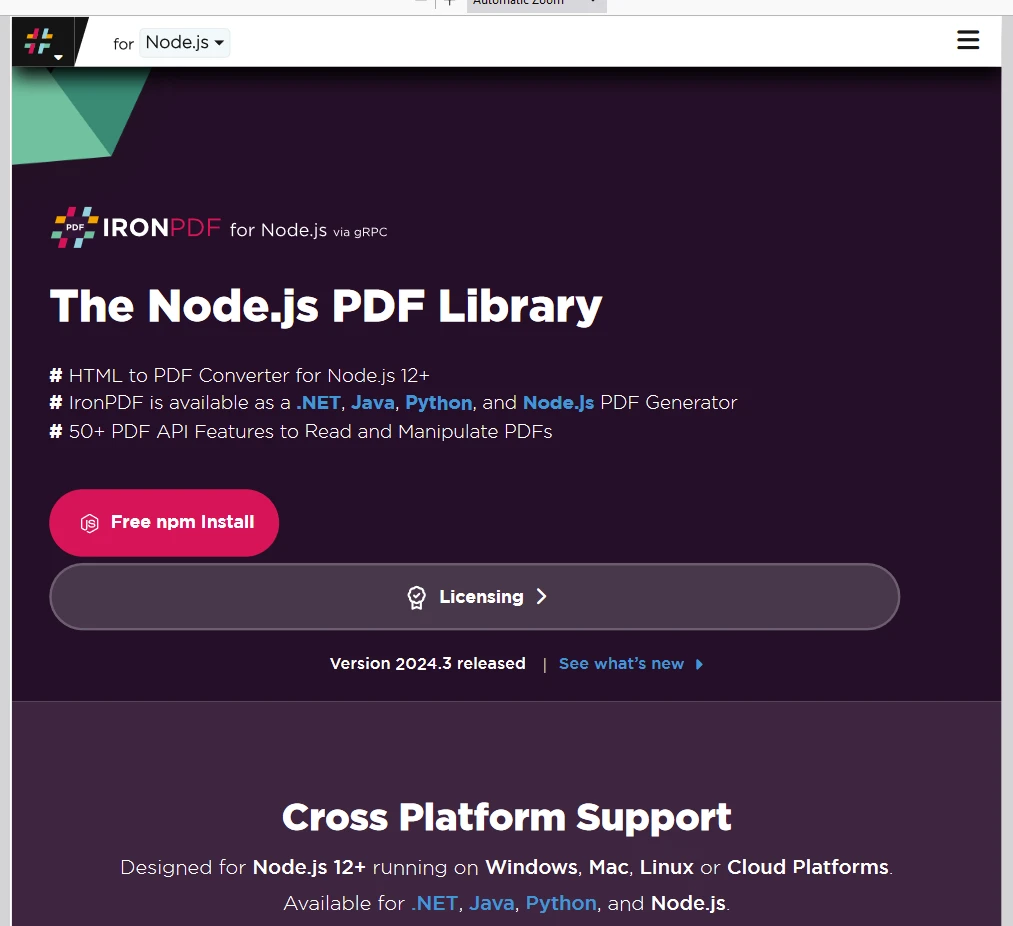
Aus diesem Dokument wurde eine PDF-Datei generiert. IronPDF -URL :
IronPDF-Lizenz
Die IronPDF-Testlizenz ermöglicht es Benutzern, die umfangreichen Funktionen vor dem Kauf zu testen. Weitere Informationen zur immerwährenden Lizenzierung finden Sie auf der IronPDF Lizenzierungs-Seite.
Platzieren Sie hier den Lizenzschlüssel:
import { IronPdfGlobalConfig, PdfDocument } from "@ironsoftware/ironpdf";
// Apply your IronPDF license key
IronPdfGlobalConfig.getConfig().licenseKey = "Add Your key here";
import { IronPdfGlobalConfig, PdfDocument } from "@ironsoftware/ironpdf";
// Apply your IronPDF license key
IronPdfGlobalConfig.getConfig().licenseKey = "Add Your key here";
JavaScript
Abschluss
Durch die Kombination von D3.js mit React können Sie die Stärken beider Bibliotheken nutzen, um leistungsstarke und interaktive Datenvisualisierungen zu erstellen. React bietet ein robustes Framework für den Aufbau von Benutzeroberflächen, während D3.js umfangreiche Möglichkeiten zur Datenmanipulation und -visualisierung bietet. Mit NPM zur Verwaltung von Abhängigkeiten wird sichergestellt, dass Ihr Projekt wartbar und skalierbar bleibt. Dieses Beispiel eines einfachen Balkendiagramms ist nur der Anfang; mit diesen Tools können Sie eine breite Palette anspruchsvoller und interaktiver Datenvisualisierungen erstellen, die auf Ihre spezifischen Bedürfnisse zugeschnitten sind.





















