Spyder, kurz für Scientific PYthon Development EnviRonment, ist eine leistungsstarke integrierte Entwicklungsumgebung (IDE) speziell für Python. Es bietet eine funktionsreiche Umgebung mit interaktiver Ausführung für wissenschaftliches Rechnen, Datenanalyse und Entwicklung. Egal, ob Sie ein Anfänger oder ein erfahrener Programmierer sind, Spyder ist ein umfassendes Entwicklungswerkzeug, das eine benutzerfreundliche Oberfläche bietet, die die Produktivität steigert und effizientes Codieren mit erweiterten Bearbeitungsfunktionen ohne zusätzliche Plugins erleichtert. In diesem Artikel werden wir erkunden, was Spyder ist, wie man es installiert und wie man seine Schlüsselfunktionen nutzt.
Was ist Spyder?
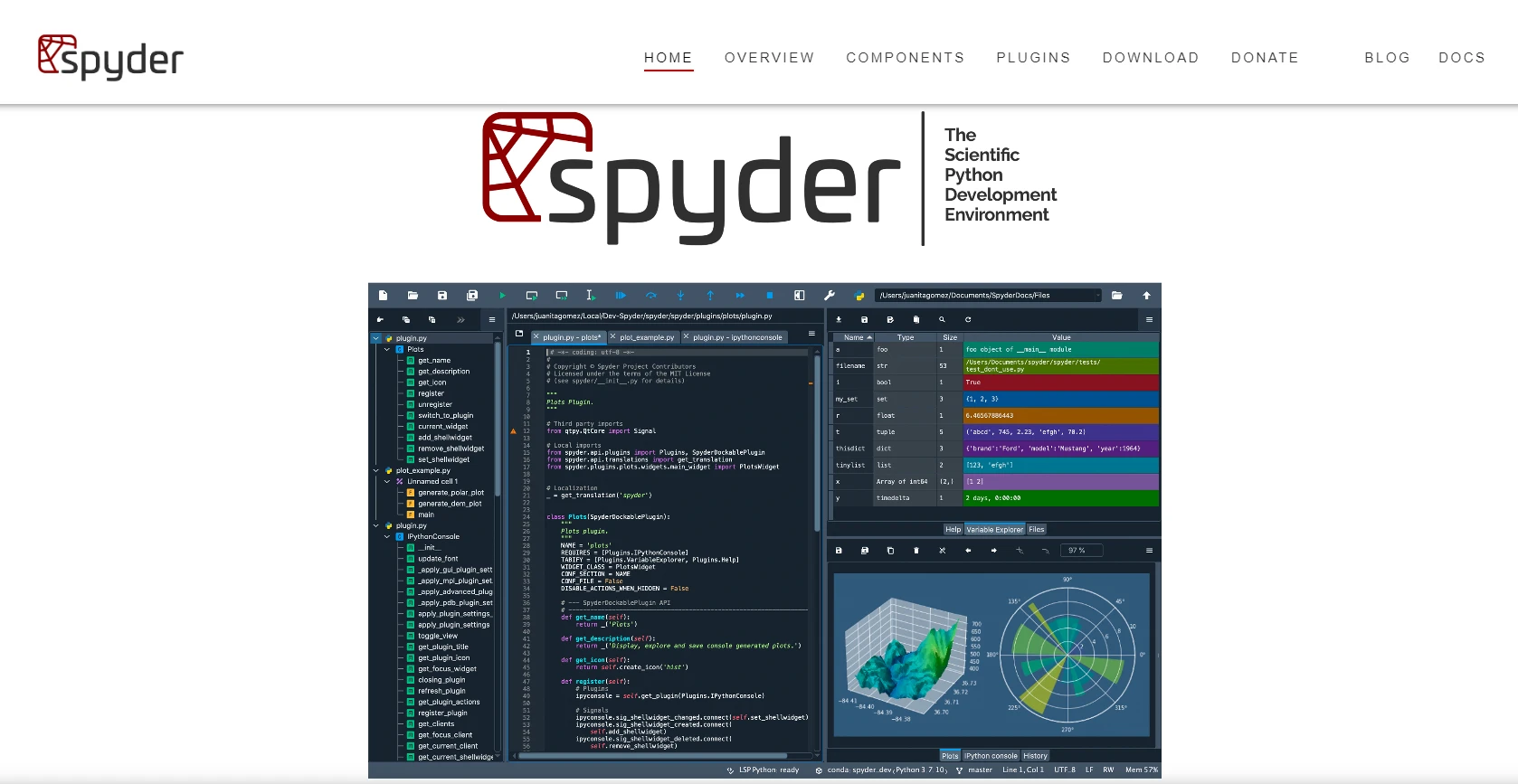
Spyder ist eine Open-Source-IDE, die die Einfachheit eines Code-Editors mit der Leistungsfähigkeit integrierter Werkzeuge für wissenschaftliches Rechnen in Python kombiniert. Es wurde geschaffen, um eine Umgebung zu bieten, die auf die Bedürfnisse von Wissenschaftlern, Ingenieuren und Datenanalysten zugeschnitten ist. Einige der Hauptfunktionen, die Spyder ausmachen, sind:
1. Interaktive Konsole
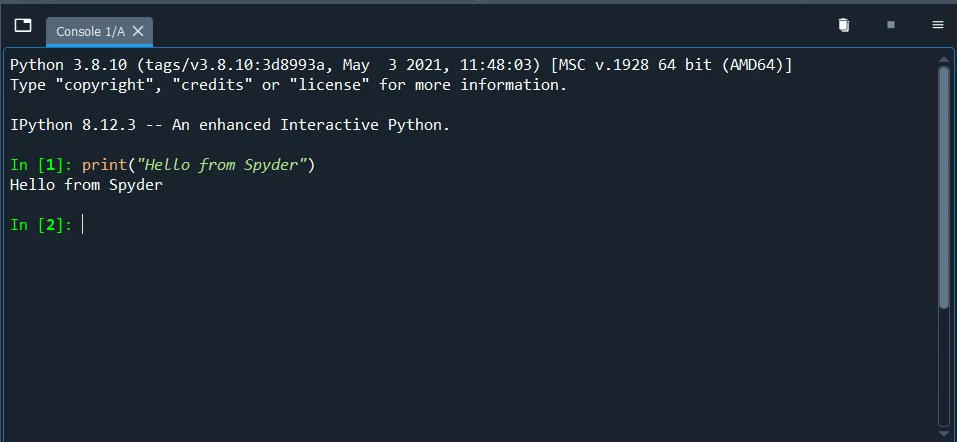
Spyder ist mit einer interaktiven Konsole ausgestattet, die es Benutzern ermöglicht, Python-Code zeilenweise auszuführen. Dies ist besonders nützlich für das Testen kleiner Code-Schnipsel und die interaktive Datenexploration.
2. Variablen-Explorer
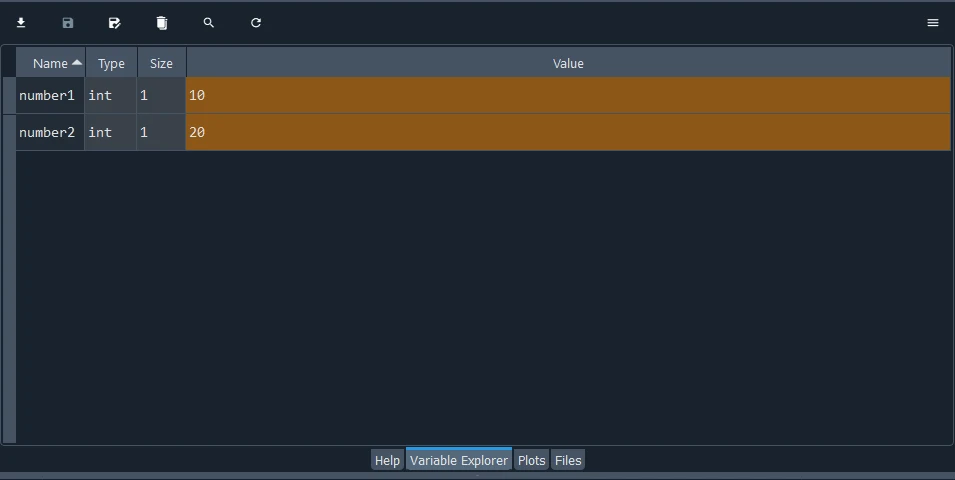
Der Variablen-Explorer bietet eine grafische Oberfläche für die tiefgehende Inspektion und Manipulation von Variablen in Ihrem Code. Es erleichtert das Erkunden der Inhalte von Variablen, Arrays und Datenrahmen.
3. Code-Editor
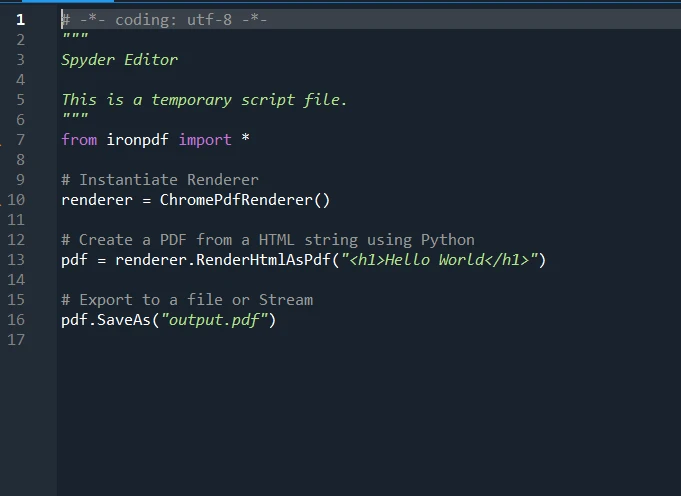
Der integrierte Code-Editor in Spyder umfasst Funktionen wie Syntaxhervorhebung, Code-Faltung und Code-Vervollständigung, die den Kodierprozess straffen und die Lesbarkeit des Codes verbessern.
4. IPython-Integration
Spyder integriert sich nahtlos mit IPython, einem interaktiven Befehlszeilenschnittstelle for Python. Diese Integration verbessert die interaktive Berechnungsumgebung, indem sie Funktionen wie erweiterte Introspektion, Profilierungsfunktionalität und reichhaltigen Mediensupport bietet.
5. Diagramme und Visualisierungen
Spyder umfasst ein eingebautes interaktives Ausführungssystem zur Diagrammerstellung mit schönen Visualisierungsfähigkeiten, das es Benutzern ermöglicht, Diagramme direkt innerhalb der IDE zu erstellen und anzuzeigen. Diese Funktion ist vorteilhaft für Datenvisualisierung und -analyse in wissenschaftlichem Python.
6. Dokumentations-Viewer
Der Dokumentations-Viewer in Spyder bietet schnellen Zugriff auf die Dokumentation for Python-Bibliotheken und -Funktionen. Dies kann eine wertvolle Ressource sein, um verschiedene Python-Module zu verstehen und zu nutzen.
Wie man Python installiert
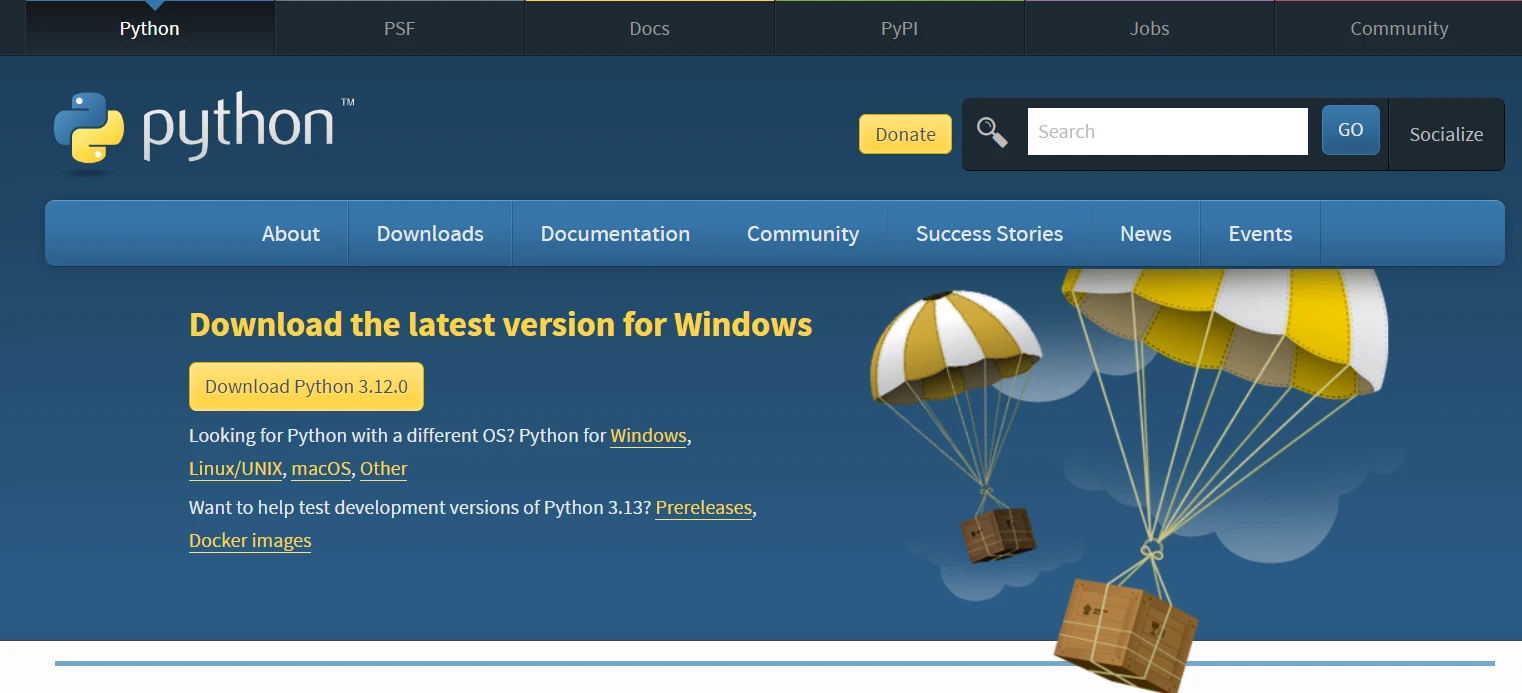
Bevor wir Spyder installieren, ist es entscheidend, Python auf Ihrem System installiert zu haben. Sie können die neueste Version von Python von der offiziellen Website python.org herunterladen. Befolgen Sie die Installationsanweisungen für Ihr Betriebssystem. Vergessen Sie nicht, Python-Bindings zur Systemumgebungsvariablen "PATH" hinzuzufügen.
Wie man Spyder mit dem Terminal installiert
Jetzt, da Python installiert ist, können wir mit der Installation von Spyder fortfahren. Folgen Sie diesen Schritten:
Schritt 1: Öffnen Sie ein Terminal oder die Eingabeaufforderung
Öffnen Sie Ihr Terminal oder die Eingabeaufforderung auf Ihrem Computer.
Schritt 2: Installieren Sie Spyder
Führen Sie folgenden Befehl aus, um Spyder mit pip zu installieren:
pip install spyder
pip install spyder
SHELL
Schritt 3: Starten Sie Spyder
Sobald die Installation abgeschlossen ist, können Sie Spyder starten, indem Sie den folgenden Befehl im Terminal oder der Eingabeaufforderung eingeben:
Alternativ können Sie Spyder aus dem Anwendungsmenü Ihres Systems starten.
Wie man Spyder mit dem Standalone-Installer installiert
Um den Installationsprozess benutzerfreundlicher zu gestalten, bietet Spyder eigenständige Installer. Befolgen Sie diese Schritte für macOS:
Schritt 1: Laden Sie den Standalone-Installer herunter
Besuchen Sie die Spyder-Website unter https://www.spyder-ide.org/ und laden Sie den entsprechenden Standalone-Installer für macOS herunter.
Schritt 2: Doppelklicken und installieren
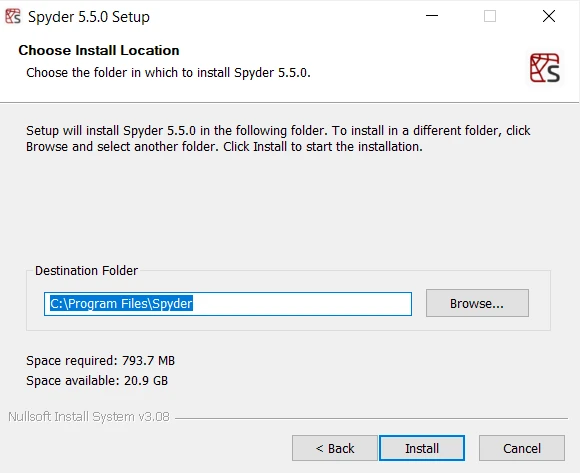
Suchen Sie die heruntergeladene Installationsdatei und doppelklicken Sie darauf. Dies wird den Installationsprozess einleiten. Folgen Sie den Bildschirmanweisungen, um die Installation wie im unten gezeigten Screenshot abzuschließen.
Schritt 3: Starten Sie Spyder
Sobald die Installation abgeschlossen ist, können Sie Spyder aus Ihrem Anwendungsordner oder über Spotlight-Suche starten. Alternativ können Sie das Terminal verwenden und spyder eingeben.
Erste Schritte mit Spyder
Nun, da Spyder installiert ist, erkunden wir grundlegende Verwendungszwecke:
1. Interaktive Konsole
Sobald Spyder gestartet ist, sehen Sie unten eine interaktive Konsole. Sie können Python-Code direkt in dieser Konsole eingeben und ausführen.
2. Code-Editor
Erstellen Sie ein neues Python-Skript, indem Sie auf "Datei" -> "Neue Datei" -> "Python-Skript" klicken. Schreiben Sie Ihren Python-Code im Editor und führen Sie ihn aus, indem Sie den grünen "Ausführen"-Pfeil anklicken oder F5 drücken.
3. Variablen-Explorer
Während Sie den Code ausführen, werden die Variablen im Explorer angezeigt. Klicken Sie auf die Registerkarte Variablen-Explorer, um die Werte der Variablen zu inspizieren.
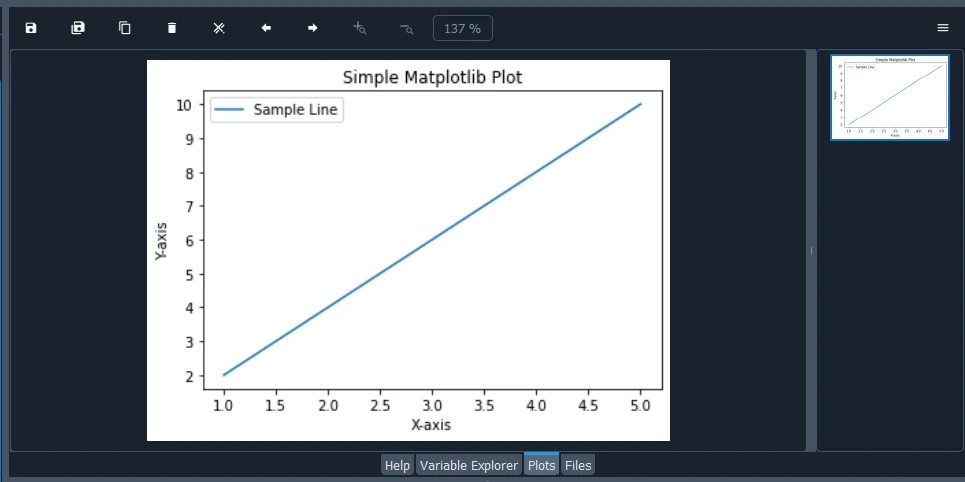
4. Diagramme und Visualisierungen
Erstellen Sie Diagramme mit den im "Diagramme"-Bereich verfügbaren Darstellungstools. Führen Sie Code aus, der Diagramme generiert, und diese werden innerhalb von Spyder angezeigt.
5. Dokumentations-Viewer
Zugreifen auf Dokumentation, indem Sie den Funktions- oder Modulnamen in die IPython-Konsole eingeben und am Ende ? hinzufügen. Zum Beispiel:
numpy.random?
numpy.random?
Python
Dies zeigt die Dokumentation für die angegebene Funktion an.
Abschluss
Abschließend hebt sich Spyder als umfassendes Entwicklungswerkzeug und wissenschaftliches Paket mit einer einzigartigen Kombination hervor, das interaktive Ausführung, schöne Visualisierungsfähigkeiten und erweiterte Bearbeitungsfunktionen bietet. Zugeschnitten auf Datenanalysten und unterstützend bei der Datenexploration bietet Spyder automatische Code-Vervollständigung, einen Variablen-Explorer und tiefgehende Inspektionsfunktionen. Mit seiner einzigartigen Kombination aus vielen integrierten Funktionen, einschließlich Profilierungsfunktionalität und Bindungen, schafft Spyder eine leistungsstarke wissenschaftliche Umgebung, die mit den Bedürfnissen von Entwicklern geschrieben wurde. Die Einbeziehung von so vielen IPython-Konsolen, einem mehrsprachigen Editor und die Weiterentwicklung des Spyder-Projekts trägt weiter zu seinem Status als vielseitiges und unentbehrliches Werkzeug for Python-Programmierer bei, die sich mit wissenschaftlichem Computing und Datenanalyse beschäftigen.
IronPDF, entwickelt von Iron Software, bietet eine Vielzahl von Funktionen zum Arbeiten mit PDF-Dateien, einschließlich der Generierung von PDFs aus HTML, der Bearbeitung vorhandener PDFs und des Extrahierens von Text oder Bildern aus PDF-Dokumenten. Seine Unterstützung für mehrere Sprachen macht es zu einer sofortigen Wahl in Konsolen-, Desktop- oder Webanwendungen für Aufgaben im Zusammenhang mit Dokumentenmanagement, Berichtserstellung und anderen Szenarien, in denen PDF-Verarbeitung erforderlich ist.
Python-Entwickler können IronPDF verwenden, um PDFs direkt innerhalb von Spyder zu erzeugen und zu bearbeiten. Dies ist besonders nützlich für die nahtlose Erstellung von Berichten, den Export von Visualisierungen und die Dokumentation von Analyseergebnissen im PDF-Format. Durch die Integration von IronPDF in Spyder können Python-Entwickler ihren Workflow verbessern, was es einfacher macht, professionelle und teilbare Dokumente direkt aus ihren Analyse-Skripten zu erstellen und letztendlich den Prozess der Kommunikation von Erkenntnissen und Ergebnissen zu optimieren.
IronPDF ist zu Entwicklungszwecken kostenlos, muss jedoch lizenziert werden und kann von hier heruntergeladen werden.